
Vedení standupu
Aktualizováno
Standup je nejsnazší schůzka, kterou můžete v Scrumpy vést. Otevřete kartu, vyberte běžící sprint a projděte karty v pořadí, v jakém je tým vidí. Všechno, co změníte, zůstane ve standupu, dokud nestisknete Použít, takže můžete tabuli během rozhovoru přeskupovat, aniž byste se dotkli Jira.
Zvolte plánovací sezení, tabuli a sprint
Otevřete kartu Standup a na kartách nad tabulí vyberte plánovací sezení. Nejprve vyberte tabuli a poté sprint. Seznam sprintů zobrazuje jen sprinty, které právě běží, takže standup se otevře na práci, kterou tým dělá dnes. Název sprintu a cíl jsou nad sloupci a ikona odkazu otevře sprint v Jira. Když prostor nemá tabuli, vyberte místo ní uložený filtr a standup zobrazí pracovní položky, které tento filtr vrátí, s jedním sloupcem pro každý stav.

Sdílenou tabuli mění pouze moderátor. Hlasující nebo host, který zvolí jiný sprint, tak činí jen pro svou vlastní kartu prohlížeče.
Přečtěte tabuli
Každý sloupec tabule je pruh v pořadí, které má tabule. Karty se řídí sdíleným standupovým pořadím, které na začátku odpovídá pořadí sprintu v Jira. Každá karta zobrazuje řešitele, prioritu, klíč jako odkaz, odhad a jeden nebo dva řádky souhrnu. Karta s odhadem jej zobrazuje jako štítek, takže tým vidí velikost, aniž by otevíral Jira. Pracovní položka, kterou tým prošel, má vpravo od klíče malé zelené zaškrtnutí.
V tomto příkladu sloupec K provedení obsahuje nejvíce práce, jedna karta má červenou vlaječku a dvě karty už byly během rozhovoru přesunuty. Obě přesunuté karty mají vedle zaškrtávacího políčka tlačítko vrácení. Tři karty mají zelené zaškrtnutí prošlých položek a dvě karty nepřítomného kolegy jsou šedé a ztlumené.
Pomocí Max. na sloupec na panelu nástrojů omezíte, kolik karet sloupec načte a zobrazí. Práce mimo limit zůstávají v Jira a načtou se, když limit zvýšíte. Pracovní položka, kterou standup už načetl, si při skrytí zachová místo i připravené změny.
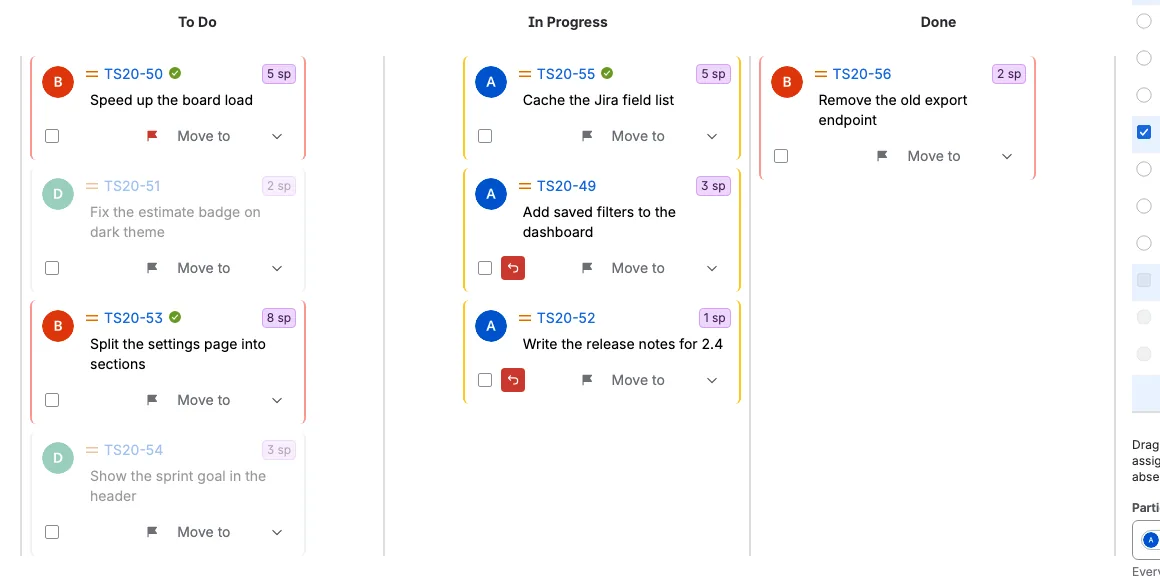
Označte vlaječkou pracovní položku, která potřebuje pozornost
Zvolte vlaječku vpravo na kartě a označte pracovní položku pro tým. Karta, která už má vlaječku v Jira, se otevře s červenou vlaječkou. Opětovným zvolením vlaječku zrušíte. Vlaječku vidí všichni hned a do pole Označeno v Jira se zapíše, když stisknete Použít.
Přesouvejte pracovní položky, aniž byste opustili standup
Pomocí rozevíracího seznamu Přesunout do na kartě změňte její stav nebo její místo v pruhu. Podle stavu nabízí stavy, kterých může karta v Jira dosáhnout, a Podle pořadí přesune kartu o jedno místo nahoru nebo dolů. Zaškrtněte políčka u několika karet a přesuňte je společně. Karta s připraveným přesunem stavu má volbu Podle stavu zakázanou, dokud přesun nevrátíte nebo nepoužijete, zatímco Podle pořadí zůstává dostupné.
Změna je s týmem sdílená okamžitě, ale do Jira se ještě nezapíše. Přesunutá karta zobrazuje vedle zaškrtávacího políčka tlačítko vrácení. Vyberte ho a připravenou změnu hned odstraníte, bez potvrzení a bez změny v Jira. Zahodit změny je tlačítko, které před smazáním všeho požádá o potvrzení.
Stejné stand-up v tabulce Stav
Karta Stav vlevo v postranním panelu ukazuje stejné stand-up v druhém zobrazení. Není to další seznam: jsou v ní všechny pracovní položky sprintu, ve stejných sloupcích a ve stejném pořadí, se stejnými příznaky a stejnými připravenými přesuny. Přesunete-li pracovní položku v tabulce, její karta se ve stejnou chvíli přesune i na tabuli.
Každý sloupec tabule je široký řádek s názvem uprostřed a pod ním jsou pracovní položky tohoto sloupce. Řádek ukazuje typ pracovní položky, prioritu, příznak, klíč, tlačítko vrácení a odhad, takže se celý sprint vejde do krátkého seznamu. Tabulka se rychle prochází a někdy je prostě pohodlnější projít pracovní položky tady než na tabuli.
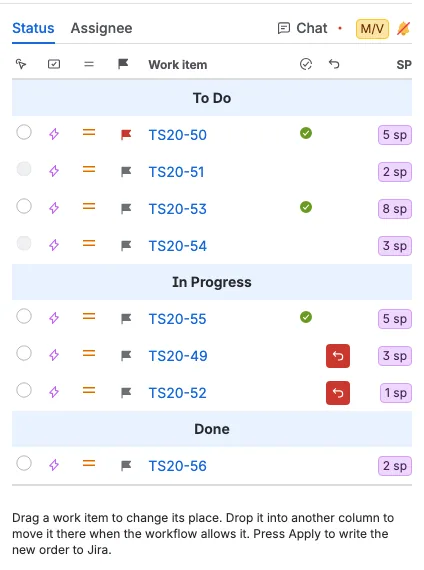
- Vyberte přepínač vlevo v řádku, chcete-li tuto pracovní položku určit jako tu, o které se mluví, stejně jako kliknutím na její kartu. Všichni ostatní u ní uvidí žlutý odznak M.
- Přetažením řádku změníte jeho místo ve sloupci, nebo jej upustíte pod jiným sloupcem, abyste jej tam přesunuli, když to pracovní postup dovolí.
- Výběrem příznaku příznak připravíte a tlačítkem vrácení odstraníte připravenou změnu. Jsou to stejná tlačítka a stejné připravené přesuny jako na tabuli.
- Zelené zaškrtnutí v úzkém sloupci za klíčem znamená, že tým pracovní položku prošel: moderátor posunul její odpočítávání, nebo po vypršení odpočítávání přešel na jinou položku. Stejné zaškrtnutí je vedle klíče na kartě a v tabulce Řešitel.
- Moderátor může přesouvat a označovat každou pracovní položku, hlasující jen pracovní položky přiřazené jemu a host tabulku pouze čte.
Použít zapíše nové pořadí a připravené přesuny do Jira i odtud.
Podívejte se, kdo je na schůzce
Tabulka Řešitel následuje po tabulce Stav vlevo v postranním panelu. Seskupuje stejné pracovní položky podle osoby, která je dělá, takže standup můžete projít osobu po osobě místo sloupec po sloupci. Nepřiřazeno je na konci a obsahuje pracovní položky bez řešitele.
Každý řešitel je široký řádek s jménem osoby uprostřed a pod ním jsou jeho pracovní položky ve stejném pořadí jako na tabuli. Řádek zobrazuje stejné údaje jako tabulka Stav: typ práce, prioritu, vlaječku, klíč, zelené zaškrtnutí prošlé položky, tlačítko vrácení a odhad. Zaškrtnutí a tlačítko vrácení jsou stejné jako na tabuli a v tabulce Stav.
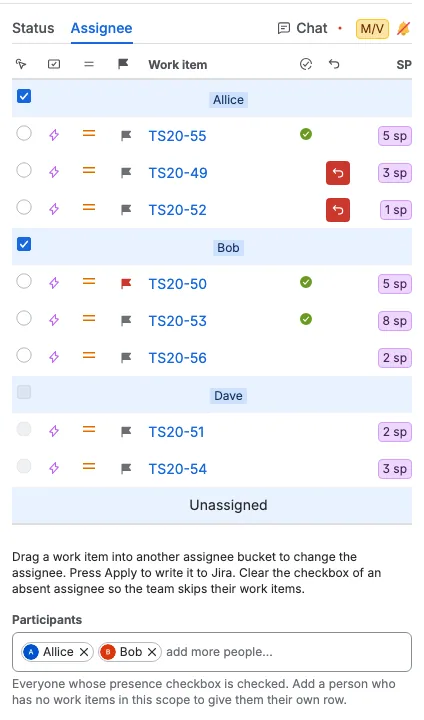
- Přetáhněte pracovní položku do řádku jiné osoby, abyste mu ji přiřadili. Avatar na tabuli, barva karty a řádek v tabulce Stav hned ukážou novou osobu, ale Jira se změní až po stisknutí Použít.
- Omezení Max. na sloupec platí i zde, takže tabulka uvádí jen pracovní položky, které board zobrazuje. Osoba, jejíž pracovní položky jsou všechny za tímto omezením, se v tabulce ani ve výběru Účastníci neuvádí, dokud omezení nezvýšíte.
- Moderátor může přiřadit jakoukoli pracovní položku jiné osobě. Hlasující může přiřadit jen své vlastní položky. Hosté tabulku pouze čtou.
- Výběr Účastníci pod tabulkou uvádí každého, kdo má zaškrtnuté políčko. Moderátor vymaže zaškrtávací políčko vlevo v řádku řešitele, čímž tuto osobu odebere z výběru a označí ji jako nepřítomnou. Řádek zůstane, s nezaškrtnutým a zakázaným políčkem, protože pracovní položky osobě stále patří. Přidejte osobu zpět ve výběru, aby se políčko znovu zaškrtlo. Vymazání osoby bez pracovních položek odstraní její řádek. Volba se týmu sdílí okamžitě.
- Když je osoba nepřítomná, její pracovní položky nelze vybrat z této tabulky, z tabulky Stav ani kliknutím na kartu. Její karty mají šedý rámeček se ztlumeným textem a avatarem, takže je tým rozezná, a zmizí u nich tlačítka pozastavení, pokračování a posunu odpočítávání.
- Když je otevřená tabulka Řešitel, tlačítko posunu odpočítávání prochází tuto tabulku a přeskakuje každou nepřítomnou osobu, takže standup pokračuje u dalšího kolegy.
- Nepřiřazeno je vždy přítomné a nemá zaškrtávací políčko.
Použijte změny v Jira
Tento krok změny skutečně provede. Stiskněte Použít v liště akcí pod tabulí. Scrumpy zapíše do Jira nový stav každé přesunuté pracovní položky, nové pořadí sprintu, připravené vlaječky a nové řešitele najednou.
Bez Použít se do Jira nic neuloží. Zavřením karty nebo volbou jiného sprintu zůstane Jira přesně tak, jak byla. Pokud si to rozmyslíte, zvolte místo toho Zahodit změny a potvrďte dialog. Zahodit změny odstraní každou připravenou změnu a vymaže každé zelené zaškrtnutí prošlé položky, aniž by se dotklo Jira. Použít také vymaže zaškrtnutí prošlých položek, protože procházka skončila. Znovu načíst sprinty a pracovní položky znovu přečte sprint z Jira.
Moderátor může standup archivovat také pomocí Archivovat, které je před Použít a zobrazí se, když je pro prostor nakonfigurován prostor Confluence pro archivy. Dialog uvádí plánovací období, sprint, tabuli nebo filtr, každého řešitele s přítomností a časem prezentace a každou pracovní položku s jejím stavem, časem prezentace a změnami. Připravená změna je označena Čeká na použití. Archivace nikdy nemění Jira ani připravené změny.

Držte všechny ve stejném kroku
Moderátor klikne na kartu, o které tým mluví, a všichni uzamknutí na moderátora následují stejnou kartu. Odpočítávání vpravo v liště akcí následuje tuto kartu, takže každá pracovní položka dostane stejně času. Po Použít zvolte Dokončit, když je sezení hotové, a plánovací sezení i jeho standup se odeberou. Když je otevřená tabulka Řešitel, tlačítko posunu prochází osobami v této tabulce a přeskakuje nepřítomné kolegy; na ostatních tabulkách se řídí tabulí.