
Vedení retrospektivy
Aktualizováno
Retrospektiva se nastaví za pár minut a na konci sprintu udrží celý tým na stejné vlně. Přidejte poznámky do tří sloupců, dejte lajk těm, se kterými souhlasíte, seskupte související poznámky a z těch nejlepších udělejte akční položky, které se stanou pracovními položkami Jira.
Zvolte plánovací sezení, tabuli a sprint
Otevřete kartu Retrospektiva a na kartách nad tabulí vyberte plánovací sezení. Vyberte tabuli a poté sprint, který právě skončil. Uvádí se šest naposledy zahájených sprintů, takže sprint, který chcete, je obvykle první. Rozevírací seznam Typ vpravo mění názvy tří sloupců, například Začít / Přestat / Pokračovat. Když tabule nemá zahájený sprint, je výběr sprintu skrytý a retrospektiva pracuje s tabulí. Když prostor nemá tabuli, retrospektiva pracuje s plánovacím sezením.
Hosté mohou retrospektivu číst. Moderátoři a hlasující mohou přidávat poznámky a dávat jim lajky.
Přidejte poznámku do každého sloupce
Pod názvem každého sloupce zvolte tlačítko přidání s ikonou plus. Objeví se prázdná poznámka a její editor je připravený, takže můžete psát hned. Vaše poznámky jsou na pravé straně sloupce a poznámky ostatních účastníků na levé.
Během fáze Zpětná vazba zůstávají poznámky ostatních lidí skryté, takže nikoho neovlivní, co napsali ostatní. Vaše vlastní poznámky vidíte i nadále.
Lajkujte a seskupujte poznámky
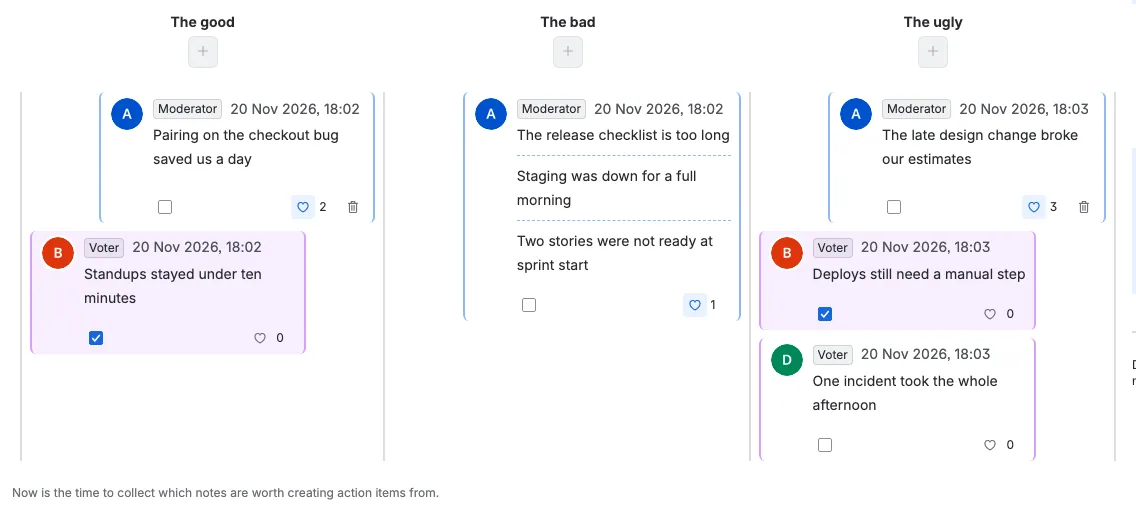
Přepněte Fázi na Hlasovat, když tým dokončí psaní. Poznámky se odhalí a každý může dát lajk těm, které stojí za to řešit. Tlačítko lajku ukazuje, kolik lidí souhlasí; v tomto příkladu hlasovali tři hlasující a na různých kartách jsou jeden, dva a tři lajky.
Zaškrtněte několik poznámek ve stejném sloupci a poté zvolte Seskupit poznámky. Související poznámky se spojí do jedné karty a skupina si pro všechny ponechá jeden počet lajků. V prostředním sloupci jsou tři poznámky seskupeny do jedné karty, takže diskuze zůstane pohromadě. Seskupování je dostupné od fáze Hlasovat a během fáze Zpětná vazba je zakázané.
Moderátor může poznámky také zvýraznit bez seskupení. Zvýrazněná poznámka se vyplní světlou akcentní barvou a všichni vidí stejné zvýraznění. Zde jsou pro diskuzi zvýrazněné dvě poznámky.
Zobrazení stejných poznámek v tabulce Stav
Karta Stav vlevo v bočním panelu zobrazuje stejnou retrospektivu jako přehlednou tabulku. Karty Stav a Řešitel se zobrazují od fáze Hlasovat. Tři sloupce jsou široké řádky skupin a poznámky každého sloupce jsou pod svým sloupcem v pořadí na plátně. Řádek zobrazuje zaškrtávací políčko, autora a první řádek poznámky zkrácený trojtečkou. Skupina je jeden řádek, první řádky jednotlivých poznámek jsou pod sebou a oddělené přerušovanou čarou.
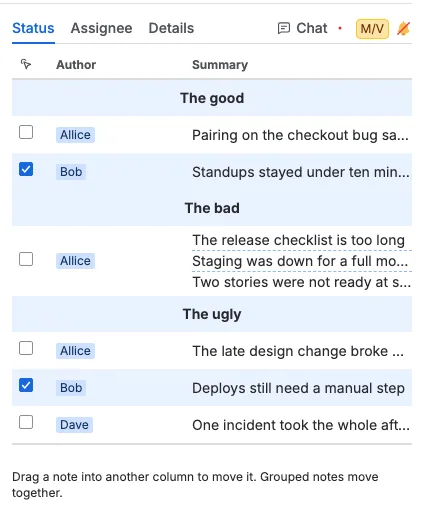
- Přetažením řádku do jiného sloupce poznámku přesunete. Přetažení v rámci vlastního sloupce mění pouze pořadí. Seskupené poznámky se přesouvají společně jako jeden řádek.
- Moderátor může přesunout libovolný řádek, hlasující pouze své poznámky a host tabulku pouze čte. Řádek, který daný uživatel nesmí přesunout, se vrátí na své místo.
- Sloupec pojme nejvýše 200 poznámek, proto je přesun do plného sloupce odmítnut a řádek se vrátí.
- Zaškrtávací políčko je stejný výběr jako na plátně. Zaškrtnutím řádku vyberete poznámku na plátně a zaškrtnutím poznámky na plátně vyberete její řádek. Řádek skupiny vybere všechny poznámky ve skupině. Poznámky zde vybírejte, abyste je seskupili nebo z nich vytvořili akční body.
Procházení poznámek po osobách v tabulce Řešitel
Karta Řešitel následuje po kartě Stav. Seskupuje stejné poznámky podle osoby, která je napsala, v pořadí, v jakém se autoři poprvé objeví na plátně. Skupina je uvedena u autora své první poznámky. Každá osoba je široký řádek skupiny a její poznámky jsou pod ním se stejnými sloupci jako v tabulce Stav.
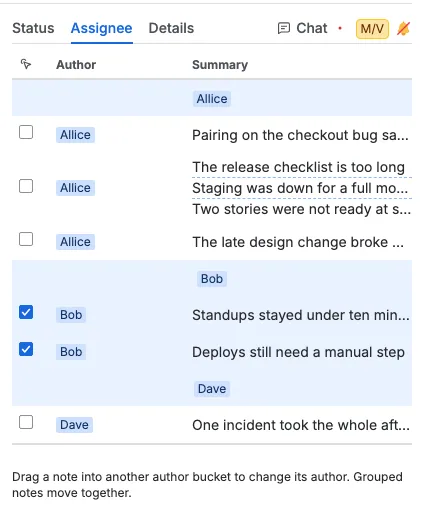
- Přetažením poznámky do skupiny jiné osoby této osobě poznámku přiřadíte. Záhlaví poznámky na plátně se změní okamžitě. Skupina se přesouvá společně, takže všechny její poznámky získají nového autora.
- Moderátor může přiřadit libovolnou poznámku. Hlasující může přiřadit pouze své vlastní poznámky. Host tabulku pouze čte.
- Poznámku lze upustit pouze u osoby, která už v retrospektivě má poznámku, protože jen ona má skupinu.
- Zaškrtávací políčka a společný výběr fungují stejně jako v tabulce Stav, takže zde můžete poznámky také vybírat.
Proměňte poznámky v akční položky
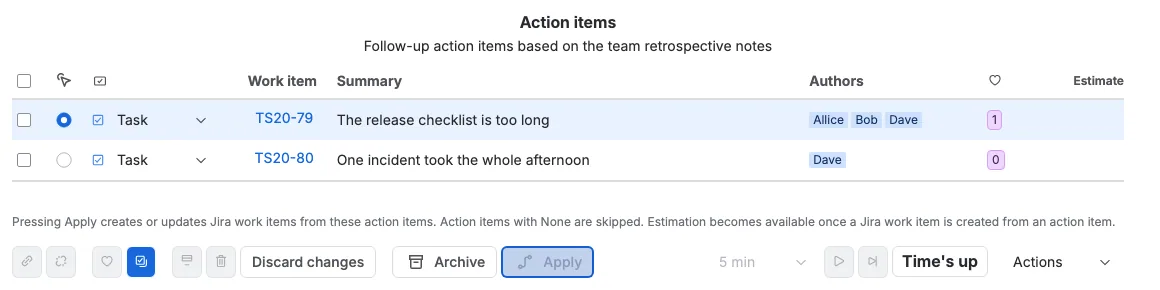
Přepněte Fázi na Akce. Zvolte poznámku nebo skupinu a poté zvolte Vytvořit akční položky. Každá vybraná poznámka nebo skupina se stane jedním řádkem v tabulce akčních položek, s textem poznámky jako souhrnem a s autory a lajky vedle. Přetažením řádku změníte jeho místo v tabulce. Všichni uvidí nové pořadí a archiv jej zachová.
U každého řádku zvolte ve sloupci Typ typ pracovní položky v Jira. Poté stiskněte Použít. Scrumpy vytvoří pracovní položku Jira pro každou akční položku s typem pracovní položky a propojí ji ve sloupci Pracovní položka. Akční položky nastavené na Žádný se přeskočí a druhé Použít bez úprav zůstane zakázané. Jakmile se z akční položky vytvoří pracovní položka Jira, její odhad se zobrazí ve sloupci Odhad a můžete jej odhadnout na kartách hlasování vedle karty Chat.
Zahodit změny je před Použít a zobrazuje se moderátorovi. Vyžádá si potvrzení a odstraní všechny poznámky, akční položky i časovač retrospektivy na obrazovce. Je zakázané, když retrospektiva nemá co zahodit. Karta Chat v postranním panelu obsahuje celou konverzaci plánovacího sezení, včetně zpráv z pracovních položek, na které odkazují vaše akční položky.
Veďte sezení pomocí fází a časovače
Rozevírací seznam Fáze je v liště akcí spolu s odpočítáváním. Zpětná vazba slouží k psaní, Hlasovat k výběru a Akce k proměně poznámek v práci. Řádek pod poznámkami vysvětluje, k čemu aktuální fáze slouží, a vidí ho všichni. Fázi mění pouze moderátor.
Časovač drží každou fázi v jejím časovém limitu. První poznámka, kterou ve fázi Zpětná vazba přidáte, spustí odpočítávání, a dokud odpočítávání běží, je fáze uzamčená. Když odpočítávání skončí nebo moderátor stiskne tlačítko přeskočení dopředu, fáze skončí dřív a všichni se přesunou do další. Ve fázi Akce jsou ovládací prvky časovače zakázané.
Když je tým hotový, Archivovat uloží retrospektivu do Confluence. Je dostupné jen ve fázi Akce. Dokončit zavře plánovací sezení a odebere jeho poznámky, akční položky, standup a chat.