
Standup yürütmek
Güncellendi
Standup, Scrumpy'de yürütülecek en kolay toplantıdır. Sekmeyi açın, çalışan sprinti seçin ve kartları ekibin gördüğü sırayla konuşun. Yaptığınız her değişiklik, siz Uygula düğmesine basana kadar standup'ta kalır, böylece konuşurken Jira'ya dokunmadan panoyu yeniden düzenleyebilirsiniz.
Planlama oturumunu, panoyu ve sprinti seçin
Standup sekmesini açın ve panonun üstündeki sekmelerden bir planlama oturumu seçin. Önce pano, ardından sprint seçin. Sprint listesi yalnızca şu anda çalışan sprintleri gösterir, böylece standup ekibin bugün yaptığı işle açılır. Sprint adı ve hedefi sütunların üstünde durur ve bağlantı simgesi sprinti Jira'da açar. Alanın panosu yoksa bunun yerine kayıtlı bir filtre seçin; standup bu filtrenin döndürdüğü iş öğelerini her durum için bir sütunla gösterir.

Paylaşılan panoyu yalnızca bir moderatör değiştirir. Başka bir sprint seçen oy veren veya misafir bunu yalnızca kendi tarayıcı sekmesi için yapar.
Panoyu okuyun
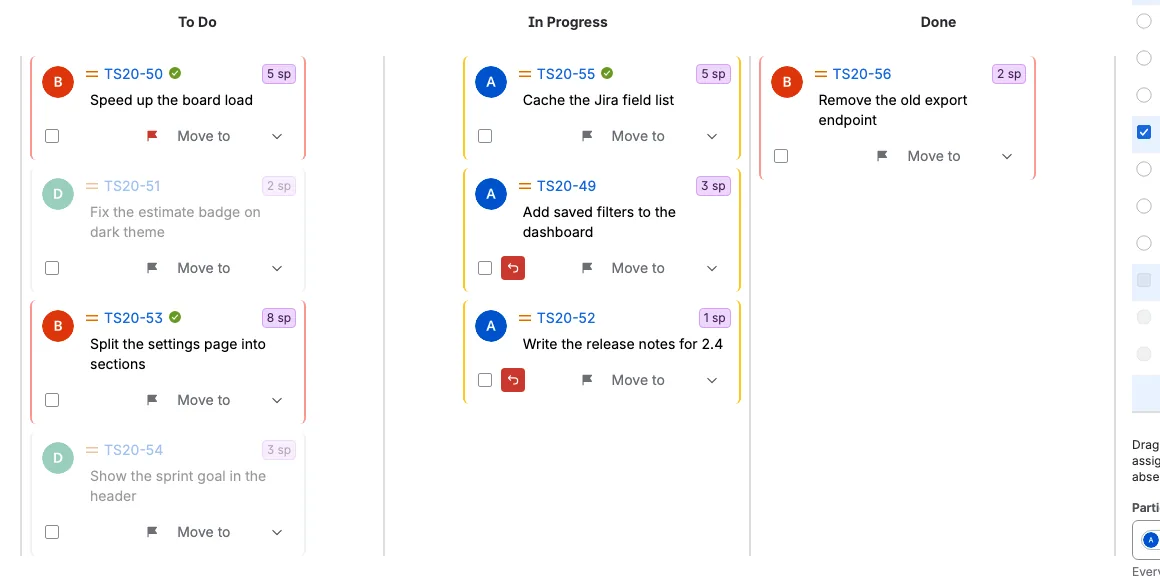
Panonun her sütunu, panonun kendi sırasına göre bir şerittir. Kartlar, sprintin Jira'daki sırasıyla başlayan paylaşılan standup sırasını izler. Her kart atanan kişiyi, önceliği, bağlantı olarak anahtarı, tahmini ve özetin bir veya iki satırını gösterir. Tahmini olan bir kart bunu bir rozet olarak gösterir, böylece ekip Jira'yı açmadan boyutu görebilir. Ekibin geçtiği iş öğesi, anahtarının sağında küçük yeşil bir onay işareti gösterir.
Bu örnekte To Do sütunu en çok işi barındırır, bir kartta kırmızı işaret vardır ve iki kart ekip konuşurken zaten taşınmıştır. Taşınan iki kart, onay kutularının yanında bir geri alma düğmesi taşır. Üç kartta yeşil geçildi işareti var ve katılmayan ekip arkadaşının iki kartı gri ve soluk görünüyor.
Bir sütunun kaç kart gösterdiğini sınırlamak için araç çubuğundaki Sütun başına en fazla seçeneğini kullanın. Gizlenen iş öğeleri standup'taki yerlerini korur ve Uygula düğmesine bastığınızda yine dahil edilir.
Dikkat gerektiren bir iş öğesini işaretleyin
Bir kartı ekip için işaretlemek üzere kartın sağındaki işareti seçin. Jira'da zaten işaretli olan bir kart kırmızı işaretle açılır. İşareti temizlemek için yeniden seçin. İşaret herkese hemen görünür ve siz Uygula düğmesine bastığınızda Jira Flagged alanına yazılır.
İş öğelerini standup'tan ayrılmadan taşıyın
Bir kartın durumunu veya şeritteki yerini değiştirmek için karttaki Şuraya taşı açılır listesini kullanın. Duruma göre, kartın Jira'da ulaşabileceği durumları sunar; Sıralamaya göre ise kartı bir sıra yukarı veya aşağı taşır. Birlikte taşımak için onay kutularıyla birkaç kart seçin. Hazırlanmış durum taşıması olan bir kartta, taşımayı geri alana veya uygulayana kadar Duruma göre devre dışı kalır, Sıralamaya göre ise kullanılabilir kalır.
Değişiklik ekiple hemen paylaşılır, ancak henüz Jira'ya yazılmaz. Taşınan kart, onay kutusunun yanında bir geri alma düğmesi gösterir. Hazırlanan değişikliği onay istemeden ve Jira'yı değiştirmeden hemen kaldırmak için bu düğmeyi seçin. Her şeyi temizlemeden önce onay isteyen düğme Değişiklikleri at düğmesidir.
Aynı stand-up'ı Durum tablosunda görün
Yan panelin solundaki Durum sekmesi aynı stand-up'ı ikinci bir görünümde gösterir. Bu ayrı bir liste değildir: sprintin tüm iş öğeleri aynı sütunlarda ve aynı sırada, aynı işaretlemeler ve aynı hazırlanmış taşımalarla oradadır. Tabloda bir iş öğesini taşırsanız kartı panoda aynı anda hareket eder.
Her pano sütunu, adı ortada olan geniş bir satırdır ve o sütunun iş öğeleri altında yer alır. Bir satır iş öğesi türünü, önceliği, işaretlemeyi, anahtarı, geri alma düğmesini ve tahmini gösterir; böylece tüm sprint kısa bir listeye sığar. Tabloya hızlıca göz atılır ve bazen iş öğelerini panoda değil burada gözden geçirmek daha kolaydır.
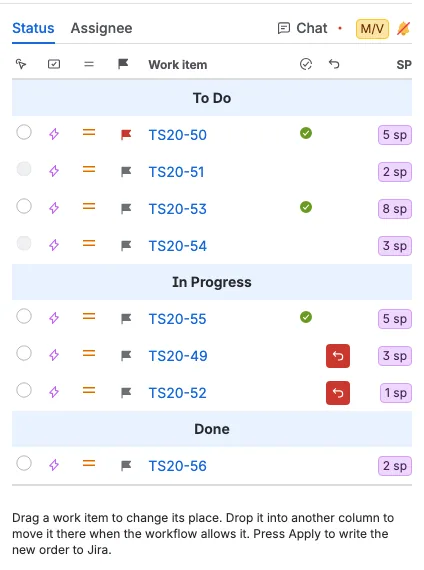
- Bir satırın solundaki radyo düğmesini seçerek o iş öğesini tartışılan iş öğesi yapın; kartına tıklamakla aynıdır. Diğer herkes o satırda sarı bir M görür.
- Bir satırı sürükleyerek sütunundaki yerini değiştirin veya iş akışı izin verdiğinde başka bir sütunun altına bırakarak iş öğesini oraya taşıyın.
- İşaretlemeyi seçerek bir işaretleme hazırlayın, geri alma düğmesini seçerek hazırlanmış bir değişikliği kaldırın. Bunlar panodakiyle aynı düğmeler ve aynı hazırlanmış taşımalardır.
- Anahtardan sonraki dar sütundaki yeşil onay işareti, ekibin bu iş öğesini geçtiğini gösterir: moderatör geri sayımını ilerletti veya geri sayım bittikten sonra seçimi ilerletti. Aynı işaret kartta anahtarın yanında ve Atanan kişi tablosunda görünür.
- Bir moderatör her iş öğesini taşıyabilir ve işaretleyebilir, bir oy veren yalnızca kendisine atanan iş öğelerini, bir misafir ise tabloyu yalnızca okur.
Uygula yeni sıralamayı ve hazırlanmış taşımaları buradan da Jira'ya yazar.
Kimlerin odada olduğunu görün
Atanan kişi tablosu, yan panelin solunda Durum tablosundan sonra gelir. Aynı iş öğelerini yapan kişiye göre gruplar, böylece standup sütun sütun yerine kişi kişi ilerleyebilir. Atanmamış en sonda yer alır ve atanan kişisi olmayan iş öğelerini içerir.
Her atanan kişi, ortasında kişinin adı olan geniş bir satırdır ve o kişinin iş öğeleri altında, panodaki aynı sırayla yer alır. Bir satır, Durum tablosuyla aynı bilgileri gösterir: iş türü, öncelik, işaret, anahtar, yeşil geçildi işareti, geri alma düğmesi ve tahmin. İşaret ve geri alma düğmesi, panoda ve Durum tablosunda gördüklerinizle aynıdır.
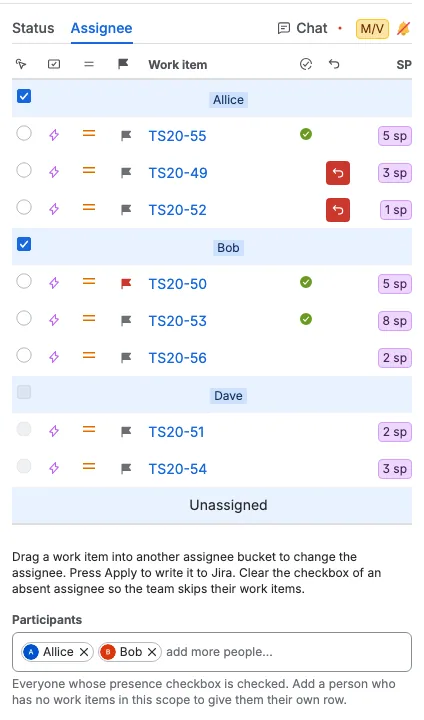
- Bir iş öğesini başka bir kişinin satırına sürükleyerek ona verin. Panodaki avatar, kart rengi ve Durum tablosundaki satır yeni kişiyi hemen gösterir, ancak Jira yalnızca Uygula sonrasında değişir.
- Sütun başına en fazla sınırı burada da geçerlidir, bu nedenle tablo yalnızca panonun gösterdiği iş öğelerini listeler. İş öğelerinin tamamı sınırın ötesinde olan bir kişi, sınırı artırana kadar tabloda ve Katılımcılar seçicide listelenmez.
- Moderatör herhangi bir iş öğesini başka bir kişiye verebilir. Bir oylayan yalnızca kendi iş öğelerini verebilir. Konuklar tabloyu okur.
- Tablonun altındaki Katılımcılar seçicisi, onay kutusu işaretli herkesi listeler. Bir moderatör, bir atanan satırının solundaki onay kutusunu temizleyerek o kişiyi seçiciden çıkarır ve yok olarak işaretler. Kişinin iş öğeleri hâlâ ona ait olduğu için satır kalır; onay kutusu işaretsiz ve devre dışıdır. Yeniden işaretlemek için kişiyi seçiciye tekrar ekleyin. İş öğesi olmayan bir kişiyi kaldırmak satırını siler. Seçim hemen ekiple paylaşılır.
- Bir kişi katılmıyorsa, iş öğeleri ne bu tablodan, ne Durum tablosundan ne de karta tıklanarak seçilebilir. Kartları, ekip ayırt edebilsin diye gri kenarlık, soluk metin ve soluk avatar kullanır ve geri sayımın duraklat, devam et ve ileri düğmelerini kaybeder.
- Atanan kişi tablosu açıkken geri sayımın ileri düğmesi bu tabloyu izler ve katılmayan her kişiyi atlar, böylece standup sıradaki ekip arkadaşıyla devam eder.
- Atanmamış her zaman katılıyor sayılır ve onay kutusu yoktur.
Değişiklikleri Jira'ya uygulayın
Değişiklikleri gerçek kılan adım budur. Panonun altındaki eylem çubuğunda Uygula düğmesine basın. Scrumpy, taşınan her iş öğesinin yeni durumunu, sprintin yeni sırasını, hazırlanan işaretleri ve yeni atanan kişileri tek seferde Jira'ya yazar.
Bir moderatör, standup'ı Arşivle ile de arşivleyebilir. Bu düğme Uygula öncesinde yer alır ve arşivler için bir Confluence alanı tanımlandığında görünür. İletişim kutusu planlama dönemini, sprinti, panoyu veya filtreyi, katılım durumu ve sunum süresiyle birlikte her atanan kişiyi ve durumu, sunum süresi ve değişiklikleriyle birlikte her iş öğesini listeler. Hazırlanan bir değişiklik Beklemede olarak işaretlenir. Arşivleme Jira'yı veya hazırlanan değişiklikleri hiçbir zaman değiştirmez.
Uygula olmadan Jira'ya hiçbir şey kaydedilmez. Sekmeyi kapatmak veya başka bir sprint seçmek Jira'yı tam olarak olduğu gibi bırakır. Fikrinizi değiştirirseniz bunun yerine Değişiklikleri at düğmesine basın ve iletişim kutusunu onaylayın. Atmak, hazırlanan her değişikliği kaldırır ve her yeşil geçildi işaretini temizler; Jira'ya dokunmaz. Uygula da geçildi işaretlerini temizler, çünkü tur bitti. Sprintleri ve iş öğelerini yeniden yükle sprinti Jira'dan yeniden okur.

Herkesi aynı adımda tutun
Moderatör, ekibin konuştuğu karta tıklar ve moderatöre kilitli olan herkes aynı kartı izler. Eylem çubuğunun sağındaki geri sayım o kartı izler, böylece her iş öğesi aynı süreyi alır. Oturum bittiğinde Uygula'dan sonra Tamamla düğmesini seçin; planlama oturumu ve standup'ı kaldırılır. Atanan kişi tablosu açıkken ileri düğmesi o tablodaki kişileri izler ve katılmayan ekip arkadaşlarını atlar; diğer sekmelerde panoyu izler.