
Ein Stand-up leiten
Aktualisiert am
Ein Stand-up ist die am einfachsten zu leitende Besprechung in Scrumpy. Öffnen Sie die Registerkarte, wählen Sie den laufenden Sprint und gehen Sie die Karten in der Reihenfolge durch, in der das Team sie sieht. Alles, was Sie ändern, bleibt im Stand-up gespeichert, bis Sie Übernehmen drücken, Sie können das Board während des Gesprächs also umstellen, ohne Jira zu berühren.
Planungssitzung, Board und Sprint wählen
Öffnen Sie die Registerkarte Stand-up und wählen Sie über dem Board eine Planungssitzung aus den Registerkarten. Wählen Sie zuerst das Board und dann den Sprint. Die Sprint-Liste zeigt nur die Sprints, die gerade laufen, das Stand-up öffnet also mit der Arbeit, die das Team heute erledigt. Sprintname und Ziel stehen über den Spalten, und das Linksymbol öffnet den Sprint in Jira. Wenn der Bereich kein Board hat, wählen Sie stattdessen einen gespeicherten Filter, und das Stand-up zeigt die Vorgänge, die dieser Filter zurückgibt, mit einer Spalte pro Status.

Nur ein Moderator ändert das geteilte Board. Ein Teilnehmer oder Gast, der einen anderen Sprint wählt, tut das nur für die eigene Browser-Registerkarte.
Das Board lesen
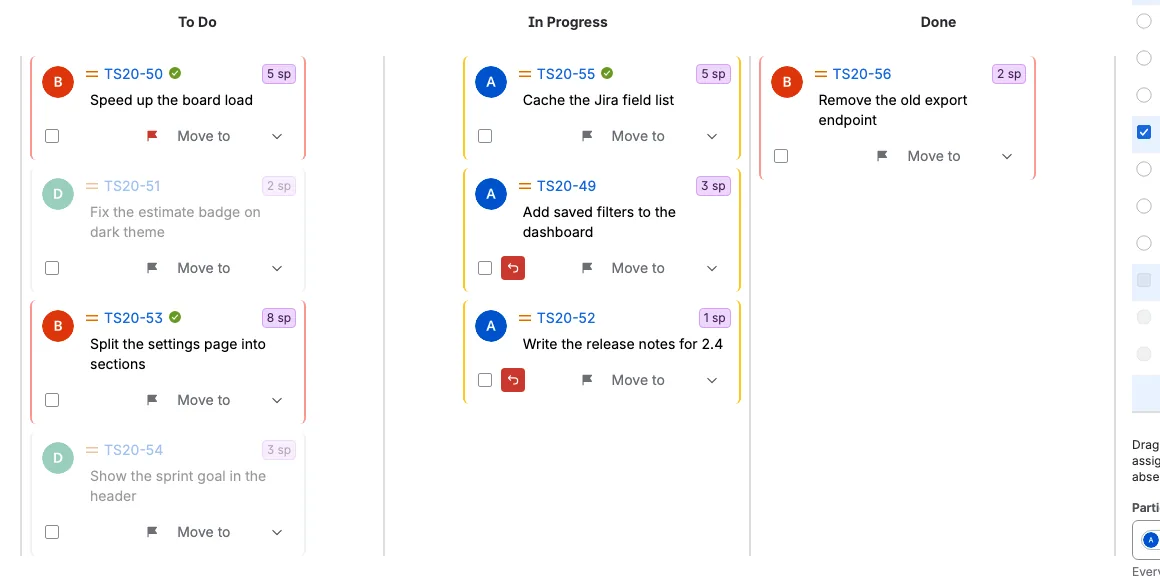
Jede Spalte des Boards ist eine Spur, in der Reihenfolge des Boards. Die Karten folgen der geteilten Stand-up-Reihenfolge, die mit der Reihenfolge des Sprints in Jira beginnt. Jede Karte zeigt die zugewiesene Person, die Priorität, den Schlüssel als Link, die Schätzung und ein oder zwei Zeilen der Zusammenfassung. Eine Karte mit Schätzung zeigt sie als Badge, sodass das Team die Größe sieht, ohne Jira zu öffnen. Ein Vorgang, den das Team besprochen hat, zeigt rechts neben seinem Schlüssel ein kleines grünes Häkchen.
In diesem Beispiel enthält die Spalte To Do die meiste Arbeit, eine Karte hat eine rote Markierung, und zwei Karten wurden bereits verschoben, während das Team sprach. Die beiden verschobenen Karten tragen eine Schaltfläche zum Rückgängigmachen neben ihrem Kontrollkästchen. Drei Karten tragen die grüne Markierung für besprochene Vorgänge, und die beiden Karten der abwesenden Person sind grau und gedämpft.
Mit Max. pro Spalte in der Werkzeugleiste begrenzen Sie, wie viele Karten eine Spalte lädt und zeigt. Vorgänge über der Obergrenze bleiben in Jira und werden geladen, wenn Sie die Obergrenze erhöhen. Ein Vorgang, den das Stand-up bereits geladen hat, behält beim Ausblenden seinen Platz und seine vorbereiteten Änderungen.
Einen Vorgang markieren, der Aufmerksamkeit braucht
Wählen Sie die Markierung rechts auf einer Karte, um sie für das Team zu markieren. Eine Karte, die in Jira bereits markiert ist, öffnet mit einer roten Markierung. Wählen Sie sie erneut, um die Markierung zu entfernen. Die Markierung erscheint sofort für alle, und sie wird in das Jira-Feld Markiert geschrieben, wenn Sie Übernehmen drücken.
Vorgänge verschieben, ohne das Stand-up zu verlassen
Verwenden Sie das Dropdown Verschieben nach auf einer Karte, um ihren Status oder ihren Platz in der Spur zu ändern. Nach Status bietet die Status, die die Karte in Jira erreichen kann, und Nach Rang verschiebt die Karte einen Platz nach oben oder unten. Wählen Sie mehrere Karten mit ihren Kontrollkästchen, um sie zusammen zu verschieben. Bei einem Vorgang mit einer vorbereiteten Statusverschiebung bleibt Nach Status deaktiviert, bis Sie die Verschiebung rückgängig machen oder anwenden, während Nach Rang verfügbar bleibt.
Die Änderung wird sofort mit dem Team geteilt, aber noch nicht in Jira geschrieben. Die verschobene Karte zeigt eine Schaltfläche zum Rückgängigmachen neben ihrem Kontrollkästchen. Wählen Sie sie, um die vorbereitete Änderung sofort zu entfernen, ohne Bestätigung und ohne Jira zu ändern. Änderungen verwerfen ist die Schaltfläche, die vor dem Entfernen aller Änderungen eine Bestätigung verlangt.
Dasselbe Stand-up in der Tabelle Status
Die Registerkarte Status links im Seitenfenster zeigt dasselbe Stand-up in einer zweiten Ansicht. Sie ist keine zweite Liste: Jeder Vorgang des Sprints steht dort, in denselben Spalten und derselben Reihenfolge, mit denselben Markierungen und denselben vorbereiteten Verschiebungen. Verschieben Sie einen Vorgang in der Tabelle, wandert seine Karte gleichzeitig auf dem Board mit.
Jede Board-Spalte ist eine breite Zeile mit ihrem Namen in der Mitte, und die Vorgänge dieser Spalte stehen darunter. Eine Zeile zeigt den Vorgangstyp, die Priorität, die Markierung, den Schlüssel, die Rückgängig-Schaltfläche und die Schätzung, sodass der ganze Sprint in eine kurze Liste passt. Die Tabelle ist schnell zu überblicken, und manchmal ist es einfach bequemer, die Vorgänge hier durchzugehen als auf dem Board.
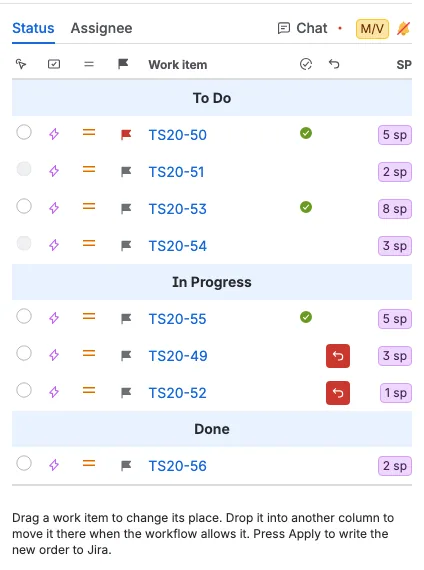
- Wählen Sie das Optionsfeld links in einer Zeile, um diesen Vorgang zum besprochenen Vorgang zu machen, genau wie beim Klick auf seine Karte. Alle anderen sehen ein gelbes M in dieser Zeile.
- Ziehen Sie eine Zeile, um ihren Platz in der Spalte zu ändern, oder legen Sie sie unter einer anderen Spalte ab, um sie dorthin zu verschieben, wenn der Workflow es erlaubt.
- Wählen Sie die Markierung, um eine Markierung vorzubereiten, und die Rückgängig-Schaltfläche, um eine vorbereitete Änderung zu entfernen. Das sind dieselben Schaltflächen und dieselben vorbereiteten Verschiebungen wie auf dem Board.
- Ein grünes Häkchen in der schmalen Spalte nach dem Vorgangsschlüssel bedeutet, dass das Team den Vorgang besprochen hat: Der Moderator hat den Countdown weitergeschaltet oder nach Ablauf des Countdowns die Auswahl weitergesetzt. Dasselbe Häkchen erscheint neben dem Schlüssel auf der Karte und in der Tabelle Zugewiesene Person.
- Ein Moderator kann jeden Vorgang verschieben und markieren, ein Teilnehmer nur die ihm zugewiesenen Vorgänge, und ein Gast liest die Tabelle.
Anwenden schreibt auch von hier die neue Reihenfolge und die vorbereiteten Verschiebungen nach Jira.
Sehen Sie, wer dabei ist
Die Tabelle Zugewiesene Person folgt auf Status links im Seitenfenster. Sie gruppiert dieselben Vorgänge nach der Person, die sie bearbeitet, sodass Sie das Stand-up Person für Person statt Spalte für Spalte durchgehen können. Nicht zugewiesen steht am Ende und enthält die Vorgänge ohne zugewiesene Person.
Jede zugewiesene Person ist eine breite Zeile mit dem Namen in der Mitte, und die Vorgänge dieser Person stehen darunter, in derselben Board-Reihenfolge. Eine Zeile zeigt dieselben Angaben wie die Tabelle Status: den Vorgangstyp, die Priorität, die Markierung, den Schlüssel, das grüne Häkchen für besprochene Vorgänge, die Rückgängig-Schaltfläche und die Schätzung. Häkchen und Rückgängig-Schaltfläche sind dieselben wie auf dem Board und in der Tabelle Status.
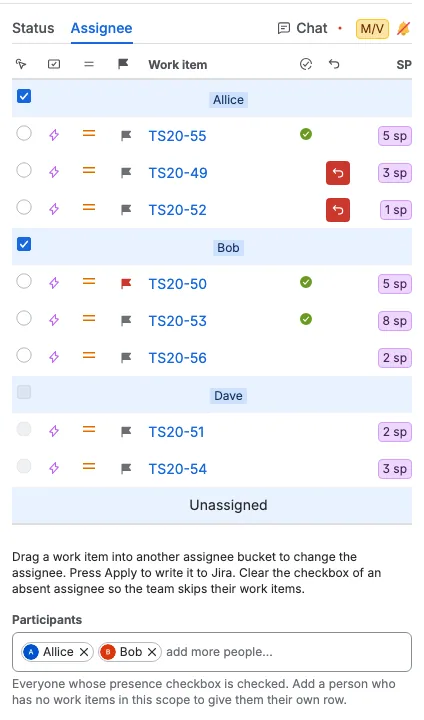
- Ziehen Sie einen Vorgang in die Zeile einer anderen Person, um ihn ihr zu geben. Avatar auf dem Board, Kartenfarbe und Zeile in der Tabelle Status zeigen die neue Person sofort, Jira ändert sich aber erst nach Übernehmen.
- Die Obergrenze Max. pro Spalte gilt auch hier, daher zeigt die Tabelle nur die Vorgänge, die das Board zeigt. Eine Person, deren Vorgänge alle jenseits der Obergrenze liegen, wird weder in der Tabelle noch in der Teilnehmende-Auswahl aufgeführt, bis Sie die Obergrenze erhöhen.
- Ein Moderator kann jeden Vorgang einer anderen Person geben. Ein Teilnehmer kann nur seine eigenen Vorgänge weitergeben. Gäste lesen die Tabelle.
- Die Auswahl Teilnehmende unter der Tabelle listet alle, deren Kontrollkästchen aktiviert ist. Ein Moderator entfernt das Kontrollkästchen links in einer Zeile der zugewiesenen Person, um diese Person aus der Auswahl zu entfernen und als abwesend zu markieren. Die Zeile bleibt mit einem deaktivierten, nicht aktivierten Kontrollkästchen, weil die Vorgänge weiterhin der Person gehören. Fügen Sie die Person wieder in der Auswahl hinzu, um es erneut zu aktivieren. Das Entfernen einer Person ohne Vorgänge entfernt ihre Zeile. Die Wahl wird sofort mit dem Team geteilt.
- Wenn eine Person abwesend ist, können ihre Vorgänge nicht ausgewählt werden, weder in dieser Tabelle, noch in der Tabelle Status, noch durch Klicken auf die Karte. Ihre Karten haben einen grauen Rahmen mit gedämpftem Text und Avatar, sodass das Team sie erkennt, und die Schaltflächen zum Pausieren, Fortsetzen und Weiterschalten des Countdowns fehlen.
- Bei geöffneter Tabelle Zugewiesene Person geht die Weiterschalten-Schaltfläche des Countdowns durch diese Tabelle und überspringt jede abwesende Person, sodass das Stand-up mit der nächsten Person fortfährt.
- Nicht zugewiesen ist immer anwesend und hat kein Kontrollkästchen.
Die Änderungen auf Jira anwenden
Dies ist der Schritt, der die Änderungen wirklich macht. Drücken Sie Übernehmen in der Aktionsleiste unter dem Board. Scrumpy schreibt den neuen Status jedes verschobenen Vorgangs, die neue Reihenfolge des Sprints, die vorbereiteten Markierungen und die neuen zugewiesenen Personen in einem Zug nach Jira.
Ohne Übernehmen wird nichts in Jira gespeichert. Das Schließen der Registerkarte oder die Wahl eines anderen Sprints lässt Jira genau so, wie es war. Wenn Sie es sich anders überlegen, drücken Sie stattdessen Änderungen verwerfen und bestätigen Sie den Dialog. Verwerfen entfernt jede vorbereitete Änderung und löscht jedes grüne Häkchen für erledigte Vorgänge, ohne Jira zu verändern. Übernehmen löscht die Häkchen ebenfalls, weil der Durchgang vorbei ist. Sprints und Arbeitselemente neu laden liest den Sprint erneut aus Jira.
Ein Moderator kann das Stand-up außerdem mit Archivieren archivieren, das vor Übernehmen steht und erscheint, wenn für den Bereich ein Confluence-Bereich konfiguriert ist. Der Dialog listet das Planungsfenster, den Sprint, das Board oder den Filter, jede zugewiesene Person mit Anwesenheit und Präsentationszeit sowie jeden Vorgang mit seinem Status, seiner Präsentationszeit und seinen Änderungen auf. Eine vorbereitete Änderung ist als Ausstehend markiert. Das Archivieren ändert nie Jira oder die vorbereiteten Änderungen.

Alle im Takt halten
Der Moderator klickt auf die Karte, über die das Team spricht, und alle, die an den Moderator gebunden sind, folgen derselben Karte. Der Countdown rechts in der Aktionsleiste folgt dieser Karte, sodass jeder Vorgang dieselbe Zeit bekommt. Wenn die Sitzung fertig ist, wählen Sie nach Übernehmen die Schaltfläche Abschließen, und die Planungssitzung mit ihrem Stand-up wird entfernt. Bei geöffneter Tabelle Zugewiesene Person geht die Weiterschalten-Schaltfläche durch die Personen dieser Tabelle und überspringt abwesende Kollegen; auf allen anderen Tabs folgt sie dem Board.