
Vedenie standupu
Aktualizované
Standup je najjednoduchšia schôdzka, ktorú môžete v Scrumpy viesť. Otvorte kartu, vyberte bežiaci šprint a prejdite karty v poradí, v akom ich tím vidí. Všetko, čo zmeníte, zostane v standupe, kým nestlačíte Použiť, takže môžete tabuľu počas rozhovoru preusporiadať bez toho, aby ste sa dotkli Jira.
Vyberte plánovaciu reláciu, tabuľu a šprint
Otvorte kartu Standup a na kartách nad tabuľou vyberte plánovaciu reláciu. Najprv vyberte tabuľu a potom šprint. Zoznam šprintov zobrazuje iba šprinty, ktoré práve bežia, takže standup sa otvorí na práci, ktorú tím robí dnes. Názov šprintu a cieľ sú nad stĺpcami a ikona odkazu otvorí šprint v Jira. Ak priestor nemá tabuľu, vyberte namiesto nej uložený filter: standup zobrazí pracovné položky, ktoré tento filter vráti, s jedným stĺpcom pre každý stav.

Zdieľanú tabuľu mení iba moderátor. Hlasujúci alebo hosť, ktorý vyberie iný šprint, tak robí iba pre svoju vlastnú kartu prehliadača.
Prečítajte tabuľu
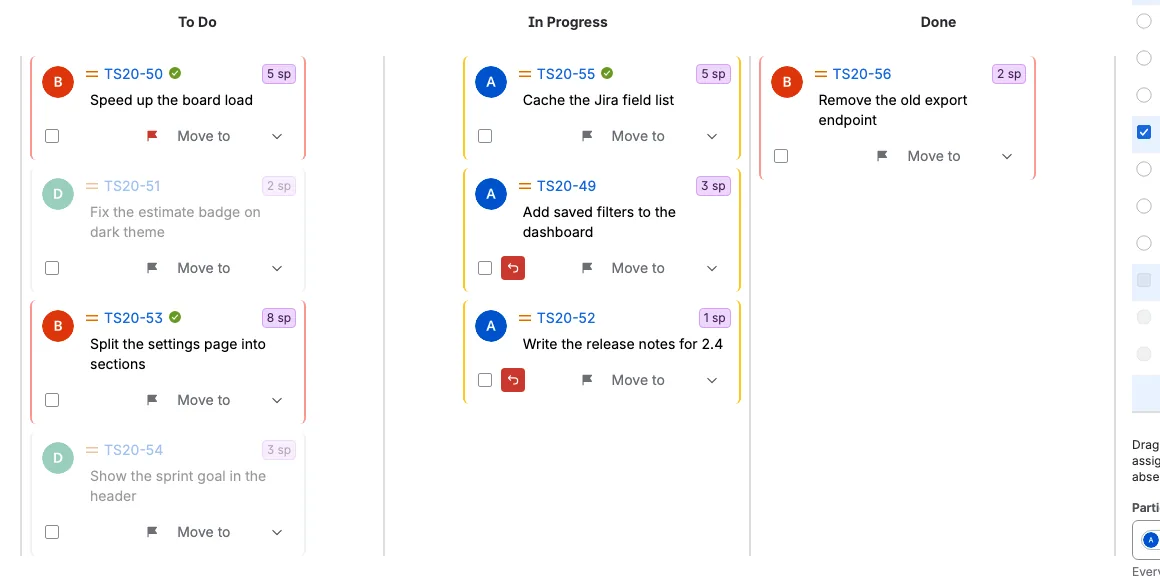
Každý stĺpec tabule je pruh v poradí, ktoré má tabuľa. Karty sa riadia zdieľaným standupovým poradím, ktoré na začiatku zodpovedá poradiu šprintu v Jira. Každá karta zobrazuje riešiteľa, prioritu, kľúč ako odkaz, odhad a jeden alebo dva riadky súhrnu. Karta s odhadom ho zobrazuje ako značku, takže tím vidí veľkosť bez otvárania Jira. Pracovná položka, ktorú tím prešiel, zobrazuje malé zelené zaškrtnutie vpravo od kľúča.
V tomto príklade stĺpec Na vykonanie obsahuje najviac práce, jedna karta má červenú vlaječku a dve karty už boli počas rozhovoru presunuté. Obe presunuté karty majú vedľa zaškrtávacieho políčka tlačidlo vrátenia. Tri karty majú zelené označenie prejdených položiek a dve karty neprítomného kolegu sú sivé a stlmené.
Pomocou Max. na stĺpec na paneli nástrojov obmedzte, koľko kariet stĺpec načíta a zobrazí. Pracovné položky nad limitom zostávajú v Jira a načítajú sa, keď limit zvýšite. Pracovná položka, ktorú standup už načítal, si počas skrytia zachová miesto aj pripravené zmeny.
Označte vlaječkou pracovnú položku, ktorá potrebuje pozornosť
Vyberte vlaječku vpravo na karte a označte pracovnú položku pre tím. Karta, ktorá už má vlaječku v Jira, sa otvorí s červenou vlaječkou. Opätovným výberom vlaječku zrušíte. Vlaječku vidia všetci hneď a do poľa Označené v Jira sa zapíše, keď stlačíte Použiť.
Presúvajte pracovné položky bez opustenia standupu
Pomocou rozbaľovacieho zoznamu Presunúť do na karte zmeňte jej stav alebo jej miesto v pruhu. Podľa stavu ponúka stavy, ktoré môže karta v Jira dosiahnuť, a Podľa poradia presunie kartu o jedno miesto nahor alebo nadol. Začiarknite políčka pri niekoľkých kartách a presuňte ich spoločne. Karta s pripraveným presunom stavu má vypnuté Podľa stavu, kým presun nevrátite alebo nepoužijete, zatiaľ čo Podľa poradia zostáva dostupné.
Zmena je s tímom zdieľaná okamžite, ale do Jira sa ešte nezapíše. Presunutá karta zobrazuje vedľa zaškrtávacieho políčka tlačidlo vrátenia. Vyberte ho a pripravenú zmenu hneď odstránite, bez potvrdenia a bez zmeny v Jira. Zahodiť zmeny je tlačidlo, ktoré pred vymazaním všetkého požiada o potvrdenie.
Ten istý stand-up v tabuľke Stav
Karta Stav vľavo v bočnom paneli zobrazuje ten istý stand-up v druhom zobrazení. Nie je to ďalší zoznam: sú v nej všetky pracovné položky sprintu, v tých istých stĺpcoch a v tom istom poradí, s tými istými príznakmi a tými istými pripravenými presunutiami. Ak presuniete pracovnú položku v tabuľke, jej karta sa v tej istej chvíli presunie aj na tabuli.
Každý stĺpec tabule je široký riadok s názvom v strede a pod ním sú pracovné položky tohto stĺpca. Riadok zobrazuje typ pracovnej položky, prioritu, príznak, kľúč, tlačidlo vrátenia a odhad, takže celý sprint sa vmestí do krátkeho zoznamu. Tabuľka sa rýchlo prehliada a niekedy je jednoducho pohodlnejšie prejsť pracovné položky tu než na tabuli.
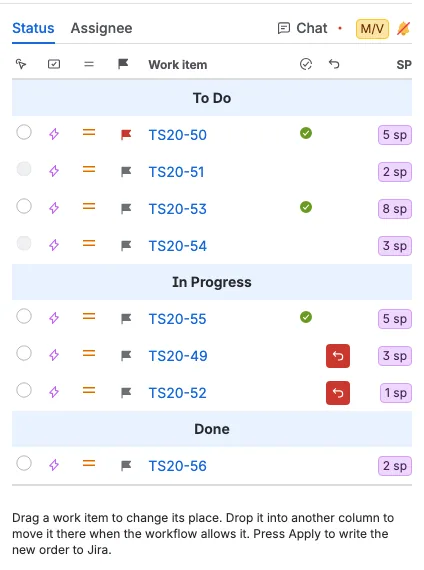
- Vyberte prepínač vľavo v riadku, aby sa táto pracovná položka stala tou, o ktorej sa hovorí, rovnako ako kliknutím na jej kartu. Všetci ostatní pri nej uvidia žltý odznak M.
- Pretiahnutím riadku zmeníte jeho miesto v stĺpci, alebo ho pustite pod iným stĺpcom, aby ste pracovnú položku presunuli tam, keď to pracovný postup dovolí.
- Výberom príznaku príznak pripravíte a tlačidlom vrátenia odstránite pripravenú zmenu. Sú to tie isté tlačidlá a tie isté pripravené presunutia ako na tabuli.
- Zelené zaškrtnutie v úzkom stĺpci za kľúčom znamená, že tím pracovnú položku prešiel: moderátor posunul jej odpočítavanie alebo po skončení odpočítavania posunul výber. Rovnaké zaškrtnutie je vedľa kľúča na karte a v tabuľke Riešiteľ.
- Moderátor môže presúvať a označovať každú pracovnú položku, hlasujúci iba pracovné položky priradené jemu a hosť tabuľku iba číta.
Použiť zapíše nové poradie a pripravené presunutia do Jira aj odtiaľto.
Pozrite sa, kto je na stretnutí
Tabuľka Riešiteľ nasleduje po tabuľke Stav vľavo v bočnom paneli. Zoskupuje rovnaké pracovné položky podľa osoby, ktorá ich robí, takže standup môžete prejsť osoba po osobe namiesto stĺpec po stĺpci. Nepriradené je na konci a obsahuje pracovné položky bez riešiteľa.
Každý riešiteľ je široký riadok s menom osoby v strede a pod ním sú jej pracovné položky v rovnakom poradí ako na tabuli. Riadok zobrazuje rovnaké údaje ako tabuľka Stav: typ práce, prioritu, vlaječku, kľúč, zelené zaškrtnutie prejdenej položky, tlačidlo vrátenia a odhad. Zaškrtnutie a tlačidlo vrátenia sú rovnaké ako na tabuli a v tabuľke Stav.
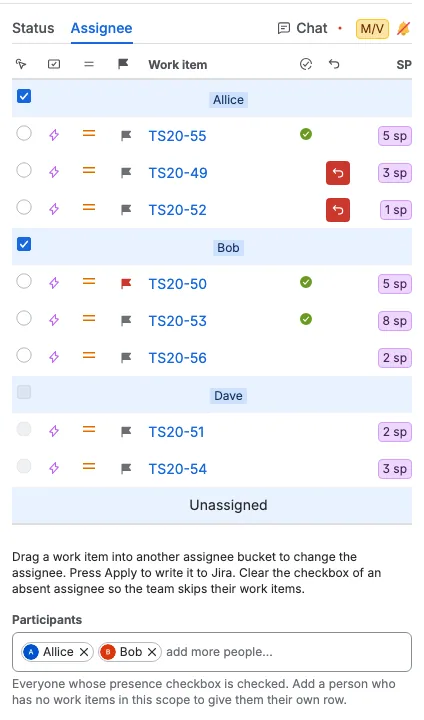
- Presuňte pracovnú položku do riadku inej osoby, aby ste jej ju priradili. Avatar na tabuli, farba karty a riadok v tabuľke Stav hneď ukážu novú osobu, ale Jira sa zmení až po stlačení Použiť.
- Limit Max. na stĺpec platí aj tu, takže tabuľka uvádza len pracovné položky, ktoré tabuľa zobrazuje. Osoba, ktorej pracovné položky sú všetky za limitom, sa v tabuľke ani vo výbere Účastníci neuvádza, kým limit nezvýšite.
- Moderátor môže priradiť akúkoľvek pracovnú položku inej osobe. Hlasujúci môže priradiť len svoje vlastné položky. Hostia tabuľku iba čítajú.
- Výber Účastníci pod tabuľkou uvádza všetkých, ktorí majú zaškrtnuté políčko. Moderátor vymaže zaškrtávacie políčko vľavo v riadku riešiteľa, čím túto osobu odstráni z výberu a označí ju ako neprítomnú. Riadok zostane, s nezaškrtnutým a zakázaným políčkom, pretože pracovné položky osobe stále patria. Pridajte osobu späť vo výbere, aby sa políčko znova zaškrtlo. Odstránenie osoby bez pracovných položiek odstráni jej riadok. Voľba sa tímu zdieľa okamžite.
- Keď je osoba neprítomná, jej pracovné položky nemožno vybrať z tejto tabuľky, z tabuľky Stav ani kliknutím na kartu. Jej karty majú sivý rámik so stlmeným textom a avatarom, aby ich tím rozoznal, a zmiznú z nich tlačidlá pozastavenia, pokračovania a posunu odpočítavania.
- Keď je otvorená tabuľka Riešiteľ, tlačidlo posunu odpočítavania prechádza touto tabuľkou a preskakuje každú neprítomnú osobu, takže standup pokračuje u ďalšieho kolegu.
- Nepriradené je vždy prítomné a nemá zaškrtávacie políčko.
Použite zmeny v Jira
Tento krok zmeny skutočne vykoná. Stlačte Použiť v lište akcií pod tabuľou. Scrumpy zapíše do Jira nový stav každej presunutej pracovnej položky, nové poradie šprintu, pripravené vlaječky a nových riešiteľov naraz.
Moderátor môže standup archivovať aj pomocou Archivovať, ktoré sa nachádza pred Použiť a zobrazí sa, keď je pre priestor nastavený priestor Confluence na archiváciu. Dialóg uvádza plánovacie okno, šprint, tabuľu alebo filter, každého riešiteľa s prítomnosťou a časom prezentácie a každú pracovnú položku s jej stavom, časom prezentácie a zmenami. Pripravená zmena je označená ako Čaká. Archivácia nikdy nemení Jira ani pripravené zmeny.
Bez Použiť sa do Jira nič neuloží. Zavretím karty alebo výberom iného šprintu zostane Jira presne tak, ako bola. Ak si to rozmyslíte, vyberte namiesto toho Zahodiť zmeny a potvrďte dialóg. Zahodenie odstráni každú pripravenú zmenu a vymaže každé zelené zaškrtnutie prejdenej položky, bez zásahu do Jiry. Použiť tiež vymaže zaškrtnutia prejdených položiek, pretože prehliadka sa skončila. Znova načítať sprinte a pracovné položky znova prečíta šprint z Jira.

Držte všetkých v rovnakom kroku
Moderátor klikne na kartu, o ktorej tím hovorí, a všetci uzamknutí na moderátora nasledujú rovnakú kartu. Odpočítavanie vpravo v lište akcií nasleduje túto kartu, takže každá pracovná položka dostane rovnako času. Po Použiť vyberte Dokončiť, keď je relácia hotová, a plánovacia relácia aj jej standup sa odstránia. Keď je otvorená tabuľka Riešiteľ, tlačidlo posunu prechádza osobami v tejto tabuľke a preskakuje neprítomných kolegov; na ostatných kartách sa riadi tabuľou.