
Standupi läbiviimine
Uuendatud
Standup on kõige lihtsam koosolek, mida Scrimpys läbi viia. Ava vaheleht, vali käimasolev sprint ja käi kaardid läbi selles järjekorras, nagu meeskond neid näeb. Kõik sinu muudatused püsivad standupis, kuni vajutad Rakenda, nii et saad vestluse ajal tahvlit ümber korraldada, ilma et puutuksid Jirat.
Vali planeerimissessioon, tahvel ja sprint
Ava vaheleht Standup ja vali planeerimissessioon tahvli kohal olevatelt vahelehtedelt. Vali esmalt tahvel ja seejärel sprint. Sprintide loend näitab ainult neid sprinte, mis parasjagu käivad, nii et standup avaneb tööl, mida meeskond täna teeb. Sprindi nimi ja eesmärk asuvad veergude kohal ning lingi ikoon avab sprindi Jiras. Kui ruumil pole tahvlit, vali selle asemel salvestatud filter, ja standup näitab tööüksusi, mille see filter tagastab, ühe veeruga iga oleku kohta.

Ainult moderaator muudab ühist tahvlit. Hääletaja või külaline, kes valib teise sprindi, teeb seda ainult oma brauseri vahelehes.
Loe tahvlit
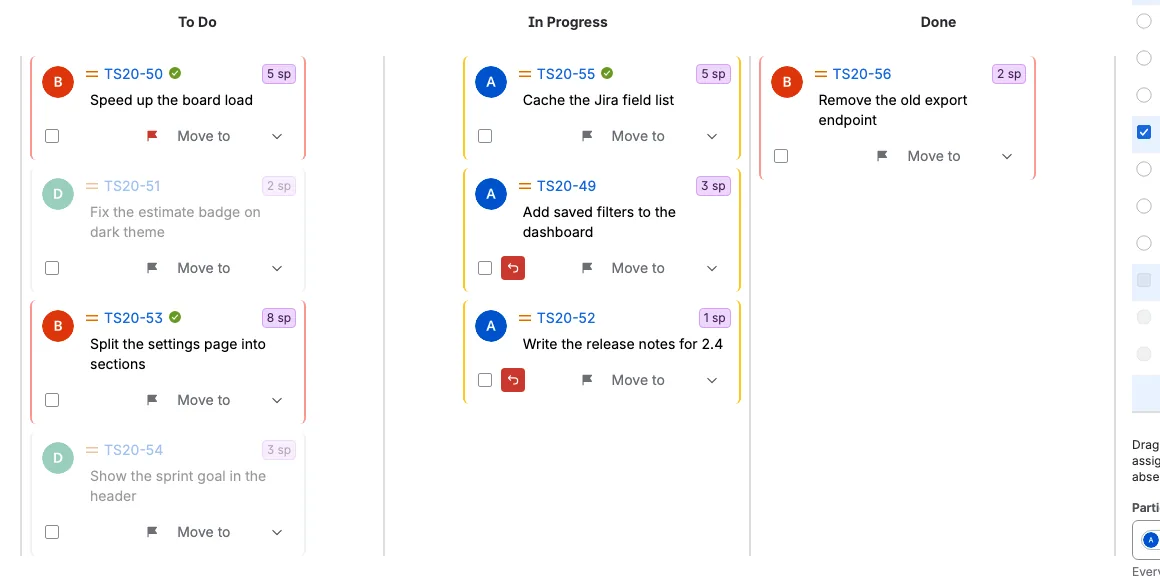
Tahvli iga veerg on rada tahvli enda järjekorras. Kaardid järgivad ühist standupi järjestust, mis algab sprindi järjestusena Jiras. Iga kaart näitab vastutajat, prioriteeti, võtit lingina, hinnangut ja üht või kahte rida kokkuvõttest. Hinnanguga kaart näitab seda märgisena, nii et meeskond näeb suurust Jirat avamata. Tööüksus, mille meeskond on läbinud, näitab oma võtmest paremal väikest rohelist linnukest.
Selles näites on To Do veerus kõige rohkem tööd, ühel kaardil on punane märge ja kaks kaarti on juba meeskonna vestluse ajal liigutatud. Kahel liigutatud kaardil on märkeruudu kõrval tagasivõtu nupp. Kolmel kaardil on roheline läbitud-töö märge ja äraoleva kolleegi kaks kaarti on hallid ja tuhmundatud.
Kasuta tööriistaribal valikut Max veeru kohta, et piirata, mitu kaarti veerg laadib ja näitab. Üle piirangu olevad tööüksused jäävad Jirasse ja laaditakse, kui piirangut suurendad. Tööüksus, mille standup juba laadis, säilitab peidetuna oma koha ja ettevalmistatud muudatused.
Märgi tööüksus, mis vajab tähelepanu
Vali kaardi paremal serval olev märke nupp, et märkida see meeskonnale. Kaart, mis on Jiras juba märgitud, avaneb punase märkega. Vali see uuesti, et märge eemaldada. Märge kuvatakse kõigile kohe ja see kirjutatakse Jira Flagged väljale, kui vajutad Rakenda.
Liiguta tööüksusi standupist lahkumata
Kasuta kaardil rippmenüüd Liiguta asukohta, et muuta selle olekut või kohta rajal. Oleku järgi pakub olekuid, kuhu kaart saab Jiras jõuda, ja Järjestuse järgi liigutab kaarti ühe koha võrra üles või alla. Vali mitu kaarti nende märkeruutudega, et liigutada neid koos. Ettevalmistatud olekumuudatusega kaardil on Oleku järgi keelatud, kuni muudatuse tagasi võtad või rakendad, samas kui Järjestuse järgi jääb saadavaks.
Muudatus jagatakse meeskonnaga kohe, kuid seda ei ole veel Jirasse kirjutatud. Liigutatud kaart näitab märkeruudu kõrval tagasivõtu nuppu. Vali see, et ettevalmistatud muudatus kohe eemaldada, ilma kinnituseta ja Jirat muutmata. Loobu muudatustest on nupp, mis küsib enne kõige kustutamist kinnitust.
Sama stand-up tabelis Olek
Vahekaart Olek külgpaneeli vasakus servas näitab sama stand-upi teises vaates. See ei ole eraldi nimekiri: seal on kõik sprindi tööüksused, samades veergudes ja samas järjekorras, samade märgete ja samade ettevalmistatud liigutamistega. Kui liigutad tööüksust tabelis, liigub selle kaart samal ajal ka tahvlil.
Iga tahvli veerg on lai rida, mille nimi on keskel, ja selle veeru tööüksused on selle all. Rida näitab tööüksuse tüüpi, prioriteeti, märget, võtit, tagasivõtmisnuppu ja hinnangut, nii et kogu sprint mahub lühikesse nimekirja. Tabelit on kiire sirvida ja mõnikord on lihtsalt mugavam tööüksused siin läbi käia kui tahvlil.
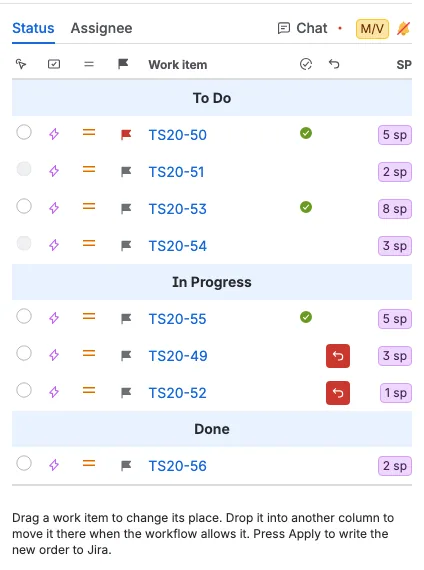
- Vali rea vasakus servas valikunupp, et teha see tööüksus arutatavaks tööüksuseks, täpselt nagu kaardile klõpsates. Kõik teised näevad sellel real kollast M märki.
- Lohista rida, et muuta selle kohta veerus, või lohista see teise veeru alla, et tööüksus sinna liigutada, kui töövoog seda lubab.
- Vali märge, et märge ette valmistada, ja tagasivõtmisnupp, et ettevalmistatud muudatus eemaldada. Need on samad nupud ja samad ettevalmistatud liigutamised nagu tahvlil.
- Roheline linnuke kitsas veerus pärast võtit tähendab, et meeskond on selle tööüksuse läbi vaadanud: moderaator edastas selle loendustaimeri või liikus valikuga edasi pärast taimeri lõppemist. Sama linnuke on kaardi võtme kõrval ja tabelis Vastutaja.
- Moderaator saab liigutada ja märkida iga tööüksust, hääletaja ainult talle määratud tööüksusi ja külaline loeb tabelit.
Rakenda kirjutab uue järjekorra ja ettevalmistatud liigutamised Jirasse ka siit.
Vaata, kes on ruumis
Tabel Vastutaja järgneb tabelile Olek külgpaneeli vasakus servas. See rühmitab samad tööüksused nende tegija järgi, nii et standupi saab läbi käia inimene inimese haaval, mitte veerg veeru haaval. Määramata on lõpus ja sisaldab tööüksusi, millel pole vastutajat.
Iga vastutaja on lai rida, mille keskel on inimese nimi, ja selle inimese tööüksused on selle all samas tahvli järjestuses. Rida näitab samu andmeid nagu tabel Olek: töö tüüp, prioriteet, märge, võti, roheline läbitud-töö linnuke, tagasivõtu nupp ja hinnang. Linnuke ja tagasivõtu nupp on samad, mis on tahvlil ja tabelis Olek.
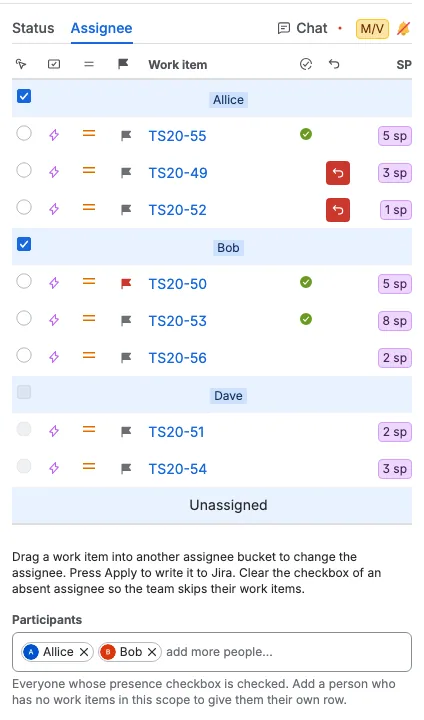
- Lohista tööüksus teise inimese reale, et see talle anda. Tahvli avatar, kaardi värv ja tabeli Olek rida näitavad uut inimest kohe, kuid Jira muutub alles pärast Rakenda vajutamist.
- Max veeru kohta piirang kehtib ka siin, seega tabel loetleb ainult need tööüksused, mida tahvel näitab. Isikut, kelle tööüksused on kõik piirangust väljas, ei loetleta tabelis ega valikus Osalejad, kuni piirangut suurendate.
- Moderaator saab anda ükskõik millise tööüksuse teisele inimesele. Hääletaja saab anda ainult oma tööüksusi. Külalised loevad tabelit.
- Tabeli all olev valik Osalejad loetleb kõik, kelle märkeruut on märgitud. Moderaator tühjendab vastutaja rea vasakul oleva märkeruudu, et eemaldada see isik valikust ja märkida ta puuduvaks. Rida jääb alles, märkeruut on märkimata ja keelatud, sest tööüksused kuuluvad endiselt sellele isikule. Lisage isik valikusse tagasi, et see uuesti märkida. Ilma tööüksusteta isiku eemaldamine eemaldab tema rea. Valik jagatakse meeskonnaga kohe.
- Kui inimene on ära, ei saa tema tööüksusi valida ei selles tabelis, tabelis Olek ega kaardile klõpsates. Tema kaartidel on hall ääris ning tuhmundatud tekst ja avatar, nii et meeskond eristab neid, ja neil puuduvad loendustaimeri pausi, jätkamise ja edasiliikumise nupud.
- Kui tabel Vastutaja on avatud, liigub loendustaimeri edasinupp läbi selle tabeli ja jätab iga äraoleva inimese vahele, nii et standup jätkub järgmise kolleegiga.
- Määramata on alati kohal ja sellel pole märkeruutu.
Rakenda muudatused Jiras
See on samm, mis teeb muudatused tegelikuks. Vajuta tahvli all oleval toiminguribal Rakenda. Scrumpy kirjutab Jirasse iga liigutatud tööüksuse uue oleku, sprindi uue järjestuse, ettevalmistatud märked ja uued vastutajad ühe hooga.
Ilma Rakenda toiminguta ei salvestata Jirasse midagi. Vahelehe sulgemine või teise sprindi valimine jätab Jira täpselt selliseks, nagu see oli. Kui muudat meelt, vajuta selle asemel Loobu muudatustest ja kinnita dialoog. Loobumine eemaldab iga ettevalmistatud muudatuse ja kustutab iga rohelise läbitud-töö linnukese, puutumata Jirat. Rakenda kustutab samuti läbitud-töö linnukesed, sest ülevaade on lõppenud. Laadi sprintid ja tööüksused uuesti loeb sprindi Jirast uuesti.
Moderaator saab standupi arhiveerida ka nupuga Arhiveeri, mis asub enne Rakenda ja kuvatakse, kui ruumi jaoks on seadistatud Confluence'i ruum. Dialoog loetleb planeerimisperioodi, sprindi, tahvli või filtri, iga vastutaja koos kohaloleku ja esitlusajaga ning iga tööüksuse koos selle oleku, esitlusaja ja muudatustega. Ettevalmistatud muudatus on märgitud kui Ootel. Arhiveerimine ei muuda kunagi Jirat ega ettevalmistatud muudatusi.

Hoia kõik samas rütmis
Moderaator klõpsab kaardil, millest meeskond räägib, ja kõik moderaatori järgi lukustatud osalejad järgivad sama kaarti. Toiminguriba paremal serval olev loendustaimer järgib seda kaarti, nii et iga tööüksus saab sama palju aega. Vali Lõpeta pärast Rakenda, kui sessioon on valmis, ja planeerimissessioon koos oma standupiga eemaldatakse. Kui tabel Vastutaja on avatud, liigub edasinupp selle tabeli inimeste kaupa ja jätab äraolevad kolleegid vahele; kõigil teistel vahekaartidel järgib see tahvlit.