
Att leda en standup
Uppdaterad
En standup är det enklaste mötet att leda i Scrumpy. Öppna fliken, välj den pågående sprinten och prata igenom korten i den ordning teamet ser dem. Allt du ändrar ligger kvar i standupen tills du trycker på Använd, så du kan ordna om tavlan medan ni pratar utan att röra Jira.
Välj planeringssession, tavla och sprint
Öppna fliken Standup och välj en planeringssession i flikarna ovanför tavlan. Välj tavla först och sedan sprint. Sprintlistan visar bara de sprintar som pågår just nu, så standupen öppnas på det arbete teamet gör i dag. Sprintens namn och mål sitter ovanför kolumnerna, och länkikonen öppnar sprinten i Jira. När utrymmet inte har någon tavla väljer du i stället ett sparat filter, och standupen visar de ärenden som filtret returnerar, med en kolumn per status.

Bara en moderator ändrar den delade tavlan. En röstande eller gäst som väljer en annan sprint gör det bara för sin egen webbläsarflik.
Läs tavlan
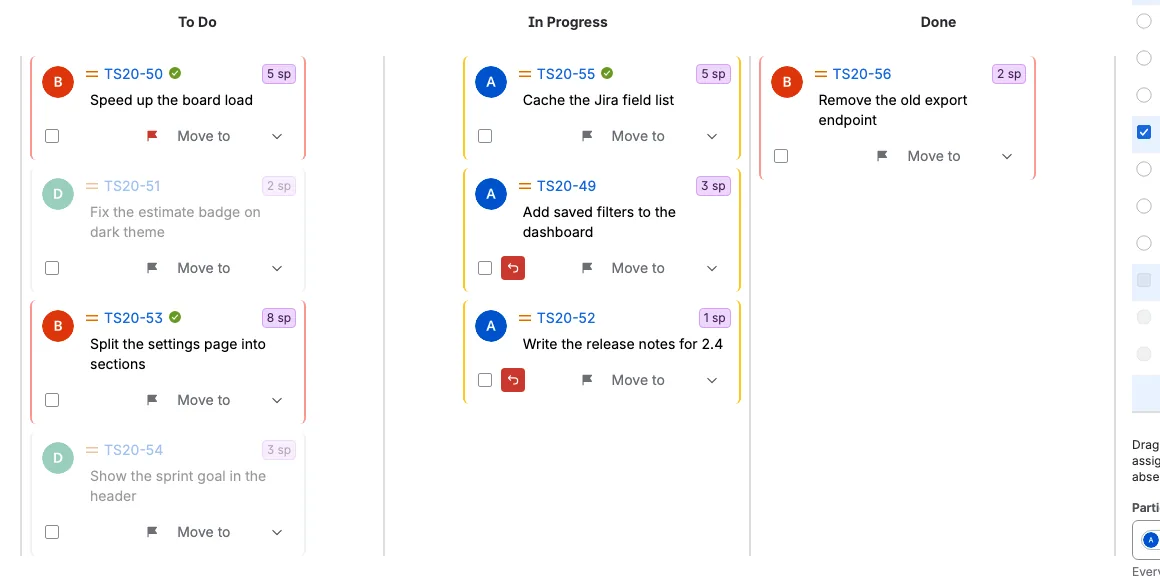
Varje kolumn på tavlan är en bana, i tavlans egen ordning. Korten följer den delade standup-ordningen, som börjar som sprintens ordning i Jira. Varje kort visar den tilldelade personen, prioriteten, nyckeln som länk, estimatet och en eller två rader av sammanfattningen. Ett kort med ett estimat visar det som en etikett, så teamet ser storleken utan att öppna Jira. En ärende som teamet har gått igenom visar en liten grön bock till höger om nyckeln.
I det här exemplet har kolumnen To Do mest arbete, ett kort har en röd flagga och två kort flyttades redan medan teamet pratade. De två flyttade korten har en ångraknapp bredvid sin kryssruta. Tre kort har den gröna genomgången-markeringen, och de två korten för den frånvarande kollegan är grå och nedtonade.
Använd Max per kolumn i verktygsfältet för att begränsa hur många kort en kolumn läser in och visar. Ärenden över gränsen finns kvar i Jira och läses in när du höjer gränsen. Ett ärende som standupen redan har läst in behåller sin plats och sina förberedda ändringar medan det är dolt.
Flagga ett ärende som behöver uppmärksamhet
Välj flaggan till höger på ett kort för att markera det för teamet. Ett kort som redan är flaggat i Jira öppnas med en röd flagga. Välj den igen för att ta bort flaggan. Flaggan visas för alla direkt, och den skrivs till Jiras Flagged-fält när du trycker på Använd.
Flytta ärenden utan att lämna standupen
Använd listrutan Flytta till på ett kort för att ändra dess status eller dess plats i banan. Efter status erbjuder de statusar kortet kan nå i Jira, och Efter rang flyttar kortet en plats upp eller ned. Markera flera kort med deras kryssrutor för att flytta dem tillsammans. Ett kort med en förberedd statusflytt har Efter status inaktiverat tills du ångrar eller tillämpar flytten, medan Efter rang fortsätter att vara tillgängligt.
Ändringen delas med teamet direkt, men den är inte skriven till Jira ännu. Det flyttade kortet visar en ångraknapp bredvid sin kryssruta. Välj den för att ta bort den förberedda ändringen direkt, utan bekräftelse och utan att ändra Jira. Kasta ändringar är knappen som ber om bekräftelse innan den rensar allt.
Samma standup i tabellen Status
Fliken Status till vänster i sidopanelen visar samma standup i en andra vy. Det är inte en separat lista: alla ärenden i sprinten finns där, i samma kolumner och samma ordning, med samma flaggor och samma förberedda flyttar. Flyttar du en ärende i tabellen flyttas kortet på tavlan samtidigt.
Varje tavlekolumn är en bred rad med namnet i mitten, och ärendena i den kolumnen står under den. En rad visar typ, prioritet, flagga, nyckel, ångra-knappen och uppskattningen, så hela sprinten får plats i en kort lista. Tabellen är snabb att skumma, och ibland är det helt enkelt enklare att gå igenom ärendena här än på tavlan.
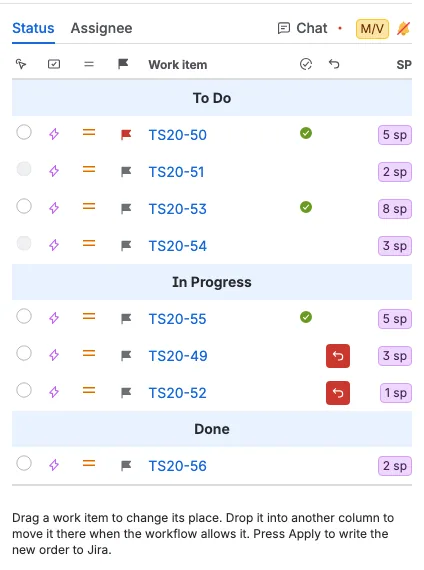
- Välj radioknappen till vänster i en rad för att göra den ärendet till den som diskuteras, precis som när du klickar på dess kort. Alla andra ser en gul M i den raden.
- Dra en rad för att ändra dess plats i kolumnen, eller släpp den under en annan kolumn för att flytta ärendet dit när arbetsflödet tillåter det.
- Välj flaggan för att förbereda en flagga, och ångra-knappen för att ta bort en förberedd ändring. Det är samma knappar och samma förberedda flyttar som på tavlan.
- En grön bock i den smala kolumnen efter nyckeln betyder att teamet har gått igenom ärendet: moderatorn flyttade fram nedräkningen eller flyttade markeringen vidare efter att nedräkningen tog slut. Samma bock visas bredvid nyckeln på kortet och i tabellen Ansvarig.
- En moderator kan flytta och flagga alla ärenden, en röstande bara de ärenden som är tilldelade dem, och en gäst läser tabellen.
Använd skriver även härifrån den nya ordningen och de förberedda flyttarna till Jira.
Se vilka som är på plats
Tabellen Ansvarig följer efter Status, till vänster i sidopanelen. Den grupperar samma ärenden efter personen som gör dem, så standupen kan gås igenom person för person i stället för kolumn för kolumn. Inte tilldelad står sist och innehåller ärendena utan ansvarig.
Varje ansvarig är en bred rad med personens namn i mitten, och personens ärenden står under den, i samma ordning som på tavlan. En rad visar samma uppgifter som tabellen Status: arbetstypen, prioriteten, flaggan, nyckeln, den gröna genomgången-bocken, ångraknappen och uppskattningen. Bocken och ångraknappen är samma som du ser på tavlan och i tabellen Status.
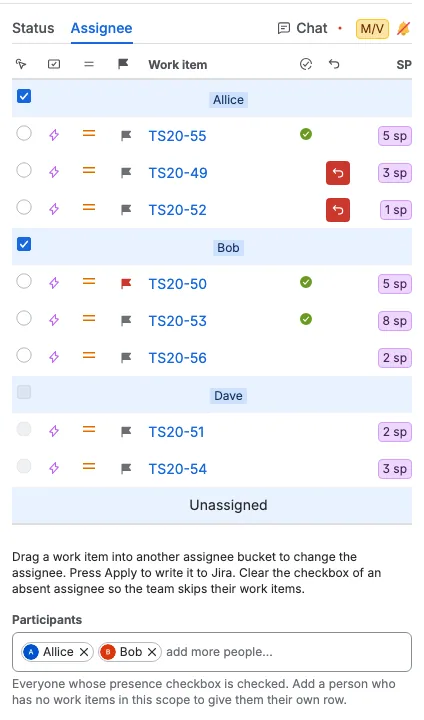
- Dra ett ärende till en annan persons rad för att ge det till personen. Avataren på tavlan, kortets färg och raden i tabellen Status visar den nya personen direkt, men Jira ändras först efter Använd.
- Gränsen Max per kolumn gäller även här, så tabellen visar bara de ärenden som tavlan visar. En person vars ärenden alla ligger utanför gränsen visas inte i tabellen eller i Deltagare-väljaren förrän du höjer gränsen.
- En moderator kan ge vilket ärende som helst till en annan person. En röstande kan bara ge sina egna ärenden. Gäster läser tabellen.
- Deltagare-väljaren under tabellen visar alla vars kryssruta är markerad. En moderator rensar kryssrutan till vänster i en ansvarigs rad för att ta bort personen från väljaren och markera dem som frånvarande. Raden blir kvar, med kryssrutan omarkerad och inaktiverad, eftersom ärendena fortfarande tillhör personen. Lägg till personen igen i väljaren för att markera den. Tar du bort en person utan ärenden försvinner raden. Valet delas med teamet direkt.
- När en person är frånvarande kan personens ärenden inte väljas, varken i den här tabellen, i tabellen Status eller genom att klicka på kortet. Personens kort får en grå ram med nedtonad text och avatar, så att teamet känner igen dem, och knapparna för paus, fortsätt och flytta fram nedräkningen försvinner.
- Med tabellen Ansvarig öppen går flytta fram-knappen för nedräkningen genom den här tabellen och hoppar över varje frånvarande person, så standupen fortsätter med nästa kollega.
- Inte tilldelad är alltid närvarande och har ingen kryssruta.
Tillämpa ändringarna i Jira
Det här är steget som gör ändringarna verkliga. Tryck på Använd i åtgärdsfältet under tavlan. Scrumpy skriver den nya statusen för varje flyttat ärende, den nya ordningen för sprinten, de förberedda flaggorna och de nya ansvariga till Jira i ett svep.
En moderator kan också arkivera standupen med Arkivera, som sitter före Använd och visas när utrymmet har ett Confluence-utrymme för arkiv. Dialogrutan listar planeringsfönstret, sprinten, tavlan eller filtret, varje ansvarig med närvaro och presentationstid, och varje ärende med status, presentationstid och ändringar. En förberedd ändring markeras som Väntar. Arkivering ändrar aldrig Jira eller de förberedda ändringarna.
Utan att du trycker på Använd sparas ingenting i Jira. Stänger du fliken eller väljer en annan sprint lämnas Jira precis som det var. Om du ångrar dig trycker du i stället på Kasta ändringar och bekräftar dialogrutan. Kasta tar bort varje förberedd ändring och rensar varje grön genomgången-bock, utan att ändra Jira. Använd rensar också genomgången-bockarna, eftersom genomgången är över. Ladda om sprinter och ärenden läser sprinten från Jira igen.

Håll alla i takt
Moderatorn klickar på kortet som teamet pratar om, och alla som är låsta till moderatorn följer samma kort. Nedräkningen till höger i åtgärdsfältet följer det kortet, så varje ärende får lika mycket tid. Välj Slutför efter Använd när sessionen är klar, så tas planeringssessionen och dess standup bort. Med tabellen Ansvarig öppen går flytta fram-knappen genom personerna i den tabellen och hoppar över frånvarande kollegor; på alla andra flikar följer den tavlan.