
Začínáme se Scrumpy
Aktualizováno
Tato příručka vás provede nastavením Scrumpy pro váš tým.
Krok 1: Nainstalujte aplikaci
Scrumpy se instaluje z Atlassian Marketplace. Po instalaci se zobrazí jako panel na stránkách pracovních položek Jira a přidá stránku nastavení pro váš prostor.
Krok 2: Nakonfigurujte svůj tým
Otevřete Nastavení prostoru > Scrumpy Poker > Oprávnění a přiřaďte svému týmu role:
- Moderátoři: lidé, kteří spouštějí, řídí a dokončují hlasovací sezení. Obvykle scrum masteři, vedoucí týmů nebo produktoví manažeři.
- Hlasující: členové týmu, kteří během hlasovacích sezení odevzdávají odhady.
- Hosté: kdokoli, kdo není moderátor ani hlasující. Hosté mohou sezení sledovat a vidět výsledky, ale nemohou hlasovat ani moderovat.
Ve výchozím nastavení je každý, kdo má přístup k prostoru, host. Oprávnění hlasovat nebo moderovat musíte udělit výslovně. Moderátoři ve výchozím nastavení nemohou hlasovat; pokud má moderátor hlasovat, přidejte tuto osobu také do seznamu hlasujících.
Z této stránky můžete také obnovit výchozí hodnoty oprávnění prostoru, hesla a nakonfigurovaného prostoru Confluence. Nejprve se zobrazí potvrzení a obnovení nelze vrátit zpět. Nastavení perspektiv se obnovují jednotlivě na kartě Obecné každé perspektivy.
Zvolte, kde se Scrumpy zobrazuje
Stejná stránka určuje, kde se Scrumpy v Jira zobrazuje. Ve výchozím nastavení jsou zaškrtnutá dvě políčka:
- Zobrazit stránku Odhady přidá záložku Odhady do navigace prostoru. Po zrušení zaškrtnutí se stránka skryje všem v prostoru. Skryje také akci Přidat do plánování u pracovních položek, protože plánovací sezení žijí na této stránce.
- Zobrazit panel Scrumpy u pracovních položek přidá panel Scrumpy napravo od každé pracovní položky. Po zrušení zaškrtnutí se panel skryje všem v prostoru. Protokol odhadů zůstane dostupný, dokud nejsou skryté panel i stránka.
Vaše volba platí pro všechny v prostoru, nejen pro vás, a projeví se při příštím načtení prostoru nebo pracovní položky v Jira. Tato políčka skrývají povrchy v Jira. Nemažou odhady, plánovací sezení ani historii odhadů a nenahrazují oprávnění Jira. Obnovit výchozí je nemění.
Volitelně: Nastavte heslo
Prostor můžete chránit heslem. Když je heslo nastaveno, každý, kdo otevře panel Scrumpy, stránku Odhady prostoru, protokol odhadů nebo akci přidání do plánování, musí jej nejprve zadat. Živé aktualizace hlasování, chatu a plánování jsou také uzamčené: bez hesla je návštěvník nedostává. Živé aktualizace také vyžadují, abyste mohli procházet prostor v Jira, s heslem i bez něj. Nastavení prostoru zůstávají dostupná lidem, kteří mohou prostor v Jira spravovat. Hesla musí mít alespoň 8 znaků. Scrumpy heslo zkontroluje poté, co přestanete psát, a nikdy neodešle zadání kratší než osm znaků, takže částečné heslo nespotřebuje pokus. Pravidlo délky vynucuje server a heslo je uloženo jako pomalý solený hash, který nelze přečíst ani znovu použít k přihlášení bez hesla. Heslo můžete kdykoli změnit nebo odebrat.
Po pěti nesprávných pokusech během patnácti minut se účet na patnáct minut uzamkne a pole hesla zůstane zakázané, dokud uzamčení neskončí. Úspěšné zadání vymaže počet neúspěšných pokusů.
Po jednom zadání hesla si Scrumpy heslo pro váš účet pamatuje 30 dní. Stejné zadání odemkne všechny povrchy Scrumpy, takže se již neptá. Zapamatované zadání vyprší po 30 dnech a vymaže se při změně nebo odebrání hesla, kdy jej zadáte znovu.
Krok 3: Nastavte perspektivy
Perspektivy určují, jak váš tým odhaduje. Každá perspektiva má vlastní pravidla hlasování, sekvence karet a cílové pole Jira.
Otevřete Nastavení prostoru > Scrumpy Poker > Nastavení a zvolte pracovní týden prostoru a nakonfigurujte perspektivy. Perspektiva Výchozí se pro vás vytvoří automaticky, je nastavena pro odhadování story pointů a nelze ji smazat.
Krok 4: Začněte odhadovat
Otevřete libovolnou pracovní položku Jira a najděte panel Scrumpy na pravé straně obrazovky.
- Jako moderátor klikněte na Spustit a zahajte hlasovací sezení
- Jako hlasující odevzdejte odhad kliknutím na kartu
- Jakmile všichni povinní hlasující odevzdají hlas, moderátor přijme výsledek
Krok 5: Používejte stránku Odhady prostoru
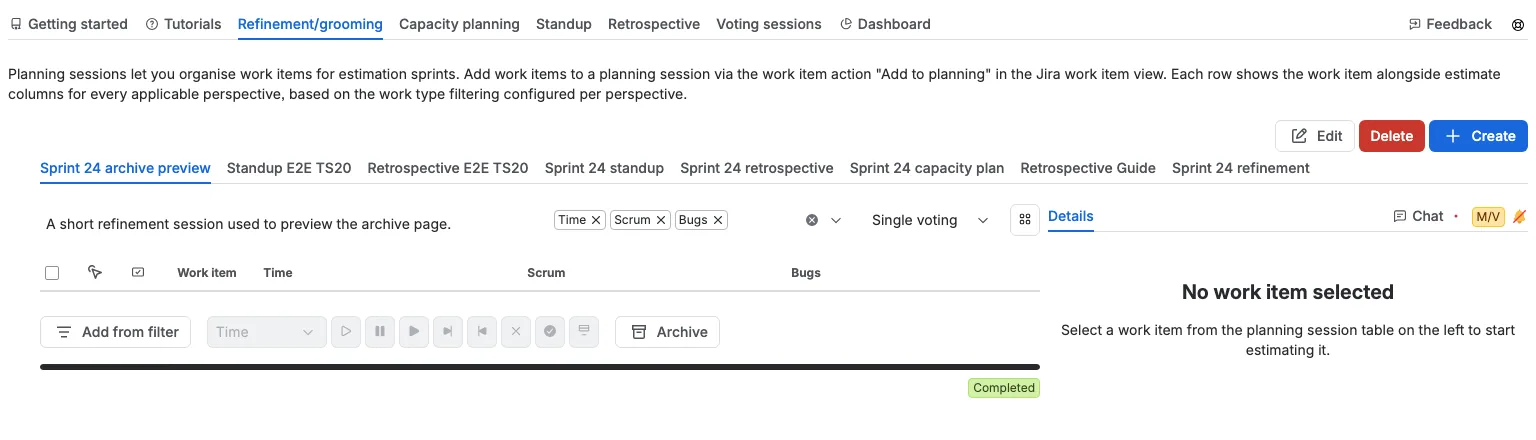
Otevřete Prostor > Odhady. Stránka má tyto karty: Začínáme, Návody, Vylaďování, Plánování kapacity, Standup, Retrospektiva, Hlasovací relace, Přehledy a kartu Zpětná vazba zarovnanou doprava. Ikona podpory napravo od Zpětné vazby zobrazuje nebo skrývá průvodce rychlým startem. Pokud je nastaveno heslo, celá stránka je uzamčená, dokud jej nezadáte. Nastavení prostoru tímto heslem uzamčena nejsou; řídí se oprávněními Jira pro prostor. Karta, kterou jste naposledy otevřeli, se pamatuje pro aktuální kartu prohlížeče, takže po obnovení se na ni vrátíte. Pokud se připojení k Jira na chvíli přeruší, stránka se po obnovení srovná, takže hlasovací sezení, které bylo mezitím spuštěno, pozastaveno, přijato nebo zrušeno, ukáže svůj aktuální stav bez obnovení stránky.
Začínáme
Úvodní průvodce, který vysvětluje, co je odhadování a jak Scrumpy používat. Některé části obsahují snímky obrazovky. Řídí se vaším motivem Jira a jejich popisky vaším jazykem. Část Chat ukazuje příklady odesílání zprávy, reakcí a soukromých zpráv.
Návody
Krátké řízené prohlídky se snímky obrazovky. Vyberte návod v rozbalovacím seznamu Vyberte návod v horní části karty a hned si jej přečtěte. Každý návod má několik krátkých kroků se snímkem obrazovky pro každý krok, takže jej můžete sledovat, aniž byste opustili stránku. Snímky obrazovky se řídí motivem Jira, takže vidíte světlou nebo tmavou verzi odpovídající motivu, který používáte. Vaše volba se pamatuje pro aktuální kartu prohlížeče. Text návodů se řídí jazykem Jira. Snímky obrazovky zůstávají v angličtině a řídí se motivem Jira. Návod se načte, když jej vyberete.
Vylaďování
Vytvářejte a spravujte plánovací sezení pro organizaci vylaďování. Podrobnosti najdete na stránce Plánovací sezení.
Plánování kapacity
Naplánujte, kolik práce váš tým zvládne v následujících sprintech. Otevřete kartu, vyberte plánovací sezení a pomocí Naplánovat sprint přidejte uzavřené sprinty, které určují vaši rychlost, a aktivní nebo budoucí sprinty, které chcete naplánovat. Kombinovaná tabulka zobrazuje každý sprint spolu s jeho pracovními položkami, cílovou kapacitou a barevnou časovou osou, takže na první pohled vidíte, zda plán sedí.
Pravou stranu použijte k nastavení vytížení a pracovních hodin každého člena týmu, k úpravě vybraného sprintu, k hlasování o pracovní položce na její kartě perspektivy nebo k chatování o ní. Moderátoři mohou seřadit pracovní položky, použít plán v Jira a archivovat sprint do Confluence. Kompletní postup najdete na stránce Plánování kapacity.
Standup
Spusťte standup pro plánovací sezení. Vyberte tabuli a sprint a prohlédněte si pracovní položky v jejich sloupcích tabule. Moderátor označí položku, o které tým diskutuje, může omezit, kolik karet každý sloupec zobrazuje, a ovládá společné odpočítávání. Pracovním položkám přidávejte vlaječky a připravujte přesuny stavů, poté je použijte v Jira. Podrobnosti najdete na stránce Standup.
Retrospektiva
Spusťte retrospektivu sprintu pro plánovací sezení. Přidejte poznámky do tří sloupců, dejte lajk poznámkám, se kterými souhlasíte, seskupte je a převeďte je na akční položky. Moderátor provází retrospektivu fázemi Zpětná vazba, Hlasovat a Akce a ovládá společné odpočítávání. Až skončíte, archivujte výsledky nebo dokončete plánovací sezení. Podrobnosti najdete na stránce Retrospektivy sprintu.
Hlasovací relace
Tříditelná tabulka všech hlasovacích sezení v prostoru. Kliknutím na záhlaví sloupce seřadíte podle typu, pracovní položky, času zahájení, času ukončení, perspektivy, stavu nebo dokončení. Tabulka zobrazuje 25 řádků najednou; mezi stránkami se pohybujete ovládacími prvky pod ní.
- Typ a Pracovní položka: záhlaví a buňky na střed. Buňky pracovních položek nemají před klíčem mezeru.
- Stav a % dokončeno: zarovnáno vlevo, minimální šířka a záhlaví % dokončeno zůstává na jednom řádku.
- Hlasující: zarovnáno vpravo.
- Zahájeno: jak dlouho sezení běží. Hodnota se aktualizuje každých 10 sekund, například 5m 10s, 5m 20s a 5m 30s. Tento sloupec si drží 20 % šířky tabulky, takže se měnící se časovač nemění velikost tabulky.
- Ukončení: odpočítává zbývající čas. Aktualizuje se každých 10 sekund a poté každou sekundu během posledních 10 sekund. Tento sloupec si ze stejného důvodu drží 15 % šířky tabulky.
- Dokončení: zobrazuje stavový štítek.
Každý řádek také malým písmem uvádí jména hlasujících daného sezení. Kliknutím na klíč pracovní položky otevřete pracovní položku, kde má panel Scrumpy ovládací prvky hlasování. Uvedena jsou pouze sezení pro pracovní položky, které můžete v Jira otevřít; pracovní položka, která je vám skrytá kvůli zabezpečení na úrovni pracovních položek v Jira, se vynechá. Pokud žádná sezení neexistují, karta zobrazí prázdný stav místo tabulky. Pokud jste sezení už zobrazili na jiné kartě, objeví se hned a zbytek sezení prostoru se načítá na pozadí bez zástupného symbolu načítání.
Moderátoři mohou působit na několik sezení najednou: zaškrtněte sezení (nebo použijte zaškrtávací políčko v záhlaví pro výběr všech) a poté použijte tlačítka pod tabulkou.
- Pozastavit pozastaví vybraná aktivní sezení. Sezení v perspektivách s asynchronním hlasováním se přeskakují.
- Obnovit obnoví vybraná pozastavená sezení. Sezení v perspektivách s asynchronním hlasováním se přeskakují.
- Dokončit dokončí sezení, které má skutečné hlasy, a zruší sezení, jehož hlasy chybí nebo jde pouze o extra emoji karty.
- Restartovat okamžitě spustí nové kolo pro vybraná dokončená sezení s nakonfigurovanými povinnými hlasujícími. Dokončený výsledek a jeho hlasy se zahodí a pracovní položka si udrží své místo v pořadí perspektivy.
- Zrušit zastaví vybraná sezení, včetně dokončených.
- Přijmout zapíše odhady dokončených sezení do Jira.
Perspektivu nevybíráte, protože každý řádek už uvádí svou vlastní. Pokud zápis selže, dialog chyby oznámí dotčené pracovní položky. Tlačítka zůstávají zakázaná, dokud výběr neobsahuje sezení v odpovídajícím stavu; Pozastavit potřebuje aktivní sezení, Obnovit pozastavené a obě potřebují perspektivu bez asynchronního hlasování. Restartovat potřebuje dokončené sezení. Zrušit je povoleno pro jakékoli vybrané sezení, spuštěné nebo dokončené.
Na pravé straně řádku akcí zobrazují avatary všechny, kdo hlasovali v některém z uvedených sezení. Tuto skupinu vidí každý a drží si své místo, ještě než někdo hlasoval, takže se řádek akcí neposouvá, když se objeví první hlasující. Akční tlačítka vidí pouze moderátoři.
Hromadná akce změní tabulku okamžitě: řádek ukáže nový stav nebo zmizí a tlačítka se povolí nebo zakážou podle aktualizovaných řádků, takže stejnou akci nelze spustit dvakrát. Nezobrazuje se spinner a pokud změnu nelze uložit, vrátí se předchozí řádky.
Přehledy
Tři grafy shrnují aktuální aktivitu: aktivní sezení podle perspektivy, unikátní hlasující podle perspektivy a sezení podle stavu na perspektivu. Pod grafy zobrazují avatary všechny, kdo hlasovali, a tento řádek se objeví, jakmile někdo hlasuje. Sezení, která jste už zobrazili na jiné kartě, se objeví hned a grafy se aktualizují, jak se zbytek sezení prostoru načítá na pozadí.
Zpětná vazba
Karta Zpětná vazba zarovnaná doprava vám umožní ohodnotit aplikaci, navrhnout vylepšení a kontaktovat tým podpory. Podrobnosti najdete v části Zpětná vazba a podpora.
Průvodce rychlým startem
Nad seznamem karet zobrazuje průvodce Rychlý start čtyři kroky, jak začít:
- Nastavte moderátory a hlasující prostoru (otevřete kartu Oprávnění v nastavení prostoru).
- Pomocí Vytvořit vytvořte plánovací sezení s volitelným časem začátku a konce.
- Přidejte pracovní položky Jira na kartu Vylaďování z existujícího filtru Jira.
- Přeuspořádejte položky v pořadí, v jakém budou odhadovány.
Průvodce je určen novým prostorům, takže sám zmizí, jakmile na kartu Vylaďování přidáte pracovní položky, uložíte plán na kartě Plánování kapacity nebo napíšete poznámku v retrospektivě. Zvolte v upozornění Zavřít, chcete-li jej skrýt, nebo jej znovu zobrazte pomocí ikony podpory v liště karet.
Přidávání pracovních položek do plánování ze zobrazení pracovní položky
Když zobrazíte pracovní položku Jira, otevřete panel Scrumpy a klikněte na Přidat do plánování, abyste aktuální pracovní položku přidali do existujícího plánovacího sezení, nebo na místě vytvořili nové. Panel si pamatuje plánovací sezení, které jste v prostoru použili naposledy.
Filtrování pracovních položek pomocí JQL
Pro pokročilé uživatele, kteří vytvářejí filtry a tabule Jira, poskytuje Scrumpy vlastní funkci JQL issuesInEstimation(), která vrací pracovní položky, které se právě odhadují.
Parametry
| Parametr | Povinné | Popis |
|---|---|---|
projectKey | Ano | Klíč prostoru Jira (například "PROJ") |
state | Ne | Filtrovat podle stavu sezení. Rozpoznávány jsou pouze hodnoty "paused" a "completed". Vynechte pro zahrnutí všech stavů |
perspectives | Ne | Filtrovat podle jednoho nebo více názvů perspektiv oddělených čárkami (například "Points, Time"). Názvy musí odpovídat přesně, včetně velikosti písmen |
Hodnoty za projectKey se čtou podle hodnoty: "paused" a "completed" vyberou stav a jakákoli jiná hodnota se považuje za seznam názvů perspektiv oddělených čárkami.
Funkce podporuje operátory JQL in i not in. Vrací pouze pracovní položky, které aktuální uživatel smí vidět, takže sdílený filtr zobrazí každému divákovi pracovní položky, ke kterým má přístup.
Příklady
issuekey in issuesInEstimation("PROJ")
Vrátí všechny pracovní položky v prostoru PROJ, které mají odhadové sezení v jakémkoli stavu. Jde o nejběžnější použití, pro tabuli, která zobrazuje odhadované pracovní položky.
issuekey in issuesInEstimation("PROJ", "paused")
Vrátí pracovní položky v PROJ s pozastaveným hlasovacím sezením. Hodí se k nalezení pracovních položek, které potřebují pozornost moderátora.
issuekey in issuesInEstimation("PROJ", "completed")
Vrátí pracovní položky v PROJ, kde hlasování skončilo, ale moderátor ještě nepřijal výsledek.
issuekey in issuesInEstimation("PROJ", "paused", "Points")
Vrátí pracovní položky v PROJ s pozastaveným sezením v perspektivě Points. Můžete uvést několik názvů perspektiv a odpovídat bude kterákoli z nich.
issuekey not in issuesInEstimation("PROJ", "completed")
Vrátí pracovní položky v PROJ, které nejsou v dokončeném odhadovém sezení. Pomocí not in vyloučíte pracovní položky z filtru nebo tabule.