
Daily vezetése
Frissítve
A daily a legegyszerűbb megbeszélés, amelyet a Scrumpyben le lehet vezetni. Nyissa meg a lapot, válassza ki a futó sprintet, és beszélje át a kártyákat abban a sorrendben, ahogy a csapat látja őket. Minden módosítás a dailyben marad, amíg meg nem nyomja az Alkalmazás gombot, így a beszélgetés közben átrendezheti a táblát anélkül, hogy a Jirához nyúlna.
A tervezési munkamenet, a tábla és a sprint kiválasztása
Nyissa meg a Daily lapot, és válasszon egy tervezési munkamenetet a tábla feletti lapok közül. Válassza ki először a táblát, majd a sprintet. A sprintlista csak a jelenleg futó sprinteket mutatja, így a daily azzal a munkával nyílik meg, amelyet a csapat ma végez. A sprint neve és célja az oszlopok felett található, a hivatkozás ikon pedig megnyitja a sprintet a Jirában. Ha a térben nincs tábla, válasszon inkább egy mentett szűrőt, és a daily a szűrő által visszaadott munkatételeket mutatja, állapotonként egy oszloppal.

A megosztott táblát csak a moderátor változtatja meg. Az a szavazó vagy vendég, aki másik sprintet választ, ezt csak a saját böngészőlapján teszi.
A tábla olvasása
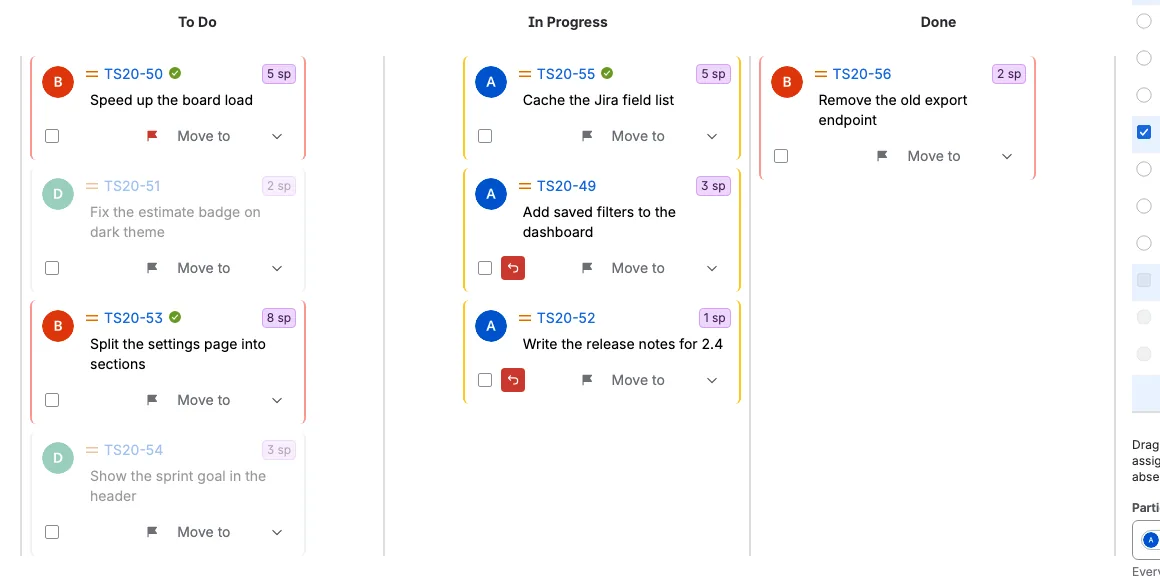
A tábla minden oszlopa egy sáv, a tábla saját sorrendjében. A kártyák a közös daily sorrendet követik, amely a sprint Jira-beli sorrendjével indul. Minden kártya mutatja a felelőst, a prioritást, a kulcsot hivatkozásként, a becslést és az összefoglaló egy vagy két sorát. A becsléssel rendelkező kártya jelvényként mutatja azt, így a csapat a Jira megnyitása nélkül látja a méretet. Az a munkatétel, amelyet a csapat már átnézett, kis zöld pipát mutat a kulcsa jobb oldalán.
Ebben a példában a To Do oszlopban van a legtöbb munka, egy kártyán piros megjelölés van, és két kártyát már áthelyeztek a csapat beszélgetése közben. A két áthelyezett kártyán a jelölőnégyzete mellett visszavonás gomb található. Három kártyán van zöld átnézve-jelölés, a távol lévő kolléga két kártyája pedig szürke és halvány.
A Max. oszloponként lehetőséggel az eszköztárban korlátozhatja, hány kártyát tölt be és mutat egy oszlop. A korláton túli munkatételek a Jirában maradnak, és a korlát növelésekor töltődnek be. Egy már betöltött munkatétel rejtett állapotban is megtartja helyét és előkészített módosításait.
Figyelmet igénylő munkatétel megjelölése
Válassza a kártya jobb oldalán lévő megjelölés gombot, hogy megjelölje azt a csapat számára. Az a kártya, amely már meg van jelölve a Jirában, piros megjelöléssel nyílik meg. Válassza ki újra a megjelölés törléséhez. A megjelölés azonnal látható mindenkinél, és a Jira Flagged mezőbe íródik, amikor megnyomja az Alkalmazás gombot.
Munkatételek áthelyezése a daily elhagyása nélkül
A kártya Áthelyezés ide legördülő menüjével módosíthatja annak állapotát vagy helyét a sávon. Az Állapot szerint azokat az állapotokat kínálja, amelyeket a kártya a Jirában elérhet, a Rangsor szerint pedig egy hellyel feljebb vagy lejjebb mozgatja a kártyát. Jelöljön ki több kártyát a jelölőnégyzetükkel, hogy együtt helyezze át őket. Az előkészített állapotmozgatással rendelkező kártyán az Állapot szerint le van tiltva, amíg vissza nem vonja vagy nem alkalmazza a mozgatást, a Rangsor szerint viszont elérhető marad.
A módosítást a rendszer azonnal megosztja a csapattal, de még nem íródik a Jirába. Az áthelyezett kártya a jelölőnégyzete mellett visszavonás gombot mutat. Válassza ki, hogy az előkészített módosítást azonnal eltávolítsa, megerősítés nélkül és a Jira módosítása nélkül. A Változások elvetése az a gomb, amely a minden törlése előtt megerősítést kér.
Ugyanaz a stand-up a Állapot táblázatban
A Állapot lap az oldalpanel bal oldalán ugyanazt a stand-upot mutatja második nézetben. Ez nem külön lista: a sprint összes munkatétele ott van, ugyanazokban az oszlopokban és ugyanabban a sorrendben, ugyanazokkal a megjelölésekkel és ugyanazokkal az előkészített áthelyezésekkel. Ha egy munkatételt áthelyezel a táblázatban, a kártyája ugyanabban a pillanatban mozdul a táblán is.
Minden táblaoszlop egy széles sor, középen az oszlop nevével, alatta pedig az oszlop munkatételei. Egy sor a munkatétel típusát, a prioritást, a megjelölést, a kulcsot, a visszavonás gombot és a becslést mutatja, így az egész sprint elfér egy rövid listában. A táblázatot gyors átfutni, és néha egyszerűen kényelmesebb itt végigmenni a munkatételeken, mint a táblán.
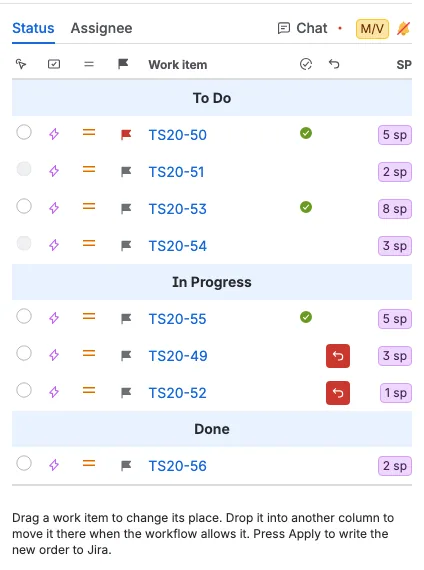
- Válaszd ki egy sor bal oldalán a választógombot, hogy ez a munkatétel legyen a tárgyalt munkatétel, pontosan úgy, mint a kártyájára kattintva. Mindenki más sárga M jelvényt lát azon a soron.
- Húzd a sort az oszlopon belüli helyének megváltoztatásához, vagy ejtsd egy másik oszlop alá, hogy oda helyezd át, amikor a munkafolyamat engedi.
- Válaszd ki a megjelölést egy megjelölés előkészítéséhez, és a visszavonás gombot egy előkészített módosítás eltávolításához. Ezek ugyanazok a gombok és ugyanazok az előkészített áthelyezések, mint a táblán.
- A kulcs utáni keskeny oszlopban lévő zöld pipa azt jelenti, hogy a csapat átnézte a munkatételt: a moderátor továbbította a visszaszámlálását, vagy a visszaszámlálás lejárta után továbbléptette a kijelölést. Ugyanez a pipa látható a kártyán a kulcs mellett és a Felelős táblázatban.
- A moderátor minden munkatételt áthelyezhet és megjelölhet, a szavazó csak a hozzá rendelt munkatételeket, a vendég pedig csak olvassa a táblázatot.
Az Alkalmaz innen is beírja az új sorrendet és az előkészített áthelyezéseket a Jirába.
Nézze meg, ki van jelen
A Felelős táblázat a Állapot után következik az oldalsó panel bal oldalán. Ugyanazokat a munkatételeket csoportosítja a végző személy szerint, így a stand-upot személyről személyre haladva lehet végigvenni oszlopról oszlopra helyett. A Nincs hozzárendelve az utolsó, és azokat a munkatételeket tartalmazza, amelyeknek nincs felelősük.
Minden felelős egy széles sor, középen a személy nevével, alatta pedig a személy munkatételei, a tábla sorrendjében. Egy sor ugyanazokat az adatokat mutatja, mint a Állapot táblázat: a munka típusát, a prioritást, a megjelölést, a kulcsot, a zöld átnézve-pipát, a visszavonás gombot és a becslést. A pipa és a visszavonás gomb ugyanaz, mint a táblán és a Állapot táblázatban.
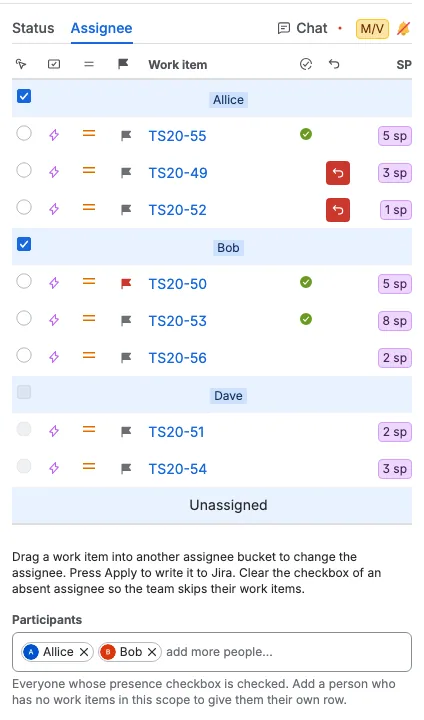
- Húzzon egy munkatételt egy másik személy sorába, hogy neki adja. A tábla avatárja, a kártya színe és a Állapot táblázat sora azonnal mutatja az új személyt, de a Jira csak az Alkalmazás után változik.
- A Max. oszloponként korlát itt is érvényes, ezért a táblázat csak azokat a munkatételeket sorolja fel, amelyeket a tábla mutat. Azt a személyt, akinek minden munkatétele a korláton túl van, sem a táblázat, sem a Résztvevők választó nem sorolja fel, amíg meg nem növeli a korlátot.
- A moderátor bármely munkatételt más személynek adhat. A szavazó csak a saját munkatételeit adhatja át. A vendégek csak olvassák a táblázatot.
- A táblázat alatti Résztvevők választó mindenkit felsorol, akinek a jelölőnégyzete be van jelölve. A moderator törli egy felelős sorának bal oldalán lévő jelölőnégyzetet, hogy eltávolítsa a személyt a választóból és távollévőnek jelölje. A sor megmarad, a jelölőnégyzet bejelöletlen és letiltott, mert a munkatételek továbbra is a személyhez tartoznak. Adja hozzá újra a választóban, hogy ismét bejelölje. A munkatétel nélküli személy eltávolítása törli a sorát. A választás azonnal megosztódik a csapattal.
- Ha egy személy távol van, a munkatételei nem választhatók ki sem ebből a táblázatból, sem a Állapot táblázatból, sem a kártyára kattintva. Kártyáik szürke keretet és halvány szöveget, illetve avatárt kapnak, hogy a csapat megkülönböztesse őket, és eltűnnek róluk a visszaszámlálás szüneteltetése, folytatása és továbbléptetése gombok.
- A Felelős táblázat megnyitásakor a visszaszámlálás továbbléptetése gomb ezen a táblázaton halad végig, és kihagy minden távol lévő személyt, így a stand-up a következő kollégával folytatódik.
- A Nincs hozzárendelve mindig jelen van, és nincs jelölőnégyzete.
A módosítások alkalmazása a Jirában
Ez a lépés teszi valódivá a módosításokat. Nyomja meg a tábla alatti műveletsáv Alkalmazás gombját. A Scrumpy egy menetben írja a Jirába minden áthelyezett munkatétel új állapotát, a sprint új sorrendjét, az előkészített megjelöléseket és az új felelősöket.
A moderátor az Archiválás gombbal is archiválhatja a dailyt, amely az Alkalmazás előtt található, és akkor jelenik meg, ha a térben van archiválásra szolgáló Confluence-tér. A párbeszédablak felsorolja a tervezési időszakot, a sprintet, a táblát vagy a szűrőt, minden felelőst a jelenlétével és a bemutatási idejével, valamint minden munkatételt az állapotával, bemutatási idejével és módosításaival. Az előkészített módosítás Függőben jelölést kap. Az archiválás soha nem változtatja meg a Jirát vagy az előkészített módosításokat.
Az Alkalmazás nélkül semmi sem mentődik a Jirába. A lap bezárása vagy egy másik sprint kiválasztása pontosan úgy hagyja a Jirát, ahogy volt. Ha meggondolja magát, nyomja meg inkább a Változások elvetése gombot, és erősítse meg a párbeszédablakot. Az elvetés minden előkészített módosítást eltávolít, és minden zöld átnézve-jelölést töröl, anélkül hogy a Jirához nyúlna. Az Alkalmazás is törli az átnézve-jelöléseket, mert a kör véget ért. A Sprintek és munkatételek újratöltése újra beolvassa a sprintet a Jirából.

Mindenki egy ütemben tartása
A moderátor arra a kártyára kattint, amelyről a csapat beszél, és mindenki, aki a moderátorra van zárolva, ugyanazt a kártyát követi. A műveletsáv jobb oldalán lévő visszaszámlálás azt a kártyát követi, így minden munkatétel ugyanannyi időt kap. Válassza a Befejezés lehetőséget az Alkalmazás után, amikor a munkamenet elkészült, és a tervezési munkamenet a dailyjével együtt törlődik. A Felelős táblázat megnyitásakor a továbbléptetés gomb a táblázat személyein halad végig, és kihagyja a távol lévő kollégákat; minden más lapon a táblát követi.