
スタンドアップの進め方
更新日
スタンドアップは Scrumpy で最も手軽に進行できるミーティングです。タブを開き、実行中のスプリントを選び、チームが見る順序でカードについて話します。変更は 適用 を押すまでスタンドアップに残るため、Jira に触れずに話しながらボードを並べ替えられます。
プランニングセッション、ボード、スプリントを選ぶ
スタンドアップ タブを開き、ボードの上のタブからプランニングセッションを選びます。先に ボード を選び、次に スプリント を選びます。スプリントの一覧には現在実行中のスプリントだけが表示されるため、スタンドアップはチームが今日取り組んでいる作業から始まります。スプリント名とゴールは列の上にあり、リンクアイコンを選ぶと Jira でそのスプリントが開きます。スペースにボードがない場合は、代わりに保存済みの フィルター を選びます。スタンドアップにはそのフィルターが返す作業項目が、ステータスごとに 1 つの列で表示されます。

共有ボードを変更できるのはモデレーターだけです。投票者やゲストが別のスプリントを選んでも、それは自分のブラウザタブにだけ適用されます。
ボードを読む
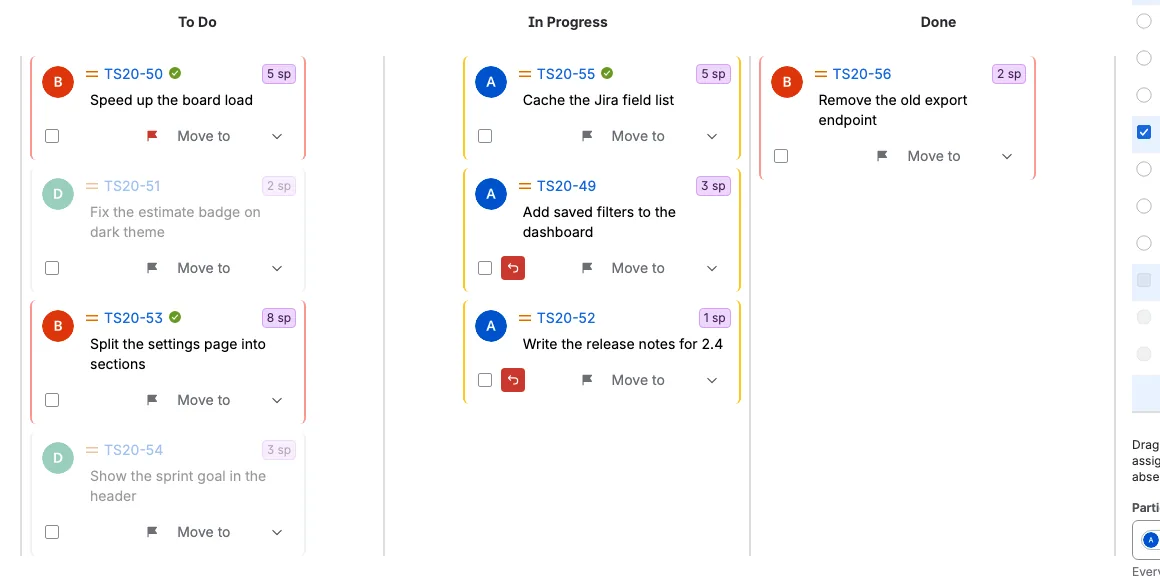
ボードの各列は、ボード自体の順序によるレーンです。カードは共有のスタンドアップ順に従い、その順序は最初は Jira でのスプリントの順序です。各カードには担当者、優先度、リンクとしてのキー、見積もり、概要の 1 行または 2 行が表示されます。見積もりのあるカードはバッジでそれを示すため、チームは Jira を開かずに大きさを確認できます。チームが確認済みの作業項目には、キーの右側に小さな緑色のチェックが表示されます。
この例では、To Do 列に最も多くの作業があり、1 つのカードに赤いフラグが付き、チームが話している間に 2 つのカードがすでに移動されています。移動した 2 つのカードには、チェックボックスの横に取り消しボタンがあります。 3 つのカードには緑色の確認済みマークが付き、不在のチームメンバーの 2 つのカードは灰色で淡く表示されます。
ツールバーの 列あたりの最大数 で、列に表示するカードの数を制限できます。非表示の作業項目はスタンドアップ内の位置を保ち、適用 を押したときにも引き続き含まれます。
注意が必要な作業項目にフラグを付ける
カードの右側にあるフラグを選ぶと、チーム向けにその作業項目をマークできます。Jira ですでにフラグが付いているカードは、赤いフラグ付きで開きます。もう一度選ぶとフラグが解除されます。フラグはすぐに全員に表示され、適用 を押すと Jira のフラグフィールドに書き込まれます。
スタンドアップを離れずに作業項目を移動する
カードの 移動先 ドロップダウンを使って、ステータスまたはレーン内の位置を変更します。ステータス順 はカードが Jira で到達できるステータスを提供し、順位順 はカードを 1 つ上または下に移動します。チェックボックスで複数のカードを選ぶと、まとめて移動できます。 ステータス移動を準備したカードは、その移動を取り消すか適用するまで ステータス順 が無効になり、順位順 は引き続き使用できます。
変更はすぐにチームと共有されますが、まだ Jira には書き込まれません。移動したカードは、チェックボックスの横に取り消しボタンを表示します。これを選択すると、準備した変更を確認なしで即座に削除でき、Jira は変更されません。すべてを消す前に確認を求めるのは 変更を破棄 ボタンです。
同じスタンドアップをステータスの表で確認する
サイドパネル左側の ステータス タブには、同じスタンドアップがもう一つの表示で並びます。別のリストではありません。スプリントのすべての作業項目が、同じ列と同じ順序で、同じフラグと保留中の移動とともに並びます。表で作業項目を移動すると、ボード上のカードも同時に移動します。
各ボード列は中央に列名がある幅の広い行で、その下にその列の作業項目が並びます。行には作業タイプ、優先度、フラグ、キー、取り消しボタン、見積もりが表示されるため、スプリント全体が短いリストに収まります。表は素早く目を通せ、ボードよりここで作業項目をたどるほうが楽なこともよくあります。
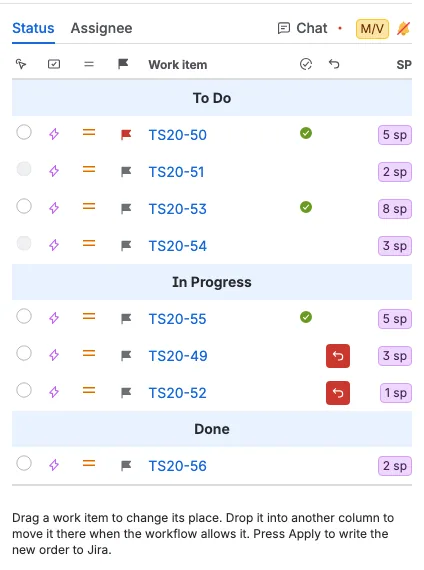
- 行の左端のラジオボタンを選ぶと、その作業項目が話し中の作業項目になります。カードをクリックしたときと同じです。ほかの人にはその行に黄色の M が表示されます。
- 行をドラッグすると列内の位置を変えられ、別の列の下にドロップすると、ワークフローが許すときにその列へ移動します。
- フラグを選ぶとフラグが保留され、取り消しボタンを選ぶと保留中の変更が削除されます。ボードと同じボタン、同じ保留中の移動です。
- キーの後の細い列にある緑色のチェックは、チームがその作業項目を確認済みであることを示します。モデレーターがカウントダウンを進めたか、カウントダウンが終わった後に選択を進めた場合です。同じチェックは、カードのキーの横と 担当者 テーブルにも表示されます。
- モデレーターはすべての作業項目を移動してフラグを付けられ、投票者は自分に割り当てられた作業項目だけを操作でき、ゲストは表を閲覧できます。
適用 はここからも新しい順序と保留中の移動を Jira に書き込みます。
誰が参加しているかを確認する
担当者 テーブルは、サイドパネルの左側で ステータス の次にあります。同じ作業項目を担当者ごとにまとめるので、列ごとではなくメンバーごとにスタンドアップを進められます。未割り当て は最後にあり、担当者のいない作業項目が入ります。
各担当者は、中央に名前がある幅の広い行で、その担当者の作業項目がボードと同じ順序でその下に並びます。行には ステータス テーブルと同じ情報が表示されます。作業タイプ、優先度、フラグ、キー、緑色の確認済みチェック、取り消しボタン、見積もりです。チェックと取り消しボタンは、ボードと ステータス テーブルで表示されるものと同じです。
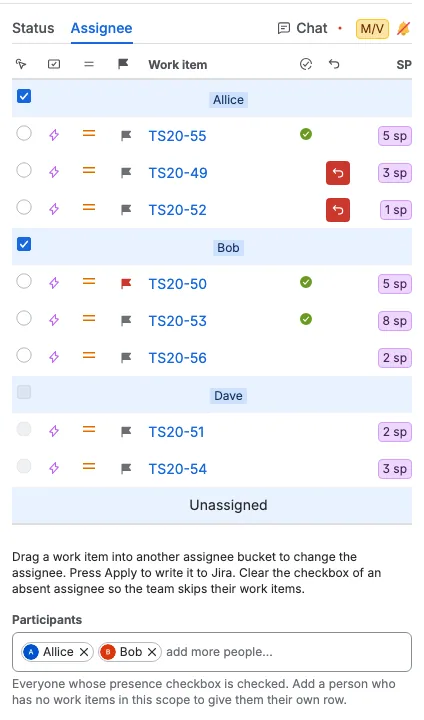
- 作業項目を別のメンバーの行にドラッグすると、そのメンバーに割り当てられます。ボードのアバター、カードの色、ステータス テーブルの行にはすぐに新しい担当者が表示されますが、Jira が変わるのは 適用 を押した後です。
- 列あたりの最大数 の上限はここにも適用されるため、表にはボードに表示されている作業項目だけが一覧表示されます。作業項目がすべて上限を超えている人は、上限を増やすまで、表にも 参加者 ピッカーにも表示されません。
- モデレーターはどの作業項目でも別のメンバーに割り当てられます。投票者は自分の作業項目だけを割り当てられます。ゲストはテーブルを読むだけです。
- テーブルの下の 参加者 ピッカーは、チェックボックスがオンの全員を一覧表示します。モデレーターは担当者の行の左側のチェックボックスをオフにして、その人をピッカーから削除し、不在としてマークします。その人の作業項目はまだその人に属しているため、行は残り、チェックボックスはオフで無効になります。ピッカーで再度追加すると、チェックボックスがオンになります。作業項目がない人を削除すると、その行が削除されます。選択はすぐにチームと共有されます。
- メンバーが不在のときは、このテーブルからも、ステータス テーブルからも、カードをクリックしても、その作業項目を選択できません。カードは灰色の枠と淡いテキスト、淡いアバターになり、チームが区別できるようになります。また、カウントダウンの一時停止、再開、進むのボタンがなくなります。
- 担当者 テーブルを開いているとき、カウントダウンの進むボタンはこのテーブルをたどり、不在のメンバーを飛ばすので、スタンドアップは次のメンバーに進みます。
- 未割り当て は常に参加しており、チェックボックスはありません。
変更を Jira に適用する
ここが変更を実際のものにするステップです。ボードの下の操作バーで 適用 を押します。Scrumpy は移動したすべての作業項目の新しいステータス、スプリントの新しい順序、準備したフラグ、新しい担当者を一度に Jira に書き込みます。
モデレーターは アーカイブ でスタンドアップをアーカイブすることもできます。このボタンは 適用 の前にあり、スペースにアーカイブ用の Confluence スペースがある場合に表示されます。ダイアログには、プランニング期間、スプリント、ボード、またはフィルター、出席状況とプレゼン時間を含む各担当者、そしてステータス、プレゼン時間、変更内容を含む各作業項目が一覧表示されます。準備済みの変更には 保留中 と表示されます。アーカイブしても Jira や準備済みの変更は変わりません。
適用 を押さない限り、Jira には何も保存されません。タブを閉じたり別のスプリントを選んだりしても、Jira はそのままの状態です。気が変わった場合は、代わりに 変更を破棄 を押し、ダイアログで確定します。破棄すると、準備した変更がすべて削除され、緑色の確認済みチェックもすべて消えます。Jira は変更されません。適用 でも確認済みチェックは消えます。確認作業が終わるためです。スプリントと作業項目を再読み込み を選ぶと Jira からスプリントを読み直します。

全員の足並みをそろえる
モデレーターがチームで話しているカードをクリックすると、モデレーターに固定している全員が同じカードに追従します。操作バーの右側のカウントダウンはそのカードに追従するため、各作業項目に同じ時間が割り当てられます。セッションが終わったら 適用 の後に 完了 を選ぶと、プランニングセッションとそのスタンドアップが削除されます。 担当者 テーブルを開いているとき、進むボタンはそのテーブルのメンバーをたどり、不在のメンバーを飛ばします。それ以外のタブではボードに従います。