
主持站立會議
更新於
站立會議是 Scrumpy 中最容易主持的會議。開啟分頁、選擇正在執行的衝刺,並依團隊看到的順序逐張討論卡片。你所做的任何變更都會保留在站立會議中,直到你按下套用,因此你可以在討論時重新排列看板,而不會影響 Jira。
選擇規劃會議、看板與衝刺
開啟站立會議分頁,從看板上方的分頁選取一個規劃會議。先選取看板,再選取衝刺。衝刺清單只會顯示目前正在執行的衝刺,因此站立會議會從團隊今天要做的工作開始。衝刺名稱與目標位於欄的上方,連結圖示會在 Jira 中開啟該衝刺。當空間沒有看板時,請改選儲存的篩選器,站立會議會顯示該篩選器傳回的工作項目,每個狀態一欄。

只有主持人可以變更共用看板。投票者或訪客選取其他衝刺時,只會影響自己的瀏覽器分頁。
讀取看板
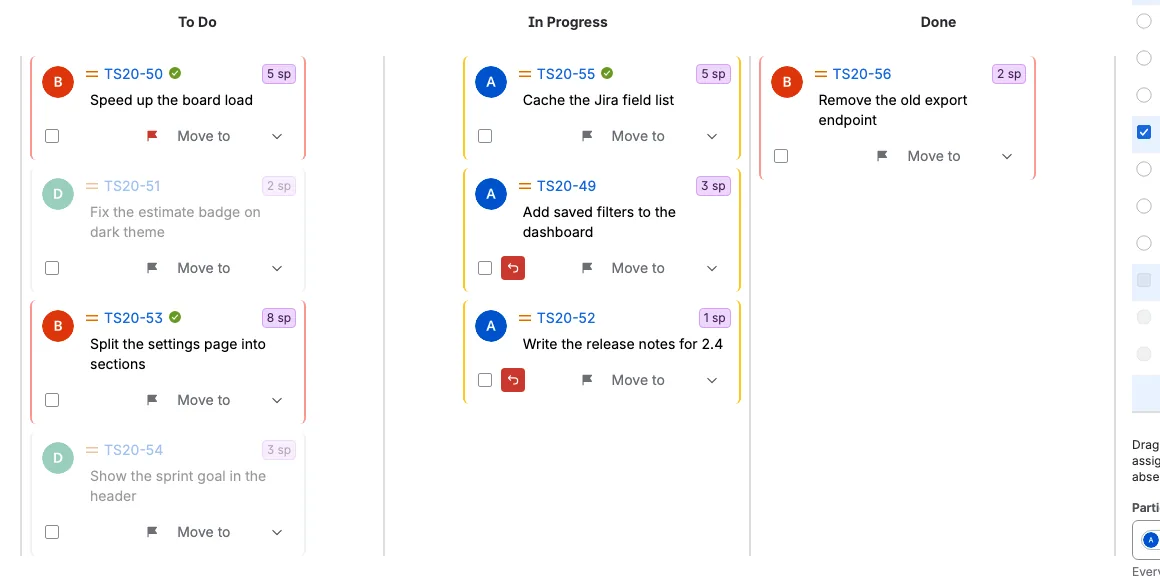
看板的每個欄都是一條泳道,依看板本身的順序排列。卡片遵循共用的站立會議順序,該順序一開始是 Jira 中衝刺的順序。每張卡片會顯示指派對象、優先級、作為連結的金鑰、估算,以及一到兩行摘要。帶有估算的卡片會以徽章顯示估算,因此團隊不必開啟 Jira 就能看到規模。團隊已討論的工作項目會在鍵的右側顯示一個小小的綠色勾選。
在此範例中,待辦欄的工作最多,一張卡片帶有紅色標記,還有兩張卡片在團隊討論時已經被移動。已移動的兩張卡片會在其核取方塊旁顯示復原按鈕。 三張卡片帶有綠色的已討論標記,缺席同仁的兩張卡片呈灰色並變淡。
使用工具列中的每欄上限限制每欄顯示的卡片數量。隱藏的工作項目會保留其在站立會議中的位置,並且在你按下套用時仍會包含在內。
標記需要注意的工作項目
選取卡片右側的標記,為團隊標記該工作項目。在 Jira 中已標記的卡片開啟時會帶有紅色標記。再次選取即可清除標記。標記會立即向所有人顯示,並在你按下套用時寫入 Jira 的「已標記」欄位。
不必離開站立會議即可移動工作項目
使用卡片上的移至下拉式清單變更其狀態或在泳道中的位置。依狀態提供卡片在 Jira 中可到達的狀態,依排名會將卡片上移或下移一個位置。使用核取方塊選取多張卡片即可一起移動。 帶有已準備狀態移動的卡片會保持 依狀態 無法使用,直到您復原或套用該移動,而 依排名 仍可使用。
變更會立即與團隊共用,但尚未寫入 Jira。已移動的卡片會在其核取方塊旁顯示復原按鈕。選取它即可立即移除已準備的變更,無需確認,也不會變更 Jira。捨棄變更 是清除所有內容前要求確認的按鈕。
在狀態表中檢視同一個站立會議
側邊面板左側的 狀態 索引標籤以第二種檢視顯示同一個站立會議。它不是另一個清單:衝刺的所有工作項目都在這裡,位於相同的欄中和相同的順序裡,帶有相同的標記和相同的待套用移動。在表中移動工作項目,面板上的卡片也會同時移動。
每個面板欄是加寬的整列,欄名置中,該欄的工作項目排在其下。一列顯示工作類型、優先權、標記、索引鍵、復原按鈕和估算,因此整個衝刺可以放在一個簡短的清單中。表格能快速瀏覽,有時在表裡逐項檢視比在面板上更方便。
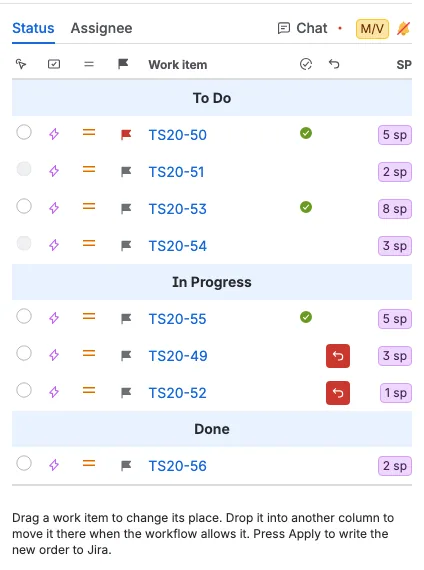
- 選取列左側的選項按鈕,即可讓該工作項目成為正在討論的工作項目,與按一下其卡片完全相同。其他人在該列會看到黃色的 M。
- 拖曳列可變更其在欄中的位置,或將其放到另一欄下方,在工作流程允許時移至該欄。
- 選取標記可暫存標記,選取復原按鈕可移除待處理的變更。它們與面板上是相同的按鈕和相同的待套用移動。
- 鍵後面窄欄中的綠色勾選表示團隊已討論該工作項目:主持人推進了它的倒數計時,或在倒數計時結束後移動了選取。相同的勾選會顯示在卡片上的鍵旁以及 指派對象 表中。
- 主持人可以移動並標記每個工作項目,投票者只能操作指派給自己的工作項目,訪客只能檢視表格。
在這裡按 套用 也會將新順序和待套用的移動寫入 Jira。
查看誰在場
指派對象 表位於側邊面板左側 狀態 之後。它依執行者將相同的工作項目分組,因此可以依人員而不是依欄來推進站立會議。未指派 位於最後,包含沒有指派對象的工作項目。
每個指派對象是一列寬列,中間是人員姓名,其工作項目依看板順序排列在下方。一列顯示與 狀態 表相同的資訊:工作類型、優先順序、標記、鍵、綠色的已討論勾選、復原按鈕和估算。勾選和復原按鈕與看板和 狀態 表中的相同。
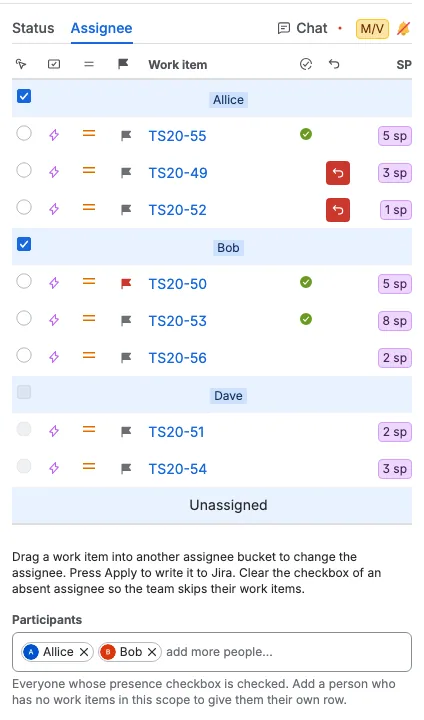
- 將工作項目拖曳到另一個人的列中即可指派給他。看板上的頭像、卡片顏色和 狀態 表中的列會立即顯示新的指派對象,但只有在按下 套用 後才會變更 Jira。
- 每欄上限 在這裡同樣適用,因此表格只列出看板上顯示的工作項目。如果某人的工作項目全部超出上限,那麼在你提高上限之前,該人不會出現在表格或 參與者 選取器中。
- 主持人可以將任何工作項目指派給其他人。投票者只能指派自己的工作項目。訪客只能讀取該表。
- 表格下方的 參與者 選擇器會列出所有已勾選核取方塊的人。主持人清除指派對象列左側的核取方塊,以將該人從選擇器中移除並標記為缺席。由於工作項目仍屬於此人,該列會保留,核取方塊處於未勾選且停用狀態。在選擇器中重新新增此人即可再次勾選。移除沒有工作項目的人會刪除其列。選擇會立即與團隊共用。
- 當某人缺席時,無法從此表、狀態 表或按一下卡片來選取其工作項目。其卡片使用灰色邊框和變淡的文字與頭像,以便團隊區分,並且會失去倒數計時的暫停、繼續和前進按鈕。
- 開啟 指派對象 表時,倒數計時的前進按鈕會依此表推進,並跳過每位缺席人員,因此站立會議會繼續到下一位同仁。
- 未指派 一律視為在場,並且沒有核取方塊。
將變更套用到 Jira
這一步讓變更真正生效。按下看板下方動作列中的 套用。Scrumpy 會一次將所有已移動工作項目的新狀態、衝刺的新順序、已準備的標記和新的指派對象寫入 Jira。
主持人也可以使用封存封存站立會議;該按鈕位於套用之前,並會在空間設定了用於封存的 Confluence 空間時顯示。對話方塊會列出規劃時段、衝刺、看板或篩選器,每位指派對象及其出席情況和簡報時間,以及每個工作項目及其狀態、簡報時間和變更。已準備的變更會標記為待處理。封存絕不會變更 Jira 或已準備的變更。
如果不按套用,就不會將任何內容儲存到 Jira。關閉分頁或選取其他衝刺後,Jira 會保持原狀。如果你改變主意,請改按捨棄變更並在對話方塊中確認。捨棄會移除每個準備好的變更並清除每個綠色的已討論勾選,不會變更 Jira。套用也會清除已討論勾選,因為討論已經結束。重新載入衝刺與工作項目會從 Jira 重新讀取衝刺。

讓所有人保持同步
主持人按下團隊正在討論的卡片,所有鎖定到主持人的參與者都會跟隨同一張卡片。動作列右側的倒數計時會跟隨該卡片,因此每個工作項目都獲得相同的時間。工作階段結束後,在套用之後選取完成,規劃會議與其站立會議就會被移除。 開啟 指派對象 表時,前進按鈕會依該表中的人員推進並跳過缺席的同仁;在其他任何索引標籤中則跟隨看板。