
Animer un daily
Mis à jour le
Le daily est la réunion la plus simple à animer dans Scrumpy. Ouvrez l'onglet, choisissez le sprint en cours et passez les cartes dans l'ordre où l'équipe les voit. Tout ce que vous modifiez reste dans le daily jusqu'à ce que vous appuyiez sur Appliquer, vous pouvez donc réorganiser le tableau pendant la discussion sans toucher à Jira.
Choisir la session de planification, le tableau et le sprint
Ouvrez l'onglet Daily et choisissez une session de planification dans les onglets au-dessus du tableau. Choisissez d'abord le tableau, puis le sprint. La liste des sprints ne montre que les sprints en cours, le daily s'ouvre donc sur le travail que l'équipe fait aujourd'hui. Le nom et l'objectif du sprint se trouvent au-dessus des colonnes, et l'icône de lien ouvre le sprint dans Jira. Lorsque l'espace n'a pas de tableau, choisissez plutôt un filtre enregistré, et le daily affiche les tickets renvoyés par ce filtre, avec une colonne par statut.

Seul un modérateur modifie le tableau partagé. Un votant ou un invité qui choisit un autre sprint le fait uniquement pour son propre onglet de navigateur.
Lire le tableau
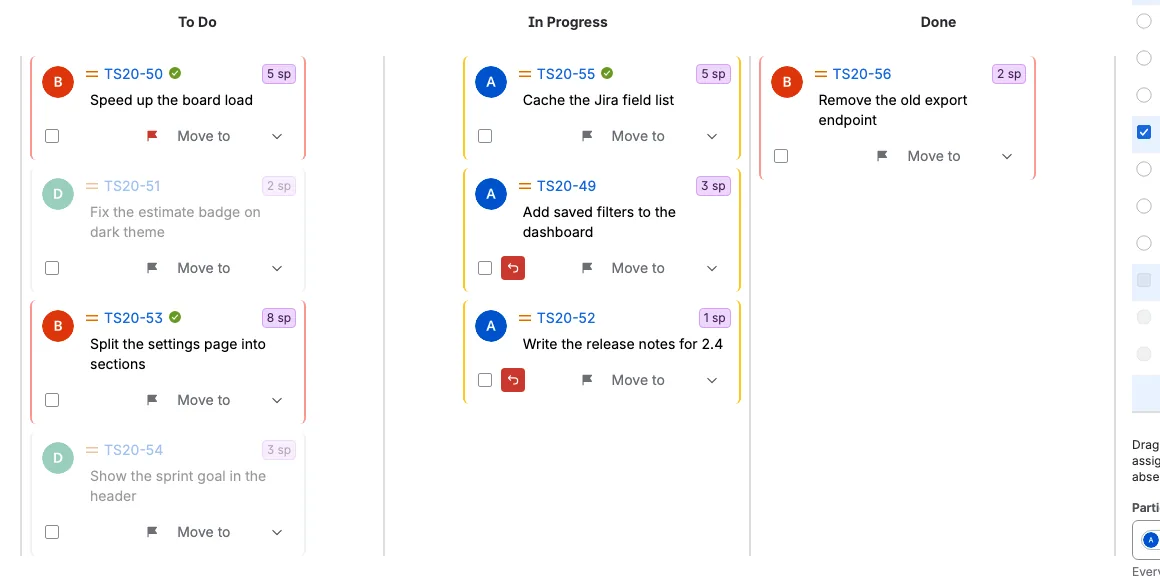
Chaque colonne du tableau est une voie, dans l'ordre du tableau. Les cartes suivent l'ordre du daily partagé, qui commence comme l'ordre du sprint dans Jira. Chaque carte affiche la personne assignée, la priorité, la clé sous forme de lien, l'estimation et une ou deux lignes du résumé. Une carte avec une estimation l'affiche sous forme de badge, l'équipe voit donc la taille sans ouvrir Jira. Un ticket que l'équipe a traité affiche une petite coche verte à droite de sa clé.
Dans cet exemple, la colonne To Do contient le plus de travail, une carte a une marque rouge et deux cartes ont déjà été déplacées pendant la discussion. Les deux cartes déplacées portent un bouton d'annulation à côté de leur case à cocher. Trois cartes portent la coche verte des éléments traités, et les deux cartes du collègue absent sont grises et atténuées.
Utilisez Max par colonne dans la barre d'outils pour limiter le nombre de cartes qu'une colonne charge et affiche. Les tickets au-delà de la limite restent dans Jira et sont chargés lorsque vous augmentez la limite. Un ticket que le daily a déjà chargé garde sa place et ses changements préparés pendant qu'il est masqué.
Marquer un ticket qui demande de l'attention
Sélectionnez le bouton de marque à droite d'une carte pour la signaler à l'équipe. Une carte déjà marquée dans Jira s'ouvre avec une marque rouge. Sélectionnez-la de nouveau pour retirer la marque. La marque apparaît tout de suite pour tout le monde, et elle est écrite dans le champ Marqué de Jira lorsque vous appuyez sur Appliquer.
Déplacer des tickets sans quitter le daily
Utilisez la liste déroulante Déplacer vers sur une carte pour changer son statut ou sa place dans la voie. Par statut propose les statuts que la carte peut atteindre dans Jira, et Par rang déplace la carte d'une place vers le haut ou vers le bas. Sélectionnez plusieurs cartes avec leurs cases à cocher pour les déplacer ensemble. Une carte avec un déplacement de statut en attente garde Par statut désactivé jusqu'à ce que vous annuliez ou appliquiez ce déplacement, tandis que Par rang reste disponible.
Le changement est partagé avec l'équipe immédiatement, mais il n'est pas encore écrit dans Jira. La carte déplacée affiche un bouton d'annulation à côté de sa case à cocher. Sélectionnez-le pour retirer ce changement en attente tout de suite, sans confirmation et sans modifier Jira. Abandonner les modifications est le bouton qui demande confirmation avant de tout effacer.
Le même stand-up dans le tableau Statut
L'onglet Statut, à gauche du panneau latéral, montre le même stand-up dans une seconde vue. Ce n'est pas une autre liste : tous les tickets du sprint y sont, dans les mêmes colonnes et le même ordre, avec les mêmes marques et les mêmes déplacements préparés. Déplacez un ticket dans le tableau et sa carte se déplace en même temps sur le board.
Chaque colonne du board est une ligne large avec son nom au centre, et les tickets de cette colonne se trouvent en dessous. Une ligne affiche le type, la priorité, la marque, la clé, le bouton d'annulation et l'estimation, de sorte que tout le sprint tient dans une liste courte. Le tableau se parcourt vite, et il est parfois simplement plus pratique de passer les tickets en revue ici que sur le board.
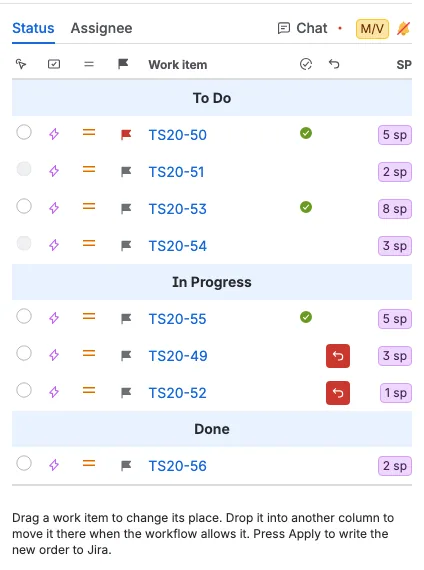
- Sélectionnez le bouton radio à gauche d'une ligne pour faire de ce ticket celui en cours de discussion, exactement comme en cliquant sur sa carte. Les autres voient une M jaune sur cette ligne.
- Faites glisser une ligne pour changer sa position dans sa colonne, ou déposez-la sous une autre colonne pour l'y déplacer lorsque le workflow le permet.
- Sélectionnez la marque pour préparer une marque, et le bouton d'annulation pour retirer un changement préparé. Ce sont les mêmes boutons et les mêmes déplacements préparés que sur le board.
- Une coche verte dans la colonne étroite après la clé signifie que l'équipe a traité ce ticket : le modérateur a avancé son compte à rebours ou a déplacé la sélection après la fin du compte à rebours. La même coche apparaît à côté de la clé sur la carte et dans le tableau Personne assignée.
- Un modérateur peut déplacer et marquer tous les tickets, un votant uniquement ceux qui lui sont assignés, et un invité lit le tableau.
Appliquer écrit aussi depuis ici le nouvel ordre et les déplacements préparés dans Jira.
Voir qui est dans la salle
Le tableau Personne assignée suit Statut, à gauche du panneau latéral. Il regroupe les mêmes tickets par personne, pour dérouler le daily personne par personne plutôt que colonne par colonne. Non assigné est en dernier et contient les tickets sans personne assignée.
Chaque personne assignée est une ligne large avec son nom au centre, et ses tickets sont en dessous, dans le même ordre que le tableau. Une ligne affiche les mêmes informations que le tableau Statut : le type de travail, la priorité, la marque, la clé, la coche verte des éléments traités, le bouton d'annulation et l'estimation. La coche et le bouton d'annulation sont les mêmes que sur le tableau et dans le tableau Statut.
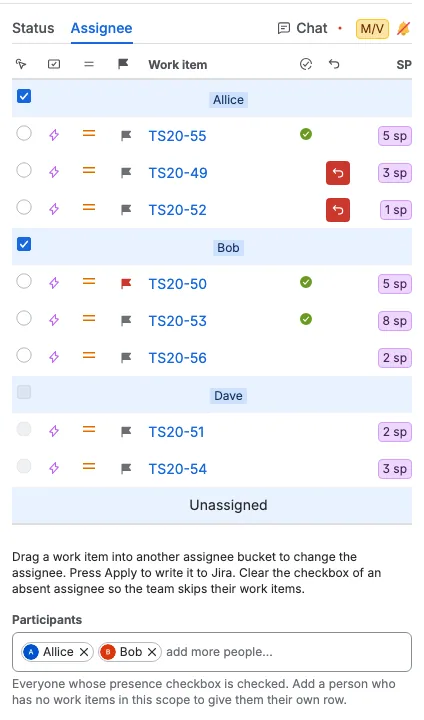
- Faites glisser un ticket vers la ligne d'une autre personne pour le lui donner. L'avatar du tableau, la couleur de la carte et la ligne du tableau Statut montrent tout de suite la nouvelle personne, mais Jira ne change qu'après Appliquer.
- La limite Max par colonne s'applique aussi ici, donc le tableau ne liste que les tickets visibles sur le tableau. Une personne dont tous les tickets se trouvent au-delà de la limite n'apparaît ni dans le tableau ni dans le sélecteur Participants tant que vous n'augmentez pas la limite.
- Un modérateur peut donner n'importe quel ticket à une autre personne. Un votant ne peut donner que ses propres éléments. Les invités lisent le tableau.
- Le sélecteur Participants sous le tableau liste toutes les personnes dont la case est cochée. Un modérateur décoche la case à gauche d'une ligne de responsable pour retirer cette personne du sélecteur et la marquer absente. La ligne reste, avec la case décochée et désactivée, car les tickets appartiennent toujours à cette personne. Ajoutez-la de nouveau dans le sélecteur pour la cocher. Retirer une personne sans ticket supprime sa ligne. Le choix est partagé avec l'équipe immédiatement.
- Quand une personne est absente, ses tickets ne peuvent pas être sélectionnés, ni dans ce tableau, ni dans le tableau Statut, ni en cliquant sur la carte. Ses cartes ont une bordure grise avec un texte et un avatar atténués, pour que l'équipe les reconnaisse, et elles perdent les boutons de pause, de reprise et d'avance du compte à rebours.
- Avec le tableau Personne assignée ouvert, le bouton d'avance du compte à rebours parcourt ce tableau et saute chaque personne absente, le daily continue donc avec le collègue suivant.
- Non assigné est toujours présent et n'a pas de case.
Appliquer les changements à Jira
C'est l'étape qui rend les changements réels. Appuyez sur Appliquer dans la barre d'action sous le tableau. Scrumpy écrit dans Jira le nouveau statut de chaque ticket déplacé, le nouvel ordre du sprint, les marques en attente et les nouvelles personnes assignées, en une seule fois.
Un modérateur peut aussi archiver le daily avec Archiver, qui se trouve avant Appliquer et apparaît lorsque l'espace dispose d'un espace Confluence pour les archives. La boîte de dialogue liste la fenêtre de planification, le sprint, le tableau ou le filtre, chaque personne assignée avec sa présence et son temps de présentation, et chaque ticket avec son statut, son temps de présentation et ses modifications. Une modification en attente porte la mention En attente. L'archivage ne modifie jamais Jira ni les modifications en attente.
Sans Appliquer, rien n'est enregistré dans Jira. Fermer l'onglet ou choisir un autre sprint laisse Jira exactement comme il était. Si vous changez d'avis, appuyez plutôt sur Abandonner les modifications et confirmez la boîte de dialogue. Abandonner supprime chaque modification en attente et efface chaque marque verte des éléments traités, sans toucher à Jira. Appliquer efface aussi les marques des éléments traités, car le passage est terminé. Recharger les sprints et les tickets relit le sprint depuis Jira.

Garder tout le monde au même rythme
Le modérateur clique sur la carte dont l'équipe parle, et toutes les personnes liées au modérateur suivent la même carte. Le compte à rebours à droite de la barre d'action suit cette carte, chaque ticket reçoit donc le même temps. Quand la session est finie, sélectionnez Terminer après Appliquer, et la session de planification et son daily sont supprimés. Avec le tableau Personne assignée ouvert, le bouton d'avance parcourt les personnes de ce tableau et saute les collègues absents ; sur tout autre onglet, il suit le tableau.