
Sprintové standupy
Aktualizováno
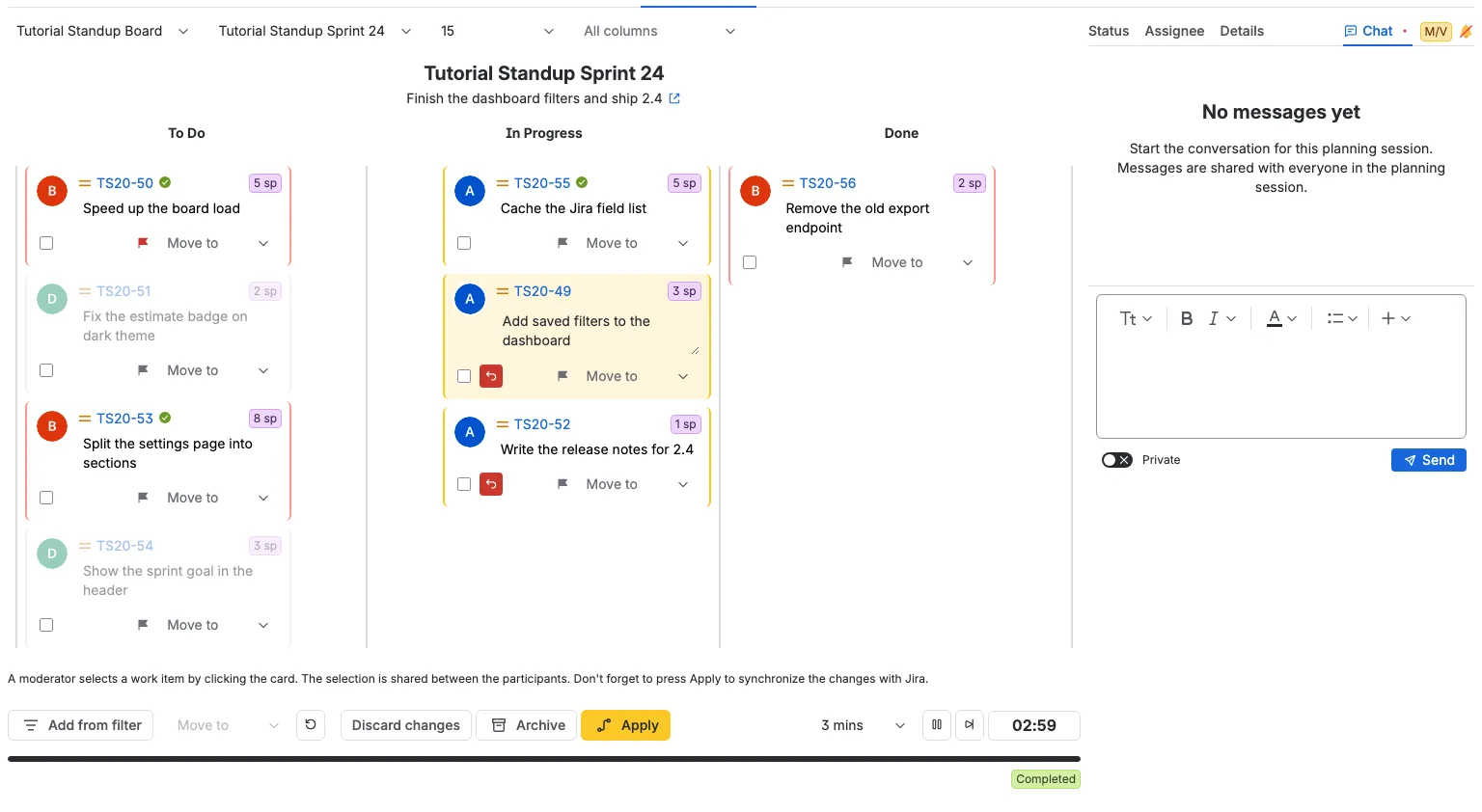
Karta Standup prochází jeden sprint, jeden board nebo jeden uložený filtr v rámci plánovacího sezení. Pracovní položky se zobrazují v pruzích vybraného rozsahu ve sdíleném standupovém pořadí, které na začátku odpovídá pořadí, které vrátí Jira. Každé plánovací sezení si uchovává vlastní data pro každý board a sprint a pro každý filtr. Přepnutím plánovacího sezení se zobrazí data tohoto sezení, a když posledně otevřené sezení už není dostupné, otevře se první plánovací sezení. Avatar řešitele je na každé kartě, ale seskupení podle řešitele polohu neovládá. Přesuny stavů zůstávají uložené v relaci standupu, dokud je nepoužijete v Jira.
Postranní panel nabízí dva kompaktní pohledy na stejný standup. Tabulka Stav seskupuje práci podle sloupce boardu a tabulka Řešitel ji seskupuje podle osoby. Obě zobrazují stejné vlajky, značky projití, připravené změny a odhady jako board.
Vše, co na této obrazovce změníte, je virtuální: přesuny stavů, vlajky i pořadí zůstávají ve Scrumpy. Jira se změní jen tehdy, když zvolíte Použít.
Než začnete
- Moderátoři mohou vytvořit nové plánovací sezení tlačítkem Vytvořit v horní části karty.
- Prostor nepotřebuje board. Když prostor board má, standup použije tento board a na Scrum boardu s běžícím sprintem i tento sprint. Když prostor board nemá, standup čte uložený filtr Jira.
- Plánovací sezení musí existovat. Moderátoři volí sdílený board, sprint nebo filtr. Uzamčení účastníci toto nastavení následují.
- Standup je uzamčen heslem prostoru, pokud je nastaveno.
Vyberte, co standup zobrazuje
- Otevřete kartu Standup a vyberte plánovací sezení na kartách nad tabulí.
- Prostor má board: vyberte board. Pokud je board Scrum board s běžícím sprintem, vyberte také sprint. Seznam sprintů zobrazuje jen právě běžící sprinty; skončené sprinty a sprinty, které ještě nezačaly, se neuvádějí. Když board nemá běžící sprint, je výběr sprintu skrytý a standup zobrazí pracovní položky, které jsou právě na boardu. Sdílený board mění pouze moderátor. Hlasující nebo host může lokálně vybrat jiný sprint, čímž se divák odpojí od moderátora.
- Prostor nemá board: výběr boardu a výběr sprintu jsou skryté. Vyberte uložený filtr a standup zobrazí jen pracovní položky, které tento filtr z tohoto prostoru vrátí. Výběr filtru je na panelu nástrojů vedle výběru perspektivy odhadu. Výběr perspektivy určuje, čí odhad karty zobrazují; nejprve je vybraná výchozí perspektiva. Dokud není vybraný žádný filtr, panel nástrojů vás vyzve k výběru a standup nezobrazí žádné pracovní položky. Hlasující nebo host může lokálně vybrat jiný filtr nebo perspektivu, čímž se divák odpojí od moderátora.
- Rozevíracím seznamem Max. na sloupec před výběrem sloupců omezíte, kolik pracovních položek každý sloupec zobrazuje. Možnosti jsou 5, 10, 15, 25, 50, 100, 150 a 200, výchozí je 15. Sloupec s více pracovními položkami než limit zobrazí ve spodní části zarovnaný tip vlevo, například zobrazení 15 z 23, přičemž obě čísla jsou ve štítcích na jednom svisle vycentrovaném řádku. Standup načte pro vybraný rozsah až 200 pracovních položek jedním čtením a rozevírací seznam pouze filtruje načtené pracovní položky. Změna limitu už znovu nečte Jira. Pracovní položky nad limitem se načtou, pokud je čtení rozsahu obsahuje, a zůstanou skryté, dokud limit nezvýšíte. Pracovní položka, kterou standup načetl dříve, si při skrytí zachová místo ve sdíleném pořadí i připravené změny. Tip u omezeného sloupce zobrazuje počet zobrazených a počet načtených pracovních položek. Moderátor sdílí limit se všemi, kdo jsou uzamknuti na moderátora. Pokud při zapnutém uzamčení zvolíte jiný limit, odpojíte se a svou volbu si ponecháte v této kartě prohlížeče. Stejný limit platí i na kartě Stav: každý sloupec vypíše jen první pracovní položky do limitu a omezený sloupec končí stejným řádkem s nápovědou. Řádek s nápovědou není pracovní položka a nelze jej přetáhnout.
- Vedle seznamu limitu použijte vícenásobný výběr sloupců a zvolte, které sloupce se zobrazí. Začíná prázdný a zobrazuje všechny sloupce. Vyberte jeden nebo více sloupců, nebo výběr zrušte a zobrazte znovu všechny. Moderátor sdílí viditelné sloupce se všemi, kdo jsou uzamknuti na moderátora. Pokud při zapnutém uzamčení zvolíte jiný výběr, odpojíte se a svou volbu si ponecháte v této kartě prohlížeče.
- Název a cíl sprintu jsou nad pruhy. Ikona odkazu otevře sprint v záloze Jira v nové kartě prohlížeče. Board bez běžícího sprintu tento řádek úplně skryje, takže pruhy začínají přímo pod panelem nástrojů. Standup s filtrem zobrazí místo toho název filtru.
Pracovní položky, které patří do jiného prostoru, se nikdy nezobrazují, i když je vybraný sprint, board nebo filtr obsahuje. Limity na sloupec počítají jen pracovní položky tohoto prostoru.
Přidání pracovních položek z filtru
Moderátor může pro sprint připravit další pracovní položky. Tlačítko Přidat z filtru je hned vedle tlačítka Upravit a zobrazí se jen tehdy, když standup zobrazuje běžící sprint. Vyberte uložený filtr, sprint nebo backlog, označte pracovní položky a vyberte Přidat.
Karty se objeví ve sloupcích svého stavu se štítkem Nová a všichni je hned uvidí. Připravenou pracovní položku můžete přesunout, označit vlajkou nebo změnit jejího řešitele. Jira se změní až po volbě Použít, která připravené pracovní položky přidá do sprintu.
- Pracovní položku, která už do sprintu patří nebo patří jinému prostoru, nelze vybrat.
- Volbou akce zpět odeberete jednu připravenou pracovní položku, volbou Zahodit změny je odeberete všechny.
- Pokud Jira přidání odmítne, pracovní položka zůstane připravená a chyba ji pojmenuje.
Přečtěte board
Každý sloupec vybraného boardu je pruh v pořadí nakonfigurovaném na boardu. Ve standupu s filtrem je každý stav prostoru pruhem seřazeným podle kategorie stavu. Pracovní položky, jejichž stav není namapovaný na sloupec, se na boardu nezobrazují. Uvnitř pruhu se pracovní položky řídí sdíleným standupovým pořadím. Pruhy začínají v pořadí, v jakém se sprint na boardu zobrazí při prvním otevření standupu. To je jediný okamžik, kdy se pořadí z Jira použije. Poté si standup drží vlastní pořadí a vidí je každý účastník. Pracovní položka, která do sprintu přibude později nebo jejíž stav se v Jira změní, se objeví na konci svého sloupce a toto místo si zachová. Změna pořadí v záloze Jira standupové pořadí nikdy nezmění. Pořadí není seskupené podle řešitele. Každá karta si zachovává vzhled retrospektivní poznámky: akcentní rámeček, běžný avatar řešitele, ikonu priority, klíč pracovní položky jako odkaz a štítek odhadu vpravo nahoře, souhrn ve dvouřádkovém jemném vloženém textovém poli a řádek akcí. Ikona priority se zobrazí, když má pracovní položka prioritu; najetím na ni zobrazíte název priority. Odkaz na klíč otevře pracovní položku v dialogu zobrazení pracovní položky v Jira. Pracovní položka, kterou tým prošel, zobrazuje malé zelené zaškrtnutí vpravo od svého klíče. Vpravo nahoře zobrazuje štítek odhad pracovní položky: story pointy, když vybraný board odhaduje ve story pointech, dobu, když odhaduje v čase. Pracovní položka bez odhadu štítek nezobrazuje. Karta nezobrazuje čas poslední aktualizace. Zaoblený rámeček karty používá světlou akcentní barvu z palety Atlassian. Každá karta přiřazená stejné osobě používá stejnou barvu rámečku, různí řešitelé mají různé barvy a nepřiřazená karta si zachová obvyklý rámeček vlastního nebo jiného řešitele. Pozadí nevybrané karty zůstává neutrální. Vybraná karta používá světlý odstín barvy svého rámečku. Když je řešitel označen jako nepřítomný, jeho karty nahradí barvu řešitele šedým rámečkem a avatar a text na těchto kartách jsou ztlumené. Vlastní pracovní položky jsou zarovnané vpravo v pruhu, pracovní položky jiných řešitelů vlevo. Karta bez řešitele zobrazuje stejný prázdný obrázek avatara jako retrospektivní poznámka bez avatara. Stav zobrazuje sloupec a na kartě se neopakuje. Moderátor může upravit souhrn přímo na místě: vyberte souhrn, změňte jej ve dvouřádkovém textovém poli a potom klikněte jinam. Souhrn se uloží, když pole ztratí fokus. Hlasující a hosté vidí souhrn jen pro čtení. Vložené textové pole je zarovnané vlevo, zobrazuje zástupný text Shrnutí pracovní položky a při dlouhém souhrnu roste svisle.
Podrobnosti, chat a zvuk
Vpravo od standupu je postranní panel. Vlevo má kartu Stav a kartu Řešitel, potom Podrobnosti nebo karty perspektiv, když je vybraná pracovní položka, a vpravo kartu Chat, za níž následuje ikona červeného videos odkazu, pokud ji plánovací sezení má, váš odznak role a zvonek zvuku. Panel je široký 400 px. Když není nic vybráno, zobrazuje Stav, Řešitel a Chat.
Moderátor volí, kterou kartu vidí všichni. Uzamčení účastníci následují kartu, jak ji moderátor mění. Když se od moderátora odpojíte, můžete si zvolit vlastní kartu. Žlutý odznak M označuje kartu, kterou má moderátor otevřenou: Stav, Řešitel, Podrobnosti, kartu perspektivy nebo Chat. Vidí jej každý, kdo není moderátor, ať už moderátora sleduje, nebo si prohlíží sám, takže aktuální karta moderátora je vždy jasná.
- Chat vždy zobrazuje stejnou sloučenou konverzaci: chat plánovacího sezení a chaty všech pracovních položek v sezení, seřazené podle času publikování, a každá zpráva pracovní položky si zachovává odkaz na její klíč. Zaměřená pracovní položka jen volí, kam se odešle nová zpráva: do chatu této pracovní položky. Bez vybrané pracovní položky jde nová zpráva do chatu plánovacího sezení. Konverzace a vybraná karta Chat zůstávají stejné, když změníte zaměřenou pracovní položku, a konverzace je sdílená s ostatními kartami, které otevřou stejné plánovací sezení. Konverzace také obsahuje každou pracovní položku, kterou standup zobrazuje, i když není položkou plánovacího sezení.
- Podrobnosti se objeví vlevo, když je vybrána pracovní položka a není zobrazena žádná karta perspektivy. Zobrazují souhrn a popis vybrané pracovní položky. Moderátor může upravit obojí; hlasující a hosté je vidí jen pro čtení.
- Karty perspektiv se objeví před kartou Chat, když je vybrána pracovní položka. Každá karta je perspektiva, jejímž cílem odhadu je board a jejíž odhadový board odpovídá boardu vybranému ve standupu. Perspektiva pro jiný board se nezobrazí. Karta perspektivy už zobrazuje podrobnosti pracovní položky, takže Podrobnosti jsou skryté, dokud je zobrazena alespoň jedna karta perspektivy. Karty zmizí, když není vybrána žádná pracovní položka.
- Zvonek vpravo od karet ovládá zvuková oznámení aktivního chatu. Jedním zvolením zvuk zapnete. Zvonek začíná ztlumený.
- Odznak role před zvonkem odkazuje na nastavení Oprávnění.
Označte pracovní položku vlajkou
Vlajka označuje pracovní položku, která potřebuje pozornost. Tlačítko vlajky je vpravo na řádku akcí karty, před seznamem Přesunout do. Zobrazuje vlajku Jira: pracovní položka, která je už v Jira označena vlajkou, se otevře s červenou vlajkou. Zvolením tlačítka vlajky u neoznačené pracovní položky vlajku připravíte a potom stiskněte Použít a zapište pole Označeno v Jira. Zvolením červené vlajky připravíte její zrušení a potom stiskněte Použít a vlajku v Jira zrušte. Opětovným zvolením stejného tlačítka před Použít vrátíte pracovní položku do stavu v Jira. Vlajka je sdílená se všemi účastníky hned, jak ji zvolíte, ale Jira se nezmění, dokud nepoužijete Použít. Pokud Jira změnu odmítne, vlajka zůstane připravená a chyba pojmenuje dotčené pracovní položky. Moderátor může označit jakoukoli pracovní položku a hlasující může označit jen pracovní položky přiřazené sobě. Hosté vlajku a její popisek vidí, ale nemohou ji změnit. Zahodit změny také odebere změny vlajek, které můžete zahodit, jakmile to potvrdíte. Vlajka patří relaci standupu a není samostatným komentářem ani štítkem v Jira. Zvolení vlajky okamžitě změní tlačítko a účastník, který ji zvolil, ignoruje ozvěnu své vlastní změny, takže zpožděná ozvěna nemůže vrátit novější přepnutí.
Označte pracovní položku v diskusi
Moderátor klikne na kartu pracovní položky, o které tým diskutuje. Klikacím cílem je karta samotná: avatar, klíč, priorita, štítek odhadu, souhrn i prázdné místo kolem nich vybírají pracovní položku. Tlačítko vlajky, hromadné zaškrtávací políčko a seznam Přesunout do na řádku akcí karty si zachovávají své vlastní chování a výběr nemění. Celá karta je zvýrazněná pro všechny, kdo jsou uzamknuti na moderátora, dokud na ni moderátor znovu neklikne. Hlasující nebo host může kliknout na kartu a zvýraznit ji lokálně, což diváka odpojí, aniž by se změnil sdílený výběr. Sdílený výběr se změní okamžitě bez obnovení boardu. Vybírající účastník ignoruje ozvěnu svého vlastního výběru, takže zpožděná ozvěna nemůže zvýraznění vrátit zpět. Každý, kdo není moderátor, vidí také odznak M u pracovní položky, kterou moderátor vybral. Odznak zůstává viditelný, ať už moderátora sledujete, nebo si standup prohlížíte lokálně, takže aktuální pracovní položka moderátora je vždy jasná. Když můžete danou kartu také zaškrtnout, odznak je vpravo od zaškrtávacího políčka. Malý tip zarovnaný vlevo pod sloupci a nad lištou akcí také vysvětluje, že moderátor vybírá pracovní položku kliknutím na kartu, že sdílený výběr je mezi účastníky a že pro synchronizaci změn s Jira je třeba stisknout Použít.
Zkontrolujte práci v tabulce Stav
Karta Stav je první kartou postranního panelu. V jedné tabulce vypisuje všechny pracovní položky sprintu, boardu, když sprint neběží, nebo vybraného filtru. Každý sloupec boardu je široký řádek s názvem uprostřed a pod ním jsou pracovní položky tohoto sloupce. Zobrazují se jen sloupce, které vidíte na boardu.
Tuto tabulku použijte, když chcete projít sprint popořadě, aniž byste procházeli celý board. Limit Max. na sloupec platí i zde, takže plný sloupec končí stejným řádkem s nápovědou jako board.
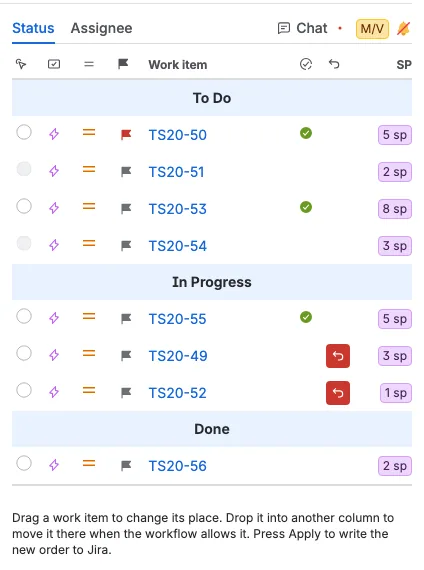
- Každý řádek zobrazuje ikonu typu pracovní položky, ikonu priority, tlačítko vlajky, klíč pracovní položky, zelené zaškrtnutí, když pracovní položka prošla, tlačítko vrácení a odhad. Klíč otevře pracovní položku v Jira.
- Úzký sloupec za klíčem pracovní položky zobrazí zelené zaškrtnutí, jakmile tým pracovní položku projde. Pracovní položka je projitá, když moderátor posune její odpočítávání dopředu, nebo když moderátor po vypršení odpočítávání vybere jinou pracovní položku nebo zruší výběr. Odpočítávání, které jen vyprší, ji neoznačí. Zaškrtnutí se objeví na stejném místě na kartě Řešitel a vedle klíče na kartě a zůstane po zbytek plánovacího sezení a rozsahu. Značka projití se počítá jako změna, takže Zahodit změny odstraní každou značku pro všechny ve standupu a Použít je také vymaže, když zapíše připravené změny.
- Moderátor má v prvním sloupci přepínač pro výběr pracovní položky v diskusi. Všichni ostatní vidí v prvním sloupci žlutý odznak M u pracovní položky, kterou moderátor vybral, a přepínač pro vlastní výběr. Tabulka a board sdílejí stejný výběr: vyberte pracovní položku na jednom místě a druhé se přizpůsobí.
- Přetažením pracovní položky změníte její místo ve sloupci. Board používá stejné pořadí, takže se karta přesune také. Řádek i board se přesunou okamžitě, ještě před uložením změny. Kdo položku přetáhl, ignoruje ozvěnu své vlastní změny, takže zpožděná ozvěna nemůže řádek vrátit zpět ani zrušit novější přetažení.
- Přetažením pracovní položky do jiného sloupce ji tam přesunete. Funguje to jen tehdy, když nabídka Přesunout do dané pracovní položky nabízí stav tohoto sloupce a pracovní položka nemá připravený přesun. Pracovní položka s připraveným přesunem si zachová své místo, stejně jako její zakázaná nabídka Přesunout do, dokud přesun nevrátíte zpět nebo nepoužijete. Jinak se řádek vrátí na své místo. Vysvětlí to zavíratelné upozornění.
- Moderátor může přetáhnout každou pracovní položku. Hlasující jen pracovní položky přiřazené jemu. Hosté tabulku vidí, ale nemohou ji měnit.
- Tlačítkem vlajky vlajku připravíte nebo zrušíte, stejně jako vlajku na kartě.
- Tlačítko vrácení se objeví u pracovní položky s připravenou změnou: přesunutým místem, připraveným přesunem stavu nebo připravenou vlajkou. Karta na boardu zobrazuje ve stejnou chvíli stejné tlačítko vrácení. Zvolte kterékoli z nich a odstraňte připravenou změnu bez změny v Jira. Tlačítko vidíte jen tehdy, když danou změnu smíte zahodit, takže host nebo cizí pracovní položka tlačítko vrácení nezobrazuje. Vrácením připravené vlajky se pracovní položka vrátí k původnímu stavu vlajky v Jira.
- Stisknutím Použít zapíšete nové pořadí do pořadí sprintu. Na boardu bez sprintu se místo toho zapíše pořadí boardu. Ve standupu s filtrem není board k seřazení, takže pořadí zůstane ve standupu a do Jira se dostanou jen změny stavů a vlajek.
Zkontrolujte, kdo na čem pracuje, v tabulce Řešitel
Karta Řešitel následuje Stav v postranním panelu. Seskupuje stejné pracovní položky podle osoby, která je dělá. Každý řešitel je široký řádek s názvem osoby uprostřed a pod ním jsou pracovní položky této osoby. Nepřiřazeno je poslední a obsahuje pracovní položky bez řešitele.
Omezení Max. na sloupec platí i zde, takže tabulka uvádí jen pracovní položky, které board zobrazuje. Osoba, jejíž pracovní položky jsou všechny za tímto omezením, se v tabulce ani ve výběru Účastníci neuvádí, dokud omezení nezvýšíte.
Tuto tabulku použijte, když chcete vidět, jak je sprint rozdělený v týmu, nebo když potřebujete pracovní položku předat někomu jinému. Zaškrtávací políčko přítomnosti vlevo na každém řádku ukazuje, kdo se standupu účastní.
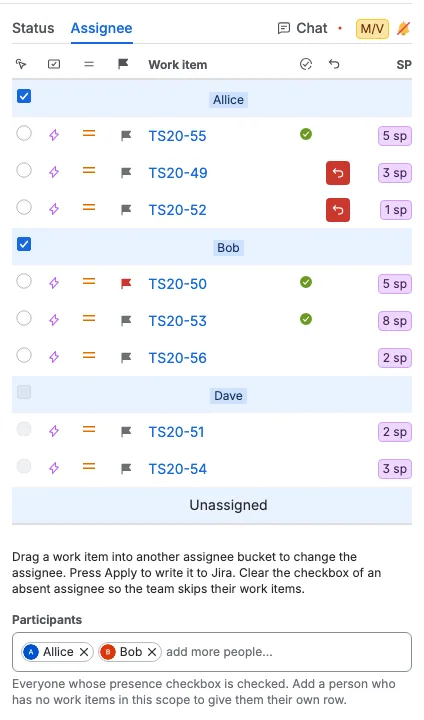
- Řádky zobrazují stejné údaje jako karta Stav: ikonu typu pracovní položky, ikonu priority, tlačítko vlajky, klíč pracovní položky, stejné zelené zaškrtnutí projití, tlačítko vrácení a odhad. Zaškrtnutí se zde objevuje ve stejném sloupci, takže obě tabulky ukazují, jak daleko se tým dostal.
- Přetáhněte pracovní položku do řádku jiného řešitele a dejte mu ji. Změna se hned zobrazí všem, ale Jira se změní až po stisknutí Použít. Avatar na boardu, barva karty a řádek Stav zobrazí novou osobu také. Řádek se přesune hned po přetažení a kdo položku přetáhl, ignoruje ozvěnu své vlastní změny, takže zpožděná ozvěna nemůže řádek vrátit zpět ani zrušit novější přetažení.
- Pracovní položky v řádku si zachovávají pořadí boardu. Přetažení pracovní položky uvnitř jejího vlastního řádku nic nezmění, protože zde o pořadí rozhoduje pořadí boardu.
- Moderátor může dát jakoukoli pracovní položku jiné osobě. Hlasující může dát jen své vlastní pracovní položky. Hosté tabulku vidí, ale nemohou ji měnit.
- Pod tabulkou a nápovědou může moderátor použít výběr Účastníci. Uvádí každého účastníka, který má zaškrtnuté políčko přítomnosti. Přidejte osobu, která v tomto rozsahu nemá žádné pracovní položky, a okamžitě dostane vlastní řádek a bude se účastnit jako každý jiný řešitel; přetažením pracovní položky do tohoto řádku jí ji předáte. Vymazáním osoby ve výběru ji odeberete ze standupu. Osoba, která stále má pracovní položky, si ponechá řádek s nezaškrtnutým a zakázaným políčkem, zatímco osoba bez pracovních položek o svůj řádek přijde. Přidání nebo odebrání účastníka se sdílí okamžitě a ukládá se hned. Pracovní položky již připravené pro odebranou osobu si řádek ponechají, dokud změnu nezahodíte nebo nepoužijete.
- Změna řešitele umístí tlačítko vrácení na řádek Řešitel, řádek Stav a kartu. Zvolte jej a vraťte pracovní položku k jejímu řešiteli v Jira bez změny v Jira.
- Stisknutím Použít zapíšete nového řešitele do Jira. Odmítnutá změna zůstane připravená a chyba pojmenuje dotčené pracovní položky.
- Moderátor může vymazat zaškrtávací políčko vlevo v řádku řešitele, čímž tuto osobu odebere z výběru Účastníci a označí ji jako nepřítomnou. Políčko je u každého řešitele ve výchozím nastavení zaškrtnuté a měnit ho může pouze moderátor. Po vymazání zůstane políčko zakázané, protože pracovní položky osoby jí stále patří; přidejte ji zpět ve výběru, aby se znovu zaškrtlo. Hlasující a hosté políčko vidí, ale nemohou ho změnit.
- Když je řešitel nepřítomný, jeho pracovní položky nelze vybrat z tabulky Řešitel, z tabulky Stav ani kliknutím na kartu na boardu. Jeho karty mají šedý rámeček a ztlumený text a avatar, takže je na první pohled rozeznáte. Chybí jim také ovládání pozastavení, obnovení a posunu odpočítávání.
- Když je otevřená karta Řešitel, tlačítko posunu odpočítávání přejde na další pracovní položku v této tabulce. Přeskočí každého nepřítomného řešitele a zastaví se na první pracovní položce dalšího přítomného řešitele. Na jiné kartě tlačítko posunu dál následuje pořadí boardu.
- Volba přítomnosti se hned sdílí, zůstane po obnovení a resetuje se, když se změní vybraný board, sprint nebo filtr. Pokud změníte několik zaškrtávacích polí rychle, každé políčko si ponechá vaši poslední volbu.
- Nepřiřazeno se zobrazuje vždy a vždy se považuje za přítomné. Nemá zaškrtávací políčko přítomnosti.
Následujte moderátora
Hlasující a hosté začínají uzamknuti na moderátora. Dokud je uzamčení zapnuté, následujete pracovní položku, sprint, board, limit Max. na sloupec, viditelné sloupce a kartu postranního panelu moderátora. Změny moderátora dorazí hned. Následujete také kartu stránky prostoru moderátora, takže se stránka u stejného plánovacího sezení přesouvá mezi Vylaďování, Plánování kapacity, Standup a Retrospektiva.
- Uzamknout na moderátora platí pro kartu plánování, na které se nacházíte. Pokud sami přepnete na jinou kartu plánování, uzamčení se zruší, takže na nové kartě začínáte odpojeni. Přesun způsobený změnou karty moderátorem jej zachová.
- Zrušte zaškrtnutí Uzamknout na moderátora, chcete-li si prohlížet sami. Můžete kliknout na jinou kartu, zvolit jinou kartu, jiný sprint, změnit limit nebo změnit viditelné sloupce. Vaše volby zůstávají u této karty a nesdílejí se s týmem.
- Výběrem pracovní položky, karty, sprintu, limitu nebo výběru sloupců při zapnutém uzamčení se také odpojíte.
- Zaškrtněte Uzamknout na moderátora znovu, chcete-li zahodit místní volby a následovat moderátora. Sprint a board se vrátí ke sdílené volbě moderátora.
- Uzamčení se pamatuje v této kartě prohlížeče, dokud na kartě zůstanete.
Připravte a použijte přesuny stavů
Přesuny stavů, vlajky a změny řešitele se ukládají v relaci standupu a do Jira se zapíšou až při použití. Výběr, vrácení přesunu, přesun podle stavu, označení vlajkou, změna řešitele a zahození změn aktualizují board okamžitě. Připravený přesun stavu, připravená vlajka, připravený řešitel nebo přesunuté místo umístí tlačítko vrácení na kartu a stejné tlačítko se objeví na jejím řádku na kartě Stav a na kartě Řešitel. Tlačítko hned odstraní připravenou změnu bez změny v Jira a karta se vrátí do svého pruhu. Vidíte je jen tehdy, když danou změnu smíte zahodit. Ovládací prvky zůstávají dostupné, dokud požadavek běží. Pokud požadavek selže, změna se vrátí zpět a chyba ji vysvětlí. Výběry boardu, sprintu, filtru a perspektivy odhadu a Použít stále čekají na server.
- Zaškrtněte políčko na jedné nebo více kartách a potom zvolte položku v seznamu Přesunout do dole. Nabídka pod Podle stavu uvádí jen stavy Jira, kterých může dosáhnout každá vybraná pracovní položka. Moderátor může zaškrtnout každou kartu. Hlasující může zaškrtnout jen karty přiřazené jemu, takže hromadný přesun nikdy nemíří na cizí pracovní položku.
- Každá karta má stejný jemný seznam Přesunout do. Zástupný text je jen nápověda a po každé akci se obnoví.
- Nabídka má dvě skupiny. Podle pořadí obsahuje Nahoru a Dolů, které přesunou pracovní položku o jedno místo nahoru nebo dolů v jejím sloupci. Podle stavu obsahuje stavy Jira, kterých může karta dosáhnout přímým přechodem workflow, například K provedení nebo Hotovo. Stavy, které nejsou namapované na jiný sloupec boardu, se neuvádějí.
- Pracovní položka, která je ve svém sloupci první, má Nahoru zakázané, a pracovní položka, která je poslední, má zakázané Dolů. U hromadného výběru jsou Nahoru a Dolů zakázané, když se žádná zaškrtnutá pracovní položka nemůže tím směrem přesunout.
Jakmile má karta připravený přesun stavu, její nabídka Přesunout do zakáže každou volbu v Podle stavu, dokud přesun nevrátíte zpět nebo nepoužijete, a volby v Podle pořadí zůstanou dostupné. Hromadná nabídka Přesunout do dělá totéž, dokud má některá vybraná karta připravený přesun. Použít přepočítá volby pro každou přesunutou pracovní položku z jejího nového stavu v Jira.
- Aplikace načte volby stavů pro všechny pracovní položky zobrazené ve standupu na pozadí po otevření boardu a uchová je, dokud je board zobrazen. Hlasování, spuštění nebo posun odpočítávání, výběr karty, přesouvání karet po boardu a zahození změn znovu nečtou Jira, takže se nabídka otevře okamžitě. Obnovit znovu načte volby spolu se zbytkem boardu. Pokud pracovní položka ještě není načtená, nabídka načte jen tuto pracovní položku, když ji otevřete.
- Připravená položka se přesune do cílového sloupce a zobrazí tlačítko vrácení v barvě chyby vpravo od svého zaškrtávacího políčka a odznaku moderátora. Tlačítko vrácení hned odstraní připravený přesun stavu bez změny v Jira. Pomocí Zahodit změny vymažete každý připravený přesun a tato akce vyžaduje potvrzení.
- Moderátor může připravit přesuny pro jakoukoli pracovní položku. Hlasující může zaškrtnout a přesunout jen pracovní položky přiřazené jemu.
- Spodní lišta zobrazuje počet čekajících změn. Použít zapíše připravené přesuny stavů do Jira. Standup si také drží pořadí každého pruhu, takže karta, která změnila pruh, se zařadí za karty, které už v jejím novém pruhu jsou. Použít zapíše nové pořadí každého pruhu, jehož pořadí se změnilo, do vybraného sprintu, takže sprint a board zobrazují standupové pořadí. Na boardu bez sprintu se pořadí zapíše do pořadí boardu. Ve standupu s filtrem se pořadí Jira nezapisuje, protože není board; pořadí zůstane ve standupu. Použít zapíše jen karty, jejichž místo v pruhu se změnilo, takže ostatní karty zůstanou tam, kde jsou. Pruh s jedinou kartou se zařadí vedle sousedního pruhu, takže karta přesunutá do jinak prázdného pruhu stále opustí pořadí pruhu, ze kterého přišla. Zapíšou se jen pruhy, jejichž pořadí se změnilo, takže Použít obsahující jen stav ponechá pořadí sprintu beze změny.
- Moderátor použije každý připravený přesun ve vybraném sprintu, boardu nebo filtru; hlasující použije jen přesuny svých vlastních pracovních položek.
- Použít je povolené jen tehdy, když má standup připravený přesun nebo změnu pořadí k zápisu. Značka projití se počítá jako změna jen pro Zahodit změny, protože se do Jira nezapisuje, takže samotné značky projití Použít nikdy nepovolí. Když Použít běží, zapíše připravené změny a vymaže každou značku projití. Pracovní položka, kterou někdo přidá do sprintu nebo přesune do jiného stavu v Jira, se po obnovení boardu objeví ve svém pruhu, ale sama Použít nepovolí.
- Zahodit změny vyžádá potvrzení a potom odstraní každý připravený přesun, který můžete zahodit, vymaže každou značku projití a vrátí pruhy do pořadí, které má sprint v Jira právě teď, včetně změny pořadí, kterou někdo provedl v záloze Jira. Zrušením potvrzení si ponecháte každou připravenou změnu.
- Moderátor může po Použít dokončit plánovací sezení tlačítkem Dokončit v barvě nebezpečí. Standup nemá tlačítko Archivovat. Dokončení vyžádá potvrzení a trvale odstraní plánovací sezení a jeho standup, retrospektivu a data chatu.
Přesun stavu selže a zůstane připravený, když pracovní položka po připravení změnila stav v Jira. Board se po Použít obnoví. Selhání zápisu pořadí ponechá daný pruh čekající a oznámí dotčené pracovní položky, abyste to mohli zkusit znovu. Selhané pořadí se nikdy nezapíše jinam, takže pořadí sprintu a pořadí boardu si kvůli němu nemohou odporovat.
Obnovení a živé aktualizace
Znovu načíst sprinty a pracovní položky ve spodní liště akcí za seznamem Přesunout do znovu načte vybraný sprint nebo board, jejich stavy Jira, volby Přesunout do pro každou pracovní položku, odhady zobrazené na kartách a vlajky Jira. Nezmění standupové pořadí a nepřesune pracovní položku na místo, které jí dává její pořadí v Jira. Zbytek lišty jej vlevo následuje: mezera, potom Zahodit změny, Použít a Dokončit pro moderátora. Upravit začíná lištu, před Přesunout do. Odpočítávání je vpravo na liště. Připravené změny, vrácení, vlajky a použití od ostatních účastníků dorazí hned. Připravené přesuny, vlajky a změny pořadí pruhů se uchovávají pro každé plánovací sezení a pro každý board a sprint nebo pro každý filtr a odstraní se při smazání plánovacího sezení.
Moderátor zvolí Upravit na začátku spodní lišty akcí a otevře dialog Upravit plánovací sezení. Zde můžete změnit název, popis a časový plán plánovacího sezení. Nové hodnoty se hned zobrazí na kartě plánování a v ukazateli průběhu. Pokud se uložení nezdaří, vrátí se předchozí hodnoty a zpráva vám řekne, že plánovací sezení se nepodařilo uložit.
Přijetí odhadu na kartě perspektivy jej hned aktualizuje pro všechny: štítek odhadu na kartě a odhad na kartách Stav a Řešitel se změní bez obnovení. Ostatní pracovní položky na boardu zůstanou tak, jak jsou.
Odpočítávání standupu
Odpočítávání vpravo na liště akcí následuje pracovní položku, o které moderátor diskutuje. Moderátor vidí volbu doby, tlačítko přehrání nebo pozastavení a tlačítko posunu dopředu. Hlasující přiřazený k vybrané pracovní položce vidí pro tuto položku také tlačítko přehrání nebo pozastavení a tlačítko posunu dopředu. Hosté vidí jen hodiny, i když je vybraná pracovní položka přiřazena jim, takže všichni mohou sledovat stejné odpočítávání.
- Hlasující přiřazený k vybrané pracovní položce může odpočítávání pozastavit, obnovit a posunout dopředu. Spuštění zastaveného odpočítávání a změna doby zůstávají moderátorovi.
- Hodiny následují moderátora i tehdy, když si prohlížíte lokálně, takže odpojený hlasující nebo host stále vidí odpočítávání moderátora.
- Volba doby nabízí 15 sekund, 30 sekund, 1 minutu, 2 minuty a 3 minuty. Začíná na 1 minutě.
- Odpočítávání se zastaví a resetuje, když moderátor vybere jinou pracovní položku, a pro novou kartu se hned znovu spustí. Zrušení výběru odpočítávání zastaví.
- Změna doby zastaví odpočítávání a zobrazí novou dobu. Moderátor je znovu spustí tlačítkem přehrání.
- Tlačítko posunu dopředu ukončí aktuální odpočítávání a přesune sdílený výběr na další pracovní položku ve sloupci. Když je aktuální karta poslední ve svém sloupci, vybere první pracovní položku v předchozím sloupci. Na poslední kartě prvního sloupce výběr zůstane a odpočítávání skončí. Nový výběr automaticky spustí nové odpočítávání.
- V posledních 10 sekundách vybraná karta střídá jednou za sekundu své normální pozadí a stejné zvýrazněné pozadí, jaké se používá pro vybranou pracovní položku. Nikdy nepřepne na šedé výstražné pozadí. V posledních 5 sekundách střídá dvakrát za sekundu. Po skončení odpočítávání se karta vrátí ke svému zvýraznění výběru.
- Když odpočítávání dosáhne nuly, všichni uslyší stejný závěrečný zvuk jako u odpočítávání retrospektivy, podle svého nastavení zvuku. Pokud během odpočítávání zbývá čas, stisknutí tlačítka posunu dopředu přehraje všem stejný závěrečný zvuk okamžitě, bez ohledu na to, zda odpočítávání běží, nebo je pozastavené. Samotné dosažení nuly pracovní položku neprojde. Moderátor ji projde stisknutím tlačítka posunu dopředu nebo tím, že po vypršení odpočítávání vybere jinou pracovní položku nebo zruší výběr. Projitá pracovní položka potom zobrazí zelené zaškrtnutí na své kartě a v obou tabulkách.
- Značky projití se sdílejí, takže každý účastník vidí stejná zelená zaškrtnutí bez obnovení. Patří k plánovacímu sezení a vybranému boardu, sprintu nebo filtru.
Průběh plánovacího sezení
Ukazatel průběhu plánovacího sezení je ve spodní části standupu, pod lištou akcí a nalevo od postranního panelu. Zobrazuje, kolik plánovacího sezení už uplynulo, čas do jeho zahájení nebo zbývající čas a stav Dokončeno, jakmile datum ukončení uplyne.
Data standupu se uchovávají 12 hodin po poslední změně. Každé plánovací sezení si drží jeden záznam pro svůj sdílený výběr a jednu sadu záznamů pro každý board a sprint nebo pro každý filtr. Starší data standupu se automaticky odstraňují.
Archivovat standup
Moderátor může archivovat standup do Confluence. Tlačítko Archivovat je před tlačítkem Použít a zobrazí se, když je nakonfigurován prostor Confluence. Archivace nemění Jira ani standup.
Dialog zobrazuje okno plánování, název rozsahu a prostoru, účastníky s dobou prezentace a pracovní položky se stavem, dobou prezentace a změnami. Připravená změna je označena Pending. Potvrďte tlačítkem Archivovat, chcete-li stránku vytvořit nebo aktualizovat pod Plannings s příponou Standup.