
Prowadzenie daily
Zaktualizowano
Daily to najłatwiejsze spotkanie do poprowadzenia w Scrumpy. Otwórz kartę, wybierz trwający sprint i omów karty w kolejności, w jakiej widzi je zespół. Wszystko, co zmienisz, pozostaje w daily, dopóki nie naciśniesz Zastosuj, więc możesz przestawiać tablicę podczas rozmowy bez dotykania Jiry.
Wybierz sesję planowania, tablicę i sprint
Otwórz kartę Daily i wybierz sesję planowania z kart nad tablicą. Najpierw wybierz tablicę, potem sprint. Lista sprintów pokazuje tylko sprinty, które są teraz w toku, więc daily otwiera się na pracy, którą zespół wykonuje dziś. Nazwa sprintu i cel znajdują się nad kolumnami, a ikona łącza otwiera sprint w Jirze. Gdy przestrzeń nie ma tablicy, wybierz zamiast tego zapisany filtr, a daily pokazuje zgłoszenia zwracane przez ten filtr, z jedną kolumną na status.

Tylko moderator zmienia wspólną tablicę. Głosujący lub gość, który wybierze inny sprint, robi to tylko dla własnej karty przeglądarki.
Odczytaj tablicę
Każda kolumna tablicy to pas, w kolejności skonfigurowanej na tablicy. Karty podążają za wspólną kolejnością daily, która na początku odpowiada kolejności sprintu w Jirze. Każda karta pokazuje osobę przypisaną, priorytet, klucz jako łącze, szacunek oraz jedną lub dwie linie podsumowania. Karta z szacunkiem pokazuje go jako odznakę, więc zespół widzi rozmiar bez otwierania Jiry. Zgłoszenie, które zespół omówił, pokazuje mały zielony znacznik po prawej stronie swojego klucza.
W tym przykładzie kolumna Do zrobienia zawiera najwięcej pracy, jedna karta ma czerwone oznaczenie, a dwie karty zostały już przeniesione podczas rozmowy. Obie przeniesione karty mają przycisk cofnięcia obok pola wyboru. Trzy karty mają zielony znacznik omówienia, a dwie karty nieobecnego kolegi są szare i przygaszone.
Użyj listy rozwijanej Maks. na kolumnę na pasku narzędzi, aby ograniczyć liczbę kart pokazywanych w kolumnie. Ukryte zgłoszenia zachowują swoje miejsce w daily i nadal są uwzględniane po naciśnięciu Zastosuj.
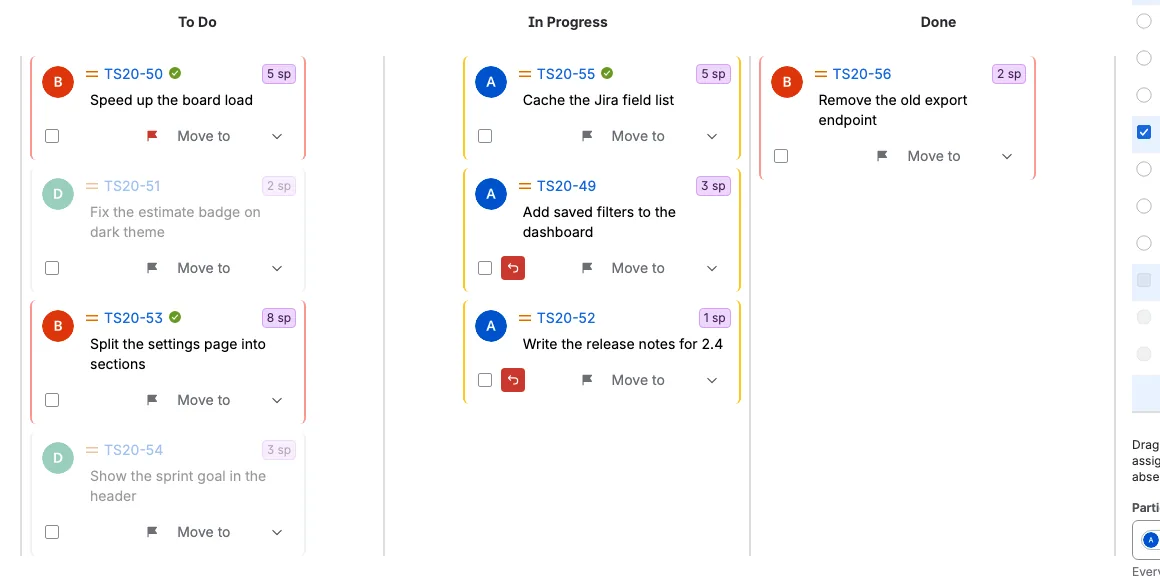
Oznacz zgłoszenie, które wymaga uwagi
Wybierz oznaczenie po prawej stronie karty, aby oznaczyć zgłoszenie dla zespołu. Karta już oznaczona w Jirze otwiera się z czerwonym oznaczeniem. Wybierz je ponownie, aby usunąć oznaczenie. Oznaczenie jest widoczne dla wszystkich od razu i zostaje zapisane w polu Flagged w Jirze, gdy naciśniesz Zastosuj.
Przenoś zgłoszenia bez opuszczania daily
Użyj listy rozwijanej Przenieś do na karcie, aby zmienić jej status lub miejsce w pasie. Według statusu oferuje statusy, do których karta może dojść w Jirze, a Według rangi przenosi kartę o jedno miejsce w górę lub w dół. Zaznacz kilka kart, używając ich pól wyboru, aby przenieść je razem. Karta z przygotowanym przeniesieniem statusu ma wyłączone Według statusu, dopóki nie cofniesz lub nie zastosujesz przeniesienia, natomiast Według rangi pozostaje dostępne.
Zmiana jest udostępniana zespołowi natychmiast, ale nie jest jeszcze zapisywana w Jirze. Przeniesiona karta pokazuje przycisk cofnięcia obok pola wyboru. Wybierz go, aby od razu usunąć przygotowaną zmianę, bez potwierdzenia i bez zmiany w Jirze. Odrzuć zmiany to przycisk, który prosi o potwierdzenie przed wyczyszczeniem wszystkiego.
Ten sam stand-up w tabeli Status
Karta Status po lewej stronie panelu bocznego pokazuje ten sam stand-up w drugim widoku. To nie jest osobna lista: są w niej wszystkie zgłoszenia sprintu, w tych samych kolumnach i tej samej kolejności, z tymi samymi oznaczeniami i tymi samymi przygotowanymi przeniesieniami. Przesuń zgłoszenie w tabeli, a jego karta przesunie się w tym samym momencie na tablicy.
Każda kolumna tablicy to szeroki wiersz z nazwą pośrodku, a pod nim znajdują się zgłoszenia tej kolumny. Wiersz pokazuje typ zgłoszenia, priorytet, oznaczenie, klucz, przycisk cofania i szacunek, więc cały sprint mieści się na krótkiej liście. Tabelę szybko się przegląda i czasem po prostu wygodniej jest przejść zgłoszenia tutaj niż na tablicy.
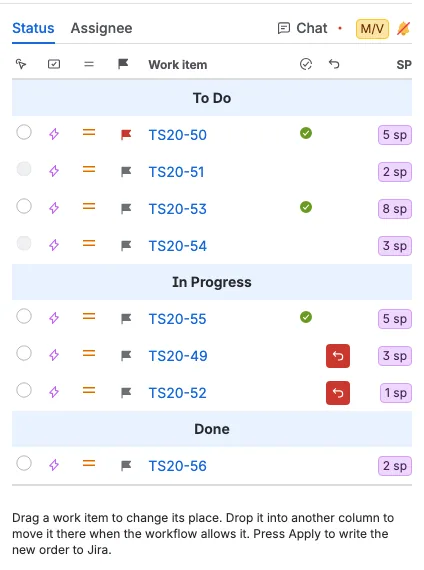
- Wybierz przycisk opcji po lewej stronie wiersza, aby uczynić to zgłoszenie omawianym zgłoszeniem, tak samo jak kliknięcie jego karty. Wszyscy pozostali widzą w tym wierszu żółtą M.
- Przeciągnij wiersz, aby zmienić jego pozycję w kolumnie, albo upuść go pod inną kolumną, aby przenieść zgłoszenie tam, gdy proces pracy na to pozwala.
- Wybierz oznaczenie, aby przygotować oznaczenie, i przycisk cofania, aby usunąć przygotowaną zmianę. To te same przyciski i te same przygotowane przeniesienia co na tablicy.
- Zielony znacznik w wąskiej kolumnie za kluczem oznacza, że zespół omówił zgłoszenie: moderator przesunął jego odliczanie albo po zakończeniu odliczania przesunął zaznaczenie. Ten sam znacznik pojawia się obok klucza na karcie i w tabeli Osoba przypisana.
- Moderator może przenosić i oznaczać każde zgłoszenie, głosujący tylko zgłoszenia przypisane do niego, a gość czyta tabelę.
Zastosuj zapisuje w Jirze także stąd nową kolejność i przygotowane przeniesienia.
Zobacz, kto jest obecny
Tabela Osoba przypisana następuje po tabeli Status, po lewej stronie panelu bocznego. Grupuje te same zgłoszenia według osoby, która je wykonuje, więc stand-up można przejść osoba po osobie, a nie kolumna po kolumnie. Nieprzypisane jest na końcu i zawiera zgłoszenia bez osoby przypisanej.
Każda osoba przypisana to szeroki wiersz z nazwą osoby na środku, a jej zgłoszenia są pod nim, w tej samej kolejności co na tablicy. Wiersz pokazuje te same dane co tabela Status: typ pracy, priorytet, oznaczenie, klucz, zielony znacznik omówienia, przycisk cofnięcia i estymatę. Znacznik i przycisk cofnięcia są takie same jak na tablicy i w tabeli Status.
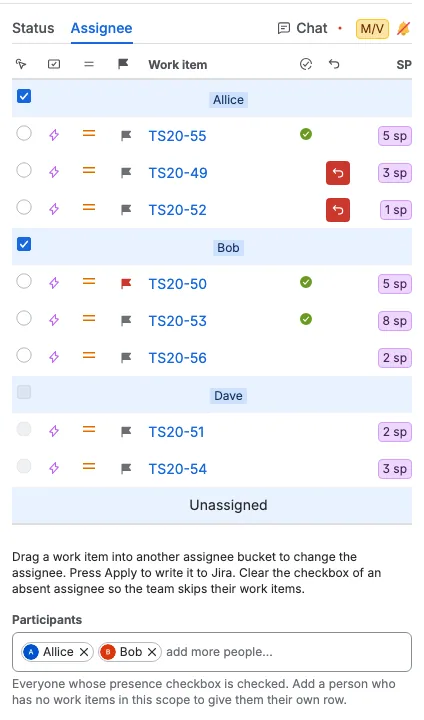
- Przeciągnij zgłoszenie do wiersza innej osoby, aby jej je przypisać. Awatar na tablicy, kolor karty i wiersz w tabeli Status od razu pokazują nową osobę, ale Jira zmienia się dopiero po naciśnięciu Zastosuj.
- Limit Maks. na kolumnę obowiązuje również tutaj, więc tabela zawiera tylko zgłoszenia widoczne na tablicy. Osoba, której wszystkie zgłoszenia znajdują się poza limitem, nie jest wymieniona w tabeli ani na liście Uczestnicy, dopóki nie zwiększysz limitu.
- Moderator może przypisać dowolne zgłoszenie innej osobie. Głosujący może przypisać tylko swoje zgłoszenia. Goście czytają tabelę.
- Selektor Uczestnicy pod tabelą wyświetla wszystkich, których pole jest zaznaczone. Moderator odznacza pole po lewej stronie wiersza osoby przypisanej, aby usunąć tę osobę z selektora i oznaczyć ją jako nieobecną. Wiersz pozostaje, z odznaczonym i wyłączonym polem, ponieważ zgłoszenia nadal należą do tej osoby. Dodaj ją ponownie w selektorze, aby pole znów było zaznaczone. Usunięcie osoby bez zgłoszeń usuwa jej wiersz. Wybór jest natychmiast udostępniany zespołowi.
- Gdy osoba jest nieobecna, jej zgłoszenia nie można wybrać ani z tej tabeli, ani z tabeli Status, ani klikając kartę. Jej karty mają szarą ramkę z przygaszonym tekstem i awatarem, aby zespół je rozpoznał, a przyciski wstrzymania, wznowienia i przejścia dalej odliczania znikają.
- Gdy tabela Osoba przypisana jest otwarta, przycisk przejścia dalej odliczania przechodzi przez tę tabelę i pomija każdą nieobecną osobę, więc stand-up przechodzi do następnego kolegi.
- Nieprzypisane jest zawsze obecne i nie ma pola wyboru.
Zastosuj zmiany w Jirze
To krok, który sprawia, że zmiany stają się rzeczywiste. Naciśnij Zastosuj na pasku akcji pod tablicą. Scrumpy zapisuje w Jirze nowy status każdego przeniesionego zgłoszenia, nową kolejność sprintu, przygotowane oznaczenia i nowe osoby przypisane, za jednym razem.
Moderator może też zarchiwizować daily przyciskiem Archiwizuj. Znajduje się on przed Zastosuj i pojawia się, gdy dla przestrzeni skonfigurowano przestrzeń Confluence na archiwa. Okno dialogowe pokazuje okno planowania, sprint, tablicę lub filtr, każdą osobę przypisaną z obecnością i czasem prezentacji oraz każde zgłoszenie ze statusem, czasem prezentacji i zmianami. Przygotowana zmiana jest oznaczona jako Oczekuje. Archiwizacja nigdy nie zmienia Jiry ani przygotowanych zmian.
Bez Zastosuj nic nie zostaje zapisane w Jirze. Zamknięcie karty lub wybranie innego sprintu pozostawia Jirę dokładnie taką, jaka była. Jeśli zmienisz zdanie, wybierz zamiast tego Odrzuć zmiany i potwierdź okno dialogowe. Odrzucenie usuwa każdą przygotowaną zmianę i czyści każdy zielony znacznik omówienia, nie zmieniając Jiry. Zastosuj również czyści znaczniki omówienia, ponieważ przegląd się skończył. Ponownie załaduj sprinty i elementy pracy ponownie odczytuje sprint z Jiry.

Utrzymaj zespół w jednym rytmie
Moderator klika kartę, o której mówi zespół, a wszyscy zablokowani na moderatora podążają za tą samą kartą. Odliczanie po prawej stronie paska akcji podąża za tą kartą, więc każde zgłoszenie dostaje tyle samo czasu. Po Zastosuj wybierz Zakończ, gdy sesja jest gotowa, a sesja planowania i jej daily zostaną usunięte. Gdy tabela Osoba przypisana jest otwarta, przycisk przejścia dalej przechodzi przez osoby w tej tabeli i pomija nieobecnych kolegów; na każdej innej karcie podąża za tablicą.