
Å lede en standup
Oppdatert
En standup er det enkleste møtet å lede i Scrumpy. Åpne fanen, velg den kjørende sprinten, og snakk deg gjennom kortene i den rekkefølgen teamet ser dem. Alt du endrer, blir værende i standupen til du trykker på Bruk, så du kan omorganisere tavlen mens dere snakker uten å røre Jira.
Velg planleggingssesjon, tavle og sprint
Åpne fanen Standup og velg en planleggingssesjon i fanene over tavlen. Velg tavle først og deretter sprint. Sprintlisten viser bare sprintene som kjører akkurat nå, så standupen åpner på arbeidet teamet gjør i dag. Sprintnavnet og målet står over kolonnene, og lenkeikonet åpner sprinten i Jira. Når området ikke har noen tavle, velger du i stedet et lagret filter, og standupen viser arbeidselementene som filteret returnerer, med én kolonne per status.

Bare en moderator endrer den delte tavlen. En stemmegiver eller gjest som velger en annen sprint gjør det bare for sin egen nettleserfane.
Les tavlen
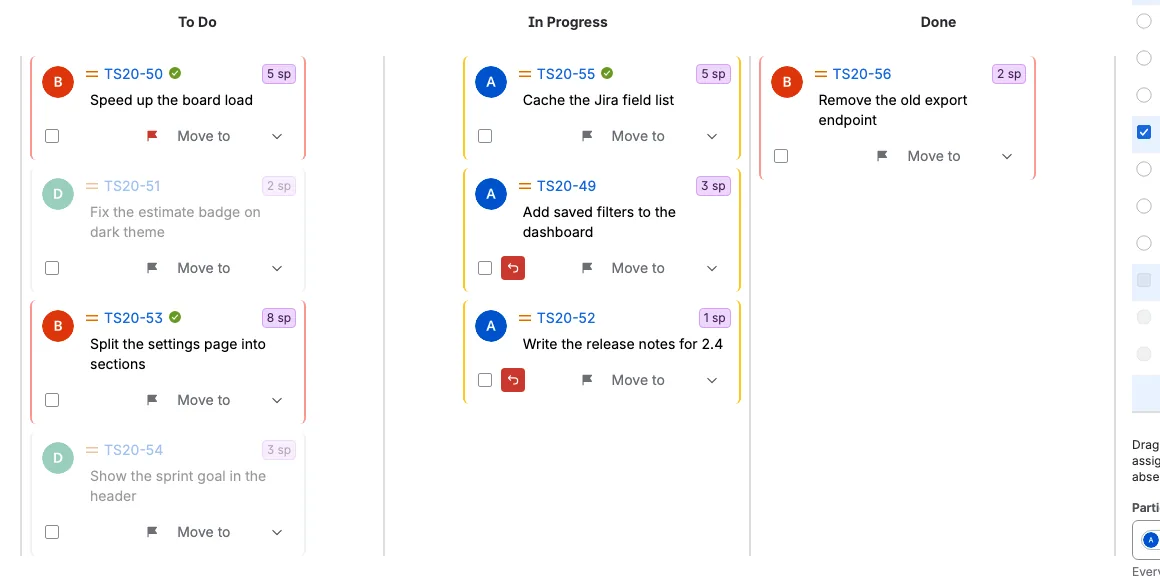
Hver kolonne på tavlen er en bane, i tavlens egen rekkefølge. Kortene følger den delte standuprekkefølgen, som starter som sprintens rekkefølge i Jira. Hvert kort viser den tildelte personen, prioriteten, nøkkelen som lenke, estimatet og én eller to linjer av sammendraget. Et kort med et estimat viser det som en etikett, så teamet kan se størrelsen uten å åpne Jira. Et arbeidselement som teamet har gjennomgått, viser en liten grønn avkrysning til høyre for nøkkelen sin.
I dette eksempelet har kolonnen To Do mest arbeid, ett kort har et rødt merke, og to kort ble allerede flyttet mens teamet snakket. De to flyttede kortene har en angreknapp ved siden av avkrysningsboksen. Tre kort har det grønne gjennomgått-merket, og de to kortene til den fraværende kollegaen er grå og dempet.
Bruk Maks. per kolonne i verktøylinjen til å begrense hvor mange kort en kolonne laster og viser. Arbeidselementer over grensen blir værende i Jira og lastes når du hever grensen. Et arbeidselement standupen allerede har lastet, beholder plassen sin og de forberedte endringene mens det er skjult.
Merk et arbeidselement som trenger oppmerksomhet
Velg merket til høyre på et kort for å markere det for teamet. Et kort som allerede er merket i Jira åpnes med et rødt merke. Velg det igjen for å fjerne merket. Merket vises for alle med en gang, og det skrives til Jiras Flagged-felt når du trykker på Bruk.
Flytt arbeidselementer uten å forlate standupen
Bruk nedtrekkslisten Flytt til på et kort for å endre statusen eller plassen i banen. Etter status tilbyr statusene kortet kan nå i Jira, og Etter rang flytter kortet én plass opp eller ned. Velg flere kort med avkrysningsboksene for å flytte dem sammen. Et kort med en forberedt statusflytting har Etter status deaktivert til du angrer eller bruker flyttingen, mens Etter rang forblir tilgjengelig.
Endringen deles med teamet med en gang, men den er ikke skrevet til Jira ennå. Det flyttede kortet viser en angreknapp ved siden av avkrysningsboksen. Velg den for å fjerne den forberedte endringen med en gang, uten bekreftelse og uten å endre Jira. Forkast endringer er knappen som ber om bekreftelse før den sletter alt.
Det samme standupet i tabellen Status
Fanen Status til venstre i sidepanelet viser det samme standupet i en annen visning. Den er ikke en egen liste: Alle arbeidselementene i sprinten står der, i de samme kolonnene og den samme rekkefølgen, med de samme merkene og de samme forberedte flyttingene. Flytter du et arbeidselement i tabellen, flytter kortet på tavlen seg samtidig.
Hver tavlekolonne er en bred rad med navnet i midten, og arbeidselementene i den kolonnen står under. En rad viser arbeidselementtypen, prioriteten, merket, nøkkelen, angre-knappen og estimatet, så hele sprinten passer i en kort liste. Tabellen er rask å skumme, og noen ganger er det rett og slett enklere å gå gjennom arbeidselementene her enn på tavlen.
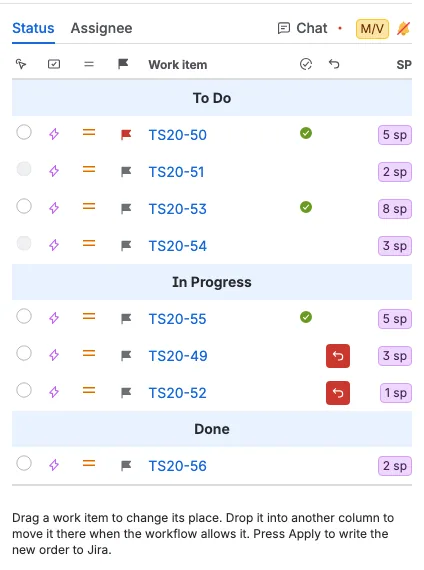
- Velg radioknappen til venstre i en rad for å gjøre arbeidselementet til det som diskuteres, akkurat som når du klikker på kortet. Alle andre ser en gul M i den raden.
- Dra en rad for å endre plassen i kolonnen, eller slipp den under en annen kolonne for å flytte arbeidselementet dit når arbeidsflyten tillater det.
- Velg merket for å forberede et merke, og angre-knappen for å fjerne en forberedt endring. Det er de samme knappene og de samme forberedte flyttingene som på tavlen.
- Et grønt hakemerke i den smale kolonnen etter nøkkelen betyr at teamet har gjennomgått arbeidselementet: moderatoren sendte nedtellingen videre eller flyttet valget videre etter at nedtellingen var over. Det samme hakemerket vises ved nøkkelen på kortet og i tabellen Ansvarlig.
- En moderator kan flytte og merke hvert arbeidselement, en stemmegiver bare arbeidselementene som er tildelt dem, og en gjest leser tabellen.
Bruk skriver også herfra den nye rekkefølgen og de forberedte flyttingene til Jira.
Se hvem som er til stede
Tabellen Ansvarlig følger etter Status til venstre i sidepanelet. Den grupperer de samme arbeidselementene etter personen som gjør dem, slik at standupen kan gås gjennom person for person i stedet for kolonne for kolonne. Ikke tildelt står sist og inneholder arbeidselementene som ikke har noen ansvarlig.
Hver ansvarlig er en bred rad med personens navn i midten, og personens arbeidselementer står under den, i samme rekkefølge som på tavlen. En rad viser de samme opplysningene som tabellen Status: arbeidstypen, prioriteten, merket, nøkkelen, det grønne gjennomgått-merket, angreknappen og estimatet. Merket og angreknappen er de samme som du ser på tavlen og i tabellen Status.
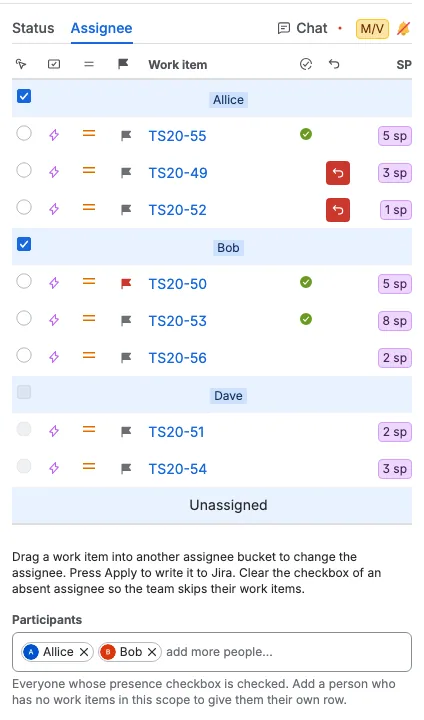
- Dra et arbeidselement inn i raden til en annen person for å gi det til personen. Avataren på tavlen, kortets farge og raden i tabellen Status viser den nye personen med en gang, men Jira endres først etter Bruk.
- Grensen Maks. per kolonne gjelder også her, så tabellen viser bare de arbeidselementene som tavlen viser. En person hvis arbeidselementer alle ligger utenfor grensen, vises ikke i tabellen eller i Deltakere-velgeren før du øker grensen.
- En moderator kan gi hvilket som helst arbeidselement til en annen person. En stemmegiver kan bare gi sine egne arbeidselementer. Gjester leser tabellen.
- Deltakere-velgeren under tabellen viser alle som har avkrysningen merket. En moderator fjerner avkrysningen til venstre i en ansvarlig rad for å fjerne personen fra velgeren og merke dem som fraværende. Raden blir stående, med avkrysningen fjernet og deaktivert, fordi arbeidselementene fortsatt tilhører personen. Legg personen tilbake i velgeren for å merke den igjen. Fjerner du en person uten arbeidselementer, forsvinner raden. Valget deles med teamet med en gang.
- Når en person er fraværende, kan ikke arbeidselementene til personen velges, verken i denne tabellen, i tabellen Status eller ved å klikke på kortet. Kortene får en grå ramme med dempet tekst og avatar, slik at teamet kjenner dem igjen, og knappene for pause, fortsett og send videre av nedtellingen forsvinner.
- Med tabellen Ansvarlig åpen går send-videre-knappen for nedtellingen gjennom denne tabellen og hopper over hver fraværende person, slik at standupen fortsetter med neste kollega.
- Ikke tildelt er alltid til stede og har ingen avkrysningsboks.
Bruk endringene i Jira
Dette er trinnet som gjør endringene virkelige. Trykk på Bruk i handlingslinjen under tavlen. Scrumpy skriver den nye statusen til hvert flyttet arbeidselement, den nye rekkefølgen til sprinten, de forberedte merkene og de nye ansvarlige til Jira i én omgang.
En moderator kan også arkivere standupen med Arkiver. Knappen står før Bruk og vises når området har et Confluence-område for arkiv. Dialogen viser planleggingsvinduet, sprinten, tavlen eller filteret, hver ansvarlig med tilstedeværelse og presentasjonstid, og hvert arbeidselement med status, presentasjonstid og endringer. En forberedt endring er merket Venter. Arkivering endrer aldri Jira eller de forberedte endringene.
Uten Bruk lagres ingenting i Jira. Lukker du fanen eller velger en annen sprint, forblir Jira nøyaktig som det var. Om du ombestemmer deg, trykker du i stedet på Forkast endringer og bekrefter dialogen. Forkast fjerner hver forberedt endring og sletter hvert grønne gjennomgått-merke, uten å endre Jira. Bruk sletter også gjennomgått-merkene, fordi gjennomgangen er over. Last inn sprinter og arbeidselementer på nytt leser sprinten fra Jira igjen.

Hold alle i takt
Moderatoren klikker på kortet teamet snakker om, og alle som er låst til moderatoren følger samme kort. Nedtellingen til høyre i handlingslinjen følger det kortet, så hvert arbeidselement får like mye tid. Velg Fullfør etter Bruk når sesjonen er ferdig, så fjernes planleggingssesjonen og standupen. Med tabellen Ansvarlig åpen går send-videre-knappen gjennom personene i tabellen og hopper over fraværende kolleger; på alle andre faner følger den tavlen.