
Að stýra standupi
Uppfært
Standup er auðveldasti fundurinn að halda í Scrumpy. Opnaðu flipann, veldu sprettinn sem er í gangi og talaðu þig í gegnum spjöldin í þeirri röð sem teymið sér þau. Allt sem þú breytir verður eftir í standupinu þar til þú ýtir á Beita, svo þú getur endurraðað töflunni á meðan þið talið án þess að snerta Jira.
Veldu skipulagslotuna, töfluna og sprettinn
Opnaðu Standup flipann og veldu skipulagslotu úr flipunum fyrir ofan töfluna. Veldu töfluna fyrst og svo sprettinn. Sprettalistinn sýnir aðeins sprettina sem eru í gangi núna, svo standupið opnast á vinnunni sem teymið er að vinna í dag. Heiti sprettsins og markmiðið sitja fyrir ofan dálkana og hlekkjatáknið opnar sprettinn í Jira. Þegar svæðið hefur enga töflu velur þú vistaða síu í staðinn, og standupið sýnir málin sem sían skilar, með einum dálki fyrir hverja stöðu.

Aðeins fundarstjóri breytir sameiginlegu töflunni. Kjósandi eða gestur sem velur annan sprett gerir það aðeins fyrir sinn eigin vafraflipa.
Lestu töfluna
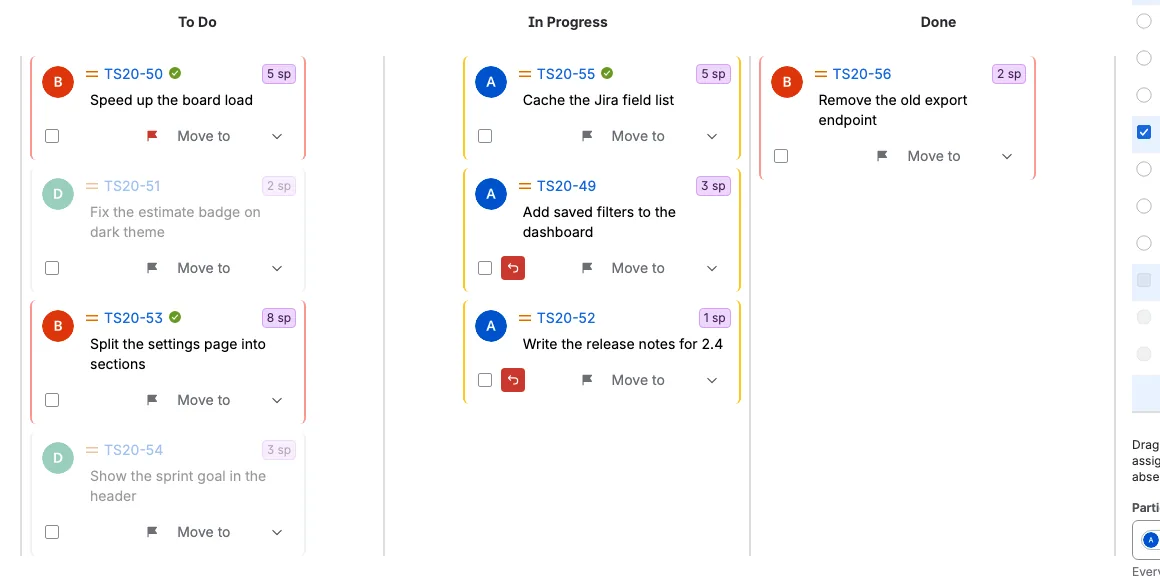
Sérhver dálkur töflunnar er braut, í eigin röð töflunnar. Spjöldin fylgja sameiginlegu standup-röðinni, sem byrjar sem röð sprettsins í Jira. Hvert spjald sýnir þann sem málinu er úthlutað, forganginn, lykilinn sem hlekk, matið og eina eða tvær línur af samantektinni. Spjald með mati sýnir það sem merki, svo teymið sér stærðina án þess að opna Jira. Mál sem teymið hefur farið yfir sýnir lítið grænt hak hægra megin við lykilinn.
Í þessu dæmi er mest vinna í To Do dálkinum, eitt spjald er með rautt flagg og tvö spjöld höfðu þegar verið færð á meðan teymið talaði. Spjöldin tvö sem voru færð hafa afturköllunarhnapp við hlið gátreita sinna. Þrjú spjöld bera græna farið yfir-merkið og spjöldin tvö hjá fjarverandi kollega eru grár og dekkruð.
Notaðu Hámark á dálk í tækjastikunni til að takmarka hversu mörg spjöld birtast í dálki. Falin málin halda stað sínum í standupinu og eru áfram tekin með þegar þú ýtir á Beita.
Merktu mál með flaggi
Veldu flaggið hægra megin á spjaldi til að merkja það fyrir teymið. Spjald sem þegar er flaggað í Jira opnast með rauðu flaggi. Veldu það aftur til að fjarlægja flaggið. Flaggið birtist öllum strax og það er skrifað í Flagged-reit Jira þegar þú ýtir á Beita.
Færðu mál án þess að yfirgefa standupið
Notaðu Færa í fellilistann á spjaldi til að breyta stöðu þess eða stað í brautinni. Eftir stöðu býður stöðurnar sem spjaldið getur náð í Jira og Eftir röð færir spjaldið eina stöðu upp eða niður. Veldu nokkur spjöld með gátreitum þeirra til að færa þau saman. Spjald með undirbúna stöðufærslu heldur Eftir stöðu óvirku þar til þú afturkallar eða beitir færslunni, en Eftir röð er áfram í boði.
Breytingunni er deilt með teyminu strax, en hún er ekki skrifuð í Jira ennþá. Færða spjaldið sýnir afturköllunarhnapp við hlið gátreitsins. Veldu hann til að fjarlægja undirbúnu breytinguna strax, án staðfestingar og án þess að breyta Jira. Henda breytingum er hnappurinn sem biður um staðfestingu áður en hann hreinsar allt.
Sami standup í töflunni Staða
Flipinn Staða vinstra megin á hliðarspjaldinu sýnir sama standup í öðru yfirliti. Hann er ekki annar listi: þar eru öll mál sprettsins, í sömu dálkum og sömu röð, með sömu merkingum og sömu undirbúnu færslum. Færirðu mál í töflunni, færist spjaldið þess á sama tíma á borðinu.
Hver dálkur borðsins er breið röð með nafninu í miðjunni, og málin í þeim dálki eru undir henni. Röð sýnir málagerð, forgang, merkingu, lykil, afturköllunarhnapp og mat, svo allur spretturinn kemst fyrir í stuttum lista. Auðvelt er að renna yfir töfluna, og stundum er einfaldlega þægilegra að fara í gegnum málin hér en á borðinu.
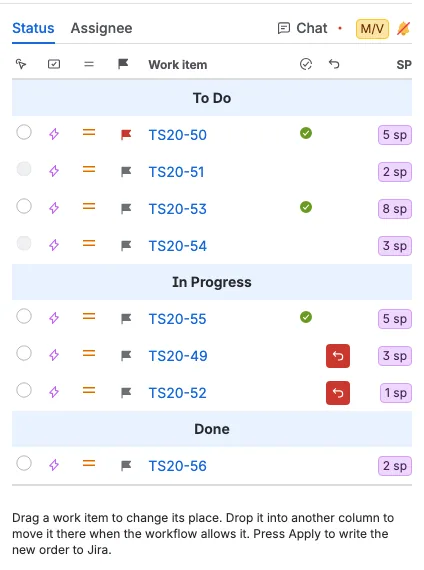
- Veldu valhnappinn vinstra megin í röð til að gera þetta mál að málinu sem er til umræðu, alveg eins og með því að smella á spjald þess. Allir aðrir sjá gult M í þeirri röð.
- Dragðu röð til að breyta staðsetningu hennar í dálkinum, eða slepptu henni undir öðrum dálki til að færa málið þangað þegar vinnuflæðið leyfir.
- Veldu merkingu til að undirbúa merkingu, og afturköllunarhnappinn til að fjarlægja undirbúna breytingu. Þetta eru sömu hnappar og sömu undirbúnu færslur og á borðinu.
- Grænt hak í mjóa dálkinum eftir lyklinum þýðir að teymið hefur farið yfir málið: fundarstjórinn flýtti niðurtalningunni eða færði valið áfram eftir að niðurtalningunni lauk. Sama hak birtist við lykilinn á spjaldinu og í töflunni Ábyrgðaraðili.
- Fundarstjóri getur fært og merkt hvert mál, kjósandi aðeins mál sem honum eru úthlutuð, og gestur les töfluna.
Beita skrifar einnig héðan nýju röðina og undirbúnu færslurnar í Jira.
Sjáðu hverjir eru viðstaddir
Taflan Ábyrgðaraðili kemur á eftir Staða vinstra megin í hliðarspjaldinu. Hún flokkar sömu mál eftir þeim sem vinnur þau, svo hægt er að fara í gegnum standupið mann eftir mann í stað dálks eftir dálki. Ekki úthlutað er síðast og heldur málunum sem hafa engan ábyrgðaraðila.
Hver ábyrgðaraðili er breið röð með nafni viðkomandi í miðjunni, og mál viðkomandi eru undir henni í sömu röð og á töflunni. Röð sýnir sömu upplýsingar og taflan Staða: tegund verks, forgang, flaggið, lykilinn, græna farið yfir-hakið, afturköllunarhnappinn og matið. Hakið og afturköllunarhnappurinn eru þau sömu og sjást á töflunni og í töflunni Staða.
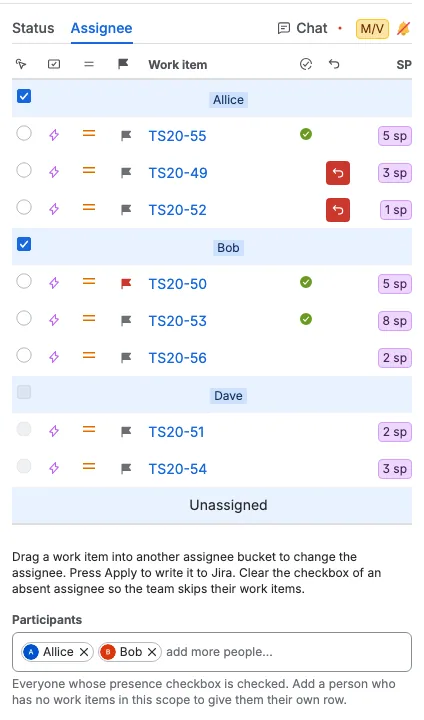
- Dragðu mál í röð annars aðila til að gefa viðkomandi það. Avatar töflunnar, litur spjaldsins og röðin í töflunni Staða sýna nýja aðilann strax, en Jira breytist aðeins þegar ýtt er á Beita.
- Hámarkið Hámark á dálk gildir hér líka, svo taflan sýnir aðeins þau mál sem sjást á töflunni. Einstaklingur sem á öll mál sín handan hámarksins birtist hvorki í töflunni né í Þátttakendur valinu fyrr en þú hækkar hámarkið.
- Fundarstjóri getur gefið hvaða mál sem er öðrum aðila. Kjósandi getur aðeins gefið sín eigin mál. Gestir lesa töfluna.
- Valið Þátttakendur undir töflunni listar alla sem hafa gátreitinn merktan. Umsjónarmaður hreinsar gátreitinn vinstra megin í röð ábyrgðaraðila til að fjarlægja þann einstakling úr valinu og merkja hann fjarverandi. Röðin helst, með gátreitinn ómerktan og óvirkan, því verkefnin tilheyra einstaklingnum enn. Bættu honum aftur við í valinu til að merkja hann. Að fjarlægja einstakling án verkefna fjarlægir röðina hans. Valið er deilt með teyminu strax.
- Þegar aðili er fjarverandi er ekki hægt að velja mál viðkomandi, hvorki í þessari töflu, í töflunni Staða né með því að smella á spjaldið. Spjöld viðkomandi fá grannan ramma með dekkruðum texta og avatar, svo teymið þekkir þau, og hnapparnir fyrir hlé, framhald og framsendingu niðurtalningarinnar hverfa.
- Þegar taflan Ábyrgðaraðili er opin fer framsendingarhnappur niðurtalningarinnar í gegnum þessa töflu og sleppir hverjum fjarverandi aðila, svo standupið heldur áfram með næsta kollega.
- Ekki úthlutað er alltaf viðstatt og hefur engan gátkassa.
Beittu breytingunum í Jira
Þetta er skrefið sem gerir breytingarnar raunverulegar. Ýttu á Beita í aðgerðastikunni fyrir neðan töfluna. Scrumpy skrifar í Jira nýju stöðu hvers færðs máls, nýju röð sprettsins, undirbúin flöggin og nýju ábyrgðaraðilana í einu lagi.
Fundarstjóri getur einnig sett standupið í safn með hnappnum Setja í safn, sem stendur á undan Beita og birtist þegar svæðið hefur Confluence-svæði fyrir safngögn. Glugginn listar skipulagstímabilið, sprettinn, töfluna eða síuna, hvern ábyrgðaraðila með viðveru og kynningartíma, og hvert mál með stöðu þess, kynningartíma og breytingum. Undirbúin breyting er merkt Í bið. Setning í safn breytir aldrei Jira eða undirbúnum breytingum.
Án Beita er ekkert vistað í Jira. Að loka flipanum eða velja annan sprett skilur Jira nákvæmlega eins og það var. Ef þú skiptir um skoðun ýtir þú í staðinn á Henda breytingum og staðfestir gluggann. Henda breytingum fjarlægir hverja undirbúna breytingu og hreinsar hvert grænt farið yfir-hak, án þess að snerta Jira. Beita hreinsar líka farið yfir-hökin, því yfirferðinni er lokið. Endurhlaða sprintum og vinnuliðum les sprettinn úr Jira aftur.

Haltu öllum í takt
Fundarstjórinn smellir á spjaldið sem teymið er að ræða og allir sem eru læstir við fundarstjórann fylgja sama spjaldi. Niðurtalningin hægra megin í aðgerðastikunni fylgir því spjaldi, svo hvert mál fær jafn langan tíma. Veldu Ljúka á eftir Beita þegar lotunni er lokið og skipulagslotunni og standupinu hennar er eytt. Þegar taflan Ábyrgðaraðili er opin fer framsendingarhnappurinn í gegnum fólkið í þeirri töflu og sleppir fjarverandi kollegum; á öðrum flipum fylgir hann töflunni.