
Sprintstanduper
Oppdatert
Fanen Standup går gjennom én sprint, én tavle eller ett lagret filter i en planleggingssesjon. Arbeidselementene vises i banene til det valgte omfanget, i en delt standuprekkefølge som begynner som rekkefølgen Jira returnerer. Hver planleggingssesjon beholder egne data for hver tavle og sprint, og for hvert filter. Når du bytter planleggingssesjon, vises dataene til den sesjonen, og når sesjonen du åpnet sist ikke finnes lenger, åpnes den første planleggingssesjonen. Avataren til den ansvarlige står på hvert kort, men gruppering etter ansvarlig styrer ikke plasseringen. Statusflyttinger blir lagret i standupøkten til du bruker dem i Jira.
Sidepanelet gir deg to kompakte visninger av den samme standupen. Tabellen Status grupperer arbeidet etter tavlekolonne, og tabellen Ansvarlig grupperer det etter person. Begge viser de samme merkene, gjennomgåtte avkrysningene, klargjorte endringene og estimatene som tavlen.
Alt du endrer på denne skjermen, er virtuelt: statusflyttinger, merker og rekkefølgen blir værende i Scrumpy. Jira endres bare når du velger Bruk.
Før du begynner
- Moderatorer kan opprette en ny planleggingssesjon med knappen Opprett øverst i fanen.
- Området trenger ikke en tavle. Når området har en tavle, bruker standupen tavlen og, på en Scrum-tavle med en pågående sprint, den sprinten. Når området ikke har en tavle, leser standupen et lagret Jira-filter.
- Det må finnes en planleggingssesjon. Moderatorer velger den delte tavlen, sprinten eller filteret. Låste deltakere følger det valget.
- Standupen er låst av passordet til området når et er angitt.
Velg hva standupen viser
- Åpne fanen Standup og velg en planleggingssesjon i fanene over tavlen.
- Området har en tavle: velg en tavle. Hvis tavlen er en Scrum-tavle med en pågående sprint, velger du også en sprint. Sprintlisten viser bare sprintene som pågår nå; sprinter som allerede er avsluttet, og sprinter som ikke er startet ennå, står ikke i listen. Når tavlen ikke har en pågående sprint, er sprintvelgeren skjult, og standupen viser arbeidselementene som ligger på tavlen nå. Bare en moderator endrer den delte tavlen. En stemmegiver eller gjest kan velge en annen sprint lokalt, noe som kobler visningen fra moderatoren.
- Området har ingen tavle: tavlevelgeren og sprintvelgeren er skjult. Velg et lagret filter, og standupen viser bare arbeidselementene som filteret returnerer fra dette området. Filtervelgeren står i verktøylinjen ved siden av velgeren for estimeringsperspektiv. Perspektivvelgeren bestemmer hvilket perspektiv sine estimater kortene viser; standardperspektivet er valgt først. Så lenge ingen filter er valgt, ber verktøylinjen deg velge ett, og standupen viser ingen arbeidselementer. En stemmegiver eller gjest kan velge et annet filter eller perspektiv lokalt, noe som kobler visningen fra moderatoren.
- Bruk nedtrekkslisten Maks. per kolonne før kolonnevelgeren for å begrense hvor mange arbeidselementer hver kolonne viser. Alternativene er 5, 10, 15, 25, 50, 100, 150 og 200, og standarden er 15. En kolonne med flere arbeidselementer enn grensen viser et venstrejustert hint nederst, for eksempel viser 15 av 23, med begge tallene i etiketter på én loddrett midtstilt linje. Standup leser opptil 200 arbeidselementer for det valgte området i én lesing, og nedtrekkslisten filtrerer bare de innlastede arbeidselementene. Å endre grensen leser ikke Jira på nytt. Arbeidselementer over grensen lastes inn når områdelesingen inkluderer dem, og forblir skjult til du hever grensen. Et arbeidselement standup allerede har lastet, beholder plassen sin i den delte rekkefølgen og de forberedte endringene mens det er skjult. Hintet i en begrenset kolonne viser antallet vist og antallet lastet inn. En moderator deler grensen med alle som er låst til moderatoren. Hvis du velger en annen grense mens du er låst, kobler du deg fra og beholder ditt eget valg i denne nettleserfanen. Hintraden er ikke et arbeidselement og kan ikke dras.
- Ved siden av grensevelgeren bruker du flervalget for kolonner til å velge hvilke kolonner som vises. Det starter tomt og viser alle kolonner. Velg én eller flere kolonner for å vise bare dem, eller fjern valget for å vise alle igjen. En moderator deler de synlige kolonnene med alle som er låst til moderatoren. Hvis du velger et annet utvalg mens du er låst, kobler du deg fra og beholder ditt eget valg i denne nettleserfanen.
- Sprintnavnet og sprintmålet står over banene. Kopplingsikonet åpner sprinten i Jira-backloggen i en ny nettleserfane. En tavle uten en pågående sprint skjuler den linjen helt, slik at banene begynner rett under verktøylinjen. En standup med filter viser filternavnet i stedet.
Arbeidselementer som hører til et annet område, vises aldri, heller ikke når den valgte sprinten, tavlen eller filteret inneholder dem. Grensene per kolonne teller bare arbeidselementene i dette området.
Legge til arbeidselementer fra et filter
En moderator kan klargjøre flere arbeidselementer for sprinten. Knappen Legg til fra filter står ved siden av Rediger og vises bare mens standupen viser en pågående sprint. Velg et lagret filter, en sprint eller backloggen, velg arbeidselementene og velg Legg til.
Kortene vises i statuskolonnene sine med merket Ny, og alle ser dem med en gang. Du kan flytte, merke eller tildele et klargjort arbeidselement på nytt. Jira endres først når en moderator velger Bruk, som flytter de klargjorte arbeidselementene inn i sprinten.
- Et arbeidselement som allerede tilhører sprinten eller et annet område, kan ikke velges.
- Velg angre-handlingen for å fjerne ett klargjort arbeidselement, eller Forkast endringer for å fjerne alle.
- Hvis Jira avviser tilleggingen, forblir arbeidselementet klargjort, og feilen navngir det.
Les tavlen
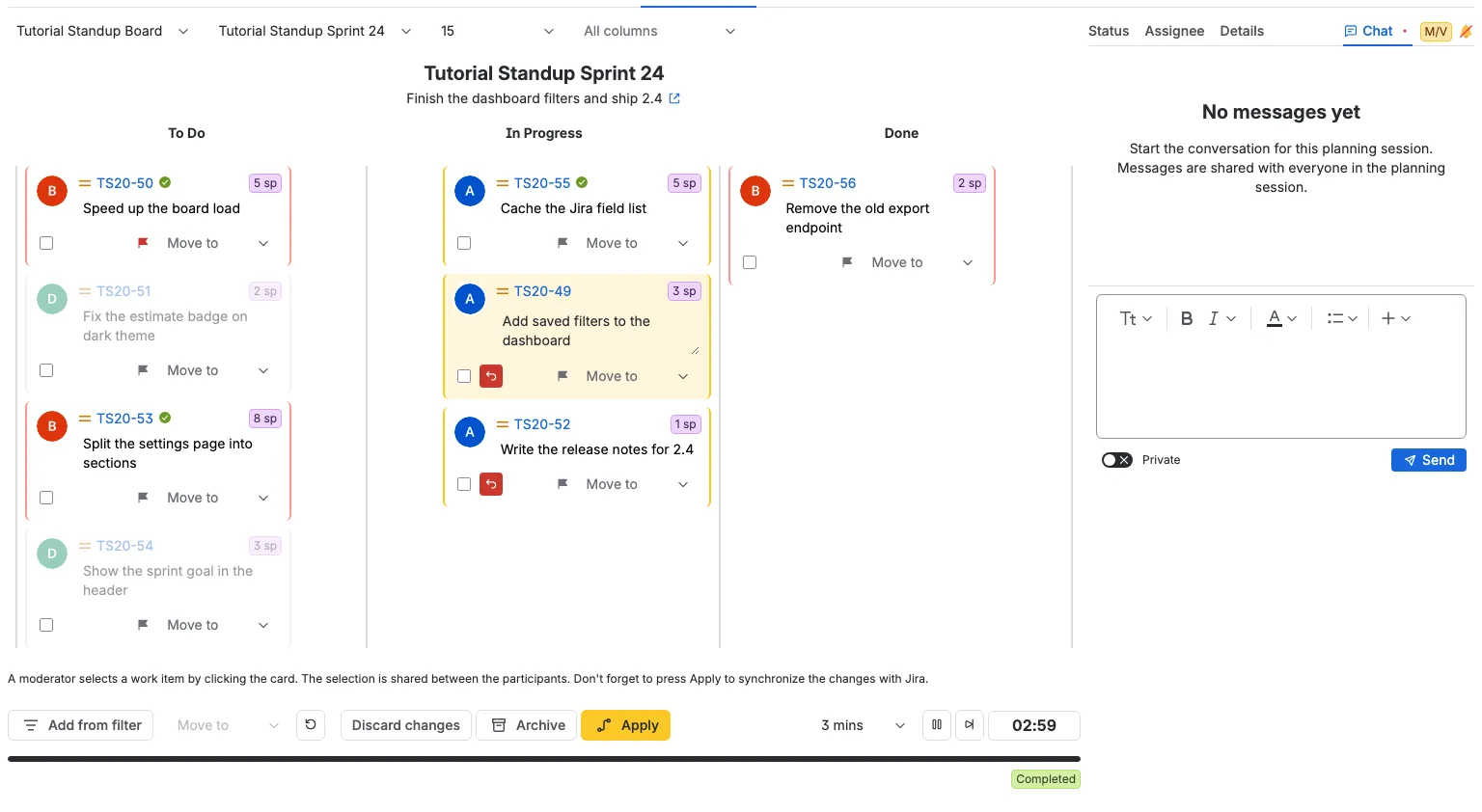
Hver kolonne på den valgte tavlen er en bane, i tavlens konfigurerte rekkefølge. I en standup med filter er hver status i området en bane, ordnet etter statuskategori. Arbeidselementer der statusen ikke er knyttet til en kolonne, vises ikke på en tavle. Inne i en bane følger arbeidselementene den delte standuprekkefølgen. Banene begynner i rekkefølgen sprinten viser på tavlen første gang du åpner standupen. Det er den eneste gangen Jira-rekkefølgen brukes. Etterpå beholder standupen sin egen rekkefølge, og alle deltakere ser den. Et arbeidselement som blir med i en sprint senere, eller som bytter status i Jira, vises nederst i kolonnen sin og beholder den plassen. En omorganisering noen gjør i Jira-backloggen, endrer aldri standuprekkefølgen. Rekkefølgen er ikke gruppert etter ansvarlig. Hvert kort beholder notatutseendet til et retrospektivnotat: aksentrammen, den vanlige avataren til den ansvarlige, prioritetsikonet, arbeidselementnøkkelen som lenke og estimatetiketten øverst til høyre, sammendraget i et tolinjes diskret innebygd tekstfelt og handlingsraden. Prioritetsikonet vises når arbeidselementet har en prioritet; hold markøren over det for å se navnet på prioriteten. Nøkkellenken åpner arbeidselementet i Jiras dialog for visning av arbeidselementer. Et arbeidselement som teamet har gjennomgått, viser en liten grønn avkrysning til høyre for nøkkelen sin. Øverst til høyre viser en etikett estimatet til arbeidselementet: story points når den valgte tavlen estimerer i story points, en varighet når den estimerer i tid. Et arbeidselement uten estimat viser ingen etikett. Kortet viser ikke tidspunktet for siste oppdatering. Den avrundede kortrammen bruker en lys aksentfarge fra Atlassian-paletten. Hvert kort som er tildelt samme person, bruker samme rammefarge, forskjellige ansvarlige får forskjellige farger, og et kort uten ansvarlig beholder den vanlige rammen for eget eller andres arbeidselement. Bakgrunnen til et kort som ikke er valgt, forblir nøytral. Et valgt kort bruker en lys tone av sin egen rammefarge. Når en ansvarlig er merket som fraværende, bytter kortene til den personen ut den ansvarliges farge mot en grå ramme, og avataren og teksten på de kortene er dempet. Egne arbeidselementer står til høyre i banen og andre ansvarliges arbeidselementer til venstre. Et kort uten ansvarlig viser det samme tomme avatarbildet som et retrospektivnotat uten avatar. Statusen vises av kolonnen og gjentas ikke på kortet. En moderator kan redigere sammendraget på stedet: velg sammendraget, endre det i tekstfeltet med to linjer og klikk deretter utenfor. Sammendraget lagres når feltet mister fokus. Stemmegivere og gjester ser sammendraget skrivebeskyttet. Det innebygde tekstfeltet er venstrejustert, viser plassholderen Sammendrag av arbeidselement og vokser loddrett når sammendraget er langt.
Detaljer, chat og lyd
Til høyre for standupen sitter et sidepanel. Det har fanen Status og fanen Ansvarlig til venstre, deretter Detaljer eller perspektivfanene når et arbeidselement er valgt, og fanen Chat til høyre, etterfulgt av det røde videokopplingsikonet når planleggingssesjonen har et, rollemerket ditt og lydklokken. Sidepanelet er 400 px bredt. Når ingenting er valgt, viser det Status, Ansvarlig og Chat.
Moderatoren velger hvilken fane alle ser. Låste deltakere følger fanen når moderatoren bytter den. Når du kobler deg fra moderatoren, kan du velge din egen fane. Et gult merke M markerer fanen moderatoren har åpen: Status, Ansvarlig, Detaljer, en perspektivfane eller Chat. Alle som ikke er moderator, ser det, enten de følger moderatoren eller ser på egen hånd, slik at moderatorens gjeldende fane alltid er tydelig.
- Chat viser alltid den samme sammenslåtte samtalen: chatten til planleggingssesjonen og chattene til hvert arbeidselement i sesjonen, ordnet etter publiseringstid, og hver melding om et arbeidselement beholder lenken til arbeidselementnøkkelen. Det fokuserte arbeidselementet bestemmer bare hvor en ny melding sendes: til chatten til det arbeidselementet. Når ingen arbeidselement er valgt, går en ny melding til chatten til planleggingssesjonen. Samtalen og den valgte Chat-fanen forblir de samme når du bytter det fokuserte arbeidselementet, og samtalen deles med de andre fanene som åpner samme planleggingssesjon. Samtalen inneholder også hvert arbeidselement som standup viser, selv når det ikke er et arbeidselement i planleggingssesjonen.
- Detaljer vises til venstre når et arbeidselement er valgt og ingen perspektivfane vises. Det viser sammendraget og beskrivelsen av det valgte arbeidselementet. En moderator kan redigere begge; stemmegivere og gjester ser dem skrivebeskyttet.
- Perspektivfaner vises før Chat når et arbeidselement er valgt. Hver fane er et perspektiv der estimeringsmålet er tavlen, og der estimeringstavlen samsvarer med tavlen som er valgt i Standup. Et perspektiv for en annen tavle vises ikke. En perspektivfane viser allerede detaljene til arbeidselementet, så Detaljer skjules mens minst én perspektivfane vises. Fanene forsvinner når ingen arbeidselement er valgt.
- Klokken til høyre for fanene styrer lydvarsler for den aktive chatten. Velg den én gang for å slå på lyd. Klokken starter med lyden avslått.
- Rollemerket før klokken lenker til innstillingene for Tillatelser.
Merk et arbeidselement
Et merke markerer et arbeidselement som trenger oppmerksomhet. Merkeknappen står til høyre i handlingsraden på kortet, før nedtrekkslisten Flytt til. Den viser Jira-merket: et arbeidselement som allerede er merket i Jira, åpnes med et rødt merke. Velg merkeknappen på et arbeidselement uten merke for å klargjøre et merke, og trykk deretter på Bruk for å skrive Jiras Flagged-felt. Velg et rødt merke for å klargjøre fjerning av det, og trykk deretter på Bruk for å fjerne merket i Jira. Hvis du velger den samme knappen igjen før Bruk, går arbeidselementet tilbake til Jiras tilstand. Merket deles med alle deltakere så snart du velger det, men Jira endres ikke før Bruk. Hvis Jira avviser endringen, forblir merket klargjort, og feilen navngir de berørte arbeidselementene. En moderator kan merke et hvilket som helst arbeidselement, og en stemmegiver kan bare merke arbeidselementene som er tildelt hen. Gjester ser merket og verktøytipset, men kan ikke endre det. Forkast endringer fjerner også merkeendringene du kan forkaste, når du bekrefter. Merket hører til standupøkten og er ikke en egen Jira-kommentar eller etikett. Når du velger merket, endres knappen med en gang, og deltakeren som valgte det, ignorerer ekkoet av sin egen endring, slik at et forsinket ekko ikke kan angre en nyere veksling.
Merk arbeidselementet som diskuteres
En moderator klikker på kortet til arbeidselementet teamet diskuterer. Kortet selv er klikkmålet: avataren, nøkkelen, prioriteten, estimatetiketten, sammendraget og det tomme området rundt dem velger alle arbeidselementet. Merkeknappen, masseavkrysningsboksen og nedtrekkslisten Flytt til i handlingsraden på kortet beholder sin egen oppførsel og endrer ikke valget. Hele kortet utheves for alle som er låst til moderatoren, til moderatoren klikker på det igjen. En stemmegiver eller gjest kan klikke på et kort for å utheve det lokalt, noe som kobler visningen fra uten å endre det delte valget. Det delte valget endres med en gang uten å laste tavlen på nytt. Deltakeren som velger, ignorerer ekkoet av sitt eget valg, så et forsinket ekko ikke kan flytte uthevingen tilbake. Alle som ikke er moderator, ser også et merke M på arbeidselementet moderatoren har valgt. Merket forblir synlig enten du følger moderatoren eller ser standupen lokalt, så moderatorens gjeldende arbeidselement alltid er tydelig. Når du også kan merke av for det kortet, står merket til høyre for avkrysningsboksen. Et lite venstrejustert hint under kolonnene og over handlingslinjen forklarer også at en moderator velger et arbeidselement ved å klikke på kortet, at det delte valget gjelder mellom deltakerne, og at Bruk må trykkes for å synkronisere endringene med Jira.
Kontroller arbeidet i tabellen Status
Fanen Status er den første fanen i sidepanelet. Den viser alle arbeidselementene i sprinten, på tavlen når ingen sprint kjører, eller i det valgte filteret, i én tabell. Hver tavlekolonne er en bred rad med navnet i midten, og arbeidselementene i den kolonnen står under. Bare kolonnene du viser på tavlen, vises her.
Bruk denne tabellen når du vil gå gjennom sprinten i rekkefølge uten å skanne hele tavlen. Grensen Maks. per kolonne gjelder også her, så en full kolonne slutter med den samme hintraden som på tavlen.
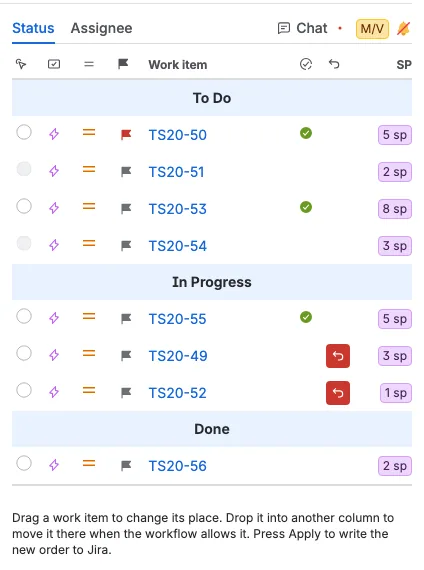
- Hver rad viser ikonet for arbeidselementtypen, prioritetsikonet, merkeknappen, arbeidselementnøkkelen, en grønn avkrysning når arbeidselementet er gjennomgått, angreknappen og estimatet. Nøkkelen åpner arbeidselementet i Jira.
- Den smale kolonnen etter arbeidselementnøkkelen viser en grønn avkrysning når teamet har gjennomgått arbeidselementet. Et arbeidselement er gjennomgått når moderatoren spoler nedtellingen fremover, eller når moderatoren velger et annet arbeidselement eller fjerner valget etter at nedtellingen har løpt ut. En nedtelling som bare løper ut, markerer det ikke. Avkrysningen vises på samme sted i fanen Ansvarlig og ved siden av nøkkelen på kortet, og den blir stående resten av planleggingssesjonen og omfanget. En gjennomgått avkrysning teller som en endring, så Forkast endringer fjerner hver avkrysning for alle i standupen, og Bruk fjerner dem også når det skriver de klargjorte endringene.
- En moderator har en radioknapp i første kolonne for å velge arbeidselementet som diskuteres. Alle andre ser et gult merke M i første kolonne, på arbeidselementet moderatoren valgte, og en radioknapp for sitt eget valg. Tabellen og tavlen har samme valg: velg et arbeidselement på ett sted, og det andre følger etter.
- Dra et arbeidselement for å endre plassen i kolonnen. Tavlen følger samme rekkefølge, så kortet flytter seg også. Raden og tavlen flytter seg med en gang, før endringen lagres. Den som dro, ignorerer ekkoet av sin egen endring, så et forsinket ekko ikke kan flytte raden tilbake eller angre en nyere dra.
- Slipp et arbeidselement i en annen kolonne for å flytte det dit. Dette virker bare når menyen Flytt til for arbeidselementet tilbyr en status fra den kolonnen, og arbeidselementet ikke har en klargjort flytting. Et arbeidselement med en klargjort flytting beholder plassen sin, akkurat som den deaktiverte menyen Flytt til, til du angrer eller bruker flyttingen. Ellers går raden tilbake til plassen sin. En advarsel du kan lukke, forklarer hvorfor.
- En moderator kan dra alle arbeidselementer. En stemmegiver kan bare dra arbeidselementene som er tildelt hen. Gjester kan lese tabellen, men ikke endre den.
- Velg merkeknappen for å klargjøre et merke eller fjerne det, akkurat som merket på et kort.
- Angreknappen vises på et arbeidselement med en klargjort endring: en flyttet plass, en klargjort statusflytting eller et klargjort merke. Kortet på tavlen viser samme angreknapp samtidig. Velg en av dem for å fjerne den klargjorte endringen uten å endre Jira. Du ser knappen bare når du kan forkaste den endringen, så en gjest eller et arbeidselement som tilhører noen andre, viser ingen angreknapp. Angring av et klargjort merke setter arbeidselementet tilbake til den opprinnelige merketilstanden i Jira.
- Trykk på Bruk for å skrive den nye rekkefølgen til sprintrangeringen. På en tavle uten sprint skrives tavlerangeringen i stedet. I en standup med filter finnes det ingen tavle å rangere, så rekkefølgen blir i standupen, og bare status- og merkeendringene når Jira.
Kontroller hvem som jobber med hva i tabellen Ansvarlig
Fanen Ansvarlig følger etter Status i sidepanelet. Den grupperer de samme arbeidselementene etter personen som gjør dem. Hver ansvarlig er en bred rad med personens navn i midten, og den personens arbeidselementer står under. Ikke tildelt står sist og inneholder arbeidselementene som ikke har noen ansvarlig.
Grensen Maks. per kolonne gjelder også her, så tabellen viser bare de arbeidselementene som tavlen viser. En person hvis arbeidselementer alle ligger utenfor grensen, vises ikke i tabellen eller i Deltakere-velgeren før du øker grensen.
Bruk denne tabellen når du vil se hvordan sprinten er fordelt på teamet, eller når du trenger å gi et arbeidselement til noen andre. Avkrysningsboksen for tilstedeværelse til venstre i hver rad viser hvem som deltar i standupen.
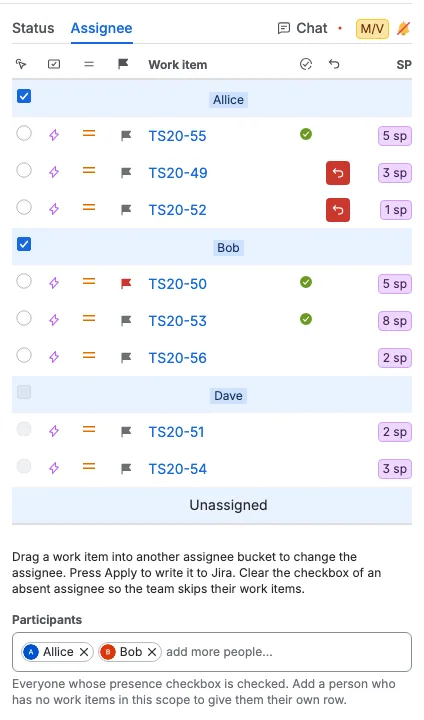
- Radene viser de samme opplysningene som fanen Status: ikonet for arbeidselementtypen, prioritetsikonet, merkeknappen, arbeidselementnøkkelen, den samme grønne gjennomgått-avkrysningen, angreknappen og estimatet. Avkrysningen vises i samme kolonne her, slik at begge tabellene viser hvor langt teamet har kommet.
- Dra et arbeidselement til raden til en annen ansvarlig for å gi det til den personen. Endringen vises med en gang for alle, men Jira endres ikke før du trykker på Bruk. Avataren på tavlen, kortfargen og raden i Status viser også den nye personen. Raden flytter seg så snart du slipper den, og den som dro, ignorerer ekkoet av sin egen endring, så et forsinket ekko ikke kan flytte raden tilbake eller angre en nyere dra.
- Arbeidselementene i en rad beholder tavlerekkefølgen. Å dra et arbeidselement innenfor sin egen rad endrer ingenting, fordi tavlerekkefølgen bestemmer rekkefølgen her.
- En moderator kan gi et hvilket som helst arbeidselement til en annen person. En stemmegiver kan bare gi sine egne arbeidselementer. Gjester kan lese tabellen, men ikke endre den.
- Under tabellen og hinten kan en moderator bruke Deltakere-velgeren. Den viser hver deltaker som har tilstedeværelsesavkrysningen merket. Legg til en person som ikke har noen arbeidselementer i dette omfanget, og de får straks sin egen rad og deltar som enhver annen ansvarlig; dra et arbeidselement til den raden for å gi det til personen. Fjern en person i velgeren for å fjerne dem fra standupen. En person som fortsatt har arbeidselementer, beholder raden med avkrysningen fjernet og deaktivert, mens en person uten arbeidselementer mister raden. Å legge til eller fjerne en deltaker deles med en gang og lagres umiddelbart. Arbeidselementer som allerede er klargjort for en fjernet person, beholder raden til du forkaster eller bruker endringen.
- En endring av ansvarlig setter angreknappen på raden i Ansvarlig, raden i Status og kortet. Velg den for å sette arbeidselementet tilbake til sin Jira-ansvarlige uten å endre Jira.
- Trykk på Bruk for å skrive den nye ansvarlige til Jira. En avvist endring forblir klargjort, og feilen navngir de berørte arbeidselementene.
- En moderator kan fjerne avkrysningen til venstre i en ansvarlig rad for å fjerne personen fra Deltakere-velgeren og merke dem som fraværende. Avkrysningen er merket som standard for hver ansvarlig, og bare en moderator kan endre den. Når den er fjernet, forblir avkrysningen deaktivert fordi personens arbeidselementer fortsatt tilhører dem; legg dem tilbake i velgeren for å merke den igjen. Velgere og gjester ser avkrysningen, men kan ikke endre den.
- Når en ansvarlig er fraværende, kan arbeidselementene til den personen ikke velges fra tabellen Ansvarlig, fra tabellen Status eller ved å klikke på kortet på tavlen. Kortene deres bruker en grå ramme og dempet tekst og avatar, slik at du kjenner dem igjen med en gang. De mister også pause-, fortsett- og fremoverknappene for nedtellingen.
- Med fanen Ansvarlig åpen går fremoverknappen for nedtellingen til neste arbeidselement i denne tabellen. Den hopper over hver fraværende ansvarlig og stopper ved det første arbeidselementet til den neste tilstedeværende ansvarlige. På alle andre faner følger fremoverknappen tavlerekkefølgen.
- Valget av tilstedeværelse deles med en gang, blir stående etter en ny innlasting og tilbakestilles når den valgte tavlen, sprinten eller filteret endres. Hvis du endrer flere avkrysningsbokser raskt, beholder hver boks det siste valget ditt.
- Ikke tildelt vises alltid og regnes alltid som til stede. Det har ingen avkrysningsboks for tilstedeværelse.
Følg moderatoren
Stemmegivere og gjester starter låst til moderatoren. Mens du er låst, følger du arbeidselementet, sprinten, tavlen, grensen Maks. per kolonne, de synlige kolonnene og sidepanelfanen til moderatoren. Endringene til moderatoren kommer med en gang. Du følger også fanen til moderatoren på områdesiden, slik at siden bytter mellom Raffinering, Kapasitetsplanlegging, Standup og Retrospektiv for samme planleggingssesjon.
- Lås til moderator gjelder for planleggingsfanen du er på. Hvis du selv bytter til en annen planleggingsfane, fjernes låsen, så du starter frakoblet på den nye fanen. Et bytte som skyldes moderatorens fanebytte, beholder den avmerket.
- Fjern avmerkingen i Lås til moderator for å se på egen hånd. Du kan klikke på et annet kort, velge en annen fane, en annen sprint, endre grensen eller endre de synlige kolonnene. Valgene dine blir hos denne fanen og deles ikke med teamet.
- Hvis du velger et kort, en fane, en sprint, en grense eller et kolonnevalg mens du er låst, kobler du deg også fra.
- Merk av for Lås til moderator igjen for å forkaste de lokale valgene dine og følge moderatoren. Sprinten og tavlen går tilbake til moderatorens delte valg.
- Låsen huskes i denne nettleserfanen så lenge du blir på fanen.
Klargjør og bruk statusflyttinger
Statusflyttinger, merker og endringer av ansvarlig lagres i standupøkten og skrives ikke til Jira før du bruker dem. Valg, angring av en flytting, flytting etter status, merking, endring av ansvarlig og forkasting av endringer oppdaterer tavlen med en gang. En klargjort statusflytting, et klargjort merke, en klargjort ansvarlig eller en flyttet plass setter angreknappen på kortet, og samme knapp vises på raden i fanen Status og fanen Ansvarlig. Knappen fjerner den klargjorte endringen med en gang, uten å endre Jira, og kortet går tilbake til banen sin. Du ser den bare når du kan forkaste den endringen. Kontrollene deres er fortsatt tilgjengelige mens forespørselen kjører. Hvis en forespørsel mislykkes, rulles endringen tilbake, og en feil forklarer det. Velgerne for tavle, sprint, filter og estimeringsperspektiv og Bruk venter fortsatt på serveren.
- Velg avkrysningsboksen på ett eller flere kort, og velg deretter et alternativ i nedtrekkslisten Flytt til nederst. Menyen lister bare Jira-statusene hvert valgt arbeidselement kan nå, under Etter status. En moderator kan merke av for hvert kort. En stemmegiver kan bare merke av for kortene som er tildelt hen, så en massflytting retter seg aldri mot en annen persons arbeidselement.
- Hvert kort har samme diskrete nedtrekksliste Flytt til. Plassholderen er bare et hint og tilbakestilles etter hver handling.
- Menyen har to grupper. Etter rang inneholder Opp og Ned, som flytter arbeidselementet én plass opp eller ned i sin egen kolonne. Etter status inneholder Jira-statusene kortet kan nå med en direkte arbeidsflytovergang, for eksempel To Do eller Done. Statusser som ikke er knyttet til en annen tavlekolonne, listes ikke.
- Et arbeidselement som er først i kolonnen sin, har Opp deaktivert, og et arbeidselement som er sist i kolonnen sin, har Ned deaktivert. For et massevalg er Opp og Ned deaktivert når ingen avmerket arbeidselement kan flyttes den veien.
Når et kort har en klargjort statusflytting, deaktiverer menyen Flytt til hvert valg under Etter status til flyttingen er angret eller brukt, og valgene under Etter rang er fortsatt tilgjengelige. Massemenyen Flytt til gjør det samme så lenge et valgt kort har en klargjort flytting. Bruk regner ut valgene for hvert flyttet arbeidselement på nytt fra den nye Jira-statusen.
- Appen laster inn statusvalgene for alle arbeidselementene som vises i standupen, i bakgrunnen etter at tavlen åpnes, og beholder dem så lenge tavlen vises. Stemming, start eller spoling av nedtellingen, valg av et kort, flytting av kort på tavlen og forkasting av endringer leser ikke Jira igjen, så menyen åpnes med en gang. Oppdater laster inn valgene sammen med resten av tavlen. Hvis et arbeidselement ikke er lastet inn ennå, laster menyen bare det arbeidselementet når du åpner den.
- Et klargjort element flytter til målkolonnen og viser en angreknapp i feilfargen til høyre for avkrysningsboksen og moderatormerket sitt. Angreknappen fjerner den klargjorte statusflyttingen med en gang uten å endre Jira. Bruk Forkast endringer til å fjerne hver klargjort flytting, og den handlingen ber deg bekrefte.
- En moderator kan klargjøre flyttinger for et hvilket som helst arbeidselement. En stemmegiver kan bare merke av for og flytte arbeidselementene som er tildelt hen.
- Bunnlinjen viser antallet ventende endringer. Bruk skriver de klargjorte statusflyttingene til Jira. Standupen beholder også rekkefølgen i hver bane, så et kort som byttet bane, plasseres etter kortene som allerede står i den nye banen. Bruk skriver den nye rekkefølgen for hver bane med endret rekkefølge inn i den valgte sprinten, slik at sprinten og tavlen viser standuprekkefølgen. På en tavle uten en sprint skrives rekkefølgen i stedet til tavlerekkefølgen. I en standup med filter skrives ingen Jira-rangering, fordi det ikke finnes noen tavle; rekkefølgen blir i standupen. Bruk skriver bare kortene som har byttet plass i en bane, så de andre kortene blir der de er. En bane med bare ett kort rangeres ved siden av nabobanen, så et kort som flyttes til en ellers tom bane, fortsatt forlater rekkefølgen i banen det kom fra. Bare banene med endret rekkefølge skrives, så en Bruk med bare statusendringer lar sprintrekkefølgen være i fred.
- En moderator bruker hver klargjort flytting i den valgte sprinten, tavlen eller filteret; en stemmegiver bruker bare flyttingene for sine egne arbeidselementer.
- Bruk er bare aktivert mens standupen har en klargjort flytting eller en rekkefølgeendring å skrive. En gjennomgått avkrysning teller bare som en endring for Forkast endringer, fordi avkrysningen ikke skrives til Jira, så gjennomgåtte avkrysninger alene aktiverer aldri Bruk. Når Bruk kjører, skriver den de klargjorte endringene og fjerner hver gjennomgått avkrysning. Et arbeidselement som noen legger til i sprinten eller flytter til en annen status i Jira, vises i banen sin når tavlen lastes inn på nytt, men aktiverer ikke Bruk av seg selv.
- Forkast endringer ber deg bekrefte, fjerner deretter hver klargjort flytting du kan forkaste, fjerner hver gjennomgått avkrysning og setter banene tilbake til rekkefølgen sprinten har i Jira nå, inkludert en omorganisering noen har gjort i Jira-backloggen. Avbryt bekreftelsen for å beholde hver klargjort endring.
- En moderator kan fullføre planleggingssesjonen med knappen Fullfør i farefargen etter Bruk. Standupen har ingen arkiveringsknapp. Fullføring ber om bekreftelse og fjerner planleggingssesjonen og standup-, retrospektiv- og chatdataene permanent.
En statusflytting mislykkes og forblir klargjort når arbeidselementet byttet status i Jira etter at flyttingen ble klargjort. Tavlen lastes inn på nytt etter Bruk. Hvis skrivingen av en rekkefølge mislykkes, forblir den banen ventende, og de berørte arbeidselementene rapporteres slik at du kan prøve igjen. Den mislykkede rekkefølgen skrives aldri et annet sted, så sprintrekkefølgen og tavlerekkefølgen kan ikke bli uenige på grunn av den.
Last inn på nytt og direkteoppdateringer
Last inn sprinter og arbeidselementer på nytt i handlingslinjen nederst, etter nedtrekkslisten Flytt til, laster inn den valgte sprinten eller tavlen, Jira-statusene, valgene under Flytt til for hvert arbeidselement, estimatene som vises på kortene og Jira-merkene på nytt. Den endrer ikke standuprekkefølgen og flytter ikke et arbeidselement til plassen Jira-rangeringen gir det. Resten av linjen følger til venstre: et mellomrom, deretter Forkast endringer, Bruk og Fullfør for en moderator. Rediger begynner linjen, før Flytt til. Nedtellingen står til høyre i linjen. Klargjorte flyttinger, angringer, merker og bruk fra andre deltakere kommer med en gang. Klargjorte flyttinger, merker og endringer av banerekkefølgen oppbevares per planleggingssesjon og per tavle og sprint, eller per filter, og fjernes når planleggingssesjonen slettes.
En moderator velger Rediger helt først i den nederste handlingslinjen for å åpne dialogen Rediger planleggingssesjon. Der kan du endre tittel, beskrivelse og tidsplan for planleggingssesjonen. De nye verdiene vises med en gang på planleggingsfanen og i fremdriftslinjen. Hvis lagringen mislykkes, kommer de forrige verdiene tilbake, og en melding sier at planleggingssesjonen ikke kunne lagres.
Når du godtar et estimat på en perspektivfane, oppdateres det med en gang for alle: estimatetiketten på kortet og estimatet i fanene Status og Ansvarlig endres uten å laste inn på nytt. De andre arbeidselementene på tavlen forblir uendret.
Standupnedtellingen
En nedtelling til høyre i handlingslinjen følger arbeidselementet moderatoren diskuterer. En moderator ser varighetsvalget, avspillings- eller pauseknappen og fremoverknappen. En stemmegiver som er tildelt det valgte arbeidselementet, ser også avspillings- eller pauseknappen og fremoverknappen for det elementet. Gjester ser bare klokken, også når det valgte arbeidselementet er tildelt dem, slik at alle kan følge samme nedtelling.
- En stemmegiver som er tildelt det valgte arbeidselementet, kan sette nedtellingen på pause, fortsette den og spolere fremover. Å starte en stoppet nedtelling og endre varigheten er forbeholdt moderatoren.
- Klokken følger fortsatt moderatoren også mens du ser på egen hånd, så en frakoblet stemmegiver eller gjest ser fortsatt nedtellingen til moderatoren.
- Varighetsvalget tilbyr 15 sekunder, 30 sekunder, 1 minutt, 2 minutter og 3 minutter. Det starter på 1 minutt.
- Nedtellingen stopper og tilbakestilles når moderatoren velger et annet arbeidselement, og den starter igjen med en gang for det nye kortet. Hvis valget fjernes, stopper nedtellingen.
- Endring av varigheten stopper nedtellingen og viser den nye varigheten. Moderatoren starter den igjen med avspillingsknappen.
- Fremoverknappen avslutter gjeldende nedtelling og flytter det delte valget til neste arbeidselement i kolonnen. Når gjeldende kort er det siste i kolonnen sin, velges det første arbeidselementet i forrige kolonne. På det siste kortet i den første kolonnen blir valget stående, og nedtellingen slutter. Et nytt valg starter automatisk en ny nedtelling.
- I de siste 10 sekundene bytter det valgte kortet én gang i sekundet mellom den vanlige bakgrunnen og samme uthevingsbakgrunn som brukes for det valgte arbeidselementet. Det bytter aldri til en grå advarselsbakgrunn. I de siste 5 sekundene bytter det to ganger i sekundet. Kortet går tilbake til uthevingen sin når nedtellingen slutter.
- Når nedtellingen når null, hører alle samme sluttsignal som ved nedtellingen i retrospektivet, avhengig av lydinnstillingen deres. Hvis nedtellingen fortsatt har tid igjen, spiller et trykk på fremoverknappen samme sluttsignal for alle med en gang, enten nedtellingen går eller er satt på pause. At nedtellingen når null, betyr ikke i seg selv at arbeidselementet er gjennomgått. Moderatoren gjennomgår det ved å trykke på fremoverknappen, eller ved å velge et annet arbeidselement eller fjerne valget etter at nedtellingen løp ut. Det gjennomgåtte arbeidselementet viser da den grønne avkrysningen på kortet sitt og i begge tabellene.
- De gjennomgåtte avkrysningene deles, så hver deltaker ser de samme grønne avkrysningene uten å laste inn på nytt. De hører til planleggingssesjonen og den valgte tavlen, sprinten eller filteret.
Fremdrift i planleggingssesjonen
Fremdriftslinjen for planleggingssesjonen står nederst i standupen, under handlingslinjen og til venstre for sidepanelet. Den viser hvor mye av planleggingssesjonen som har gått, tiden til den starter eller den gjenstående tiden, og tilstanden Fullført når sluttdatoen er passert.
Standupdata beholdes i 12 timer etter siste endring. Hver planleggingssesjon beholder én post for sitt delte valg og ett sett poster for hver tavle og sprint, eller for hvert filter. Eldre standupdata fjernes automatisk.
Arkiver standup
En moderator kan arkivere standupen til Confluence. Knappen Arkiver står før Bruk og vises når et Confluence-område er konfigurert. Arkivering endrer verken Jira eller standupen.
Dialogen viser planleggingsvinduet, navnet på omfanget og området, deltakerne med presentasjonstiden deres og arbeidselementene med status, presentasjonstid og endringer. En forberedt endring er merket Pending. Bekreft med Arkiver for å opprette eller oppdatere siden under Plannings med suffikset Standup.