
Kom i gang med Scrumpy
Oppdatert
Denne veiledningen viser deg hvordan du setter opp Scrumpy for teamet ditt.
Trinn 1: Installer appen
Scrumpy installeres fra Atlassian Marketplace. Etter installasjonen vises den som et panel på Jira-arbeidselementsider og legger til en innstillingsside for området ditt.
Trinn 2: Konfigurer teamet ditt
Åpne Områdeinnstillinger > Scrumpy Poker > Tillatelser, og tilordne roller til teamet ditt:
- Moderatorer: personer som starter, administrerer og fullfører avstemningssesjoner. Vanligvis scrum masters, teamledere eller produktledere.
- Stemmegivere: teammedlemmer som avgir estimater i løpet av avstemningssesjoner.
- Gjester: alle som ikke er moderator eller stemmegiver. Gjester kan se sesjoner og resultater, men de kan verken stemme eller moderere.
Som standard er alle med tilgang til området gjester. Du må gi stemme- eller modereringstilgang eksplisitt. Moderatorer kan ikke stemme som standard. For at en moderator skal kunne stemme, må du også legge personen til i listen over stemmegivere.
Du kan også tilbakestille områdets tillatelser, passord og konfigurerte Confluence-område til standardverdiene fra denne siden. Du må bekrefte først, og tilbakestillingen kan ikke angres. Perspektivinnstillinger tilbakestilles enkeltvis fra fanen Generelt for hvert perspektiv.
Velg hvor Scrumpy vises
Den samme siden styrer hvor Scrumpy vises i Jira. To avkrysningsbokser er valgt som standard:
- Vis siden Estimering legger til fanen Estimering i områdenavigasjonen. Hvis du fjerner merkingen, skjules siden for alle i området. Det skjuler også handlingen Legg til i planlegging på arbeidselementer, fordi planleggingssesjonene ligger på den siden.
- Vis Scrumpy-panelet på arbeidselementer legger Scrumpy-panelet til høyre for hvert arbeidselement. Hvis du fjerner merkingen, skjules panelet for alle i området. Estimeringsloggen er fortsatt tilgjengelig helt til både panelet og siden er skjult.
Valget gjelder for alle i området, ikke bare for deg, og det trer i kraft neste gang Jira laster området eller et arbeidselement. Disse avkrysningsboksene skjuler flater i Jira. De sletter ikke estimater, planleggingssesjoner eller estimeringshistorikk, og de erstatter ikke Jira-tillatelser. Tilbakestill til standard endrer dem ikke.
Valgfritt: Angi et passord
Du kan beskytte et område med et passord. Når et passord er angitt, må alle som åpner Scrumpy-panelet, siden Estimering for området, estimeringsloggen eller handlingen for å legge til i planlegging, oppgi det først. Direkteoppdateringer for avstemning, chat og planlegging er også låst: uten passordet mottar en besøkende dem ikke. Direkteoppdateringer krever også at du kan bla gjennom området i Jira, med eller uten passord. Områdeinnstillingene er fortsatt tilgjengelige for personer som kan administrere området i Jira. Passord må ha minst 8 tegn. Scrumpy kontrollerer passordet etter at du slutter å skrive, og sender aldri et passord som er kortere enn åtte tegn, slik at et ufullstendig passord ikke bruker opp et forsøk. Lengdekravet håndheves av serveren, og passordet lagres som en langsom saltet hash som ikke kan leses tilbake eller gjenbrukes til å logge inn uten passordet. Du kan endre eller fjerne passordet når som helst.
Etter fem feilforsøk i løpet av femten minutter låses kontoen i femten minutter, og passordfeltet er deaktivert til låsen oppheves. En vellykket registrering nullstiller antallet mislykkede forsøk.
Etter at du har oppgitt passordet én gang, husker Scrumpy det for kontoen din i 30 dager. Den samme registreringen låser opp alle Scrumpy-flater, så du blir ikke spurt igjen. Den huskede registreringen utløper etter 30 dager, og den slettes når passordet endres eller fjernes. Da må du oppgi det på nytt.
Trinn 3: Sett opp perspektiver
Perspektiver definerer hvordan teamet ditt estimerer. Hvert perspektiv har sine egne avstemningsregler, kortsekvenser og sitt eget målfelt i Jira.
Åpne Områdeinnstillinger > Scrumpy Poker > Innstillinger for å velge områdets arbeidsuke og konfigurere perspektivene. Et standardperspektiv opprettes automatisk for deg, satt opp for story point-estimering, og det kan ikke slettes.
Trinn 4: Begynn å estimere
Åpne et Jira-arbeidselement, og se etter Scrumpy-panelet på høyre side av skjermen.
- Som moderator klikker du Start for å begynne en avstemningssesjon
- Som stemmegiver avgir du estimatet ditt ved å klikke på et kort
- Når alle påkrevde stemmegivere har sendt inn, godtar moderatoren resultatet
Trinn 5: Bruk siden Estimering for området
Åpne Område > Estimering. Siden har disse fanene: Kom i gang, Veiledninger, Raffinering, Kapasitetsplanlegging, Standup, Retrospektiv, Avstemningsøkter, Dashbord og en høyrejustert fane for Tilbakemelding. Et støtteikon til høyre for Tilbakemelding viser eller skjuler hurtigstartveiledningen. Hvis et passord er angitt, er hele siden låst til du oppgir det. Områdeinnstillingene låses ikke av dette passordet; de følger Jira-tillatelsene for området. Fanen du sist åpnet, huskes for den gjeldende nettleserfanen, så en oppdatering fører deg tilbake til den. Hvis forbindelsen til Jira faller ut et øyeblikk, tar siden igjen når den kommer tilbake, slik at en avstemningssesjon som ble startet, pauset, godtatt eller avbrutt i mellomtiden, viser gjeldende tilstand uten en oppdatering.
Kom i gang
En onboardinggjennomgang som forklarer hva estimering er, og hvordan du bruker Scrumpy. Noen avsnitt inneholder skjermbilder. De følger Jira-temaet ditt, og bildetekstene følger språket ditt. Chat-avsnittet viser eksempler på å sende en melding, reaksjoner og private meldinger.
Veiledninger
Korte guidede turer med skjermbilder. Velg en veiledning i nedtrekkslisten Velg veiledning øverst midt i fanen, og les den med en gang. Hver veiledning består av noen få korte trinn med et skjermbilde for hvert trinn, slik at du kan følge med uten å forlate siden. Skjermbildene følger Jira-temaet ditt, så du ser den lyse eller mørke versjonen som samsvarer med temaet du bruker. Valget huskes for den gjeldende nettleserfanen. Veiledningsteksten følger Jira-språket ditt. Skjermbildene forblir på engelsk og følger Jira-temaet ditt. Veiledningen lastes inn når du velger den.
Raffinering
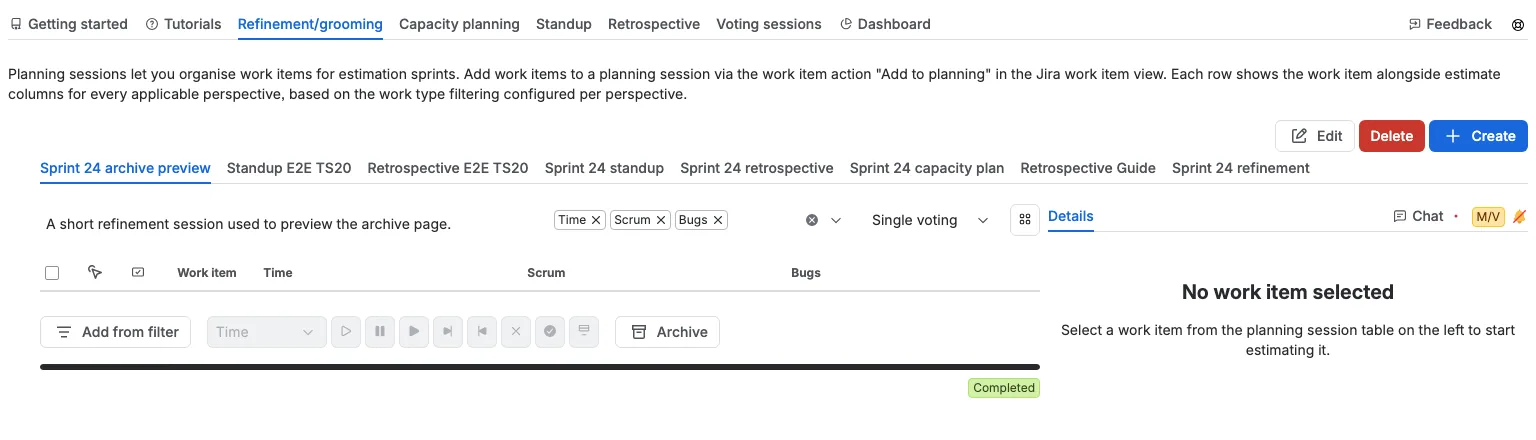
Opprett og administrer planleggingssesjoner for å organisere raffineringsarbeidet. Se siden Planleggingssesjoner for detaljer.
Kapasitetsplanlegging
Planlegg hvor mye arbeid teamet ditt kan ta på seg i de neste sprintene. Åpne fanen, velg en planleggingssesjon, og velg Planlegg sprint for å legge til de avsluttede sprintene som setter hastigheten din, og de aktive eller kommende sprintene du vil planlegge. Den samlede tabellen viser hver sprint sammen med arbeidselementene, målkapasiteten og en farget tidslinje, slik at du med ett blikk ser om planen passer.
Bruk høyre side til å angi utnyttelsen og arbeidstimene til hvert teammedlem, redigere den valgte sprinten, stemme på et arbeidselement i perspektivfanen eller chatte om det. Moderatorer kan rangere arbeidselementene, bruke planen på Jira og arkivere sprinten til Confluence. Se siden Kapasitetsplanlegging for hele gjennomgangen.
Standup
Kjør en standup for en planleggingssesjon. Velg tavle og sprint, og gå gjennom arbeidselementene i tavlens kolonner. Moderatoren uthever elementet teamet diskuterer, kan begrense antallet kort per kolonne og styrer den felles nedtellingen. Merk arbeidselementer med merke, klargjør statusflyttinger, og bruk dem deretter på Jira. Se siden Standup for alle detaljer.
Retrospektiv
Kjør en sprintretrospektiv for en planleggingssesjon. Legg til notater i de tre kolonnene, lik notatene du er enig i, grupper dem og opprett handlingselementer av dem. Moderatoren bytter mellom Tilbakemelding, Stem og Handlinger og styrer den felles nedtellingen. Arkiver resultatene, eller fullfør planleggingssesjonen når du er ferdig. Se siden Sprintretrospektiver for alle detaljer.
Avstemningsøkter
En sorterbar tabell over hver avstemningssesjon i området. Klikk på en kolonneoverskrift for å sortere etter type, arbeidselement, starttid, sluttid, perspektiv, status eller fullføring. Tabellen viser 25 rader om gangen; bruk kontrollene under den til å bytte side.
- Type og Arbeidselement: midtstilte overskrifter og celler. Cellene for arbeidselement har ikke innledende mellomrom før nøkkelen.
- Status og % fullført: venstrejustert, minimumsbredde, og overskriften % fullført holder seg på én linje.
- Stemmegivere: høyrejustert.
- Startet: hvor lenge siden sesjonen begynte. Verdien oppdateres hvert 10. sekund, for eksempel 5m 10s, 5m 20s og 5m 30s. Denne kolonnen beholder 20 % av tabellbredden, slik at den skiftende telleren ikke endrer størrelsen på tabellen.
- Avsluttes: teller ned den gjenværende tiden. Den oppdateres hvert 10. sekund, og deretter hvert sekund i løpet av de siste 10 sekundene. Denne kolonnen beholder 15 % av tabellbredden av samme grunn.
- Fullføring: viser en statusetikett.
Hver rad viser også sesjonens stemmegivere ved navn i liten tekst. Klikk på en arbeidselementnøkkel for å åpne arbeidselementet, der Scrumpy-panelet har avstemningskontrollene. Bare sesjoner for arbeidselementer du kan åpne i Jira, vises. Et arbeidselement som er skjult for deg av Jira-sikkerhet på arbeidselementnivå, utelates. Når det ikke finnes sesjoner, viser fanen en tom tilstand i stedet for tabellen. Hvis du allerede har vist sesjoner i en annen fane, vises de med en gang, og resten av områdets sesjoner lastes i bakgrunnen uten en plassholder for lasting.
Moderatorer kan utføre handlinger på flere sesjoner samtidig: merk av for sesjonene (eller bruk avkrysningsboksen i overskriften for å velge alle), og bruk deretter knappene under tabellen.
- Pause setter de valgte aktive sesjonene på pause. Sesjoner i perspektiver med asynkron avstemning hoppes over.
- Fortsett gjenopptar de valgte pausede sesjonene. Sesjoner i perspektiver med asynkron avstemning hoppes over.
- Fullfør fullfører en sesjon som har reelle stemmer, og avbryter en der stemmene mangler eller bare består av ekstra emojikort.
- Start på nytt starter en ny runde for de valgte fullførte sesjonene med en gang, med de konfigurerte påkrevde stemmegiverne. Det fullførte resultatet og stemmene forkastes, og arbeidselementet beholder plassen sin i perspektivets rangeringer.
- Avbryt stopper de valgte sesjonene, også fullførte.
- Godta skriver estimatene fra de fullførte sesjonene til Jira.
Du velger ikke et perspektiv, fordi hver rad allerede navngir sitt eget. Hvis en skriving mislykkes, rapporterer en feildialog de berørte arbeidselementene. Knappene forblir deaktivert til valget inneholder en sesjon i en passende status. Pause krever en aktiv sesjon, Fortsett krever en pauset sesjon, og begge krever et perspektiv uten asynkron avstemning. Start på nytt krever en fullført sesjon. Avbryt er aktivert for enhver valgt sesjon, startet eller fullført.
Til høyre i handlingsraden viser avatarene alle som har stemt i noen av de listede sesjonene. Alle ser denne gruppen, og den beholder plassen sin før noen har stemt, slik at handlingsraden ikke flytter seg når den første stemmegiveren dukker opp. Handlingsknappene er bare for moderatorer.
En massehandling endrer tabellen med en gang: raden viser den nye statusen eller forsvinner, og knappene aktiveres eller deaktiveres ut fra de oppdaterte radene, slik at du ikke kan kjøre den samme handlingen to ganger. Det vises ingen spinner, og hvis endringen ikke kan lagres, kommer de forrige radene tilbake.
Dashbord
Tre diagrammer oppsummerer gjeldende aktivitet: aktive sesjoner per perspektiv, unike stemmegivere per perspektiv og sesjoner etter status per perspektiv. Under diagrammene viser avatarene alle som har stemt, og raden vises når den første personen har stemt. Sesjoner du allerede har vist i en annen fane, vises med en gang, og diagrammene oppdateres etter hvert som resten av områdets sesjoner lastes i bakgrunnen.
Tilbakemelding
Den høyrejusterte fanen Tilbakemelding lar deg vurdere appen, foreslå forbedringer og kontakte støtteteamet. Se avsnittet Tilbakemelding og støtte for detaljer.
Hurtigstartveiledning
Over fanelisten viser en Hurtigstart-veiledning fire trinn for å komme i gang:
- Sett opp områdets moderatorer og stemmegivere (åpne fanen Tillatelser i områdeinnstillingene for å gjøre dette).
- Opprett en planleggingssesjon med valgfri start- og sluttid ved hjelp av Opprett.
- Legg til Jira-arbeidselementer i fanen Raffinering fra et eksisterende Jira-filter.
- Ordne elementene i den rekkefølgen de skal estimeres i.
Veiledningen er ment for nye områder, så den forsvinner av seg selv når du legger til arbeidselementer i Raffinering, lagrer en plan på fanen Kapasitetsplanlegging eller skriver et notat i en retrospektiv. Velg Avvis i meldingen for å skjule den, eller bruk støtteikonet i fanelinjen for å vise den igjen.
Legge til arbeidselementer i planlegging fra arbeidselementvisningen
Når du viser et Jira-arbeidselement, åpner du Scrumpy-panelet og klikker Legg til i planlegging for å legge det gjeldende arbeidselementet til i en eksisterende planleggingssesjon, eller for å opprette en ny på stedet. Panelet husker planleggingssesjonen du brukte sist i området.
Filtrere arbeidselementer med JQL
For avanserte brukere som bygger Jira-filtre og tavler, tilbyr Scrumpy en egendefinert JQL-funksjon, issuesInEstimation(), som returnerer arbeidselementene som estimeres nå.
Parametere
| Parameter | Påkrevd | Beskrivelse |
|---|---|---|
projectKey | Ja | Jira-områdenøkkelen (for eksempel "PROJ") |
state | Nei | Filtrer etter sesjonsstatus. Bare "paused" og "completed" gjenkjennes. Utelat for å inkludere alle statuser |
perspectives | Nei | Filtrer etter ett eller flere perspektivnavn, atskilt med komma (for eksempel "Points, Time"). Navnene må samsvare nøyaktig, også store og små bokstaver |
Verdiene etter projectKey leses etter verdi: "paused" og "completed" velger statusen, og enhver annen verdi behandles som en kommaseparert liste med perspektivnavn.
Funksjonen støtter både JQL-operatorene in og not in. Den returnerer bare arbeidselementer den gjeldende brukeren har lov til å se, slik at et delt filter viser hver seer de arbeidselementene de har tilgang til.
Eksempler
issuekey in issuesInEstimation("PROJ")
Returnerer alle arbeidselementer i området PROJ som har en estimeringssesjon i en hvilken som helst status. Dette er den vanligste bruken, for en tavle som viser arbeidselementene som estimeres.
issuekey in issuesInEstimation("PROJ", "paused")
Returnerer arbeidselementer i PROJ med en pauset avstemningssesjon. Nyttig for å finne arbeidselementer som trenger moderatorens oppmerksomhet.
issuekey in issuesInEstimation("PROJ", "completed")
Returnerer arbeidselementer i PROJ der avstemningen er fullført, men moderatoren ennå ikke har godtatt resultatet.
issuekey in issuesInEstimation("PROJ", "paused", "Points")
Returnerer arbeidselementer i PROJ med en pauset sesjon i perspektivet Points. Du kan liste flere perspektivnavn for å matche hvilket som helst av dem.
issuekey not in issuesInEstimation("PROJ", "completed")
Returnerer arbeidselementer i PROJ som ikke er i en fullført estimeringssesjon. Bruk not in for å utelate arbeidselementer fra et filter eller en tavle.