
Retrospektív vezetése
Frissítve
Egy retrospektív beállítása perc kérdése, és a sprint végén egy oldalra hozza az egész csapatot. Adjon hozzá jegyzeteket három oszlophoz, kedvelje azokat, amelyekkel egyetért, csoportosítsa a kapcsolódókat, és a legjobbakból hozzon létre teendőket, amelyekből Jira munkatételek lesznek.
A tervezési munkamenet, a tábla és a sprint kiválasztása
Nyissa meg a Retrospektív lapot, és válasszon egy tervezési munkamenetet a retrospektív tábla feletti lapok közül. Válassza ki a táblát, majd azt a sprintet, amelyik éppen véget ért. A lista a hat legutóbb elindított sprintet tartalmazza, így a keresett sprint általában az első. Ha a táblán nincs elindított sprint, a sprintválasztó rejtve marad, és a retrospektív a táblához működik. Ha a térben nincs tábla, a retrospektív a tervezési munkamenethez működik. A jobb oldali Típus legördülő menü a három oszlop nevét változtatja meg, például Indítás / Leállítás / Folytatás.
A vendégek olvashatják a retrospektívet. A moderátorok és a szavazók jegyzeteket adhatnak hozzá és kedvelhetik azokat.
Jegyzet hozzáadása minden oszlophoz
Minden oszlopnév alatt válassza a plusz ikonnal jelölt hozzáadás gombot. Egy üres jegyzet jelenik meg, és a szerkesztője készen áll, így azonnal írhat. A jegyzetei az oszlop jobb oldalán, a többi résztvevő jegyzetei a bal oldalon helyezkednek el.
A Visszajelzés szakaszban a mások által írt jegyzetek lefelé fordítva maradnak, hogy senkit ne befolyásoljon az, amit a többiek írtak. A saját jegyzetei Önnek láthatók maradnak.
Jegyzetek kedvelése és csoportosítása
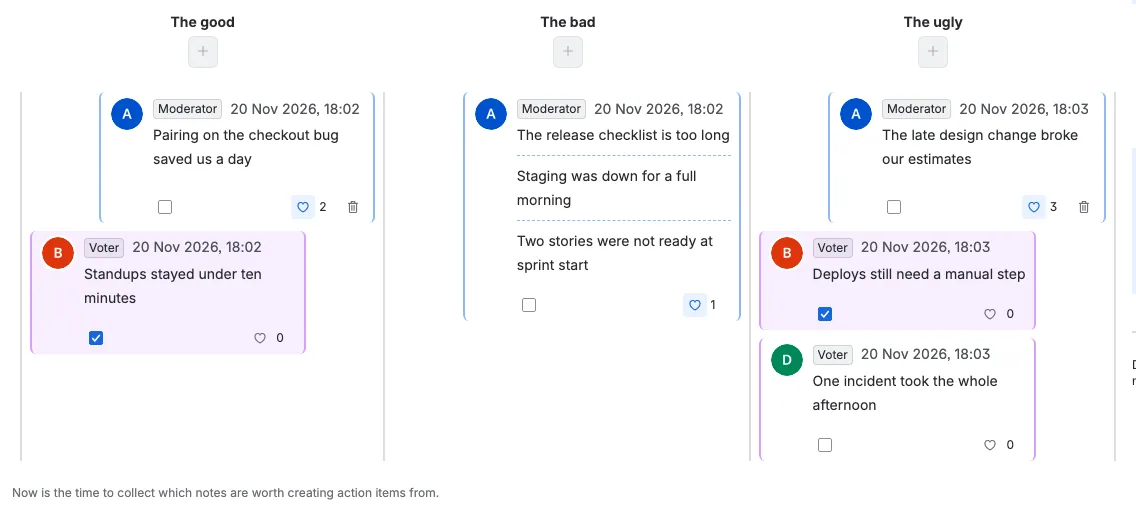
Váltsa a Szakasz beállítást Szavazásra, amikor a csapat befejezte az írást. A jegyzetek megjelennek, és mindenki kedvelheti azokat, amelyeket érdemes megvalósítani. A kedvelésgomb mutatja, hányan értenek egyet, és ebben a példában három szavazó vett részt, a különböző kártyákon egy, kettő és három kedveléssel.
Jelöljön ki több jegyzetet ugyanabban az oszlopban, majd válassza a Jegyzetek csoportosítása lehetőséget. A kapcsolódó jegyzetek egy kártyába kerülnek, és a csoport egy közös kedvelésszámot tart mindegyiküknél. A csoportosítás a Szavazás szakasztól érhető el, és a Visszajelzés alatt le van tiltva. A középső oszlopban három jegyzet egy kártyába van csoportosítva, így a megbeszélés együtt marad.
A moderátor csoportosítás nélkül is kiemelhet jegyzeteket. A kiemelt jegyzet világos kiemelőszínnel töltődik ki, és mindenki ugyanazt a kitöltést látja. Itt két jegyzet van kiemelve a megbeszéléshez.
Ugyanazok a jegyzetek az Állapot táblázatban
Az oldalsáv bal oldalán lévő Állapot lap ugyanazt a retrospektívát mutatja tömör táblázatként. Az Állapot és a Felelős lap a Szavazás szakasztól jelenik meg. A három oszlop széles csoportos sor, és az egyes oszlopok jegyzetei az oszlopuk alatt, a tábla sorrendjében helyezkednek el. A sor egy jelölőnégyzetet, a szerzőt és a jegyzet első sorát mutatja, három ponttal rövidítve. Egy csoport egy sor, amelyben minden jegyzet első sora egymás alatt, szaggatott vonallal elválasztva jelenik meg.
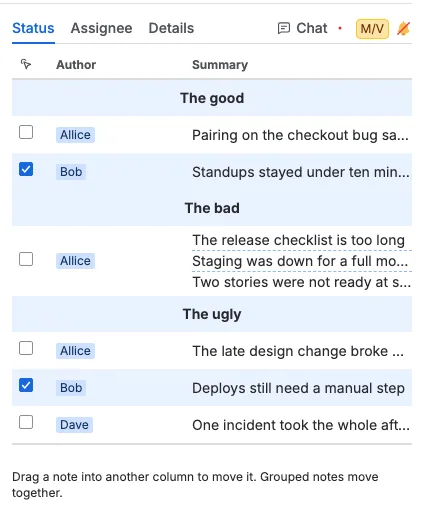
- Húzza a sort egy másik oszlopba a jegyzet áthelyezéséhez. A saját oszlopán belüli húzás csak a sorrendet változtatja. A csoportosított jegyzetek egy sorként együtt mozognak.
- A moderátor bármelyik sort áthelyezheti, a szavazó csak a saját jegyzeteit, a vendég pedig csak olvassa a táblázatot. Az a sor, amelyet a felhasználó nem helyezhet át, visszatér a helyére.
- Egy oszlop legfeljebb 200 jegyzetet tartalmazhat, ezért a teli oszlopba ejtés elutasításra kerül, és a sor visszatér.
- A jelölőnégyzet ugyanaz a kijelölés, mint a táblán. Egy sor kijelölése kijelöli a jegyzetet a táblán, a jegyzet kijelölése a táblán pedig a sorát. A csoport sora a csoport minden jegyzetét kijelöli. Itt jelölje ki a jegyzeteket, hogy csoportosítsa őket, vagy teendőket hozzon létre belőlük.
A jegyzetek személyenkénti áttekintése a Felelős táblázatban
A Felelős lap az Állapot lapot követi. Ugyanazokat a jegyzeteket csoportosítja a szerzőjük szerint, abban a sorrendben, ahogyan a szerzők először megjelennek a táblán. A csoport az első jegyzete szerzője alatt jelenik meg. Minden személy egy széles csoportos sor, jegyzetei pedig alatta, ugyanazokkal az oszlopokkal, mint az Állapot táblázatban.
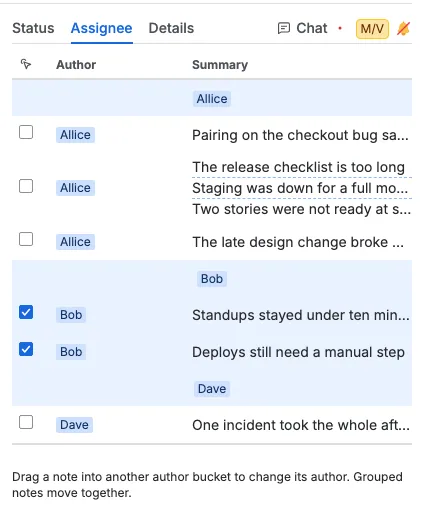
- Húzzon egy jegyzetet egy másik személy csoportjába, hogy az a személy legyen a jegyzet szerzője. A jegyzet fejléce a táblán azonnal megváltozik. A csoport együtt mozog, így a csoport minden jegyzete megkapja az új szerzőt.
- A moderátor bármelyik jegyzetet újból hozzárendelheti. A szavazó csak a saját jegyzeteit rendelheti át. A vendég csak olvassa a táblázatot.
- Csak olyan személy alá ejthet jegyzetet, akinek már van jegyzete a retrospektívában, mert csak neki van csoportja.
- A jelölőnégyzetek és a közös kijelölés ugyanúgy működnek, mint az Állapot táblázatban, így itt is kijelölhet jegyzeteket.
Jegyzetek átalakítása teendőkké
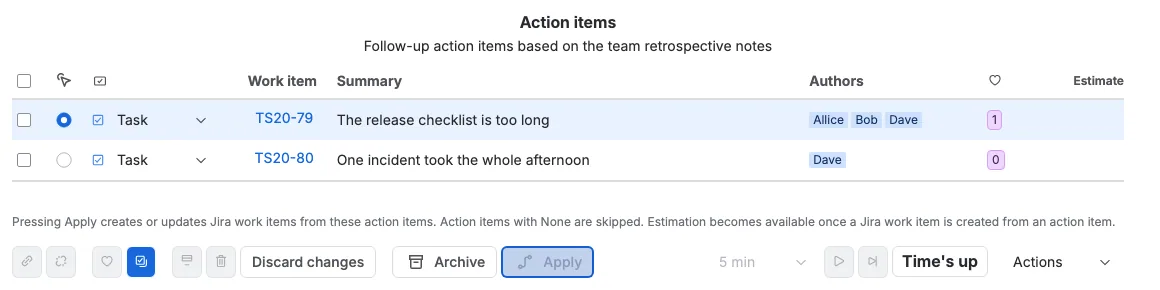
Váltsa a Szakasz beállítást Műveletekre. Válasszon ki egy jegyzetet vagy csoportot, majd válassza a Teendők létrehozása lehetőséget. Minden kiválasztott jegyzet vagy csoport egy sorrá válik a teendők táblázatában, a jegyzet szövege lesz az összefoglaló, mellette pedig a szerzők és a kedvelések. Húzz egy sort a táblázatban elfoglalt helyének megváltoztatásához. Mindenki látja az új sorrendet, és az archívum is megtartja.
Minden sorhoz válassza ki a Típus oszlopban a Jira munkatétel-típus lehetőséget. Ezután nyomja meg az Alkalmazás gombot. A Scrumpy minden olyan teendőhöz létrehoz egy Jira munkatételt, amelynek van munkatétel-típusa, és a Munkatétel oszlopban hivatkozza azt. A Nincs értékre állított teendők kimaradnak, és a második Alkalmazás szerkesztés nélkül letiltva marad. Amint egy Jira-munkatétel létrejön egy teendőből, a becslése megjelenik a Becslés oszlopban, és a Csevegés melletti szavazási lapokon becsülheti meg.
A Változások elvetése az Alkalmazás előtt található, és a moderátor számára jelenik meg. Megerősítést kér, és eltávolít minden jegyzetet, teendőt és a képernyőn látható retrospektív időzítőjét. Le van tiltva, ha a retrospektívben nincs mit elvetni. Az oldalpanel Csevegés lapja a teljes tervezési munkamenet-beszélgetést tartalmazza, beleértve azokat az üzeneteket is, amelyek ahhoz a munkatételhez tartoznak, amelyre a teendői hivatkoznak.
A munkamenet vezetése szakaszokkal és időzítővel
A Szakasz legördülő menü a műveletsávon, a visszaszámlálással együtt található. A Visszajelzés az íráshoz, a Szavazás a választáshoz, a Műveletek pedig a jegyzetek munkává alakításához való. A jegyzetek alatti sor elmagyarázza, mire való az aktuális szakasz, és ezt mindenki látja. A szakaszt csak moderátor változtatja meg.
Az időzítő minden szakaszt az időkeretén belül tart. A Visszajelzés alatt hozzáadott első jegyzet elindítja a visszaszámlálást, és amíg a visszaszámlálás fut, a szakasz zárolva van. Amikor a visszaszámlálás lejár, vagy amikor a moderátor megnyomja az előretekerés gombot, a szakasz korábban véget ér, és mindenki a következőbe lép. A Műveletek szakaszban az időzítő vezérlői le vannak tiltva.
Amikor a csapat elkészült, az Archiválás elmenti a retrospektívet a Confluence-be. Csak a Műveletek szakaszban érhető el. A Befejezés lezárja a tervezési munkamenetet, és eltávolítja annak jegyzeteit, teendőit, dailyjét és csevegését.