
Kezdő lépések a Scrumpyval
Frissítve
Ez az útmutató végigvezeti Önt a Scrumpy csapata számára történő beállításán.
1. lépés: Az alkalmazás telepítése
A Scrumpy az Atlassian Marketplace-ről telepíthető. A telepítés után panelként jelenik meg a Jira munkatétel-oldalakon, és beállítási oldalt ad a térhez.
2. lépés: A csapat beállítása
Nyissa meg a Térbeállítások > Scrumpy Poker > Jogosultságok oldalt, és ossza ki a szerepköröket a csapatának:
- Moderátorok: azok a személyek, akik szavazási munkameneteket indítanak, kezelnek és fejeznek be. Általában scrum masterek, csapatvezetők vagy termékmenedzserek.
- Szavazók: azok a csapattagok, akik becsléseket adnak le a szavazási munkamenetek során.
- Vendégek: mindenki, aki nem moderátor és nem szavazó. A vendégek megtekinthetik a munkameneteket és láthatják az eredményeket, de nem szavazhatnak és nem moderálhatnak.
Alapértelmezés szerint mindenki vendég, aki hozzáfér a térhez. A szavazási és moderálási hozzáférést kifejezetten meg kell adnia. A moderátorok alapértelmezés szerint nem szavazhatnak; hogy egy moderátor szavazhasson, vegye fel őt a szavazók listájára is.
Ezen az oldalon visszaállíthatja a tér jogosultságait, jelszavát és a beállított Confluence-helyet is az alapértékekre. Először megerősítés jelenik meg, és a visszaállítás nem vonható vissza. A perspektíva-beállításokat külön-külön, az egyes perspektívák Általános lapján állíthatja vissza.
Hol jelenjen meg a Scrumpy
Ugyanez az oldal szabályozza, hol jelenik meg a Scrumpy a Jirában. Két jelölőnégyzet alapértelmezés szerint be van jelölve:
- Becslés oldal megjelenítése hozzáadja a Becslés lapot a tér navigációjához. A jelölés törlése elrejti az oldalt a tér minden tagja elől. Elrejti a munkatételeken a Tervezéshez adás műveletet is, mert a tervezési munkamenetek azon az oldalon találhatók.
- Scrumpy panel megjelenítése a munkatételeken hozzáadja a Scrumpy panelt minden munkatétel jobb oldalához. A jelölés törlése elrejti a panelt a tér minden tagja elől. A becslési napló addig marad elérhető, amíg a panel és az oldal közül legalább az egyik látható.
A választás a tér minden tagjára érvényes, nem csak Önre, és a következő alkalommal lép életbe, amikor a Jira betölti a teret vagy egy munkatételt. Ezek a jelölőnégyzetek felületeket rejtenek el a Jirában. Nem törlik a becsléseket, a tervezési munkameneteket vagy a becslési előzményeket, és nem helyettesítik a Jira jogosultságait. A Visszaállítás alapértelmezettre nem módosítja őket.
Opcionális: Jelszó beállítása
Jelszóval védheti a teret. Ha jelszó van beállítva, mindenkinek meg kell adnia, aki megnyitja a Scrumpy panelt, a tér Becslés oldalát, a becslési naplót vagy a tervezéshez adás műveletet. A szavazás, a csevegés és a tervezés élő frissítései is zárolva vannak: jelszó nélkül a látogató nem kapja meg őket. Az élő frissítésekhez az is szükséges, hogy a Jirában böngészhesse a teret, jelszóval vagy anélkül. A térbeállítások továbbra is elérhetők azoknak, akik kezelhetik a teret a Jirában. A jelszónak legalább 8 karakter hosszúnak kell lennie. A Scrumpy a gépelés szüneteltetése után ellenőrzi a jelszót, és soha nem küld nyolc karakternél rövidebb bevitelt, így a részleges jelszó nem használ fel kísérletet. A hosszra vonatkozó szabályt a kiszolgáló kényszeríti ki, és a jelszó lassú, sózott hash formájában tárolódik, amely nem olvasható vissza, és jelszó nélkül nem használható bejelentkezésre. A jelszót bármikor módosíthatja vagy eltávolíthatja.
Öt hibás kísérlet után tizenöt percen belül a fiók tizenöt percre zárolódik, és a jelszó mező letiltva marad a zárolás végéig. A sikeres megadás törli a sikertelen kísérletek számát.
Miután egyszer megadta a jelszót, a Scrumpy 30 napig megjegyzi a fiókjához. Ugyanaz a megadás feloldja a Scrumpy összes felületét, így nem kéri újra. A megjegyzett bejegyzés 30 nap után lejár, és törlődik, amikor a jelszót módosítja vagy eltávolítja, ekkor újra meg kell adnia.
3. lépés: Perspektívák beállítása
A perspektívák határozzák meg, hogyan becsül a csapata. Minden perspektívának saját szavazási szabályai, kártyasorozatai és cél Jira-mezője vannak.
Nyissa meg a Térbeállítások > Scrumpy Poker > Beállítások oldalt, hogy kiválassza a tér munkahétjét, és beállítsa a perspektívákat. A rendszer automatikusan létrehoz egy Alapértelmezett perspektívát story point becsléshez, amely nem törölhető.
4. lépés: Kezdje el a becslést
Nyisson meg bármely Jira munkatételt, és keresse a Scrumpy panelt a képernyő jobb oldalán.
- Moderátorként kattintson az Indítás gombra egy szavazási munkamenet elkezdéséhez
- Szavazóként kártyára kattintva adja le a becslését
- Miután minden kötelező szavazó leadta a szavazatát, a moderátor elfogadja az eredményt
5. lépés: A tér Becslés oldalának használata
Nyissa meg a Tér > Becslés oldalt. Az oldalnak a következő lapjai vannak: Kezdeti lépések, Útmutatók, Finomítás, Kapacitástervezés, Daily, Retrospektív, Szavazási munkamenetek, Vezérlőpult, valamint egy jobbra igazított Visszajelzés lap. A Visszajelzés jobb oldalán egy támogatás ikon jeleníti meg vagy rejti el a gyors kezdés útmutatót. Ha jelszó van beállítva, az egész oldal zárolva van, amíg meg nem adja. A térbeállításokat ez a jelszó nem zárolja; azokat a tér Jira-jogosultságai szabályozzák. Az utoljára megnyitott lapot a rendszer megjegyzi az aktuális böngészőlaphoz, így az újratöltés visszaviszi oda. Ha a Jira kapcsolata egy pillanatra megszakad, az oldal a visszatéréskor behozza a lemaradást, így egy közben elindított, szüneteltetett, elfogadott vagy megszakított szavazási munkamenet az aktuális állapotát mutatja újratöltés nélkül.
Kezdeti lépések
Egy bevezető útmutató, amely elmagyarázza, mi a becslés, és hogyan használja a Scrumpyt. Egyes szakaszok képernyőképeket tartalmaznak. Ezek a Jira témáját követik, a felirataik pedig az Ön nyelvét követik. A Csevegés szakasz példákat mutat üzenet küldésére, reakciókra és privát üzenetekre.
Útmutatók
Rövid, képernyőképekkel kísért útmutatók. A lap tetejének közepén a Válasszon útmutatót legördülő menüben válasszon egy útmutatót, és azonnal olvassa el. Minden útmutató néhány rövid lépésből áll, minden lépéshez képernyőképpel, így az oldal elhagyása nélkül követheti. A képernyőképek a Jira témáját követik, így a használt témához illő világos vagy sötét változatot látja. A választást az aktuális böngészőlaphoz jegyzi meg a rendszer. Az útmutatók szövege a Jira nyelvét követi. A képernyőképek angolul maradnak, és a Jira témáját követik. Az útmutató a kiválasztásakor töltődik be.
Finomítás
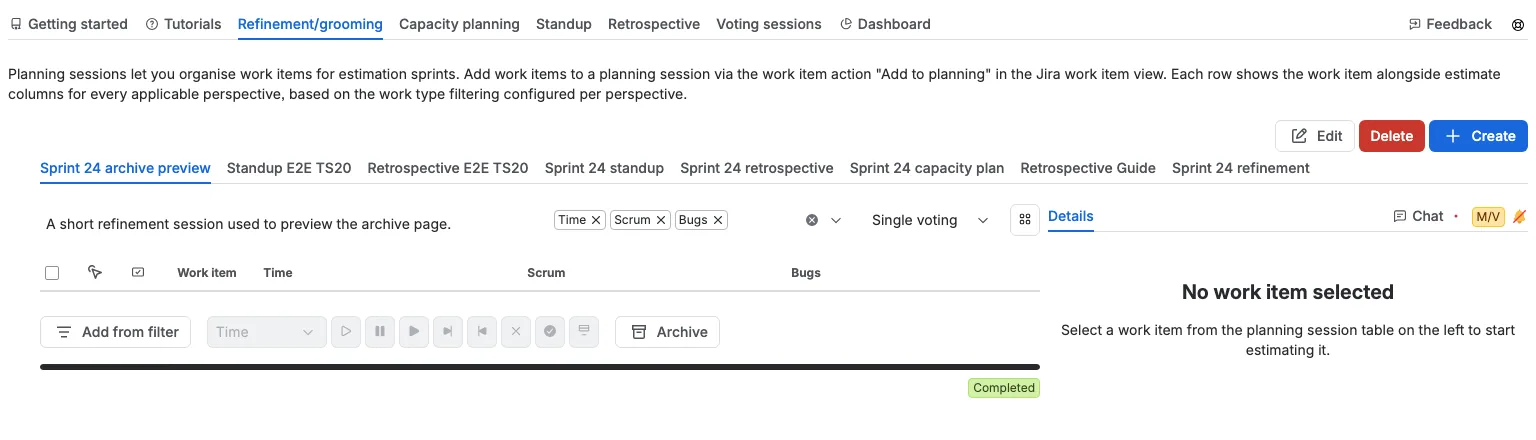
Tervezési munkamenetek létrehozása és kezelése a finomítási munka megszervezéséhez. A részleteket lásd a Tervezési munkamenetek oldalon.
Kapacitástervezés
Tervezze meg, mennyi munkát tud felvállalni a csapata a következő sprintekben. Nyissa meg a lapot, válasszon egy tervezési munkamenetet, és válassza a Sprint tervezése lehetőséget azoknak a lezárt sprinteknek a hozzáadásához, amelyek a sebességét meghatározzák, valamint az aktív vagy jövőbeli sprintekhez, amelyeket tervezni szeretne. Az összevont táblázat minden sprintet a munkatételeivel, a célkapacitással és egy színes idővonallal együtt mutat, így egy pillantással láthatja, belefér-e a terv.
A jobb oldalon beállíthatja az egyes csapattagok kihasználtságát és munkaóráit, szerkesztheti a kiválasztott sprintet, szavazhat egy munkatételre a perspektíva lapján, vagy cseveghet róla. A moderátorok rangsorolhatják a munkatételeket, alkalmazhatják a tervet a Jirára, és archiválhatják a sprintet a Confluence-re. A teljes útmutatót lásd a Kapacitástervezés oldalon.
Daily
Futtasson dailyt egy tervezési munkamenethez. Válassza ki a táblát és a sprintet, majd tekintse át a munkatételeket a tábla oszlopaiban. A moderátor kiemeli a megbeszélt munkatételt, korlátozhatja az oszloponkénti kártyák számát, és vezérelheti a közös visszaszámlálást. Jelöljön meg munkatételeket, és készítsen elő állapotváltásokat, majd alkalmazza őket a Jirára. A teljes útmutatót a Daily oldalon találja.
Retrospektív
Futtasson sprint-retrospektívet egy tervezési munkamenethez. Adjon hozzá jegyzeteket a három oszlophoz, kedvelje és csoportosítsa azokat a jegyzeteket, amelyekkel egyetért, majd hozzon létre belőlük teendőket. A moderátor a Visszajelzés, Szavazás és Műveletek szakaszokon vezeti végig a retrospektívet, és vezérli a közös visszaszámlálást. Ha végzett, archiválja az eredményeket, vagy fejezze be a tervezési munkamenetet. A teljes útmutatót a Sprint-retrospektívek oldalon találja.
Szavazási munkamenetek
A tér összes szavazási munkamenetének rendezhető táblázata. Kattintson egy oszlopfejlécre a típus, a munkatétel, a kezdési idő, a befejezési idő, a perspektíva, az állapot vagy a készültség szerinti rendezéshez. A táblázat egyszerre 25 sort mutat; az oldalak közötti mozgáshoz használja az alatta lévő vezérlőket.
- Típus és Munkatétel: középre igazított fejlécek és cellák. A munkatétel cellái előtt nincs szóköz a kulcs előtt.
- Állapot és % kész: balra igazítva, minimális szélességgel, és a % kész fejléc egy sorban marad.
- Szavazók: jobbra igazítva.
- Indítva: mennyi ideje kezdődött a munkamenet. Az érték 10 másodpercenként frissül, például 5m 10s, 5m 20s és 5m 30s. Ez az oszlop a táblázat szélességének 20%-át foglalja el, így a változó időzítő nem méretezi át a táblázatot.
- Lejár: visszaszámlálja a hátralévő időt. 10 másodpercenként frissül, majd az utolsó 10 másodpercben minden másodpercben. Ez az oszlop ugyanezen okból a táblázat szélességének 15%-át foglalja el.
- Készültség: állapotcímkét mutat.
Minden sor kis szövegben, név szerint is felsorolja a munkamenet szavazóit. Kattintson egy munkatétel-kulcsra a munkatétel megnyitásához, ahol a Scrumpy panelen találhatók a szavazási vezérlők. Csak azoknak a munkatételeknek a munkamenetei jelennek meg, amelyeket meg tud nyitni a Jirában; a Jira munkatétel-szintű biztonsága elől elrejtett munkatétel kimarad. Ha nincsenek munkamenetek, a lap a táblázat helyett üres állapotot mutat. Ha már megtekintett munkameneteket egy másik lapon, azok azonnal megjelennek, a tér többi munkamenete pedig betöltési helyőrző nélkül, a háttérben töltődik be.
A moderátorok egyszerre több munkameneten is működhetnek: jelölje be a munkameneteket (vagy használja a fejléc jelölőnégyzetét az összes kiválasztásához), majd használja a táblázat alatti gombokat.
- Szüneteltetés szünetelteti a kiválasztott aktív munkameneteket. Az aszinkron szavazást használó perspektívák munkamenetei kimaradnak.
- Folytatás folytatja a kiválasztott szüneteltetett munkameneteket. Az aszinkron szavazást használó perspektívák munkamenetei kimaradnak.
- Befejezés befejez egy valódi szavazatokat tartalmazó munkamenetet, és megszakít egy olyat, amelynek hiányoznak a szavazatai, vagy csak extra emoji kártyákból állnak.
- Újraindítás azonnal új kört indít a kiválasztott befejezett munkamenetekhez a beállított kötelező szavazókkal. A befejezett eredmény és szavazatai elvetésre kerülnek, a munkatétel pedig megtartja helyét a perspektíva rangsoraiban.
- Megszakítás leállítja a kiválasztott munkameneteket, a befejezetteket is beleértve.
- Elfogadás kiírja a befejezett munkamenetek becsléseit a Jirába.
Nem kell perspektívát választania, mert minden sor már megnevezi a sajátját. Ha egy írás sikertelen, egy hibaablak jelenti az érintett munkatételeket. A gombok addig letiltva maradnak, amíg a kijelölés nem tartalmaz megfelelő állapotú munkamenetet; a Szüneteltetés aktív munkamenetet igényel, a Folytatás szüneteltetett munkamenetet, és mindkettő aszinkron szavazás nélküli perspektívát igényel. Az Újraindítás befejezett munkamenetet igényel. A Megszakítás bármely kiválasztott munkamenethez engedélyezett, akár elindított, akár befejezett.
A műveletsor jobb oldalán az avatarok mindenkit mutatnak, aki a felsorolt munkamenetek bármelyikében szavazott. Ezt a csoportot mindenki látja, és megtartja helyét, mielőtt bárki szavazna, így a műveletsor nem mozdul el, amikor az első szavazó megjelenik. A műveletgombok csak moderátorok számára érhetők el.
A csoportos művelet azonnal módosítja a táblázatot: a sor az új állapotát mutatja, vagy eltűnik, a gombok pedig a frissített sorok alapján engedélyeződnek vagy tiltódnak le, így ugyanazt a műveletet nem futtathatja kétszer. Nincs töltésjelző, és ha a módosítást nem sikerül menteni, az előző sorok visszaállnak.
Vezérlőpult
Három diagram összegzi az aktuális tevékenységet: aktív munkamenetek perspektívánként, egyedi szavazók perspektívánként, valamint munkamenetek állapot szerint, perspektívánként. A diagramok alatt az avatarok mindenkit mutatnak, aki szavazott, és ez a sor akkor jelenik meg, amikor az első személy szavaz. A másik lapon már megtekintett munkamenetek azonnal megjelennek, a diagramok pedig frissülnek, ahogy a tér többi munkamenete a háttérben betöltődik.
Visszajelzés
A jobbra igazított Visszajelzés lapon értékelheti az alkalmazást, fejlesztéseket javasolhat, és kapcsolatba léphet a támogató csapattal. A részleteket lásd a Visszajelzés és támogatás szakaszban.
Gyors kezdés útmutató
A laplista fölött egy Gyors kezdés útmutató négy lépést mutat az induláshoz:
- Állítsa be a tér moderátorait és szavazóit (ehhez nyissa meg a térbeállítások Jogosultságok lapját).
- Hozzon létre egy tervezési munkamenetet opcionális kezdési és befejezési idővel az Létrehozás gombbal.
- Adjon Jira munkatételeket a Finomítás laphoz egy meglévő Jira-szűrőből.
- Rendezze át az elemeket abban a sorrendben, ahogyan becsülni fogják őket.
Az útmutató új terekhez készült, ezért magától eltűnik, ha munkatételeket ad a Finomítás laphoz, ment egy tervet a Kapacitástervezés lapon, vagy jegyzetet ír egy retrospektívben. Válassza az üzenetben az Elutasítás lehetőséget az elrejtéshez, vagy a laplistában lévő támogatás ikonnal jelenítse meg újra.
Munkatételek hozzáadása a tervezéshez a munkatétel nézetéből
Amikor megtekint egy Jira munkatételt, nyissa meg a Scrumpy panelt, és kattintson a Tervezéshez adás gombra az aktuális munkatétel hozzáadásához egy meglévő tervezési munkamenethez, vagy hozzon létre újat azonnal. A panel megjegyzi az utoljára használt tervezési munkamenetet a téren.
Munkatételek szűrése JQL-lel
A Jira-szűrőket és táblákat építő haladó felhasználók számára a Scrumpy egy egyéni JQL-függvényt, az issuesInEstimation() függvényt kínálja, amely visszaadja az éppen becsült munkatételeket.
Paraméterek
| Paraméter | Kötelező | Leírás |
|---|---|---|
projectKey | Igen | A Jira tér kulcsa (például "PROJ") |
state | Nem | Szűrés munkamenet-állapot szerint. Csak a "paused" és a "completed" értéket ismeri fel. Hagyja ki az összes állapot felvételéhez |
perspectives | Nem | Szűrés egy vagy több perspektívanév szerint, vesszővel elválasztva (például "Points, Time"). A neveknek pontosan egyezniük kell, a kis- és nagybetűket is beleértve |
A projectKey utáni értékeket a rendszer érték szerint olvassa: a "paused" és a "completed" az állapotot választja, bármely más értéket pedig a perspektívanevek vesszővel elválasztott listájaként kezel.
A függvény az in és a not in JQL-operátorokat is támogatja. Csak azokat a munkatételeket adja vissza, amelyeket az aktuális felhasználó láthat, így a megosztott szűrő minden megtekintőnek az általa elérhető munkatételeket mutatja.
Példák
issuekey in issuesInEstimation("PROJ")
Adja vissza a PROJ tér összes olyan munkatételét, amelynek bármilyen állapotú becslési munkamenete van. Ez a leggyakoribb használat, olyan táblához, amely a becsült munkatételeket mutatja.
issuekey in issuesInEstimation("PROJ", "paused")
Adja vissza a PROJ azon munkatételeit, amelyeknek szüneteltetett szavazási munkamenete van. Hasznos azoknak a munkatételeknek a megtalálásához, amelyek a moderátor figyelmét igénylik.
issuekey in issuesInEstimation("PROJ", "completed")
Adja vissza a PROJ azon munkatételeit, ahol a szavazás befejeződött, de a moderátor még nem fogadta el az eredményt.
issuekey in issuesInEstimation("PROJ", "paused", "Points")
Adja vissza a PROJ azon munkatételeit, amelyeknek szüneteltetett munkamenete van a Points perspektívában. Több perspektívanevet is felsorolhat, hogy bármelyikre illeszkedjen.
issuekey not in issuesInEstimation("PROJ", "completed")
Adja vissza a PROJ azon munkatételeit, amelyek nincsenek befejezett becslési munkamenetben. A not in használatával kizárhat munkatételeket egy szűrőből vagy táblából.