
Sprint dailyk
Frissítve
A Daily lap egy sprintet, egy táblát vagy egy mentett szűrőt tekint át egy tervezési munkameneten belül. A munkatételek a kiválasztott hatókör sávjaiban jelennek meg, egy közös daily-sorrendben, amely a Jira által visszaadott sorrenddel indul. Minden tervezési munkamenet a saját adatait tartja minden táblához és sprinthez, valamint minden szűrőhöz. A munkamenet váltása az adott munkamenet adatait mutatja, és amikor a legutóbb megnyitott munkamenet már nem érhető el, helyette az első tervezési munkamenet nyílik meg. A felelős avatárja minden kártyán ott van, de a felelős szerinti csoportosítás nem határozza meg a pozíciót. Az állapotváltások a daily munkamenetben tárolódnak, amíg Ön nem alkalmazza őket a Jirában.
Az oldalpanel két tömör nézetet ad ugyanarról a dailyről. Az Állapot táblázat a tábla oszlopa szerint csoportosítja a munkát, a Felelős táblázat pedig személy szerint. Mindkettő ugyanazokat a megjelöléseket, átnézett pipákat, előkészített módosításokat és becsléseket mutatja, mint a tábla.
Minden, amit ezen a képernyőn módosít, virtuális: az állapotváltások, a megjelölések és a sorrend a Scrumpyban marad. A Jira csak akkor változik, amikor az Alkalmaz lehetőséget választja.
Mielőtt elkezdi
- A moderátorok új tervezési munkamenetet hozhatnak létre a lap tetején lévő Létrehozás gombbal.
- A térnek nem kell táblával rendelkeznie. Ha a térnek van táblája, a daily azt a táblát használja, és egy futó sprinttel rendelkező Scrum-tábla esetén azt a sprintet is. Ha a térnek nincs táblája, a daily egy mentett Jira-szűrőt olvas.
- Léteznie kell egy tervezési munkamenetnek. A moderátorok választják ki a megosztott táblát, sprintet vagy szűrőt. A zárolt résztvevők ezt a választást követik.
- A dailyt a tér jelszava zárolja, ha van beállítva.
Válassza ki, mit jelenítsen meg a daily
- Nyissa meg a Daily lapot, és válasszon egy tervezési munkamenetet a tábla feletti lapok közül.
- A térnek van táblája: válasszon táblát. Ha a tábla olyan Scrum-tábla, amelyen futó sprint van, válasszon sprintet is. A sprintlista csak a jelenleg futó sprinteket mutatja; a már befejezett és a még el nem indult sprintek nem szerepelnek benne. Ha a táblán nincs futó sprint, a sprintválasztó rejtett, és a daily a táblán jelenleg lévő munkatételeket mutatja. A megosztott táblát csak moderátor változtatja meg. Egy szavazó vagy vendég helyben másik sprintet választhat, ami leválasztja a nézőt a moderátorról.
- A térnek nincs táblája: a tábla- és sprintválasztó rejtett. Válasszon egy mentett szűrőt, és a daily csak azokat a munkatételeket mutatja, amelyeket a szűrő ebből a térből visszaad. A szűrőválasztó az eszköztáron, a Becslési perspektíva választó mellett található. A perspektívaválasztó dönti el, kinek a becslését mutatják a kártyák; kezdetben az alapértelmezett perspektíva van kiválasztva. Amíg nincs szűrő kiválasztva, az eszköztár választást kér, és a daily egyetlen munkatételt sem mutat. Egy szavazó vagy vendég helyben másik szűrőt vagy perspektívát választhat, ami leválasztja a nézőt a moderátorról.
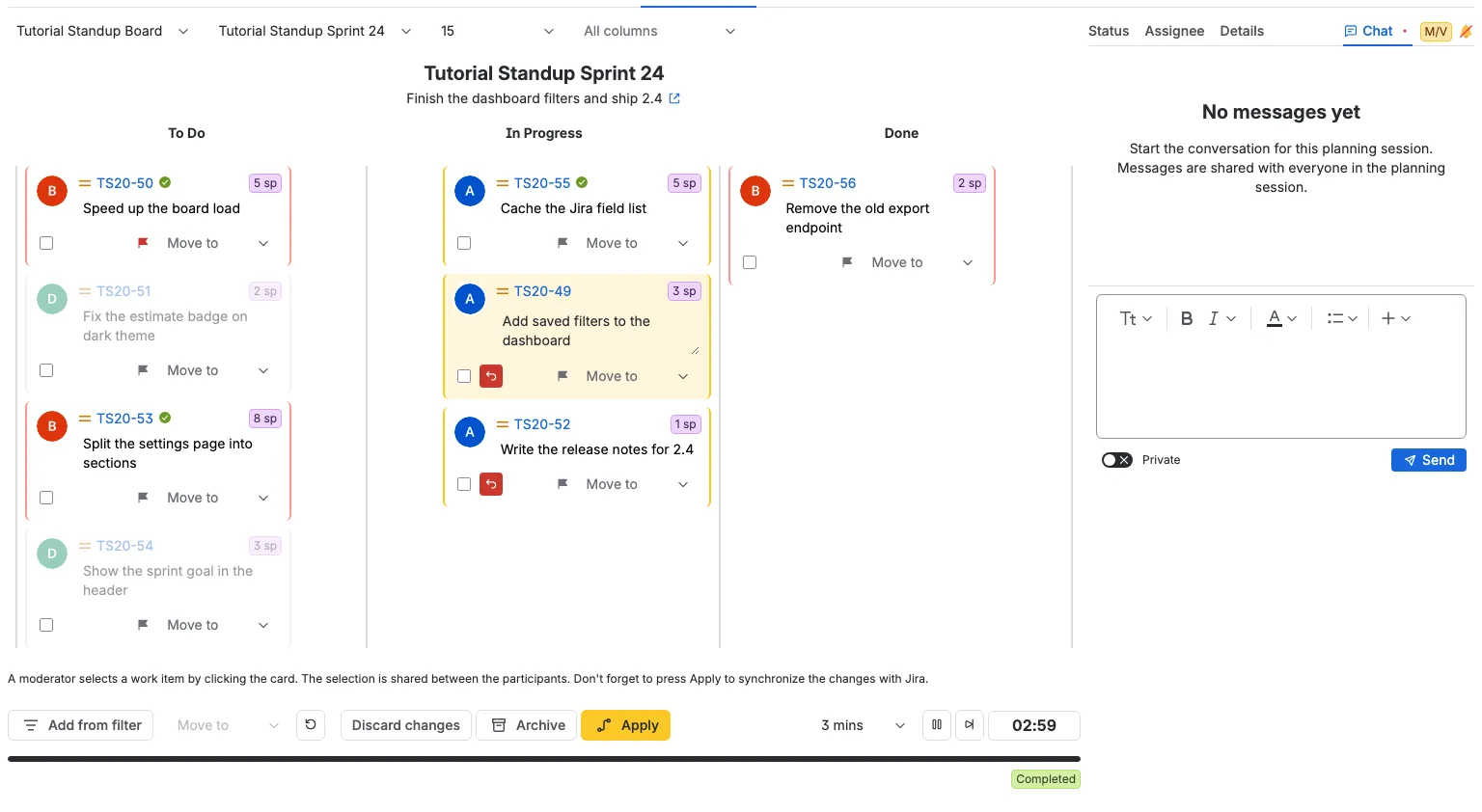
- A Max. oszloponként legördülő menüvel, az oszlopválasztó előtt korlátozhatja, hány munkatételt mutasson az egyes oszlopok. A lehetőségek 5, 10, 15, 25, 50, 100, 150 és 200, az alapértelmezett 15. Az az oszlop, amelyben több munkatétel van a korlátnál, alul balra igazított tippet mutat, például hogy 23-ból 15 látható, mindkét szám jelvényben, egyetlen függőlegesen középre igazított sorban. A standup egy olvasással legfeljebb 200 munkatételt tölt be a kiválasztott hatókörhöz, a legördülő menü pedig csak a betöltött munkatételeket szűri. A korlát módosítása nem olvassa újra a Jirát. A korláton túli munkatételek betöltődnek, ha a hatókör olvasása tartalmazza őket, és rejtve maradnak, amíg nem növeli a korlátot. Egy már betöltött munkatétel rejtett állapotban is megtartja helyét a közös sorrendben és az előkészített módosításait. A korlátozott oszlop tippje a megjelenített és a betöltött darabszámot mutatja. A moderátor megosztja a korlátot mindenkivel, aki a moderátorra van zárolva. Ha zárolás közben másik korlátot választ, leválik, és saját választását ebben a böngészőlapon tartja meg. A tippsort nem munkatétel, és nem húzható.
- A korlát legördülő menü mellett az oszlopok többes választóval választhatja ki, mely oszlopok láthatók. Üresen indul, és minden oszlopot mutat. Válasszon ki egy vagy több oszlopot, hogy csak azokat lássa, vagy törölje a kijelölést, hogy újra mindegyik látható legyen. A moderátor megosztja a látható oszlopokat mindenkivel, aki a moderátorra van zárolva. Ha zárolás közben másik kijelölést választ, leválik, és saját választását ebben a böngészőlapon tartja meg.
- A sprint neve és célja a sávok felett van. A hivatkozás ikon új böngészőlapon nyitja meg a sprintet a Jira backlogjában. A futó sprint nélküli tábla ezt a sort teljesen elrejti, így a sávok közvetlenül az eszköztár alatt kezdődnek. A szűrős daily helyette a szűrő nevét mutatja.
Másik térhez tartozó munkatételek soha nem jelennek meg, akkor sem, ha a kiválasztott sprint, tábla vagy szűrő tartalmazza őket. Az oszloponkénti korlátok csak ennek a térnek a munkatételeit számolják.
Munkatételek hozzáadása szűrőből
A moderátor további munkatételeket készíthet elő a sprinthez. A Hozzáadás szűrőből gomb a Szerkesztés mellett található, és csak akkor jelenik meg, amikor a daily futó sprintet mutat. Válasszon mentett szűrőt, sprintet vagy a hátralékot, jelölje ki a munkatételeket, majd válassza a Hozzáadás lehetőséget.
A kártyák megjelennek a megfelelő állapotoszlopokban a Új jelöléssel, és mindenki azonnal látja őket. Az előkészített munkatételt áthelyezheti, megjelölheti vagy újra hozzárendelheti. A Jira csak akkor változik, amikor a moderátor az Alkalmaz lehetőséget választja, amely áthelyezi az előkészített munkatételeket a sprintbe.
- Egy már a sprinthez vagy egy másik térhez tartozó munkatétel nem választható ki.
- Egy előkészített munkatétel eltávolításához válassza a visszavonás műveletet, az összeshez pedig a Változások elvetése lehetőséget.
- Ha a Jira elutasítja a hozzáadást, a munkatétel előkészítve marad, és a hiba megnevezi.
A tábla olvasása
A kiválasztott tábla minden oszlopa egy sáv, a tábla beállított sorrendjében. Szűrős dailyben a tér minden állapota egy sáv, állapotkategória szerint rendezve. Azok a munkatételek, amelyeknek az állapota nincs oszlophoz rendelve, nem jelennek meg a táblán. Egy sávon belül a munkatételek a közös daily-sorrendet követik. A sávok abban a sorrendben indulnak, ahogy a sprint a táblán látszik a daily első megnyitásakor. Csak ekkor használja a daily a Jira sorrendjét. Utána a daily a saját sorrendjét tartja, és minden résztvevő ezt látja. Egy később a sprinthez csatlakozó vagy a Jirában állapotot váltó munkatétel az oszlopa alján jelenik meg, és ott marad. A Jira backlogjában végrehajtott átrendezés soha nem változtatja meg a daily sorrendjét. A sorrend nincs felelős szerint csoportosítva. Minden kártya megtartja a retrospektív jegyzet megjelenését: a kiemelő szegélyt, a szokásos felelős avatárt, a prioritás ikont, a munkatétel kulcsát hivatkozásként és a becslés jelvényt a jobb felső sarokban, az összefoglalót egy kétsoros, halvány soron belüli szövegmezőben, valamint a műveletsort. A prioritás ikon akkor jelenik meg, ha a munkatételnek van prioritása; vigye rá az egérmutatót a prioritás nevének megtekintéséhez. A kulcs hivatkozás a Jira munkatétel-megtekintő párbeszédablakában nyitja meg a munkatételt. Az a munkatétel, amelyet a csapat átnézett, a kulcsától jobbra egy kis zöld pipát mutat. A jobb felső sarokban egy jelvény a munkatétel becslését mutatja: story pointokat, ha a kiválasztott tábla story pointokban becsül, időtartamot, ha időben. A becslés nélküli munkatétel nem mutat jelvényt. A kártya nem mutatja az utolsó módosítás idejét. A kártya lekerekített szegélye világos kiemelőszínt használ az Atlassian palettájáról. Minden kártya, amely ugyanahhoz a személyhez van rendelve, ugyanazt a szegélyszínt használja, a különböző felelősök különböző színeket kapnak, a felelős nélküli kártya pedig megtartja a szokásos saját vagy más felelős szegélyét. A ki nem választott kártya háttere semleges marad. A kiválasztott kártya a saját szegélyszínének világos árnyalatát használja. Ha egy felelőst távollévőnek jelölnek meg, az adott személy kártyái a felelős színét szürke szegélyre cserélik, és ezeken a kártyákon az avatár és a szöveg elhalványul. A saját munkatételek a sáv jobb oldalára, a többi felelős munkatételei a bal oldalára igazodnak. A felelős nélküli kártya ugyanazt az üres avatárképet mutatja, mint egy avatár nélküli retrospektív jegyzet. Az állapotot az oszlop mutatja, a kártya nem ismétli meg. A moderátor az összefoglalót helyben szerkesztheti: válassza ki az összefoglalót, módosítsa a kétsoros szövegmezőben, majd kattintson máshová. Az összefoglaló akkor mentődik, amikor a mező elveszíti a fókuszt. A szavazók és a vendégek csak olvashatóan látják az összefoglalót. A soron belüli szövegmező balra igazított, a Munkatétel összefoglalója helyőrzőt mutatja, és függőlegesen növekszik, ha az összefoglaló hosszú.
Részletek, csevegés és hang
A daily jobb oldalán oldalpanel található. Bal oldalon egy Állapot lap és egy Felelős lap van, majd Részletek vagy a perspektíva lapok, ha van kiválasztott munkatétel, jobb oldalon pedig a Csevegés lap, amelyet a piros videóhivatkozás ikon követ, ha a tervezési munkamenetnek van ilyenje, majd a szerepkör-jelvénye és a hangharang. Az oldalpanel 400 px széles. Ha nincs kiválasztva semmi, az Állapot, a Felelős és a Csevegés látható.
A moderátor választja ki, melyik lapot látja mindenki. A zárolt résztvevők követik a lapot, ahogy a moderátor váltja. Amikor leválik a moderátorról, saját lapot választhat. Egy sárga M jelvény jelöli azt a lapot, amelyet a moderátor megnyitott: Állapot, Felelős, Részletek, egy perspektíva lap vagy Csevegés. Minden moderátoron kívüli résztvevő látja, akár követi a moderátort, akár önállóan böngészik, így a moderátor aktuális lapja mindig egyértelmű.
- A Csevegés mindig ugyanazt az összevont beszélgetést mutatja: a tervezési munkamenet csevegését és a munkamenet minden munkatételének csevegését, közzétételi idő szerint rendezve, és minden munkatétel-üzenet megtartja a munkatétel kulcsának hivatkozását. A fókuszált munkatétel csak azt választja ki, hová kerüljön az új üzenet: az adott munkatétel csevegésébe. Kiválasztott munkatétel nélkül az új üzenet a tervezési munkamenet csevegésébe kerül. A beszélgetés és a kiválasztott Csevegés lap ugyanaz marad, amikor a fókuszált munkatételt váltja, és a beszélgetés megoszlik a többi lappal, amely ugyanazt a tervezési munkamenetet nyitja meg. A beszélgetés minden munkatételt tartalmaz, amelyet a standup mutat, akkor is, ha nem a tervezési munkamenet munkatétele.
- A Részletek akkor jelenik meg a bal oldalon, amikor egy munkatétel ki van választva, és nincs perspektíva lap megjelenítve. A kiválasztott munkatétel összefoglalóját és leírását mutatja. A moderátor mindkettőt szerkesztheti; a szavazók és a vendégek csak olvashatóan látják őket.
- A perspektíva lapok a Csevegés előtt jelennek meg, amikor egy munkatétel ki van választva. Minden lap egy perspektíva, amelynek a becslési célja a tábla, és amelynek a becslési táblája megegyezik a Dailyben kiválasztott táblával. Egy másik táblához tartozó perspektíva nem jelenik meg. Egy perspektíva lap már mutatja a munkatétel részleteit, így a Részletek rejtett, amíg legalább egy perspektíva lap látható. A lapok eltűnnek, amikor nincs kiválasztott munkatétel.
- A lapok jobb oldalán lévő harang az aktív csevegés hangértesítéseit vezérli. Válassza ki egyszer a hang bekapcsolásához. A harang némán indul.
- A harang előtti szerepkör-jelvény a Jogosultságok beállításait nyitja meg.
Munkatétel megjelölése
A megjelölés olyan munkatételt jelöl, amely figyelmet igényel. A megjelölés gomb a kártya műveletsorának jobb szélén, az Áthelyezés ide legördülő menü előtt található. A Jira megjelölést mutatja: az a munkatétel, amely már meg van jelölve a Jirában, piros megjelöléssel nyílik meg. Válassza ki a megjelölés gombot egy meg nem jelölt munkatételen a megjelölés előkészítéséhez, majd nyomja meg az Alkalmaz gombot a Jira Flagged mező kiírásához. Válassza ki a piros megjelölést a törlés előkészítéséhez, majd nyomja meg az Alkalmaz gombot a megjelölés törléséhez a Jirában. Ugyanannak a gombnak az ismételt kiválasztása az Alkalmaz előtt visszaállítja a munkatételt a Jira állapotára. A megjelölés megosztódik minden résztvevővel, amint kiválasztja, de a Jira nem változik az Alkalmaz előtt. Ha a Jira elutasítja a változtatást, a megjelölés előkészített marad, és a hiba megnevezi az érintett munkatételeket. A moderátor bármely munkatételt megjelölhet, egy szavazó pedig csak a hozzá rendelt munkatételeket. A vendégek látják a megjelölést és annak elemleírását, de nem változtathatják meg. A Változások elvetése a megjelölés azon változtatásait is eltávolítja, amelyeket el lehet vetni, miután megerősíti. A megjelölés a daily munkamenethez tartozik, és nem külön Jira megjegyzés vagy címke. A megjelölés kiválasztása azonnal megváltoztatja a gombot, és a kiválasztó résztvevő figyelmen kívül hagyja a saját változása visszhangját, így a késleltetett visszhang nem vonhatja vissza az újabb váltást.
A megbeszélt munkatétel kiemelése
A moderátor arra a munkatételre kattint, amelyet a csapat megbeszél. A kártya maga a kattintás célpontja: az avatár, a kulcs, a prioritás, a becslés jelvény, az összefoglaló és a körülöttük lévő üres hely mind kiválasztja a munkatételt. A megjelölés gomb, a csoportos jelölőnégyzet és a kártya műveletsorában lévő Áthelyezés ide legördülő menü megtartja a saját viselkedését, és nem változtatja meg a kiválasztást. Az egész kártya ki van emelve mindenkinél, aki a moderátorra van zárolva, amíg a moderátor újra rá nem kattint. Egy szavazó vagy vendég kattinthat egy kártyára, hogy helyben kiemelje, ami leválasztja a nézőt anélkül, hogy megváltoztatná a megosztott kiválasztást. A megosztott kiválasztás azonnal változik, a tábla újratöltése nélkül. A kiválasztó résztvevő figyelmen kívül hagyja a saját kiválasztásának visszhangját, így egy késleltetett visszhang nem tudja visszamozgatni a kiemelést. Minden moderátoron kívüli résztvevő egy M jelvényt is lát azon a munkatételen, amelyet a moderátor kiválasztott. A jelvény akkor is látható marad, ha követi a moderátort, vagy ha helyben nézi a dailyt, így a moderátor aktuális munkatétele mindig egyértelmű. Amikor Ön is bejelölheti azt a kártyát, a jelvény a jelölőnégyzet jobb oldalán található. Az oszlopok alatt és a műveletsáv felett egy kis, balra igazított tipp is elmagyarázza, hogy a moderátor a kártyára kattintva választ munkatételt, hogy a megosztott kiválasztás a résztvevők között közös, és hogy a változtatások Jirával való szinkronizálásához az Alkalmaz gombot kell megnyomni.
A munka ellenőrzése az Állapot táblázatban
Az Állapot lap az oldalpanel első lapja. Egyetlen táblázatban felsorolja a sprint minden munkatételét, a tábla munkatételeit, ha nem fut sprint, vagy a kiválasztott szűrő munkatételeit. Minden táblaoszlop egy széles sor, középen az oszlop nevével, alatta pedig az oszlop munkatételei. Itt csak azok az oszlopok jelennek meg, amelyeket a táblán mutat.
Akkor használja ezt a táblázatot, amikor a sprintet sorrendben szeretné végigjárni anélkül, hogy a teljes táblát átnézné. A Max. oszloponként korlát itt is érvényes, így egy zsúfolt oszlop ugyanazzal a tippsorral végződik, mint a táblán.
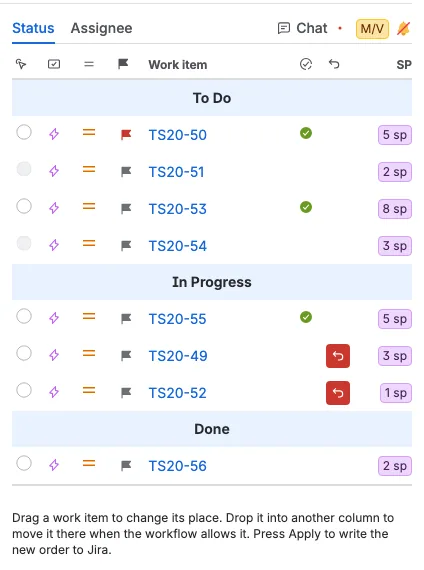
- Minden sor a munkatétel-típus ikonját, a prioritás ikonját, a megjelölés gombot, a munkatétel kulcsát, egy zöld pipát, ha a munkatételt átnézték, a visszavonás gombot és a becslést mutatja. A kulcs megnyitja a munkatételt a Jirában.
- A munkatétel kulcsa utáni keskeny oszlop zöld pipát mutat, amint a csapat átnézte a munkatételt. Egy munkatétel akkor van átnézve, amikor a moderátor továbblépteti a visszaszámlálását, vagy amikor a moderátor a visszaszámlálás lejárta után másik munkatételt választ, vagy törli a kiválasztást. Egy visszaszámlálás, amely csak lejár, nem jelöli meg. A pipa ugyanazon a helyen jelenik meg a Felelős lapon és a kártyán a kulcs mellett, és megmarad a tervezési munkamenet és a hatókör hátralévő részére. Az átnézett pipa módosításnak számít, ezért a Változások elvetése mindenkitől eltávolítja az összes pipát a dailyben, és az Alkalmaz is törli őket, amikor kiírja az előkészített módosításokat.
- A moderátornak az első oszlopban választógombja van a tárgyalt munkatétel kiválasztásához. Mindenki más sárga M jelvényt lát az első oszlopban azon a munkatételen, amelyet a moderátor kiválasztott, és egy választógombot a saját választásához. A táblázat és a tábla ugyanazt a kiválasztást tartja: válasszon munkatételt az egyik helyen, és a másik követi.
- Húzza a munkatételt az oszlopon belüli helyének megváltoztatásához. A tábla ugyanazt a sorrendet használja, így a kártya is arrébb kerül. A sor és a tábla azonnal mozdul, még a módosítás mentése előtt. Aki húzta, figyelmen kívül hagyja a saját módosítása visszhangját, így egy késleltetett visszhang nem tudja visszamozgatni a sort, és nem tud visszavonni egy újabb húzást.
- Húzza a munkatételt egy másik oszlopba az áthelyezéshez. Ez csak akkor működik, ha a munkatétel Áthelyezés ide menüje kínál egy állapotot abból az oszlopból, és a munkatételnek nincs előkészített áthelyezése. Az előkészített áthelyezésű munkatétel a helyén marad, akárcsak a letiltott Áthelyezés ide menüje, amíg az áthelyezést vissza nem vonja vagy alkalmazza. Ellenkező esetben a sor visszatér a helyére. Egy bezárható figyelmeztetés elmagyarázza, miért.
- A moderátor minden munkatételt húzhat. A szavazó csak a hozzá rendelt munkatételeket húzhatja. A vendégek olvashatják a táblázatot, de nem módosíthatják.
- A megjelölés gombbal megjelölést készíthet elő vagy törölhet, pontosan úgy, mint a kártyán.
- A visszavonás gomb az előkészített módosítással rendelkező munkatételnél jelenik meg: áthelyezett hely, előkészített állapotváltás vagy előkészített megjelölés. A táblán lévő kártya ugyanabban a pillanatban ugyanazt a visszavonás gombot mutatja. Válassza ki bármelyiket, hogy a Jira megváltoztatása nélkül eltávolítsa az előkészített módosítást. A gombot csak akkor látja, ha elvetheti azt a módosítást, így egy vendég vagy egy másik személy munkatétele nem mutat visszavonás gombot. Az előkészített megjelölés visszavonása visszaállítja a munkatétel eredeti Jira-megjelölését.
- Az Alkalmaz gombbal írja az új sorrendet a sprint rangsorába. Sprint nélküli táblán helyette a tábla rangsora íródik. Szűrős dailyben nincs tábla, amelyet rangsorolni lehetne, így a sorrend a dailyben marad, és csak az állapot- és megjelölésváltozások jutnak el a Jirába.
Ki mit csinál: a Felelős táblázat
A Felelős lap az oldalpanelen az Állapot lapot követi. Ugyanazokat a munkatételeket csoportosítja az őket végző személy szerint. Minden felelős egy széles sor, középen a személy nevével, alatta pedig az adott személy munkatételei. A Nincs hozzárendelve az utolsó, és azokat a munkatételeket tartalmazza, amelyeknek nincs felelősük.
A Max. oszloponként korlát itt is érvényes, ezért a táblázat csak azokat a munkatételeket sorolja fel, amelyeket a tábla mutat. Azt a személyt, akinek minden munkatétele a korláton túl van, sem a táblázat, sem a Résztvevők választó nem sorolja fel, amíg meg nem növeli a korlátot.
Akkor használja ezt a táblázatot, amikor látni szeretné, hogyan oszlik meg a sprint a csapatban, vagy amikor egy munkatételt át kell adnia valaki másnak. Az egyes sorok bal oldalán lévő jelenlét jelölőnégyzet mutatja, ki vesz részt a dailyben.
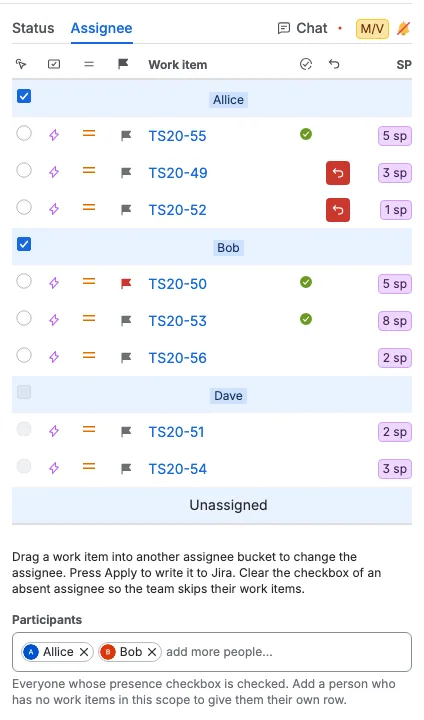
- A sorok ugyanazokat az adatokat mutatják, mint az Állapot lap: a munkatétel-típus ikonját, a prioritás ikonját, a megjelölés gombot, a munkatétel kulcsát, ugyanazt a zöld átnézett pipát, a visszavonás gombot és a becslést. A pipa itt ugyanabban az oszlopban jelenik meg, így mindkét táblázat mutatja, meddig jutott a csapat.
- Húzza a munkatételt egy másik felelős sorába, hogy annak a személynek adja. A módosítás azonnal látható mindenkinek, de a Jira nem változik, amíg meg nem nyomja az Alkalmaz gombot. A tábla avatárja, a kártya színe és az Állapot sor is az új személyt mutatja. A sor azonnal mozdul, amikor elengedi, és aki húzta, figyelmen kívül hagyja a saját módosítása visszhangját, így egy késleltetett visszhang nem tudja visszamozgatni a sort, és nem tud visszavonni egy újabb húzást.
- Egy soron belül a munkatételek a tábla sorrendjét tartják. Egy munkatétel saját során belüli húzása nem változtat semmit, mert itt a tábla sorrendje dönt a sorrendről.
- A moderátor bármely munkatételt átadhat egy másik személynek. A szavazó csak a saját munkatételeit adhatja át. A vendégek olvashatják a táblázatot, de nem módosíthatják.
- A táblázat és a tipp alatt a moderator a Résztvevők választót használhatja. Minden olyan résztvevőt felsorol, akinek a jelenlét jelölőnégyzete be van jelölve. Adjon hozzá egy személyt, akinek ebben a hatókörben nincs munkatétele, és azonnal saját sort kap, és úgy vesz részt, mint bármely más felelős; húzzon egy munkatételt arra a sorra, hogy neki adja. A személy választóból való eltávolításával eltávolítja őt a standupból. Az a személy, akinek még vannak munkatételei, megtartja a sorát, a jelölőnégyzet bejelöletlen és letiltott, míg a munkatétel nélküli személy elveszíti a sorát. A résztvevő hozzáadása vagy eltávolítása azonnal megosztódik és azonnal mentődik. Az eltávolított személyhez már előkészített munkatételek megtartják a sorukat, amíg el nem veti vagy alkalmazza a módosítást.
- A felelős módosítása a visszavonás gombot a Felelős sorra, az Állapot sorra és a kártyára teszi. Válassza ki, hogy a Jira megváltoztatása nélkül visszaállítsa a munkatételt a Jira felelősére.
- Nyomja meg az Alkalmaz gombot az új felelős Jirába írásához. Az elutasított módosítás előkészített marad, és a hiba megnevezi az érintett munkatételeket.
- A moderator törölheti egy felelős sorának bal oldalán lévő jelölőnégyzetet, hogy eltávolítsa a személyt a Résztvevők választóból, és távollévőnek jelölje. A jelölőnégyzet minden felelősnél alapértelmezés szerint be van jelölve, és csak moderator módosíthatja. Törlés után a jelölőnégyzet letiltva marad, mert a személy munkatételei továbbra is hozzá tartoznak; adja hozzá újra a választóban, hogy ismét bejelölje. A szavazók és a vendégek látják a jelölőnégyzetet, de nem módosíthatják.
- Ha egy felelős távollévő, a munkatételeit nem lehet kiválasztani a Felelős táblázatból, az Állapot táblázatból vagy a táblán a kártyára kattintva. A kártyái szürke szegélyt, valamint elhalványított szöveget és avatart használnak, így egy pillantásra felismerheti őket. A visszaszámlálás szüneteltetés, folytatás és továbbléptetés vezérlőit is elveszíti.
- Amikor a Felelős lap nyitva van, a visszaszámlálás továbbléptető gombja a táblázat következő munkatételére lép. Kihagy minden távollévő felelőst, és a következő jelen lévő felelős első munkatételénél áll meg. Minden más lapon a továbbléptető gomb a tábla sorrendjét követi.
- A jelenléti választás azonnal megosztódik, az újratöltés után is megmarad, és visszaáll, amikor a kiválasztott tábla, sprint vagy szűrő változik. Ha gyorsan több jelölőnégyzetet módosít, mindegyik a legutóbbi választását tartja meg.
- A Nincs hozzárendelve mindig látható, és mindig jelen lévőnek számít. Nincs jelenlét jelölőnégyzete.
A moderátor követése
A szavazók és a vendégek a moderátorra zárolva indulnak. Amíg zárolva van, követi a moderátor munkatételét, sprintjét, tábláját, a Max. oszloponként korlátot, a látható oszlopokat és az oldalpanel lapját. A moderátor változtatásai azonnal megérkeznek. A moderátor tér oldalának lapját is követi, így az oldal ugyanazon tervezési munkamenet esetén a Finomítás, Kapacitástervezés, Daily és Retrospektív lapok között vált.
- A Zárolás moderátorra arra a tervezési lapra érvényes, amelyen éppen van. Ha saját maga vált másik tervezési lapra, a zárolás törlődik, így az új lapon leválasztva indul. A moderátor lapváltása miatti áthelyezés bejelölve hagyja.
- Törölje a Zárolás moderátorra jelölést, ha egyedül szeretne böngészni. Kattinthat másik kártyára, választhat másik lapot, másik sprintet, módosíthatja a korlátot vagy a látható oszlopokat. A választásai ennél a lapnál maradnak, és nem oszlanak meg a csapattal.
- Ha zárolás közben másik kártyát, lapot, sprintet, korlátot vagy oszlopkijelölést választ, az szintén leválasztja Önt.
- Jelölje be ismét a Zárolás moderátorra lehetőséget, hogy elvesse a helyi választásait, és kövesse a moderátort. A sprint és a tábla visszatér a moderátor közös választásához.
- A zárolást ez a böngészőlap jegyzi meg, amíg a lapon marad.
Állapotváltások előkészítése és alkalmazása
Az állapotváltások, a megjelölések és a felelősváltozások a daily munkamenetben tárolódnak, és nem íródnak a Jirába, amíg nem alkalmazza őket. A kiválasztás, az áthelyezés visszavonása, az állapot szerinti mozgatás, a megjelölés, a felelős módosítása és a változások elvetése azonnal frissíti a táblát. Egy előkészített állapotváltás, egy előkészített megjelölés, egy előkészített felelős vagy egy áthelyezett hely a visszavonás gombot teszi a kártyára, és ugyanaz a gomb megjelenik a során az Állapot lapon és a Felelős lapon. A gomb azonnal eltávolítja az előkészített módosítást, a Jira megváltoztatása nélkül, és a kártya visszatér a sávjába. Csak akkor látja, ha elvetheti azt a módosítást. A vezérlőik a kérés futása alatt is elérhetők maradnak. Ha egy kérés sikertelen, a módosítás visszaáll, és egy hiba elmagyarázza. A tábla-, sprint-, szűrő- és becslési perspektíva választók, valamint az Alkalmaz továbbra is a kiszolgálóra várnak.
- Jelöljön be egy vagy több kártyán egy jelölőnégyzetet, majd válasszon egy elemet az alsó Áthelyezés ide legördülő menüből. A menü az Állapot szerint csoportban csak azokat a Jira-állapotokat sorolja fel, amelyeket minden kiválasztott munkatétel el tud érni. A moderátor minden kártyát bejelölhet. A szavazó csak a hozzá rendelt kártyákat jelölheti be, így egy csoportos áthelyezés soha nem célozza meg egy másik személy munkatételét.
- Minden kártyának ugyanaz a halvány Áthelyezés ide legördülő menüje van. A helyőrző csak tipp, és minden művelet után visszaáll.
- A menünek két csoportja van. A Rangsor szerint a Fel és a Le lehetőséget tartalmazza, amelyek a munkatételt egy hellyel fel vagy le mozgatják a saját oszlopában. Az Állapot szerint azokat a Jira-állapotokat tartalmazza, amelyeket a kártya közvetlen munkafolyamat-átmenettel elér, például To Do vagy Done. Azok az állapotok, amelyek nincsenek más táblaoszlophoz rendelve, nem szerepelnek a listában.
- Az oszlopában első munkatételnél a Fel le van tiltva, az oszlopában utolsó munkatételnél pedig a Le van letiltva. Csoportos kijelölésnél a Fel és a Le akkor van letiltva, ha egyetlen bejelölt munkatétel sem tud abba az irányba mozdulni.
Miután egy kártyán előkészített állapotváltás van, az Áthelyezés ide menüje letiltja az összes Állapot szerint lehetőséget, amíg az áthelyezést vissza nem vonja vagy nem alkalmazza, a Rangsor szerint lehetőségek pedig elérhetők maradnak. A csoportos Áthelyezés ide menü ugyanezt teszi, amíg bármely kiválasztott kártyán előkészített áthelyezés van. Az alkalmazás minden áthelyezett munkatétel lehetőségeit újraszámolja az új Jira-állapota alapján.
- Az alkalmazás a tábla megnyitása után a háttérben betölti a dailyben látható összes munkatétel állapotválasztásait, és megtartja őket, amíg a tábla látható. A szavazás, a visszaszámlálás indítása vagy továbbléptetése, egy kártya kiválasztása, a kártyák mozgatása a táblán és a változások elvetése nem olvassa újra a Jirát, így a menü azonnal megnyílik. A Frissítés a tábla többi részével együtt újratölti a választásokat. Ha egy munkatétel még nincs betöltve, a menü csak azt a munkatételt tölti be, amikor megnyitja.
- Egy előkészített elem a céloszlopba mozdul, és a jelölőnégyzete és moderátorjelvénye jobb oldalán egy hibaszínű visszavonás gombot mutat. A visszavonás gomb azonnal eltávolítja az előkészített állapotváltást, a Jira megváltoztatása nélkül. A Változások elvetése lehetőséggel törölheti az összes előkészített áthelyezést, és ez a művelet megerősítést kér.
- A moderátor bármely munkatételhez előkészíthet áthelyezést. Egy szavazó csak a hozzá rendelt munkatételeket jelölheti be és mozgathatja.
- Az alsó sáv a függőben lévő módosítások számát mutatja. Az Alkalmaz kiírja az előkészített állapotváltásokat a Jirába. A daily a sávok sorrendjét is megtartja, így egy sávot váltó kártya az új sávjában már lévő kártyák után kerül. Az alkalmazás minden olyan sáv új sorrendjét kiírja a kiválasztott sprintbe, amelynek a sorrendje megváltozott, így a sprint és a tábla a daily sorrendjét mutatja. Sprint nélküli táblán a sorrend helyette a tábla sorrendjébe íródik. Szűrős dailyben nem íródik Jira-rangsor, mert nincs tábla; a sorrend a dailyben marad. Az alkalmazás csak azokat a kártyákat írja ki, amelyek helye egy sávban megváltozott, így a többi kártya a helyén marad. Az a sáv, amelyben csak egy kártya van, a szomszédos sáv mellé rangsorolódik, így egy egyébként üres sávba mozgatott kártya még mindig elhagyja annak a sávnak a sorrendjét, ahonnan jött. Csak azok a sávok íródnak ki, amelyeknek a sorrendje megváltozott, így egy csak állapotot érintő Alkalmaz érintetlenül hagyja a sprint sorrendjét.
- A moderátor a kiválasztott sprint, tábla vagy szűrő minden előkészített áthelyezését alkalmazza; a szavazó csak a saját munkatételeihez tartozó áthelyezéseket.
- Az Alkalmaz csak akkor engedélyezett, ha a dailyben van előkészített áthelyezés vagy kiírandó sorrendváltozás. Az átnézett pipa csak a Változások elvetése szempontjából számít módosításnak, mert a pipa nem íródik a Jirába, így a csak átnézett pipák soha nem engedélyezik az Alkalmaz gombot. Amikor az Alkalmaz lefut, kiírja az előkészített módosításokat, és törli az összes átnézett pipát. Egy munkatétel, amelyet valaki hozzáad a sprinthez vagy más állapotba mozgat a Jirában, a tábla újratöltése után jelenik meg a sávjában, de önmagában nem engedélyezi az Alkalmaz gombot.
- A Változások elvetése megerősítést kér, majd eltávolít minden előkészített áthelyezést, amelyet el lehet vetni, törli az összes átnézett pipát, és visszaállítja a sávokat arra a sorrendre, amely a sprintnek most a Jirában van, beleértve a Jira backlogjában végrehajtott átrendezést is. A megerősítés megszakítása minden előkészített módosítást megtart.
- A moderátor az Alkalmaz után a veszélyszínű Befejezés gombbal befejezheti a tervezési munkamenetet. A dailynek nincs Archiválás gombja. A befejezés megerősítést kér, és véglegesen eltávolítja a tervezési munkamenetet, valamint annak daily-, retrospektív- és csevegésadatait.
Egy állapotváltás sikertelen, és előkészített marad, ha a munkatétel az előkészítés után állapotot váltott a Jirában. A tábla az alkalmazás után újratöltődik. Egy sorrendírási hiba függőben hagyja azt a sávot, és jelenti az érintett munkatételeket, hogy újra próbálkozhasson. A sikertelen sorrend soha nem íródik más helyre, így a sprint sorrendje és a tábla sorrendje emiatt nem térhet el egymástól.
Újratöltés és élő frissítések
A Sprintek és munkatételek újratöltése az alsó műveletsávban, az Áthelyezés ide legördülő menü után újratölti a kiválasztott sprintet vagy táblát, annak Jira-állapotait, minden munkatétel Áthelyezés ide választásait, a kártyákon látható becsléseket és a Jira-megjelöléseket. Nem változtatja meg a daily sorrendjét, és nem mozgat egy munkatételt arra a helyre, amelyet a Jira-rangsora ad neki. A sáv többi eleme balra követi: egy hézag, majd a Változások elvetése, az Alkalmaz és a moderátor Befejezés gombja. A Szerkesztés a sáv elején található, az Áthelyezés ide előtt. A visszaszámlálás a sáv jobb oldalán van. A többi résztvevő előkészítései, visszavonásai, megjelölései és alkalmazásai azonnal megérkeznek. Az előkészített áthelyezések, megjelölések és sávsorrend-változások tervezési munkamenetenként és táblánként és sprintenként, vagy szűrőnként tárolódnak, és a tervezési munkamenet törlésekor eltávolításra kerülnek.
A moderátor az alsó műveletsáv elején a Szerkesztés gombot választja a Tervezési munkamenet szerkesztése párbeszédablak megnyitásához. Itt módosíthatja a tervezési munkamenet címét, leírását és ütemezését. Az új értékek azonnal megjelennek a tervezési lapon és a folyamatjelzőn. Ha a mentés nem sikerül, az előző értékek visszatérnek, és egy üzenet jelzi, hogy a tervezési munkamenetet nem sikerült menteni.
Egy becslés elfogadása egy perspektíva lapon azonnal frissíti azt mindenki számára: a kártyán lévő becslés jelvény és az Állapot és Felelős lapon lévő becslés újratöltés nélkül változik meg. A tábla többi munkatétele változatlan marad.
A daily visszaszámlálása
A műveletsáv jobb oldalán lévő visszaszámlálás azt a munkatételt követi, amelyet a moderátor megbeszél. A moderátor látja az időtartam választót, a lejátszás vagy szüneteltetés gombot és a továbbléptetés gombot. Az a szavazó, aki a kiválasztott munkatételhez van rendelve, szintén látja a lejátszás vagy szüneteltetés gombot és a továbbléptetés gombot az adott elemhez. A vendégek csak az órát látják, akkor is, ha a kiválasztott munkatétel hozzájuk van rendelve, így mindenki ugyanazt a visszaszámlálást követheti.
- A kiválasztott munkatételhez rendelt szavazó szüneteltetheti, folytathatja és továbbléptetheti a visszaszámlálást. A leállított visszaszámlálás indítása és az időtartam módosítása a moderátornál marad.
- Az óra akkor is követi a moderátort, amikor Ön helyben böngészik, így egy leválasztott szavazó vagy vendég is a moderátor visszaszámlálását látja.
- Az időtartam választó 15 másodpercet, 30 másodpercet, 1 percet, 2 percet és 3 percet kínál. 1 perccel indul.
- A visszaszámlálás leáll és visszaáll, amikor a moderátor másik munkatételt választ, és azonnal újra indul az új kártyához. A kiválasztás törlése leállítja a visszaszámlálást.
- Az időtartam módosítása leállítja a visszaszámlálást, és az új időtartamot mutatja. A moderátor a lejátszás gombbal indítja újra.
- A továbbléptetés gomb befejezi az aktuális visszaszámlálást, és a megosztott kiválasztást az oszlop következő munkatételére mozgatja. Amikor az aktuális kártya az utolsó a saját oszlopában, az előző oszlop első munkatételét választja. Az első oszlop utolsó kártyáján a kiválasztás megmarad, és a visszaszámlálás véget ér. Egy új kiválasztás automatikusan új visszaszámlálást indít.
- Az utolsó 10 másodpercben a kiválasztott kártya másodpercenként egyszer váltakozik a normál háttere és a kiválasztott munkatételhez használt kiemelt háttér között. Soha nem vált szürke figyelmeztető háttérre. Az utolsó 5 másodpercben másodpercenként kétszer váltakozik. A kártya a visszaszámlálás végén visszatér a kiválasztott kiemeléshez.
- Amikor a visszaszámlálás eléri a nullát, mindenki ugyanazt a befejező hangot hallja, mint a retrospektív visszaszámlálásánál, a hangbeállításától függően. Ha a visszaszámlálásban még maradt idő, a továbbléptetés gomb megnyomása azonnal ugyanazt a befejező hangot játssza le mindenkinek, akár fut a visszaszámlálás, akár szünetel. A nulla elérése önmagában nem jelenti azt, hogy a munkatételt átnézték. A moderátor a továbbléptetés gombbal nézi át, vagy úgy, hogy a visszaszámlálás lejárta után másik munkatételt választ, vagy törli a kiválasztást. Az átnézett munkatétel ezután zöld pipát mutat a kártyáján és mindkét táblázatban.
- Az átnézett pipák megosztottak, így minden résztvevő ugyanazokat a zöld pipákat látja újratöltés nélkül. A tervezési munkamenethez és a kiválasztott táblához, sprinthez vagy szűrőhöz tartoznak.
A tervezési munkamenet előrehaladása
A tervezési munkamenet folyamatjelző sávja a daily alján, a műveletsáv alatt és az oldalpaneltől balra található. Azt mutatja, mennyi telt el a tervezési munkamenetből, mennyi idő van a kezdésig vagy mennyi van hátra, és egy Befejezve állapotot, amint a befejező dátum elmúlt.
A daily adatai az utolsó változás után 12 órán át megmaradnak. Minden tervezési munkamenet egy rekordot tart a megosztott kiválasztásához, és egy rekordkészletet minden táblához és sprinthez, vagy minden szűrőhöz. A régebbi daily adatok automatikusan eltávolításra kerülnek.
A standup archiválása
A moderátor archiválhatja a standupot a Confluence-ben. Az Archiválás gomb az Alkalmaz előtt található, és akkor jelenik meg, ha be van állítva Confluence-tér. Az archiválás nem változtatja meg a Jirát vagy a standupot.
A párbeszédablak megmutatja a tervezési időablakot, a hatókör és a tér nevét, a résztvevőket a bemutatási idejükkel, valamint a munkatételeket állapotukkal, bemutatási idejükkel és módosításaikkal. Az előkészített módosítás Pending jelölést kap. Erősítsd meg az Archiválás gombbal az oldal létrehozásához vagy frissítéséhez a Plannings alatt, Standup utótaggal.