
Sprintové retrospektivy
Aktualizováno
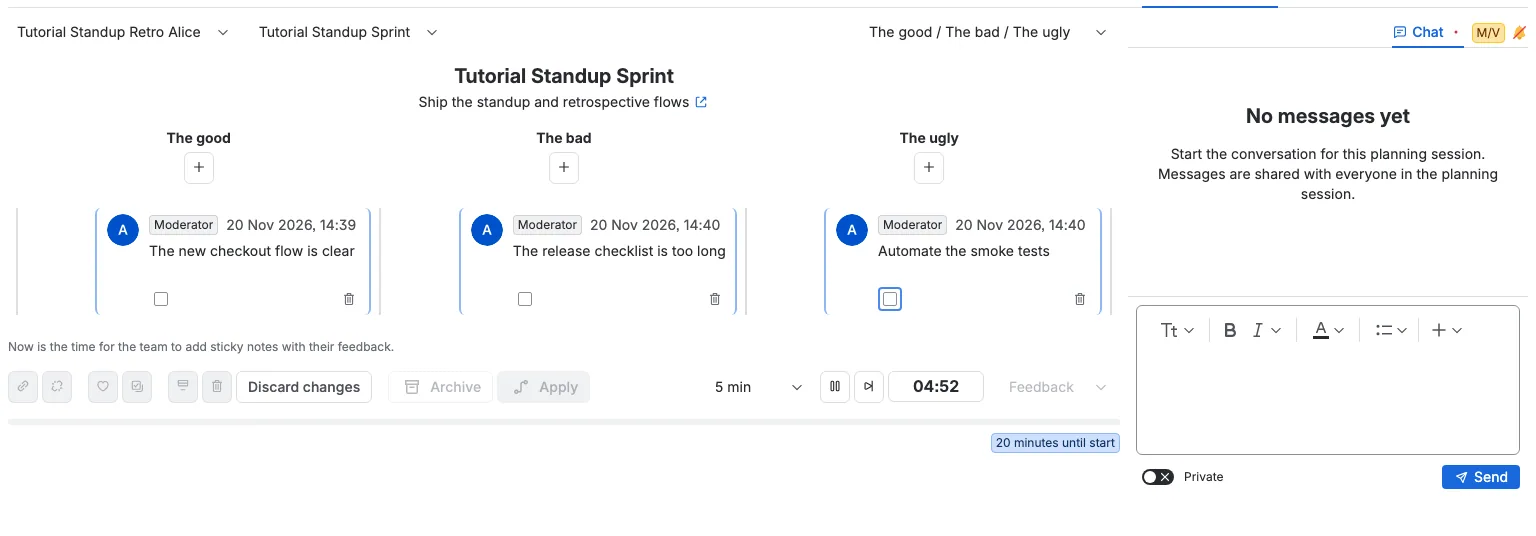
Karta Retrospektiva spouští retrospektivu pro sprint, pro tabuli bez sprintů nebo pro prostor, který nemá tabuli, uvnitř plánovacího sezení. Vy a ostatní účastníci přidáváte poznámky do tří sloupců, dáváte lajk poznámkám, se kterými souhlasíte, seskupujete související poznámky a měníte poznámky na akční položky. Poznámky zůstávají během fáze Zpětná vazba, což je první fáze, skryté a odhalí se ve fázi Hlasovat, kromě vašich vlastních poznámek, které vidíte jen vy.
Retrospektiva je virtuální: poznámky, skupiny, fáze i časovač zůstávají ve Scrumpy. Jira se změní až ve chvíli, kdy zvolíte Použít, což vytvoří nebo aktualizuje pracovní položky Jira pro vaše akční položky.
Než začnete
- Prostor nepotřebuje tabuli. Funguje scrumová tabule se sprinty, kanbanová tabule i scrumová tabule bez sprintů. Když prostor nemá žádnou tabuli, retrospektiva ukládá poznámky, časovač, akční položky a typ pro samotné plánovací sezení.
- Musí existovat plánovací sezení. Vytvořte jej na kartě Vylaďování, na kartě Plánování kapacity, na kartě Standup nebo na kartě Retrospektiva.
- Každý sprint na tabuli, každá tabule bez sprintů a každé plánovací sezení bez tabule mají vlastní retrospektivu: vlastní poznámky, časovač, akční položky, fázi a typ. Změna v jedné se nikdy nepřenese do jiné.
- Moderátoři volí sdílenou tabuli, typ retrospektivy a sprint, když tabule nějaký má. Uzamčení účastníci toto nastavení následují.
Zvolte tabuli a sprint
- Otevřete kartu Retrospektiva.
- Vyberte plánovací sezení na kartách nad tabulí.
- V levém horním rohu vyberte tabuli.
- Vedle tabule vyberte sprint. Seznam zobrazuje šest naposledy zahájených sprintů dané tabule. Sprint, který ještě nezačal, se neuvádí. Pokud tabule nemá zahájený sprint, je výběr sprintu skrytý a retrospektiva pracuje pro tabuli. Hlasující nebo host může lokálně zvolit jiný sprint; tím se odpojí od moderátora. Každý sprint otevírá vlastní retrospektivu.
- Název sprintu se zobrazuje uprostřed, pod ním jeho cíl. Pomocí ikony odkazu vedle cíle otevřete sprint v záloze Jira na nové kartě prohlížeče. Tabule bez sprintů skrývá název sprintu, cíl a odkaz. Prostor bez tabule zobrazuje prázdný a zakázaný výběr tabule, skrývá výběr sprintu a retrospektiva pracuje pro plánovací sezení.
Zvolte typ retrospektivy
Použijte rozevírací seznam v pravém horním rohu. Tři sloupce se mění podle typu:
| Typ | Sloupce |
|---|---|
| Dobré / Špatné / Ošklivé | Dobré, Špatné, Ošklivé |
| Začít / Přestat / Pokračovat | Začít, Přestat, Pokračovat |
| Naštvaný / Rád / Smutný | Naštvaný, Rád, Smutný |
| Slunečné nebe / Horký vzduch / Bouřkové mraky | Slunečné nebe, Horký vzduch, Bouřkové mraky |
| Co fungovalo? / Co nefungovalo? / Co zkusit příště? | Tři otázky |
Přepnutí typu mění pouze názvy sloupců. Poznámky zůstávají ve svých sloupcích. Nové názvy sloupců se zobrazí hned a poznámky můžete dál přidávat a používat akce, dokud se změna ukládá. Pokud změnu nelze uložit, vrátí se předchozí typ.
Typ patří k retrospektivě, na kterou se díváte. Každý sprint si drží vlastní typ, stejně jako tabule bez sprintů a plánovací sezení bez tabule. Přepnutí sprintu nebo tabule zobrazí vlastní typ dané retrospektivy, nebo výchozí Dobré / Špatné / Ošklivé, když žádný neměla. Změna typu u jednoho sprintu nikdy nezmění sloupce jiného sprintu.
Přidejte poznámku
- Najděte sloupec, který chcete. Jeho název je nad tabulí, vycentrovaný nad pruhem.
- Zvolte tlačítko přidání s ikonou plus pod názvem sloupce.
- Ve sloupci se objeví prázdná poznámka a její editor je připraven. Napište poznámku.
Vaše vlastní poznámky vidíte vždy, i během fáze Zpětná vazba. Poznámky ostatních účastníků zůstávají během fáze Zpětná vazba skryté a odhalí se ve fázi Hlasovat. Poznámka sedí na tabuli jako samolepicí karta se stejným rozložením jako zpráva v chatu. Vaše vlastní poznámky jsou na pravé straně sloupce a poznámky ostatních účastníků na levé. Každá karta zobrazuje autora a autorovu roli (Moderátor nebo Hlasující), čas, text poznámky a akce, které u poznámky můžete použít. Role používá stejný štítek jako zpráva v chatu. Samostatná poznámka nemá uvnitř karty žádnou oddělenou akcentní čáru; jediným akcentním rámečkem je zaoblený rámeček karty, modrý u vašich poznámek a fialový u poznámek ostatních účastníků. Karty na sebe přímo navazují, jako v chatu. Poznámky ve skupině mají před skupinou a po ní mezeru 20 px. Hosté mohou poznámky číst, ale nemohou je přidávat ani upravovat.
Čtěte, upravujte a lajkujte poznámky
- Pokud jste poznámku napsali, karta sama obsahuje editor. Změňte text přímo na kartě a uloží se krátce poté, co přestanete psát. Poznámku může upravit pouze autor nebo moderátor.
- Zvolením tlačítka lajku na kartě dáte poznámce lajk. Opětovným zvolením svůj lajk odeberete. Tlačítko zobrazuje, kolik lidí dalo poznámce lajk. Lajky jsou dostupné ve fázi Hlasovat. Tlačítko lajku a tlačítko smazání u poznámek, které jste napsali, jsou pro každého účastníka na pravém okraji řádku akcí, těsně vedle sebe.
- Skupina zobrazuje jedno tlačítko lajku se součtem lajků svých poznámek. Nový lajk se přidá první poznámce ve skupině. Pokud jste už dali lajk některé poznámce ve skupině, zvolením skupinového lajku odeberete svůj lajk z první poznámky, které jste ho dali.
- Tlačítko smazání na kartě se nejprve zeptá na potvrzení a poté poznámku odebere, a to pouze tehdy, když jste ji napsali. Skupina má jednu akci smazání, která odebere všechny poznámky ve skupině, a použít ji může pouze účastník, který napsal všechny poznámky ve skupině. Poznámka, která patří k akční položce, si zachová text i editor, ale její lajk je zakázaný, dokud se akční položka neodebere. Seskupování je stále dostupné; seskupení propojených poznámek přidá celou skupinu k jejich akčním položkám.
Vyberte několik poznámek
Každá karta má na začátku řádku akcí zaškrtávací políčko. Moderátor ho vidí na každé kartě. Hlasující ho vidí na každé kartě ve fázi Hlasovat, takže může dát lajk několika poznámkám najednou, včetně poznámek, které napsali jiní, a v ostatních fázích pouze u svých vlastních poznámek. Skupina má ve své liště akcí jedno zaškrtávací políčko, které vybere všechny poznámky ve skupině; zobrazuje se moderátorovi, hlasujícímu ve fázi Hlasovat a účastníkovi, který napsal všechny poznámky ve skupině. Zaškrtnutím poznámky zaškrtnete její políčko. Zaškrtnuté poznámky moderátora jsou vyplněné světlou akcentní barvou, která odpovídá jejich rámečku, a všichni účastníci vidí stejné vyplnění, i když si retrospektivu prohlížejí lokálně. Vlastní políčko hlasujícího se pouze zaškrtne, protože vyplnění vždy zobrazuje sdílený výběr moderátora. Skupina se vyplní jako jedna karta, když je zaškrtnutá kterákoli její poznámka. Vyplnění se ukládá s retrospektivou, zůstane i po obnovení stránky a vymaže se při změně sprintu.
Moderátor má na začátku pruhu akcí také tlačítko Upravit, před položkou Seskupit poznámky. Otevře dialog Upravit plánovací sezení, kde můžete změnit název, popis a časový plán plánovacího sezení. Nové hodnoty se okamžitě zobrazí na kartě plánování a v ukazateli průběhu. Pokud se uložení nezdaří, vrátí se předchozí hodnoty a zobrazí se zpráva, že plánovací sezení se nepodařilo uložit.
Vyberte zaškrtávací políčka poznámek, které chcete, a poté použijte lištu akcí pod poznámkami a akčními položkami:
- Seskupit poznámky je dostupné moderátorům. Vybrané poznámky v každém sloupci se spojí do jedné skupiny. Tlačítko je povolené od fáze Hlasovat, když jsou alespoň dvě vybrané poznámky ve stejném sloupci a alespoň jedna z nich ještě není ve skupině. Pokud vybraná poznámka už patří k akční položce, tato akční položka převezme poznámky, autory a lajky celé skupiny.
- Zrušit seskupení poznámek je dostupné moderátorům. Vybrané poznámky v každém sloupci opustí svou skupinu. Tlačítko je povolené od fáze Hlasovat, když alespoň jedna vybraná poznámka patří do skupiny.
- Dát lajk poznámkám přidá váš lajk každé vybrané poznámce. Je povolené ve fázi Hlasovat, i když výběr obsahuje poznámky jiného účastníka.
- Vytvořit akční položky používá ikonu úkolů a je dostupné moderátorům. Vytvoří jednu akční položku pro každou vybranou poznámku a jednu pro každou vybranou skupinu. Poznámky, které už patří k akční položce, a skupiny, které nějakou obsahují, se přeskakují. Akce je povolená, když alespoň jedna vybraná poznámka nebo skupina ještě není propojená.
- Smazat poznámky odebere vybrané poznámky, které jste napsali. Akce je zakázaná, když výběr obsahuje poznámku napsanou někým jiným, takže smíšený výběr je jen pro dávání lajků. Zaškrtnuté akční položky se odebírají samostatnou akcí smazání akčních položek. Než se cokoli smaže, objeví se potvrzovací dialog.
Seskupené poznámky drží pohromadě a od zbytku sloupce je odděluje mezera 20 px. Celá skupina sdílí jednu kartu komentáře, jeden pár levého a pravého rámečku, jedno záhlaví autora a jednu lištu akcí. Záhlaví autora zobrazuje autora a čas první poznámky. Každá seskupená poznámka má uvnitř karty vlastní editor; vaše vlastní poznámky lze upravovat a ostatní poznámky jsou pouze pro čtení. Každá poznámka kromě poslední je od další oddělena 1px přerušovanou spodní hranou v akcentní barvě karty skupiny. Poslední poznámka spodní hranu nemá, takže skupina má jeden čistý konec, a samostatná poznámka žádný oddělovač nemá. Lišta akcí skupiny má jedno zaškrtávací políčko výběru, které vybere všechny poznámky ve skupině, jedno tlačítko lajku se součtem lajků a jednu akci smazání. Akce smazání se zobrazuje pouze tehdy, když jste napsali všechny poznámky ve skupině, a po potvrzení odebere všechny poznámky ve skupině. Tlačítka lajku a smazání skupiny jsou na pravém okraji řádku akcí skupiny, těsně vedle sebe.
Smazání poznámky je zakázané, dokud poznámka patří k akční položce. Pokud potřebujete smazat její zdrojové poznámky, nejprve odeberte akční položku. Odebrání akční položky ponechá zdrojové poznámky v retrospektivě.
Moderátor má také textové tlačítko Zahodit změny hned za akcemi smazání. Zeptá se na potvrzení a smaže všechny poznámky, akční položky i časovač retrospektivy na obrazovce, čímž ji vrátí do počátečního stavu se zvoleným typem. Ostatní sprinty, ostatní tabule a ostatní retrospektivy plánovacího sezení si ponechají své poznámky, akční položky a časovač. Akce Archivovat je za Zahodit změny a má mezeru před sebou, Použít následuje za ní a vytváří nebo aktualizuje pracovní položky Jira pro každou akční položku ve vybraném sprintu, která má typ pracovní položky jiný než Žádný. Zahodit změny a Použít vidí pouze moderátor. Akce Zahodit změny je zakázaná, když retrospektiva na obrazovce nemá žádné poznámky ani akční položky a její časovač zůstal nezměněný, a zůstává zakázaná, dokud se zahození ukládá. Použít je dostupné, když alespoň jedna akční položka má typ pracovní položky jiný než Žádný a je nová nebo se od posledního Použít změnila, a to i když není zaškrtnutý žádný řádek. Po úspěšném Použít je zakázané, dokud se nějaká akční položka nezmění.
Zobrazení poznámek v tabulkách Stav a Řešitel
Od fáze Hlasovat má pravý boční panel další dvě karty, Stav a Řešitel. Obě tabulky vypisují poznámky retrospektivy. Skupina je jeden řádek, přičemž první řádek každé poznámky je zobrazen pod sebou a oddělen přerušovanou čarou. Řádek zobrazuje zaškrtávací políčko, autora a první řádek poznámky, který je u delšího textu zkrácen trojtečkou.
- Stav seskupuje poznámky podle tří sloupců typu retrospektivy.
- Řešitel seskupuje poznámky podle osoby, která je napsala. Skupina je uvedena u autora své první poznámky.
Zaškrtávací políčko v tabulce je stejné políčko jako u poznámky. Zaškrtnutím řádku vyberete poznámku na plátně a výběrem poznámky na plátně vyberete její řádek. Řádek skupiny vybere všechny poznámky ve skupině. Hlasující může mimo fázi Hlasovat vybírat své vlastní poznámky a ve fázi Hlasovat jakoukoli poznámku.
Přetažením řádku do jiné sekce jej přesunete. V tabulce Stav je sekcí sloupec, takže se poznámka přesune do daného sloupce; v rámci vlastní sekce se mění pouze pořadí. V tabulce Řešitel je sekcí jeden autor, takže se tato osoba stane autorem poznámky. Seskupené poznámky se přesouvají společně. Řádek může přetáhnout pouze moderátor nebo autor poznámky; jiný řádek se vrátí na své místo se zprávou. Sloupec pojme nejvýše 200 poznámek, proto je přesun do plného sloupce odmítnut.
Tabulky se zobrazují ve fázích Hlasovat a Akce. Během fáze Zpětná vazba jsou skryté, protože poznámka jiného účastníka je stále zakrytá.
Změna autora poznámky změní také roli zobrazenou u poznámky a sloupec Autoři každého akčního bodu z ní vytvořeného. Přesun se uloží okamžitě, takže není co potvrzovat. Až budete připraveni, Vytvořit akční body na panelu akcí je modré hlavní tlačítko.
Převeďte poznámky na akční položky
Moderátor vybere jednu nebo více poznámek nebo skupin a poté v liště akcí poznámek zvolí Vytvořit akční položky. Tlačítko je povolené, když alespoň jedna vybraná poznámka nebo skupina ještě nemá akční položku. Řádky vytvoří pouze tyto nepropojené poznámky a skupiny; ty, které už akční položku mají, se přeskakují. Akční položky se objeví v tabulce nad lištou akcí. Nad tabulkou je vycentrovaný nadpis Akční položky a pod ním krátký řádek: „Následné akční položky vycházející z týmových poznámek z retrospektivy.“ Nadpis je menší než název sprintu nebo tabule a skryje se, když tabulka nemá žádné řádky. Tabulka se táhne přes levý obsah a podrobnosti vybrané akční položky jsou na kartě Podrobnosti pravého bočního panelu, když akční položka nemá kartu hlasování. Dokud není vybrána žádná akční položka, boční panel nemá kartu Podrobnosti. Moderátor může přetažením řádku změnit pořadí akčních položek. Všichni uvidí nové pořadí hned a archiv v Confluence zapíše akční položky v tomto pořadí.
- Jedna vybraná samostatná poznámka vytvoří jeden řádek.
- Jedna vybraná skupina vytvoří jeden řádek. Řádek používá první poznámku skupiny jako souhrn a uvádí všechny autory ve skupině.
- Záhlavím sloupce Typ je ikona pracovní položky a následující sloupec má záhlaví Pracovní položka. Jeho buňky zobrazují stejný odkaz na klíč pracovní položky jako tabulky plánovacího sezení, se souhrnem akční položky při najetí. Moderátor má před kompaktním rozevíracím seznamem ikonu odpovídajícího typu pracovní položky a ikona v záhlaví a ikona typu jsou zarovnané vlevo. Rozevírací seznam začíná položkou Žádný, která není výchozí. Když je vybrána položka Žádný, ikona se změní na prázdné místo stejné šířky, aby se buňka neměnila. Hlasující nebo host vidí ve sloupci Typ pouze ikonu typu pracovní položky a sloupec používá minimální šířku, a jejich prvním sloupcem je nový prázdný sloupec, který označuje akční položku vybranou moderátorem. Zbývající sloupce zobrazují souhrn, autory a celkový počet lajků zdrojových poznámek. Buňky sloupce Souhrn zobrazují souhrn bez štítku Souhrn.
- Pro všechny ostatní buňka typu zobrazuje pouze ikonu typu pracovní položky, s prázdným místem stejné šířky, když je typ Žádný, a ikona v záhlaví a ikona typu jsou ve svém sloupci vycentrované. Sloupec Typ pro hlasujícího nebo hosta používá minimální šířku. Moderátor mění typ v rozevíracím seznamu; ikona se aktualizuje okamžitě a pokud změnu nelze uložit, vrátí se předchozí typ.
Moderátor vidí sloupec se zaškrtávacími políčky pro výběr a sloupec s přepínači pro volbu sdíleného řádku zobrazeného na kartě Podrobnosti bočního panelu. Záhlaví sloupce s přepínači používá stejnou ikonu režimu prezentujícího jako sloupec pro jeden výběr na kartě Vylaďování. Všichni ostatní vidí stejný sloupec s přepínači a jejich prvním sloupcem je prázdný sloupec minimální šířky, který u akční položky vybrané moderátorem zobrazuje výstražný odznak M s popiskem, který ji pojmenuje, stejně jako tabulka Vylaďování. Odznak sleduje aktuální výběr moderátora, i když si retrospektivu prohlížíte lokálně. Dokud jste uzamčeni na moderátora, váš přepínač sleduje řádek moderátora. Vyberte přepínač jiného řádku, chcete-li si tuto akční položku prohlížet sami: volba vás odpojí od moderátora, zobrazí se pouze v této kartě prohlížeče a sdílený řádek moderátora ponechá beze změny. Když moderátor vybere jinou akční položku, nenahradí to váš místní řádek, dokud zůstáváte odpojeni. Výběrem akční položky pomocí jejího zaškrtávacího políčka vyberete také poznámky, ze kterých vznikla. Volba jiného přepínače nahradí souhrn a popis na kartě Podrobnosti nově vybranou akční položkou. Počet lajků v tabulce se zobrazuje ve fialovém štítku bez ikony. Sloupec Souhrn v tabulce zobrazuje prostý text. Souhrn upravte na kartě Podrobnosti, dokud není zobrazena karta hlasování; měnit jej tam může pouze moderátor.
Podrobnosti akční položky zobrazují štítek Souhrn a štítek Popis nad oběma poli. Souhrn, popis a typ pracovní položky může upravovat pouze moderátor. Souhrn používá stejné vložené textové pole jako souhrn pracovní položky na kartě Podrobnosti. Popis používá stejný editor jako popis pracovní položky. Hlasující a hosté vidí podrobnosti akční položky pouze pro čtení. Rozevírací seznam typu začíná položkou Žádný a poté uvádí typy pracovních položek prostoru tabule bez podúkolů. Výchozí zůstává první typ pracovní položky Jira.
Lišta akcí pod tabulkou akčních položek ovládá oba druhy výběru:
- Smazat akční položky používá ikonu smazání řádku tabulky a po potvrzovacím dialogu odebere pouze zaškrtnuté akční položky. Je dostupná moderátorům. Zdrojové poznámky zůstanou v retrospektivě, když akční položku odeberete. Pracovní položka Jira, která už byla vytvořena, zůstane v Jira.
- Použít vytvoří pracovní položku pro každou akční položku ve vybraném sprintu, která má typ pracovní položky jiný než Žádný a žádný odkaz na Jira, a aktualizuje propojenou pracovní položku pro každou akční položku, která má typ i odkaz. Je dostupné moderátorům. Akční položky s typem Žádný se zcela přeskakují, takže se pro ně žádná pracovní položka Jira nevytvoří ani neaktualizuje. Zaškrtnuté řádky jej neomezují. Je to textové tlačítko hned za Archivovat a je dostupné pouze tehdy, když alespoň jedna akční položka má typ pracovní položky jiný než Žádný a je nová nebo se od posledního Použít změnila, takže druhé Použít bez úpravy zůstane zakázané. Nové pracovní položky se přidají do backlogu prostoru. Pokud některé řádky selžou, retrospektiva zobrazí upozornění a úspěšné řádky si zachovají své odkazy. Malý tip pod tabulkou akčních položek vysvětluje, že Použít vytváří nebo aktualizuje pracovní položky Jira z akčních položek a že odhad bude dostupný, jakmile se z akční položky vytvoří pracovní položka Jira. Tip se zobrazuje pouze moderátorům, když alespoň jedna akční položka má typ pracovní položky jiný než Žádný.
Lišta akcí je přímo pod tabulkou akčních položek, ukazatel průběhu plánování přímo pod ní a mezi nimi je svislá mezera space.200. Je to stejné umístění jako u lišty akcí na kartě plánování kapacity.
Časovač
Odpočítávací hodiny sedí vpravo na liště akcí pod tabulí. Moderátor tam vidí také ovládací prvky, s hodinami napravo od tlačítka přeskočení dopředu. Hodiny vidí všichni.
- Moderátor volí 1, 3, 5, 10 nebo 15 minut. Volba doby resetuje odpočítávání.
- První poznámka, kterou ve fázi Zpětná vazba přidáte, automaticky spustí odpočítávání se zvolenou dobou. Může ho takto spustit kdokoli v týmu. Fáze se pak uzamkne, dokud odpočítávání neskončí nebo je moderátor nepřeskočí dopředu. Pokud už odpočítávání bylo spuštěno nebo pozastaveno, přidání poznámky ho znovu nespustí ani neobnoví.
- Tlačítko přehrání spustí časovač, pozastaví jej, když běží, a obnoví jej, když je pozastavený. Pouze moderátor vidí výběr doby, tlačítko přehrání a tlačítko přeskočení dopředu.
- Moderátor může tlačítkem přeskočení dopředu ukončit odpočítávání a okamžitě přejít do další fáze.
- Zbývající čas se zobrazuje ve velkém zaobleném poli. Když odpočítávání skončí, stejné pole zobrazuje, že čas vypršel.
- Hodiny se aktualizují každou sekundu.
- Dokud je aktivní fáze Zpětná vazba, karty ostatních účastníků si zachovají rozložení, ale skryjí text poznámky a tlačítko lajku. Vaše vlastní poznámka si zachová text i editor. Seskupování a rušení seskupení je ve fázi Zpětná vazba zakázané; vytváření akčních položek je povolené jen ve fázi Akce. Smazání zůstává dostupné.
- Když odpočítávání dosáhne nuly, fáze se přesune na Hlasovat a text poznámky se odhalí. Text se zobrazí všem ve stejný okamžik, včetně osoby, která fázi změnila. Vaše vlastní poznámky zůstávají viditelné po celou dobu.
- Ve fázích Hlasovat a Akce je časovač jen časovač. Moderátor jej může kdykoli znovu spustit, aby ohraničil diskusi, aniž by skryl poznámky, kromě fáze Akce, kde jsou ovládací prvky časovače zakázané.
Ukazatel průběhu pod lištou akcí zobrazuje, jak daleko je plánovací sezení od svých dat zahájení a ukončení. Končí nalevo od bočního panelu.
Fáze
Rozevírací seznam Fáze je na liště akcí za ovládacími prvky časovače. Jeho tři fáze jsou v nabídce seskupené pod označením Fáze:
- Zpětná vazba je výchozí. Můžete přidávat poznámky. Seskupování, rušení seskupení, lajky a vytváření akčních položek jsou zakázané.
- Hlasovat zakazuje nové poznámky. Můžete dávat lajky poznámkám. Vytváření akčních položek je zakázané.
- Akce zakazuje nové poznámky a lajky. Moderátor může vytvářet akční položky. Ovládací prvky odpočítávání jsou zakázané.
Malý řádek pod poznámkami vysvětluje aktuální fázi. Vidí ho všichni. Ve fázi Zpětná vazba vyzývá tým, aby přidal samolepicí poznámky se svou zpětnou vazbou. Ve fázi Hlasovat vysvětluje, že je čas vybrat, ze kterých poznámek má smysl vytvořit akční položky. Ve fázi Akce vysvětluje, že poznámky lze seskupit podle společného významu a vytvořit akční položky z nejvíce hlasovaných poznámek.
Fázi přepíná moderátor. Ostatní vidí aktuální fázi v rozevíracím seznamu, ale nemohou ji změnit. Fáze se ukládá s retrospektivou a zůstane i po obnovení stránky.
Dokud odpočítávání běží a neskončilo, je fáze uzamčená. Když odpočítávání skončí nebo je přeskočeno dopředu, automaticky se vybere další fáze. Poznámky se odhalí, když opustíte fázi Zpětná vazba, a znovu se skryjí, když se do fáze Zpětná vazba vrátíte.
Akční položka zobrazuje celkový počet lajků všech svých zdrojových poznámek. Když akční položka pochází ze skupiny, zahrnuje to každou poznámku ve skupině. Pozdější seskupení poznámek přidá poznámky, autory a lajky celé skupiny také ke každé akční položce, která je už propojená s nějakou poznámkou ve skupině. Zrušení seskupení ponechá akční položku propojenou s poznámkami a zachová součet.
Archivujte a dokončete
Moderátor může archivovat plánovací sezení do Confluence tlačítkem Archivovat na liště akcí před tlačítkem Použít. Archivace vytvoří nebo aktualizuje stránku Confluence. Plánovací sezení nezavře.
Tlačítko Dokončit v barvě nebezpečí plánovací sezení zavře. Zeptá se na potvrzení a poté trvale odebere plánovací sezení a jeho poznámky, akční položky, standup a chat. Tlačítko stojí hned za Použít s malou mezerou, jakou mají akce ve stejné skupině.
Podrobnosti a chat
Pravý boční panel má vpravo kartu Chat. Když vybraná akční položka nemá kartu hlasování, objeví se vlevo karta Podrobnosti. Karta Podrobnosti zobrazuje vybranou akční položku. Karta Chat obsahuje chat plánovacího sezení spolu s chatem každé pracovní položky v plánovacím sezení a každé pracovní položky propojené z akční položky, seřazené podle času. Zpráva pracovní položky zobrazuje její klíč jako malý odkaz na začátku řádku akcí; jeho výběrem otevřete pracovní položku v Jira. Když vyberete akční položku propojenou s pracovní položkou Jira, vaše zprávy jdou do chatu této pracovní položky a zpráva zobrazuje klíč pracovní položky jako malý odkaz. Bez vybrané akční položky, s akční položkou bez odkazu na Jira nebo když propojenou pracovní položku nemůžete otevřít, jdou zprávy do chatu plánovacího sezení. Konverzace plánování patří plánovacímu sezení, takže je to stejný chat na každé kartě, která toto plánovací sezení otevře.
Když je vybraná akční položka propojena s pracovní položkou Jira, boční panel zobrazuje také kartu hlasování pro každou perspektivu, jejíž odhad používá tabuli ve výběru tabule. Karty hlasování se objevují před kartou Chat. Každá karta otevře panel hlasování pro propojenou pracovní položku Jira. Karta hlasování už zobrazuje podrobnosti propojené pracovní položky, takže karta Podrobnosti je skrytá, dokud je zobrazena alespoň jedna karta hlasování. Akční položka bez odkazu na Jira nezobrazuje žádné karty hlasování. Změna výběru tabule změní karty hlasování na odpovídající perspektivy této tabule.
Boční panel je široký 400 px a začíná v horní části obsahu plánovacího sezení, na úrovni výběru tabule a sprintu. Karta Podrobnosti je ve výchozím nastavení vybraná, když je zobrazena. Když je zobrazena karta hlasování, panel se otevře na první kartě hlasování. Karta zvolená moderátorem je součástí sdílených dat retrospektivy, takže uzamčení účastníci ji následují. Výběr typu retrospektivy je na konci řádku s tabulí a sprintem, hned nalevo od bočního panelu.
- Moderátoři a hlasující mohou posílat veřejné nebo soukromé zprávy. Hosté mohou posílat veřejné zprávy a soukromé zprávy nevidí.
- Zprávy pracovních položek se zobrazují vedle zpráv plánování podle času odeslání. Zůstávají dostupné 72 hodin a skryjí se, když danou pracovní položku nemůžete v Jira otevřít.
- Když pošlete zprávu hned po své předchozí zprávě, nový text se k této zprávě přidá za jedním zalomením řádku. Sloučená zpráva si zachová jedno záhlaví autora, jeden čas a jeden řádek akcí. Úprava upraví sloučený text. Zpráva od jiného účastníka, změna soukromé nebo veřejné viditelnosti nebo změna role začne novou zprávu.
- Zprávy mohou upravovat nebo mazat jejich autoři a mohou na ně reagovat palcem nahoru nebo dolů.
- Boční panel se roztahuje do výšky obsahu retrospektivy. Sloupce poznámek, tabulka akčních položek a ukazatel průběhu zůstávají nalevo od něj.
Zvoneček vpravo od karet Podrobnosti a Chat, za štítkem vaší role, ovládá zvuková oznámení časovače a chatu. Jedním zvolením zvuk zapnete. Zvoneček začíná ztlumený.
Následujte moderátora
Hlasující a hosté začínají uzamknuti na moderátora. Dokud je uzamčení zapnuté, následujete akční položku, sprint, typ retrospektivy a kartu bočního panelu moderátora. Zvýraznění zaškrtnutých poznámek je vždy sdílené, i když si retrospektivu prohlížíte lokálně. Změny moderátora dorazí hned. Následujete také kartu stránky prostoru moderátora, takže se stránka u stejného plánovacího sezení přesouvá mezi Vylaďování, Plánování kapacity, Standup a Retrospektiva.
- Uzamknout na moderátora platí pro kartu plánování, na které se nacházíte. Pokud sami přepnete na jinou kartu plánování, uzamčení se zruší, takže na nové kartě začínáte odpojeni. Přesun způsobený změnou karty moderátorem jej zachová.
- Zrušte zaškrtnutí Uzamknout na moderátora, chcete-li si prohlížet sami. Můžete zvolit jinou kartu, jiný sprint nebo jinou akční položku. Vaše volba akční položky platí jen pro vás a nesdílí se s týmem. Vaše volby zůstávají u této karty. Sdílená tabule a typ retrospektivy zůstávají pod kontrolou moderátora.
- Výběr jiné karty, sprintu nebo akční položky v uzamčeném stavu vás také odpojí.
- Zaškrtněte Uzamknout na moderátora znovu, chcete-li zahodit místní volby a následovat moderátora. Sprint a tabule se vrátí ke sdílené volbě moderátora.
- Uzamčení se pamatuje v této kartě prohlížeče, dokud na kartě zůstanete.
Změny se zobrazují všem
Každá změna poznámky, lajku, skupiny, akční položky a časovače se ukládá pro plánovací sezení a ostatním účastníkům se zobrazí hned. Pokud se připojení přeruší, karta po obnovení připojení znovu načte aktuální stav.
Většina změn se ve vašem zobrazení objeví okamžitě, dříve než server odpoví. Patří sem doba a ovládací prvky časovače, fáze, přidávání a mazání poznámek, lajky, skupiny, akční položky a Zahodit změny. Potvrzovací dialogy se zavřou, jakmile potvrdíte. Pokud změnu nelze uložit, obnoví se předchozí stav a objeví se upozornění. Ovládací prvky zůstávají dostupné, dokud se změna ukládá.
Lajk, který dáte nebo odeberete, zůstane tak, jak jste ho nechali. Pomalejší kopie vašeho dřívějšího lajku ho nikdy znovu nepřidá a lajky ostatních se stále zobrazují tak, jak je dávají. Pokud lajk nelze uložit, vrátí se do předchozího stavu pouze lajky z tohoto kliknutí a vaše ostatní poznámky zůstanou tak, jak jste je nechali.
Data retrospektivy se uchovávají 72 hodin po poslední změně. Starší data retrospektivy se automaticky odstraňují.