
Retrospettive di sprint
Aggiornato il
La scheda Retrospettiva conduce una retrospettiva per uno sprint, per una board senza sprint o per lo spazio quando non ha una board, all'interno di una sessione di pianificazione. Insieme agli altri partecipanti aggiungi note in tre colonne, metti un mi piace alle note con cui sei d'accordo, raggruppi le note correlate e trasformi le note in elementi di azione. Le note restano coperte durante la fase Feedback, che è la prima, e vengono rivelate nella fase Vota, tranne le tue note, che solo tu puoi vedere.
La retrospettiva è virtuale: note, gruppi, fasi e timer restano in Scrumpy. Jira cambia solo quando selezioni Applica, che crea o aggiorna i ticket Jira per i tuoi elementi di azione.
Prima di iniziare
- Lo spazio non deve avere una board. Va bene anche una board Scrum con sprint, una board Kanban o una board Scrum senza sprint. Se non c'è alcuna board, la retrospettiva salva note, timer, elementi di azione e tipo per la sessione di pianificazione stessa.
- Deve esistere una sessione di pianificazione. Creane una dalla scheda Raffinamento, dalla scheda Pianificazione della capacità, dalla scheda Daily o dalla scheda Retrospettiva.
- Ogni sprint di una board, ogni board senza sprint e una sessione di pianificazione senza board ha la propria retrospettiva: note, timer, elementi di azione, fase e tipo propri. Una modifica in una non raggiunge mai un'altra.
- I moderatori scelgono la board condivisa, il tipo di retrospettiva e lo sprint quando la board ne ha uno. I partecipanti bloccati seguono quella selezione.
Scegliere la board e lo sprint
- Apri la scheda Retrospettiva.
- Scegli una sessione di pianificazione dalle schede sopra la board della retrospettiva.
- Scegli una board nell'angolo in alto a sinistra.
- Scegli uno sprint accanto alla board. L'elenco mostra i sei sprint avviati più di recente di quella board. Uno sprint non ancora avviato non è elencato. Se la board non ha sprint avviati, il selettore dello sprint è nascosto e la retrospettiva funziona per la board. Un votante o un ospite può scegliere un altro sprint localmente; così si scollega dal moderatore. Ogni sprint apre la propria retrospettiva.
- Il nome dello sprint appare al centro, con il suo obiettivo sotto. Usa l'icona del link accanto all'obiettivo per aprire lo sprint nel backlog di Jira in una nuova scheda del browser. Una board senza sprint nasconde il nome dello sprint, l'obiettivo e il link. Uno spazio senza board mostra il selettore della board vuoto e disabilitato, nasconde il selettore dello sprint, e la retrospettiva funziona per la sessione di pianificazione.
Scegliere il tipo di retrospettiva
Usa il menu a discesa nell'angolo in alto a destra. Le tre colonne cambiano con il tipo:
| Tipo | Colonne |
|---|---|
| Il buono / Il cattivo / Il brutto | Il buono, Il cattivo, Il brutto |
| Inizia / Ferma / Continua | Inizia, Ferma, Continua |
| Arrabbiato / Felice / Triste | Arrabbiato, Felice, Triste |
| Cielo soleggiato / Aria calda / Nuvole temporalesche | Cielo soleggiato, Aria calda, Nuvole temporalesche |
| Cosa ha funzionato bene? / Cosa non ha funzionato bene? / Cosa dovremmo provare dopo? | Le tre domande |
Cambiare il tipo modifica solo i nomi delle colonne. Le note restano nelle loro colonne. I nuovi nomi delle colonne compaiono subito, e puoi continuare ad aggiungere note e a usare le azioni mentre la modifica viene salvata. Se la modifica non può essere salvata, torna il tipo precedente.
Il tipo appartiene alla retrospettiva che stai guardando. Ogni sprint mantiene il proprio tipo, e così anche una board senza sprint e una sessione di pianificazione senza board. Cambiando lo sprint o la board compare il tipo proprio di quella retrospettiva, oppure il tipo predefinito Il buono / Il cattivo / Il brutto quando non ne ha mai avuto uno. Cambiare il tipo su uno sprint non cambia mai le colonne di un altro sprint.
Aggiungere una nota
- Trova la colonna che ti interessa. Il suo nome si trova sopra la board della retrospettiva, centrato sulla corsia.
- Seleziona il pulsante di aggiunta con l'icona più sotto il nome della colonna.
- Una nota vuota appare nella colonna e il suo editor è pronto. Scrivi la tua nota.
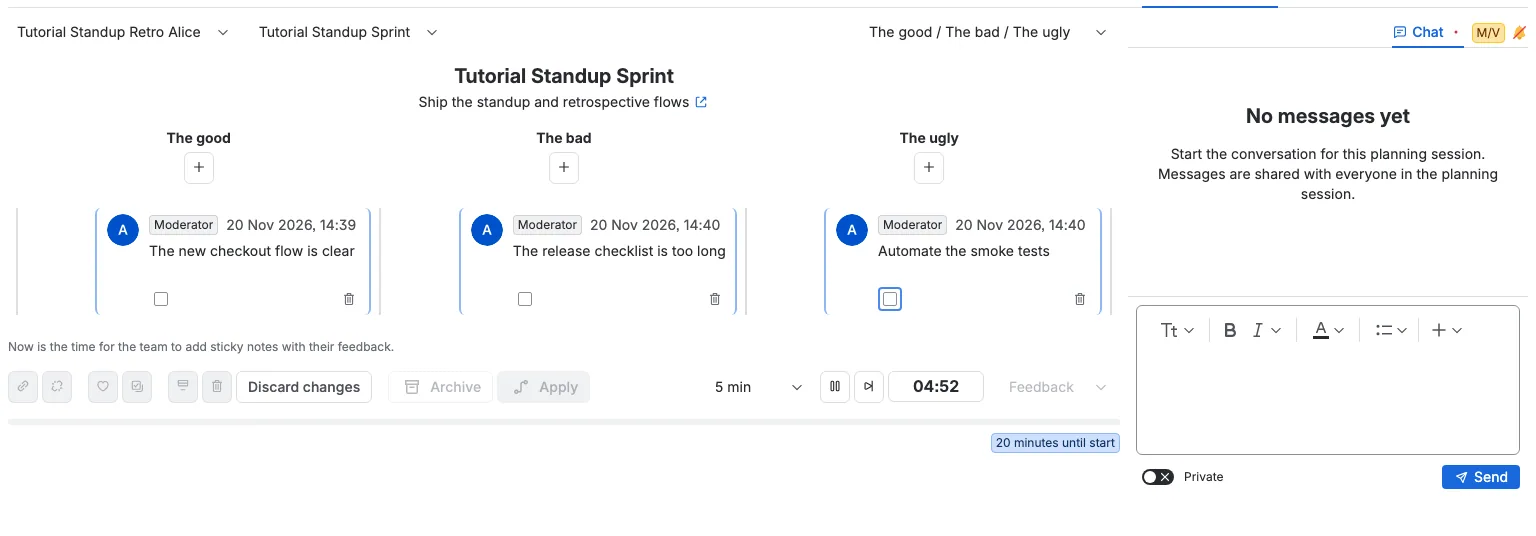
Le tue note sono sempre visibili per te, anche durante la fase Feedback. Le note degli altri partecipanti restano nascoste durante la fase Feedback e vengono rivelate nella fase Vota. La nota appare nella board della retrospettiva come una scheda adesiva con lo stesso layout di un messaggio di chat. Le tue note si trovano a destra della colonna e le note degli altri partecipanti a sinistra. Ogni scheda mostra l'autore e il ruolo dell'autore (Moderatore o Votante), l'ora, il testo della nota e le azioni disponibili su quella nota. Il ruolo usa la stessa etichetta di un messaggio di chat. Una singola nota non ha una linea di accento separata all'interno della scheda; il bordo arrotondato della scheda è l'unico bordo di accento, blu per le tue note e viola per le note degli altri partecipanti. Le schede sono direttamente una accanto all'altra, come nella chat. Le note di un gruppo hanno uno spazio di 20 px prima e dopo il gruppo. Gli ospiti possono leggere le note ma non aggiungerle o modificarle.
Leggere, modificare e mettere un mi piace a una nota
- Se hai scritto la nota, la scheda stessa contiene un editor. Modifica il testo direttamente sulla scheda e viene salvato poco dopo che smetti di digitare. Solo l'autore o un moderatore può modificare una nota.
- Seleziona il pulsante Mi piace su una scheda per mettere un mi piace a una nota. Selezionalo di nuovo per rimuovere il tuo mi piace. Il pulsante mostra quante persone hanno messo un mi piace alla nota. I mi piace sono abilitati nella fase Vota. Il pulsante Mi piace, e il pulsante di eliminazione sulle note che hai scritto, si trovano all'estremità destra della riga delle azioni per ogni partecipante, uno accanto all'altro.
- Un gruppo mostra un unico pulsante Mi piace con la somma dei mi piace delle sue note. Un nuovo mi piace viene aggiunto alla prima nota del gruppo. Se hai già messo un mi piace a una nota del gruppo, selezionare il mi piace del gruppo rimuove il tuo mi piace dalla prima nota a cui hai messo un mi piace.
- Il pulsante di eliminazione su una scheda chiede una conferma, poi elimina quella nota, solo se l'hai scritta tu. Un gruppo ha un'unica azione di eliminazione che elimina tutte le note del gruppo, e solo un partecipante che ha scritto tutte le note del gruppo può usarla. Una nota che appartiene a un elemento di azione mantiene il testo e l'editor, ma il suo mi piace è disabilitato finché l'elemento di azione non viene rimosso. Il raggruppamento resta disponibile; raggruppare note collegate aggiunge l'intero gruppo ai loro elementi di azione.
Selezionare più note
Ogni scheda ha una casella di controllo all'inizio della riga delle azioni. Un moderatore ne vede una su ogni scheda. Un votante ne vede una su ogni scheda durante la fase Vota, così può mettere un mi piace a più note contemporaneamente, comprese le note scritte da altre persone, e solo sulle proprie note nelle altre fasi. Un gruppo ha una sola casella di controllo nella sua barra delle azioni, e seleziona tutte le note del gruppo; appare a un moderatore, a un votante durante la fase Vota e a un partecipante che ha scritto tutte le note del gruppo. Selezionando una nota si spunta la sua casella di controllo. Le note spuntate del moderatore sono riempite con il colore accento chiaro che corrisponde al loro bordo, e ogni partecipante vede lo stesso riempimento, anche quando consulta la retrospettiva localmente. La casella di controllo di un votante si limita a spuntarsi, perché il riempimento mostra sempre la selezione condivisa del moderatore. Un gruppo viene riempito come un'unica scheda quando una qualsiasi delle sue note è spuntata. Il riempimento viene salvato con la retrospettiva, sopravvive a un ricaricamento e viene cancellato quando cambia lo sprint.
Un moderatore ha anche un pulsante Modifica all'inizio della barra delle azioni, prima di Raggruppa le note. Apre la finestra Modifica sessione di pianificazione, dove puoi cambiare titolo, descrizione e pianificazione della sessione. I nuovi valori appaiono subito nella scheda di pianificazione e nella barra di avanzamento. Se il salvataggio non riesce, tornano i valori precedenti e un messaggio indica che non è stato possibile salvare la sessione di pianificazione.
Seleziona le caselle di controllo delle note che vuoi, poi usa la barra delle azioni sotto le note e gli elementi di azione:
- Raggruppa le note è disponibile per i moderatori. Le note selezionate di ogni colonna entrano in un unico gruppo. Il pulsante è abilitato dalla fase Vota in poi, quando almeno due note selezionate sono nella stessa colonna e almeno una di esse non è già in un gruppo. Se una nota selezionata appartiene già a un elemento di azione, quell'elemento di azione assume le note, gli autori e i mi piace dell'intero gruppo.
- Separa le note è disponibile per i moderatori. Le note selezionate di ogni colonna escono dal loro gruppo. Il pulsante è abilitato dalla fase Vota in poi, quando almeno una nota selezionata appartiene a un gruppo.
- Aggiungi un mi piace alle note aggiunge il tuo mi piace a ogni nota selezionata. È abilitato nella fase Vota, anche quando la selezione contiene note di un altro partecipante.
- Crea azioni dalle note selezionate usa l'icona delle attività ed è disponibile per i moderatori. Crea un elemento di azione per ogni nota selezionata e uno per ogni gruppo selezionato. Le note che appartengono già a un elemento di azione, e i gruppi che ne contengono una, vengono saltati. L'azione è abilitata quando almeno una nota o un gruppo selezionato non è già collegato.
- Elimina note elimina le note selezionate che hai scritto. L'azione è disabilitata quando la selezione include una nota scritta da qualcun altro, quindi una selezione mista serve solo per i mi piace. Gli elementi di azione spuntati vengono rimossi con l'azione separata di eliminazione degli elementi di azione. Prima di qualsiasi eliminazione appare una finestra di conferma.
Le note raggruppate restano insieme e sono separate dal resto della colonna da uno spazio di 20 px. L'intero gruppo condivide un'unica scheda commento, un'unica coppia di bordi sinistro e destro, un'unica intestazione dell'autore e un'unica barra delle azioni. L'intestazione dell'autore mostra l'autore e l'ora della prima nota. Ogni nota raggruppata ha il proprio editor dentro la scheda; le tue note sono modificabili e le altre note sono di sola lettura. Ogni nota tranne l'ultima è separata dalla successiva da un bordo inferiore tratteggiato di 1 px nel colore accento della scheda del gruppo. L'ultima nota non ha bordo inferiore, così il gruppo mantiene una fine pulita, e una nota singola non ha separatore. La barra delle azioni del gruppo ha una casella di controllo di selezione che seleziona tutte le note del gruppo, un pulsante Mi piace con il totale dei mi piace e un'azione di eliminazione. L'azione di eliminazione appare solo quando hai scritto tutte le note del gruppo, e dopo la conferma elimina tutte le note del gruppo. Il pulsante Mi piace e il pulsante di eliminazione del gruppo si trovano all'estremità destra della riga delle azioni del gruppo, uno accanto all'altro.
L'eliminazione di una nota è disabilitata finché la nota appartiene a un elemento di azione. Rimuovi prima l'elemento di azione se devi eliminare le sue note di origine. Rimuovere l'elemento di azione lascia le note di origine nella retrospettiva.
Un moderatore ha anche il pulsante di testo Scarta modifiche, subito dopo le azioni di eliminazione. Chiede una conferma ed elimina tutte le note, tutti gli elementi di azione e il timer della retrospettiva sullo schermo, riportandola al suo stato iniziale con il tipo scelto. Gli altri sprint, le altre board e le altre retrospettive della sessione di pianificazione mantengono le proprie note, i propri elementi di azione e il proprio timer. L'azione Archivia si trova dopo Scarta modifiche e ha uno spazio prima, e Applica la segue e crea o aggiorna ticket Jira per ogni elemento di azione nello sprint selezionato che ha un tipo di ticket diverso da Nessuno. Solo un moderatore vede Scarta modifiche e Applica. Scarta modifiche è disattivato quando la retrospettiva sullo schermo non ha note né elementi di azione e il timer non è stato toccato, e resta disattivato mentre lo scarto viene salvato. Applica è disponibile quando almeno un elemento di azione ha un tipo di ticket diverso da Nessuno ed è nuovo o è cambiato dall'ultima applicazione, anche quando nessuna riga è spuntata. Dopo un'applicazione riuscita è disabilitato finché un elemento di azione non cambia.
Vedi le note nelle tabelle Stato e Assegnatario
Dalla fase Vota il pannello laterale destro ha due schede in più, Stato e Assegnatario. Entrambe le tabelle elencano le note della retrospettiva. Un gruppo è una riga, con la prima riga di ogni nota mostrata una sotto l'altra e separata da una linea tratteggiata. Una riga mostra una casella di controllo, l'autore e la prima riga della nota, tagliata con i puntini di sospensione quando è più lunga.
- Stato raggruppa le note per le tre colonne del tipo di retrospettiva.
- Assegnatario raggruppa le note per la persona che le ha scritte. Un gruppo si trova sotto l'autore della sua prima nota.
Una casella di controllo in una tabella è la stessa casella della nota. Selezionando una riga si seleziona la nota sulla board, e selezionando una nota sulla board si seleziona la sua riga. Una riga di gruppo seleziona tutte le note del gruppo. Un votante può selezionare le proprie note fuori dalla fase Vota e qualsiasi nota nella fase Vota.
Trascina una riga in un'altra sezione per spostarla. In Stato una sezione è una colonna, quindi la nota si sposta in quella colonna; all'interno della propria sezione cambia solo l'ordine. In Assegnatario una sezione è un autore, quindi quella persona diventa l'autore della nota. Le note raggruppate si spostano insieme. Solo un moderatore o l'autore della nota può trascinare una riga; un'altra riga torna al suo posto con un messaggio. Una colonna può contenere al massimo 200 note, quindi uno spostamento in una colonna piena viene rifiutato.
Le tabelle compaiono nelle fasi Vota e Azioni. Durante la fase Feedback sono nascoste, perché la nota di un altro partecipante è ancora coperta.
Cambiare l'autore di una nota cambia anche il ruolo mostrato sulla nota e la colonna Autori di ogni azione creata da essa. Lo spostamento viene salvato subito, quindi non c'è nulla da applicare. Quando sei pronto, Crea azioni nella barra delle azioni è l'azione principale blu.
Trasformare le note in elementi di azione
Un moderatore seleziona una o più note o gruppi, poi seleziona Crea azioni dalle note selezionate nella barra delle azioni delle note. Il pulsante è abilitato quando almeno una nota o un gruppo selezionato non ha ancora un elemento di azione. Solo quelle note e quei gruppi non collegati creano righe; quelli che hanno già un elemento di azione vengono saltati. Gli elementi di azione appaiono in una tabella sopra la barra delle azioni. Un titolo Elementi di azione centrato si trova sopra la tabella, con una riga breve sotto che dice "Elementi di azione successivi basati sulle note della retrospettiva del team". Il titolo è più piccolo del nome dello sprint o della board ed è nascosto quando la tabella non ha righe. La tabella si estende sul contenuto di sinistra, e i dettagli del ticket di azione selezionato sono nella scheda Dettagli del pannello laterale destro quando l'elemento di azione non ha una scheda di voto. Finché nessun elemento di azione è selezionato, il pannello laterale non ha una scheda Dettagli. Un moderatore può trascinare una riga per cambiare l'ordine degli elementi di azione. Tutti vedono subito il nuovo ordine e l'archivio Confluence scrive gli elementi di azione in quell'ordine.
- Una singola nota selezionata crea una riga.
- Un singolo gruppo selezionato crea una riga. La riga usa la prima nota del gruppo come riepilogo ed elenca tutti gli autori del gruppo.
- L'intestazione della colonna Tipo è l'icona del ticket, e la colonna successiva è intitolata Ticket. Le sue celle mostrano lo stesso link alla chiave delle tabelle della sessione di pianificazione, con il riepilogo del ticket di azione al passaggio del mouse. Per un moderatore, l'icona del tipo di ticket corrispondente precede il menu a discesa compatto, e l'icona dell'intestazione e l'icona del tipo sono allineate a sinistra. Il menu a discesa inizia con Nessuno, che non è il valore predefinito. Quando è selezionato Nessuno, l'icona diventa uno spazio vuoto della stessa larghezza, così la cella non cambia dimensione. Per un votante o un ospite, la colonna Tipo mostra solo l'icona del tipo di ticket e usa la larghezza minima, e la loro prima colonna è una nuova colonna vuota che contrassegna l'elemento di azione selezionato dal moderatore. Le altre colonne mostrano il riepilogo, gli autori e il totale dei mi piace delle note di origine. Le celle della colonna Riepilogo mostrano il riepilogo senza l'etichetta Riepilogo.
- Per tutti gli altri la cella del tipo mostra solo l'icona del tipo di ticket, con uno spazio vuoto della stessa larghezza quando il tipo è Nessuno, e l'icona dell'intestazione e l'icona del tipo sono centrate nella loro colonna. La colonna Tipo di un votante o di un ospite usa la larghezza minima. Un moderatore cambia il tipo nel menu a discesa; l'icona si aggiorna subito e, se la modifica non può essere salvata, torna il tipo precedente.
Un moderatore vede una colonna di caselle di controllo per la selezione e una colonna di pulsanti di opzione per scegliere la riga condivisa mostrata nella scheda Dettagli del pannello laterale. L'intestazione della colonna dei pulsanti di opzione usa la stessa icona della modalità presentatore della colonna di selezione singola della scheda Raffinamento. Tutti gli altri vedono la stessa colonna di pulsanti di opzione, e la loro prima colonna è una colonna vuota di larghezza minima che mostra un badge di avviso M sull'elemento di azione selezionato dal moderatore, con un suggerimento che lo nomina, come nella tabella di Raffinamento. Il badge segue la selezione corrente del moderatore anche quando consulti la retrospettiva localmente. Finché sei bloccato sul moderatore, il tuo pulsante di opzione segue la riga del moderatore. Seleziona il pulsante di opzione di un'altra riga per consultare tu stesso quell'elemento di azione: la scelta ti scollega dal moderatore, appare solo in questa scheda del browser e non modifica la riga condivisa del moderatore. Se il moderatore seleziona un altro elemento di azione, questo non sostituisce la tua riga locale finché resti scollegato. Selezionare un elemento di azione con la sua casella di controllo seleziona anche le note usate per crearlo. Scegliere un altro pulsante di opzione sostituisce il riepilogo e la descrizione nella scheda Dettagli con l'elemento di azione appena selezionato. Il numero di mi piace nella tabella è mostrato in un'etichetta viola senza icona. La colonna Riepilogo della tabella mostra testo semplice. Modifica il riepilogo nella scheda Dettagli finché non è mostrata una scheda di voto; solo un moderatore può modificarlo lì.
I dettagli del ticket di azione mostrano un'etichetta Riepilogo e un'etichetta Descrizione sopra i due campi. Solo un moderatore può modificare il riepilogo, la descrizione e il tipo di ticket. Il riepilogo usa lo stesso campo di testo in linea del riepilogo di un ticket nella scheda Dettagli. La descrizione usa lo stesso editor della descrizione di un ticket. I votanti e gli ospiti vedono i dettagli del ticket di azione in sola lettura. Il menu a discesa del tipo inizia con Nessuno, poi elenca i tipi di ticket dello spazio della board, senza le sotto-attività. Il primo tipo di ticket Jira resta il valore predefinito.
La barra delle azioni sotto la tabella degli elementi di azione controlla entrambi i tipi di selezione:
- Elimina elementi di azione usa l'icona di eliminazione della riga di tabella e rimuove solo gli elementi di azione spuntati dopo una finestra di conferma. È disponibile per i moderatori. Le note di origine restano nella retrospettiva quando rimuovi un elemento di azione. Un ticket Jira già creato resta in Jira.
- Applica crea un ticket per ogni elemento di azione nello sprint selezionato che ha un tipo di ticket diverso da Nessuno e nessun link Jira, e aggiorna il ticket collegato per ogni elemento di azione che ha un tipo e un link. È disponibile per i moderatori. Gli elementi di azione con Nessuno vengono saltati del tutto, quindi per loro non viene creato o aggiornato alcun ticket Jira. Le righe spuntate non lo limitano. È un pulsante di testo subito dopo Archivia, ed è disponibile solo quando almeno un elemento di azione ha un tipo di ticket diverso da Nessuno ed è nuovo o è cambiato dall'ultima applicazione, quindi una seconda applicazione senza modifiche resta disabilitata. I nuovi ticket vengono aggiunti al backlog dello spazio. Se alcune righe non riescono, la retrospettiva mostra un avviso e le righe riuscite mantengono i loro link. Un piccolo suggerimento sotto la tabella degli elementi di azione spiega che Applica crea o aggiorna ticket Jira dagli elementi di azione e che la stima diventa disponibile non appena viene creato un ticket Jira dall'elemento di azione. Il suggerimento appare solo ai moderatori, quando almeno un elemento di azione ha un tipo di ticket diverso da Nessuno.
La barra delle azioni si trova direttamente sotto la tabella degli elementi di azione, con la barra di avanzamento della pianificazione direttamente sotto e uno spazio verticale space.200 tra le due. È la stessa posizione della barra degli strumenti delle azioni nella scheda Pianificazione della capacità.
Il timer
L'orologio del conto alla rovescia si trova a destra della barra delle azioni sotto la board della retrospettiva. Un moderatore vede lì anche i controlli, con l'orologio a destra del pulsante di avanzamento rapido. Tutti vedono l'orologio.
- Un moderatore sceglie 1, 3, 5, 10 o 15 minuti. Scegliere una durata reimposta il conto alla rovescia.
- La prima nota che aggiungi nella fase Feedback avvia automaticamente il conto alla rovescia con la durata scelta. Chiunque nel team può avviarlo in questo modo. La fase si blocca poi finché il conto alla rovescia non termina o un moderatore lo fa avanzare. Se il conto alla rovescia è già stato avviato o messo in pausa, aggiungere una nota non lo riavvia né lo riprende.
- Il pulsante di riproduzione avvia il timer, lo mette in pausa mentre è in esecuzione e lo riprende quando è in pausa. Solo un moderatore vede il selettore della durata, il pulsante di riproduzione e il pulsante di avanzamento rapido.
- Un moderatore può usare il pulsante di avanzamento rapido per terminare il conto alla rovescia e passare subito alla fase successiva.
- Il tempo rimanente è mostrato in un grande riquadro arrotondato. Quando il conto alla rovescia termina, lo stesso riquadro indica che il tempo è scaduto.
- L'orologio si aggiorna ogni secondo.
- Mentre la fase è Feedback, le schede scritte dagli altri partecipanti mantengono il loro layout ma nascondono il testo della nota e il pulsante Mi piace. La tua nota mantiene testo ed editor. Il raggruppamento e la separazione sono disabilitati in Feedback; la creazione di elementi di azione è abilitata solo nella fase Azioni. L'eliminazione resta disponibile.
- Quando il conto alla rovescia arriva a zero, la fase passa a Vota e il testo delle note viene rivelato. Il testo appare per tutti nello stesso momento, compresa la persona che cambia fase. Le tue note restano sempre visibili.
- Nelle fasi Vota e Azioni il timer è solo un timer. Un moderatore può avviarlo di nuovo in qualsiasi momento per dare un limite di tempo alla discussione senza nascondere le note, tranne nella fase Azioni dove i controlli del timer sono disabilitati.
La barra di avanzamento sotto la barra delle azioni mostra a che punto è la sessione di pianificazione tra le sue date di inizio e fine. Termina a sinistra del pannello laterale.
Fasi
Il menu a discesa Fase si trova dopo i controlli del timer nella barra delle azioni. Le sue tre fasi sono raggruppate sotto l'etichetta Fase nel menu:
- Feedback è la fase predefinita. Puoi aggiungere note. Raggruppamento, separazione, mi piace e creazione di elementi di azione sono disabilitati.
- Vota disabilita le nuove note. Puoi mettere un mi piace alle note. La creazione di elementi di azione è disabilitata.
- Azioni disabilita nuove note e mi piace. Un moderatore può creare elementi di azione. I controlli del conto alla rovescia sono disabilitati.
Una piccola riga sotto le note spiega la fase corrente. La vedono tutti. In Feedback invita il team ad aggiungere note adesive con il proprio feedback. In Vota spiega che è il momento di raccogliere quali note meritano di diventare elementi di azione. In Azioni spiega che le note possono essere raggruppate per significato comune e che dalle note più votate si possono creare elementi di azione.
Un moderatore cambia la fase. Tutti gli altri vedono la fase corrente nel menu a discesa ma non possono cambiarla. La fase viene salvata con la retrospettiva e sopravvive a un ricaricamento.
Finché un conto alla rovescia è iniziato e non è terminato, la fase è bloccata. Quando il conto alla rovescia termina o viene fatto avanzare, la fase successiva viene selezionata automaticamente. Le note vengono rivelate quando esci da Feedback e vengono nascoste di nuovo se torni a Feedback.
Un elemento di azione mostra il totale dei mi piace di tutte le sue note di origine. Quando l'elemento di azione proviene da un gruppo, questo include ogni nota del gruppo. Raggruppare note in seguito aggiunge anche le note, gli autori e i mi piace dell'intero gruppo a ogni elemento di azione già collegato a una nota del gruppo. La separazione lascia l'elemento di azione collegato alle note e mantiene il totale.
Archiviare e completare
Un moderatore può archiviare la sessione di pianificazione in Confluence con il pulsante Archivia prima di Applica nella barra delle azioni. L'archiviazione crea o aggiorna la pagina Confluence. Non chiude la sessione di pianificazione.
Il pulsante Completa, di colore pericolo, chiude la sessione di pianificazione. Chiede una conferma, poi rimuove definitivamente la sessione di pianificazione e le sue note, i suoi elementi di azione, il daily e la chat. Il pulsante si trova subito dopo Applica, con lo spazio piccolo usato dalle azioni del suo gruppo.
Dettagli e chat
Il pannello laterale destro ha una scheda Chat a destra. Quando un elemento di azione è selezionato e non ha una scheda di voto, a sinistra appare una scheda Dettagli. La scheda Dettagli mostra l'elemento di azione selezionato. Finché nessun elemento di azione è selezionato, il pannello mostra solo la scheda Chat. La scheda Chat contiene la chat della sessione di pianificazione insieme alla chat di ogni ticket della sessione di pianificazione e di ogni ticket collegato da un elemento di azione, ordinate per ora. Un messaggio di un ticket mostra la chiave del suo ticket come piccolo link all'inizio della riga delle azioni; selezionalo per aprire il ticket in Jira. Quando selezioni un elemento di azione collegato a un ticket Jira, i messaggi che invii vanno nella chat di quelil ticket, e il messaggio mostra la chiave del ticket come piccolo link. Senza elemento di azione selezionato, con un elemento di azione senza link Jira o quando non puoi aprire il ticket collegato, i messaggi vanno nella chat della sessione di pianificazione. La conversazione di pianificazione appartiene alla sessione di pianificazione, quindi è la stessa chat in ogni scheda che apre quella sessione di pianificazione.
Quando l'elemento di azione selezionato è collegato a un ticket Jira, il pannello laterale mostra anche una scheda di voto per ogni prospettiva la cui stima usa la board del selettore della board. Le schede di voto appaiono prima di Chat. Ogni scheda apre il pannello di voto per il ticket Jira collegato. Una scheda di voto mostra già i dettagli del ticket collegato, quindi la scheda Dettagli è nascosta finché è mostrata almeno una scheda di voto. Un elemento di azione senza link Jira non mostra schede di voto. Cambiare la board nel selettore cambia le schede di voto con le prospettive corrispondenti di quella board.
Il pannello laterale è largo 400 px e inizia in cima al contenuto della sessione di pianificazione, allo stesso livello dei selettori della board e dello sprint. La scheda Dettagli è selezionata per impostazione predefinita quando è mostrata. Quando è mostrata una scheda di voto, il pannello si apre sulla prima scheda di voto. La scheda scelta dal moderatore fa parte dei dati condivisi della retrospettiva, quindi i partecipanti bloccati la seguono. Il selettore del tipo di retrospettiva si trova alla fine della riga della board e dello sprint, immediatamente a sinistra del pannello laterale.
- I moderatori e i votanti possono inviare messaggi pubblici o privati. Gli ospiti possono inviare messaggi pubblici e non vedono i messaggi privati.
- I messaggi dei ticket appaiono accanto ai messaggi di pianificazione in base alla loro ora di invio. Restano disponibili per 72 ore e vengono nascosti quando non puoi aprire quelil ticket in Jira.
- Quando invii un messaggio subito dopo il tuo messaggio precedente, il nuovo testo viene aggiunto a quel messaggio dopo un unico a capo. Il messaggio combinato mantiene un'unica intestazione dell'autore, un'unica ora e un'unica riga delle azioni. Modificarlo modifica il testo combinato. Un messaggio di un altro partecipante, un cambio da privato a pubblico o viceversa, o un cambio di ruolo avvia un nuovo messaggio.
- I messaggi possono essere modificati o eliminati dal loro autore e possono ricevere una reazione pollice in su o pollice in giù.
- Il pannello laterale si estende per l'altezza del contenuto della retrospettiva. Le colonne delle note, la tabella degli elementi di azione e la barra di avanzamento restano alla sua sinistra.
La campanella a destra delle schede Dettagli e Chat, dopo il badge del tuo ruolo, controlla le notifiche sonore del timer e della chat. Selezionala una volta per attivare il suono. La campanella parte disattivata.
Seguire il moderatore
I votanti e gli ospiti partono bloccati sul moderatore. Mentre il blocco è attivo, segui l'elemento di azione, lo sprint, il tipo di retrospettiva e la scheda del pannello laterale del moderatore. L'evidenziazione delle note spuntate è sempre condivisa, anche quando consulti la retrospettiva localmente. Le modifiche del moderatore arrivano subito. Segui anche la scheda della pagina dello spazio del moderatore, quindi la pagina passa tra Raffinamento, Pianificazione della capacità, Daily e Retrospettiva per la stessa sessione di pianificazione.
- Blocca sul moderatore si applica alla scheda di pianificazione in cui ti trovi. Se passi tu stesso a un'altra scheda di pianificazione, viene deselezionato, quindi parti scollegato nella nuova scheda. Uno spostamento causato dal cambio di scheda del moderatore lo mantiene attivo.
- Deseleziona Blocca sul moderatore per navigare da solo. Puoi scegliere un'altra scheda, un altro sprint o un altro elemento di azione. La tua scelta del ticket di azione vale solo per te e non è condivisa con il team. Le tue scelte restano con questa scheda. La board condivisa e il tipo di retrospettiva restano controllati dal moderatore.
- Scegliere un'altra scheda, un altro sprint o un altro elemento di azione mentre il blocco è attivo ti scollega comunque.
- Seleziona di nuovo Blocca sul moderatore per scartare le tue scelte locali e seguire il moderatore. Lo sprint e la board tornano alla scelta condivisa del moderatore.
- Il blocco viene ricordato in questa scheda del browser finché resti sulla scheda.
Le modifiche appaiono a tutti
Ogni nota, mi piace, gruppo, elemento di azione e modifica del timer viene salvato per la sessione di pianificazione e appare subito agli altri partecipanti. Se la connessione cade, la scheda ricarica lo stato corrente quando la connessione torna.
La maggior parte delle modifiche appare subito nella tua vista, prima che il server risponda. Questo include la durata e i controlli del timer, la fase, l'aggiunta e l'eliminazione di note, i mi piace, i gruppi, gli elementi di azione e Scarta modifiche. Le finestre di conferma si chiudono appena confermi. Se una modifica non può essere salvata, lo stato precedente viene ripristinato e appare un avviso. I controlli restano disponibili mentre la modifica viene salvata.
Un mi piace che dai o togli resta come l'hai lasciato. Una copia più lenta del tuo mi piace precedente non lo riaggiunge mai, e i mi piace degli altri continuano ad apparire quando li danno. Se un mi piace non può essere salvato, tornano allo stato precedente solo i mi piace di quel clic, e le tue altre note restano come le hai lasciate.
I dati della retrospettiva vengono conservati per 72 ore dopo l'ultima modifica. I dati più vecchi vengono rimossi automaticamente.