
Retrospective de sprint
Actualizat
Fila Retrospectivă rulează o retrospectivă pentru un sprint, pentru o tablă fără sprinturi sau pentru spațiu atunci când acesta nu are nicio tablă, în interiorul unei sesiuni de planificare. Tu și ceilalți participanți adăugați note în trei coloane, apreciați notele cu care sunteți de acord, grupați notele înrudite și transformați notele în elemente de acțiune. Notele rămân întoarse cu fața în jos în etapa Feedback, care este prima etapă, și sunt dezvăluite în etapa Votează, cu excepția notelor tale, pe care doar tu le vezi.
Retrospectiva este virtuală: notele, grupurile, etapele și cronometrul rămân în Scrumpy. Jira se schimbă doar când selectați Aplică, ceea ce creează sau actualizează elementele de lucru Jira pentru elementele de acțiune.
Înainte de a începe
- Spațiul nu are nevoie de o tablă. O tablă Scrum cu sprinturi, o tablă Kanban sau o tablă Scrum fără sprinturi funcționează și ea. Când nu există nicio tablă, retrospectiva salvează notele, cronometrul, elementele de acțiune și tipul pentru sesiunea de planificare în sine.
- Trebuie să existe o sesiune de planificare. Creează una din fila Rafinare, fila Planificarea capacității, fila Daily sau fila Retrospectivă.
- Fiecare sprint al unei table, fiecare tablă fără sprinturi și fiecare sesiune de planificare fără tablă are propria retrospectivă: propriile note, cronometru, elemente de acțiune, etapă și tip. O modificare într-una nu ajunge niciodată în alta.
- Moderatorii aleg tabla partajată, tipul retrospectivei și sprintul atunci când tabla are unul. Participanții blocați urmează acea selecție.
Alege tabla și sprintul
- Deschide fila Retrospectivă.
- Alege o sesiune de planificare din filele de deasupra tablei.
- Alege o tablă în colțul din stânga sus.
- Alege un sprint lângă tablă. Lista arată cele mai recent începute șase sprinturi ale acelei table. Un sprint care nu a început încă nu este listat. Dacă tabla nu are niciun sprint început, selectorul de sprint este ascuns, iar retrospectiva funcționează pentru tablă. Un votant sau un invitat poate alege local alt sprint; asta îl detașează pe cel care vizualizează de moderator. Fiecare sprint deschide propria retrospectivă.
- Numele sprintului apare în centru, cu obiectivul său dedesubt. Folosește pictograma de link de lângă obiectiv pentru a deschide sprintul în backlogul Jira într-o filă nouă a browserului. O tablă fără sprinturi ascunde numele sprintului, obiectivul și linkul. Un spațiu fără tablă arată selectorul de tablă gol și dezactivat, ascunde selectorul de sprint, iar retrospectiva funcționează pentru sesiunea de planificare.
Alege tipul retrospectivei
Folosește lista derulantă din colțul din dreapta sus. Cele trei coloane se schimbă odată cu tipul:
| Tip | Coloane |
|---|---|
| Bunul / Răul / Urâtul | Bunul, Răul, Urâtul |
| Începe / Oprește / Continuă | Începe, Oprește, Continuă |
| Furios / Bucuros / Trist | Furios, Bucuros, Trist |
| Cer însorit / Aer cald / Nori de furtună | Cer însorit, Aer cald, Nori de furtună |
| Ce a mers bine? / Ce nu a mers bine? / Ce ar trebui să încercăm data viitoare? | Cele trei întrebări |
Schimbarea tipului schimbă doar numele coloanelor. Notele rămân în coloanele lor. Noile nume de coloane apar imediat, iar tu poți continua să adaugi note și să folosești acțiunile cât timp modificarea se salvează. Dacă modificarea nu poate fi salvată, tipul anterior revine.
Tipul aparține retrospectivei pe care o privești. Fiecare sprint își păstrează propriul tip, la fel și o tablă fără sprinturi și o sesiune de planificare fără tablă. Schimbarea sprintului sau a tablei arată tipul propriu al acelei retrospective sau tipul implicit Bunul / Răul / Urâtul atunci când nu a avut niciodată unul. Schimbarea tipului la un sprint nu schimbă niciodată coloanele altui sprint.
Adaugă o notă
- Găsește coloana pe care o vrei. Numele ei stă deasupra tablei, centrat deasupra coloanei.
- Selectează butonul de adăugare cu pictograma plus de sub numele coloanei.
- O notă goală apare în coloană și editorul ei este gata. Scrie nota ta.
Notele tale sunt întotdeauna vizibile pentru tine, chiar și în etapa Feedback. Notele celorlalți participanți rămân ascunse în etapa Feedback și sunt dezvăluite în etapa Votează. Nota stă pe tablă ca un card adeziv cu aceeași machetă ca un mesaj de chat. Notele tale stau în partea dreaptă a coloanei, iar notele celorlalți participanți stau în stânga. Fiecare card arată autorul și rolul autorului (Moderator sau Votant), ora, textul notei și acțiunile pe care le poți folosi pe nota respectivă. Rolul folosește aceeași etichetă ca un mesaj de chat. O notă individuală nu are o linie de accent separată în interiorul cardului; bordura rotunjită a cardului este singura bordură de accent, albastră pentru notele tale și violet pentru notele celorlalți participanți. Cardurile stau direct lipite unul de altul, ca în chat. Notele dintr-un grup au un spațiu de 20px înainte și după grup. Invitații pot citi notele, dar nu le pot adăuga sau edita.
Citește, editează și apreciază o notă
- Dacă ai scris nota, cardul în sine conține un editor. Schimbă textul direct pe card și se salvează la scurt timp după ce te oprești din tastat. Doar autorul sau un moderator poate edita o notă.
- Selectează butonul de apreciere de pe un card pentru a aprecia o notă. Selectează-l din nou pentru a-ți retrage aprecierea. Butonul arată câte persoane au apreciat nota. Aprecierile sunt activate în etapa Votează. Butonul de apreciere, împreună cu butonul de ștergere de pe notele pe care le-ai scris, stau la marginea din dreapta a rândului de acțiuni pentru fiecare participant, aproape unul de altul.
- Un grup arată un singur buton de apreciere, cu suma aprecierilor notelor sale. O apreciere nouă este adăugată primei note din grup. Dacă ai apreciat deja o notă din grup, selectarea butonului de apreciere al grupului îți retrage aprecierea de la prima notă pe care ai apreciat-o.
- Butonul de ștergere de pe un card cere confirmare, apoi elimină acea notă, doar dacă ai scris-o tu. Un grup are o singură acțiune de ștergere care elimină fiecare notă din grup, iar doar un participant care a scris fiecare notă din grup o poate folosi. O notă care aparține unui element de acțiune își păstrează textul și editorul, dar aprecierea ei este dezactivată până când elementul de acțiune este eliminat. Gruparea rămâne disponibilă; gruparea notelor legate adaugă întregul grup elementelor lor de acțiune.
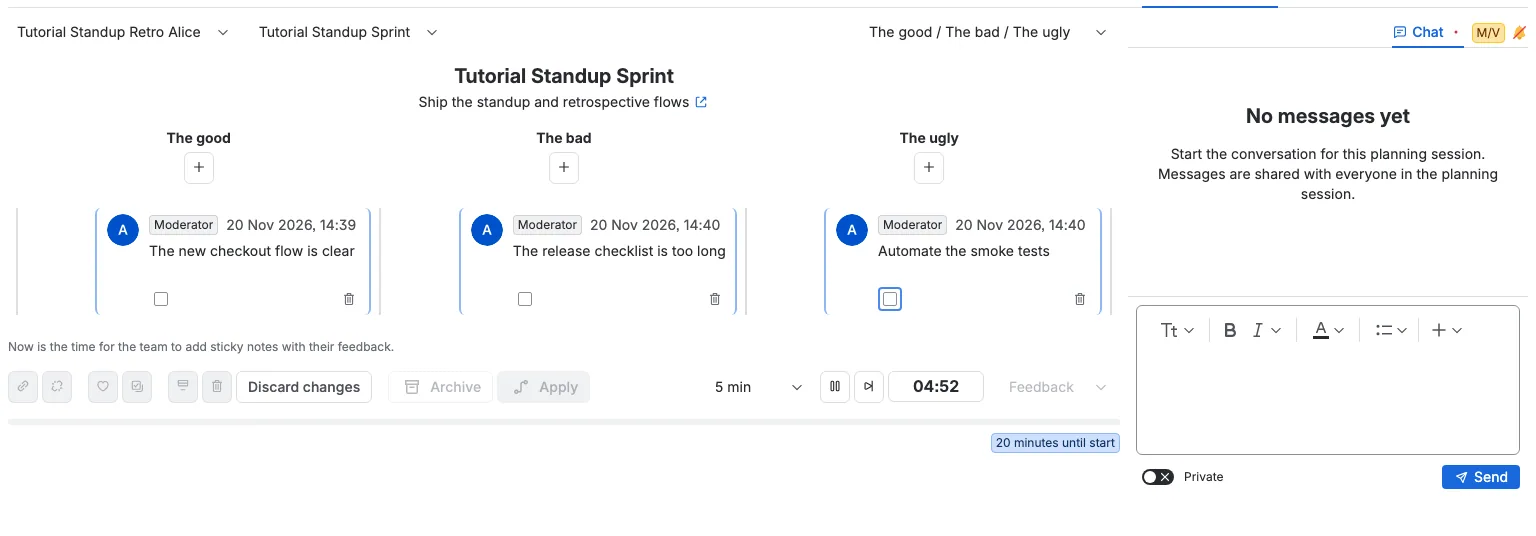
Selectează mai multe note
Fiecare card are o casetă de selectare la începutul rândului său de acțiuni. Un moderator vede una pe fiecare card. Un votant vede una pe fiecare card în etapa Votează, așa că poate aprecia mai multe note deodată, inclusiv note scrise de alte persoane, și doar notele proprii în celelalte etape. Un grup are o singură casetă de selectare în bara sa de acțiuni, iar ea selectează fiecare notă din grup; apare pentru un moderator, pentru un votant în etapa Votează și pentru un participant care a scris fiecare notă din grup. Bifarea unei note îi bifează caseta de selectare. Notele bifate ale moderatorului sunt umplute cu culoarea de accent deschisă care corespunde bordurii lor, iar fiecare participant vede aceeași umplere, chiar și atunci când navighează local prin retrospectivă. Caseta de selectare proprie a unui votant doar se bifează, deoarece umplerea arată întotdeauna selecția partajată a moderatorului. Un grup este umplut ca un singur card atunci când oricare dintre notele sale este bifată. Umplerea este salvată împreună cu retrospectiva, rezistă la o reîncărcare și este ștearsă când se schimbă sprintul.
Un moderator are și un buton Editează la începutul barei de acțiuni, înainte de Grupează notele. Acesta deschide dialogul Editează sesiunea de planificare, unde poți schimba titlul, descrierea și programul sesiunii de planificare. Valorile noi apar imediat în fila de planificare și în bara de progres. Dacă salvarea eșuează, valorile anterioare revin și un mesaj îți spune că sesiunea de planificare nu a putut fi salvată.
Selectează casetele de selectare ale notelor pe care le vrei, apoi folosește bara de acțiuni de sub note și elementele de acțiune:
- Grupează notele este disponibil moderatorilor. Notele selectate din fiecare coloană intră într-un singur grup. Butonul este activ din etapa Votează, când cel puțin două note selectate sunt în aceeași coloană și cel puțin una dintre ele nu este deja într-un grup. Dacă o notă selectată aparține deja unui element de acțiune, acel element de acțiune preia notele, autorii și aprecierile întregului grup.
- Anulează gruparea notelor este disponibil moderatorilor. Notele selectate din fiecare coloană ies din grupul lor. Butonul este activ din etapa Votează, când cel puțin o notă selectată aparține unui grup.
- Apreciază notele adaugă aprecierea ta fiecărei note selectate. Este activ în etapa Votează, inclusiv când selecția conține notele altui participant.
- Creează elemente de acțiune folosește pictograma de sarcini și este disponibil moderatorilor. Creează un element de acțiune pentru fiecare notă selectată și unul pentru fiecare grup selectat. Notele care aparțin deja unui element de acțiune, și grupurile care conțin una, sunt ignorate. Acțiunea este activă când cel puțin o notă sau un grup selectat nu este deja legat.
- Șterge notițele elimină notele selectate pe care le-ai scris. Acțiunea este dezactivată când selecția include o notă scrisă de altcineva, așa că o selecție mixtă servește doar pentru adăugarea de aprecieri. Elementele de acțiune bifate sunt eliminate cu acțiunea separată de ștergere a elementelor de acțiune. Un dialog de confirmare apare înainte ca ceva să fie șters.
Notele grupate rămân împreună și sunt separate de restul coloanei printr-un spațiu de 20px. Întregul grup împarte un singur card de comentariu, o singură pereche de borduri stânga și dreapta, un singur antet de autor și o singură bară de acțiuni. Antetul de autor arată autorul și ora primei note. Fiecare notă grupată are propriul editor în interiorul cardului; notele tale sunt editabile, iar celelalte note sunt doar pentru citire. Fiecare notă, cu excepția ultimei, este separată de următoarea printr-o bordură inferioară punctată de 1px în culoarea de accent a cardului grupului. Ultima notă nu are bordură inferioară, așa că grupul se încheie curat, iar o notă individuală nu are separator. Bara de acțiuni a grupului are o casetă de selectare care selectează fiecare notă din grup, un buton de apreciere cu suma aprecierilor și o singură acțiune de ștergere. Acțiunea de ștergere apare doar când ai scris fiecare notă din grup și elimină fiecare notă din grup după confirmare. Butoanele de apreciere și de ștergere ale grupului stau la marginea din dreapta a rândului de acțiuni al grupului, aproape unul de altul.
Ștergerea unei note este dezactivată cât timp nota aparține unui element de acțiune. Elimină mai întâi elementul de acțiune dacă trebuie să ștergi notele sale sursă. Eliminarea elementului de acțiune lasă notele sursă în retrospectivă.
Un moderator are și butonul text Renunță la modificări, imediat după acțiunile de ștergere. Ea cere confirmare și șterge fiecare notă, fiecare element de acțiune și cronometrul retrospectivei afișate, readucând-o la starea inițială, cu tipul ales. Celelalte sprinturi, celelalte table și celelalte retrospective ale sesiunii de planificare își păstrează notele, elementele de acțiune și cronometrul. Acțiunea Arhivează stă după Renunță la modificări și are spațiu înainte de ea, iar Aplică o urmează și creează sau actualizează elemente de lucru Jira pentru fiecare element de acțiune din sprintul selectat care are un tip de element de lucru diferit de Niciunul. Doar un moderator vede Renunță la modificări și Aplică. Renunță la modificări este dezactivat când retrospectiva de pe ecran nu are note sau elemente de acțiune și cronometrul nu a fost modificat, și rămâne dezactivat cât timp renunțarea este salvată. Aplică este disponibil când cel puțin un element de acțiune are un tip de element de lucru diferit de Niciunul și este nou sau s-a schimbat de la ultima Aplicare, chiar și când nu este bifat niciun rând. După o Aplicare reușită, butonul este dezactivat până când un element de acțiune se schimbă.
Vizualizați notele în tabelele Stare și Responsabil
De la etapa Votează, panoul lateral din dreapta are două file noi, Stare și Responsabil. Ambele tabele listează notele retrospectivei. Un grup este un singur rând, cu primul rând al fiecărei note afișat unul sub altul și separat printr-o linie întreruptă. Rândul arată o casetă de selectare, autorul și primul rând al notei, scurtat cu puncte de suspensie când este mai lung.
- Stare grupează notele după cele trei coloane ale tipului de retrospectivă.
- Responsabil grupează notele după persoana care le-a scris. Un grup apare sub autorul primei sale note.
Caseta de selectare dintr-un tabel este aceeași casetă ca la notă. Selectarea unui rând selectează nota pe tablă, iar selectarea unei note pe tablă selectează rândul acesteia. Un rând de grup selectează toate notele din grup. Un votant poate selecta propriile note în afara etapei Votează și orice notă în etapa Votează.
Trageți un rând într-o altă secțiune pentru a-l muta. În Stare, o secțiune este o coloană, așa că nota se mută în acea coloană; în cadrul propriei secțiuni se schimbă doar ordinea. În Responsabil, o secțiune este un autor, așa că acea persoană devine autorul notei. Notele grupate se mută împreună. Doar un moderator sau autorul notei poate trage un rând; alt rând revine la locul său cu un mesaj. O coloană poate conține cel mult 200 de note, așa că o mutare într-o coloană plină este refuzată.
Tabelele apar în etapele Votează și Acțiuni. În etapa Feedback sunt ascunse, deoarece nota altui participant este încă întoarsă cu fața în jos.
Schimbarea autorului unei note schimbă și rolul afișat pe notă și coloana Autori a fiecărui element de acțiune creat din ea. Mutarea se salvează imediat, deci nu este nimic de aplicat. Când sunteți gata, Creați elemente de acțiune din bara de acțiuni este acțiunea principală albastră.
Transformă notele în elemente de acțiune
Un moderator selectează una sau mai multe note sau grupuri, apoi selectează Creează elemente de acțiune în bara de acțiuni a notelor. Butonul este activ când cel puțin o notă sau un grup selectat nu are încă un element de acțiune. Doar acele note și grupuri nelegate creează rânduri; cele care au deja un element de acțiune sunt ignorate. Elementele de acțiune apar într-un tabel deasupra barei de acțiuni. Un titlu Elemente de acțiune centrat stă deasupra tabelului, cu o linie scurtă dedesubt care spune "Elemente de acțiune de urmărire pe baza notelor retrospectivei echipei". Titlul este mai mic decât numele sprintului sau al tablei și este ascuns când tabelul nu are rânduri. Tabelul se întinde pe tot conținutul din stânga, iar detaliile elementului de acțiune selectat sunt în fila Detalii a panoului lateral din dreapta atunci când elementul de acțiune nu are filă de votare. Cât timp nu este selectat niciun element de acțiune, panoul lateral nu are filă Detalii. Un moderator poate trage un rând pentru a schimba ordinea elementelor de acțiune. Toată lumea vede imediat noua ordine, iar arhiva Confluence scrie elementele de acțiune în acea ordine.
- O singură notă selectată creează un rând.
- Un singur grup selectat creează un rând. Rândul folosește prima notă a grupului ca rezumat și listează fiecare autor din grup.
- Antetul coloanei Tip este pictograma elementului de lucru, iar coloana următoare are titlul Element de lucru. Celulele ei arată același link de cheie a elementului de lucru ca tabelele sesiunii de planificare, cu rezumatul elementului de acțiune la trecerea cu mouse-ul. Pentru un moderator, pictograma tipului de element de lucru corespunzător vine înainte de lista derulantă compactă, iar pictograma din antet și pictograma tipului sunt aliniate la stânga. Lista derulantă începe cu Niciunul, care nu este valoarea implicită. Când este selectat Niciunul, pictograma devine un spațiu gol de aceeași lățime, astfel încât celula să nu își schimbe dimensiunea. Pentru un votant sau un invitat, coloana Tip arată doar pictograma tipului de element de lucru și folosește lățimea minimă, iar prima lor coloană este o coloană goală nouă care marchează elementul de acțiune selectat de moderator. Coloanele rămase arată rezumatul, autorii și totalul aprecierilor notelor sursă. Celulele coloanei Rezumat arată rezumatul fără eticheta Rezumat.
- Pentru toți ceilalți, celula de tip arată doar pictograma tipului de element de lucru, cu un spațiu gol de aceeași lățime când tipul este Niciunul, iar pictograma din antet și pictograma tipului sunt centrate în coloana lor. Coloana Tip pentru un votant sau un invitat folosește lățimea minimă. Un moderator schimbă tipul în lista derulantă; pictograma se actualizează imediat, iar dacă modificarea nu poate fi salvată, tipul anterior revine.
Un moderator vede o coloană de casete de selectare pentru selecție și o coloană de butoane radio pentru alegerea rândului partajat afișat în fila Detalii a panoului lateral. Antetul coloanei de butoane radio folosește aceeași pictogramă de mod prezentator ca coloana de selecție unică a filei Rafinare. Toți ceilalți văd aceeași coloană de butoane radio, iar prima lor coloană este o coloană goală de lățime minimă care arată o insignă de avertizare M pe elementul de acțiune selectat de moderator, cu un balon explicativ care îl numește, ca în tabelul Rafinare. Insigna urmează selecția curentă a moderatorului chiar și atunci când navighezi local prin retrospectivă. Cât timp ești blocat la moderator, butonul tău radio urmează rândul moderatorului. Selectează butonul radio al altui rând pentru a explora singur acel element de acțiune: alegerea te detașează de moderator, apare doar în acest tab al browserului și lasă neschimbat rândul partajat al moderatorului. Selectarea altui element de acțiune de către moderator nu îți înlocuiește rândul local cât timp rămâi detașat. Selectarea unui element de acțiune cu caseta lui de selectare selectează și notele care au fost folosite pentru a-l crea. Alegerea altui buton radio înlocuiește rezumatul și descrierea din fila Detalii cu elementul de acțiune selectat recent. Numărul de aprecieri din tabel este afișat într-o etichetă violet fără pictogramă. Coloana Rezumat din tabel arată text simplu. Editează rezumatul în fila Detalii cât timp nu este afișată nicio filă de votare; doar un moderator îl poate schimba acolo.
Detaliile elementului de acțiune arată o etichetă Rezumat și o etichetă Descriere deasupra celor două câmpuri. Doar un moderator poate edita rezumatul, descrierea și tipul elementului de lucru. Rezumatul folosește același câmp de text inline ca rezumatul unui element de lucru în fila Detalii. Descrierea folosește același editor ca descrierea unui element de lucru. Votanții și invitații văd detaliile elementului de acțiune doar pentru citire. Lista derulantă de tip începe cu Niciunul, apoi listează tipurile de element de lucru ale spațiului tablei, fără subsarcini. Primul tip de element de lucru din Jira rămâne valoarea implicită.
Bara de acțiuni de sub tabelul elementelor de acțiune controlează ambele tipuri de selecție:
- Șterge elementele de acțiune folosește pictograma de ștergere a rândului de tabel și elimină doar elementele de acțiune bifate, după un dialog de confirmare. Este disponibilă moderatorilor. Notele sursă rămân în retrospectivă când elimini un element de acțiune. Un element de lucru Jira care a fost deja creat rămâne în Jira.
- Aplică creează un element de lucru pentru fiecare element de acțiune din sprintul selectat care are un tip de element de lucru diferit de Niciunul și nu are link Jira, și actualizează elementul de lucru legat pentru fiecare element de acțiune care are un tip și un link. Este disponibilă moderatorilor. Elementele de acțiune cu Niciunul sunt ignorate complet, așa că nu este creat sau actualizat niciun element de lucru Jira pentru ele. Rândurile bifate nu o limitează. Este un buton text imediat după Arhivează și este disponibilă doar când cel puțin un element de acțiune are un tip de element de lucru diferit de Niciunul și este nou sau s-a schimbat de la ultima Aplicare, așa că o a doua Aplicare fără editare rămâne dezactivată. Elementele de lucru noi sunt adăugate în backlogul spațiului. Dacă unele rânduri eșuează, retrospectiva arată un avertisment, iar rândurile reușite își păstrează linkurile. Un indiciu mic sub tabelul elementelor de acțiune explică faptul că Aplică creează sau actualizează elemente de lucru Jira din elementele de acțiune și că estimarea devine disponibilă imediat ce se creează un element de lucru Jira dintr-un element de acțiune. Indiciul apare doar moderatorilor, când cel puțin un element de acțiune are un tip de element de lucru diferit de Niciunul.
Bara de acțiuni stă direct sub tabelul elementelor de acțiune, cu bara de progres a sesiunii de planificare direct sub ea și un spațiu vertical de space.200 între ele. Aceasta este aceeași plasare ca bara de instrumente de acțiuni din fila Planificarea capacității.
Cronometrul
Ceasul de numărătoare inversă stă în dreapta barei de acțiuni de sub tablă. Un moderator vede acolo și controalele, cu ceasul în dreapta butonului de avansare. Toată lumea vede ceasul.
- Un moderator alege 1, 3, 5, 10 sau 15 minute. Alegerea unei durate resetează numărătoarea inversă.
- Prima notă pe care o adaugi în etapa Feedback pornește automat numărătoarea inversă cu durata aleasă. Oricine din echipă o poate porni astfel. Etapa se blochează apoi până când numărătoarea inversă se termină sau un moderator o avansează. Dacă numărătoarea inversă a fost deja pornită sau pusă pe pauză, adăugarea unei note nu o repornește și nici nu o reia.
- Butonul de redare pornește cronometrul, îl pune pe pauză cât rulează și îl reia când este pe pauză. Doar un moderator vede selectorul de durată, butonul de redare și butonul de avansare.
- Un moderator poate folosi butonul de avansare pentru a încheia numărătoarea și a trece imediat la etapa următoare.
- Timpul rămas este afișat într-o casetă rotunjită mare. Când numărătoarea se încheie, aceeași casetă arată că timpul s-a scurs.
- Ceasul se actualizează în fiecare secundă.
- Cât timp etapa este Feedback, cardurile scrise de ceilalți participanți își păstrează macheta, dar ascund textul notei și butonul de apreciere. Nota ta își păstrează textul și editorul. Gruparea și anularea grupării sunt dezactivate în Feedback; crearea elementelor de acțiune este activă doar în etapa Acțiuni. Ștergerea rămâne disponibilă.
- Când numărătoarea ajunge la zero, etapa trece la Votează și textul notelor este dezvăluit. Textul apare pentru toată lumea în același timp, inclusiv pentru persoana care schimbă etapa. Notele tale rămân vizibile tot timpul.
- În etapele Votează și Acțiuni cronometrul este doar un cronometru. Un moderator îl poate porni din nou oricând pentru a limita în timp discuția fără a ascunde notele, cu excepția etapei Acțiuni, unde controalele cronometrului sunt dezactivate.
Bara de progres de sub bara de acțiuni arată cât de departe este sesiunea de planificare de datele ei de început și de sfârșit. Se încheie în stânga panoului lateral.
Etape
Lista derulantă Etapă stă după controalele cronometrului din bara de acțiuni. Cele trei etape sunt grupate sub eticheta Etapă în meniu:
- Feedback este valoarea implicită. Poți adăuga note. Gruparea, anularea grupării, aprecierile și crearea elementelor de acțiune sunt dezactivate.
- Votează dezactivează notele noi. Poți aprecia notele. Crearea elementelor de acțiune este dezactivată.
- Acțiuni dezactivează notele noi și aprecierile. Un moderator poate crea elemente de acțiune. Controalele numărătorii inverse sunt dezactivate.
O linie mică sub note explică etapa curentă. Toată lumea o vede. În Feedback invită echipa să adauge note adezive cu feedbackul ei. În Votează explică faptul că este momentul să aduni care note merită transformate în elemente de acțiune. În Acțiuni explică faptul că notele pot fi grupate după sens comun și că elementele de acțiune pot fi create din notele cele mai votate.
Un moderator schimbă etapa. Toți ceilalți văd etapa curentă în listă, dar nu o pot schimba. Etapa este salvată împreună cu retrospectiva și rezistă la o reîncărcare.
Cât timp o numărătoare inversă a pornit și nu s-a încheiat, etapa este blocată. Când numărătoarea se încheie sau este avansată, etapa următoare este selectată automat. Notele sunt dezvăluite când părăsești Feedback și sunt ascunse din nou dacă revii la Feedback.
Un element de acțiune arată totalul aprecierilor tuturor notelor sale sursă. Când elementul de acțiune provine dintr-un grup, asta include fiecare notă din grup. Gruparea notelor mai târziu adaugă de asemenea notele, autorii și aprecierile întregului grup fiecărui element de acțiune deja legat de o notă din grup. Anularea grupării păstrează elementul de acțiune legat de note și păstrează totalul.
Arhivează și finalizează
Un moderator poate arhiva sesiunea de planificare în Confluence cu butonul Arhivează înainte de Aplică în bara de acțiuni. Arhivarea creează sau actualizează pagina Confluence. Nu închide sesiunea de planificare.
Butonul Finalizează, în culoarea de pericol, închide sesiunea de planificare. Cere confirmare, apoi elimină definitiv sesiunea de planificare și notele, elementele de acțiune, daily-ul și chatul ei. Butonul stă imediat după Aplică, cu spațiul mic folosit de acțiunile din același grup.
Detalii și chat
Panoul lateral din dreapta are o filă Chat în dreapta. Când un element de acțiune este selectat și nu are filă de votare, o filă Detalii apare în stânga. Fila Detalii arată elementul de acțiune selectat. Cât timp nu este selectat niciun element de acțiune, panoul arată doar fila Chat. Fila Chat conține chatul sesiunii de planificare împreună cu chatul fiecărui element de lucru din sesiunea de planificare și al fiecărui element de lucru legat de un element de acțiune, ordonate după oră. Un mesaj al unui element de lucru își arată cheia elementului de lucru ca un link mic la începutul rândului său de acțiuni; selectează-l pentru a deschide elementul de lucru în Jira. Când selectezi un element de acțiune legat de un element de lucru Jira, mesajele pe care le trimiți merg în chatul acelui element de lucru, iar mesajul arată cheia elementului de lucru ca un link mic. Fără niciun element de acțiune selectat, cu un element de acțiune care nu are link Jira sau când nu poți deschide elementul de lucru legat, mesajele merg în chatul sesiunii de planificare. Conversația de planificare aparține sesiunii de planificare, așa că este același chat în fiecare filă care deschide acea sesiune de planificare.
Când elementul de acțiune selectat este legat de un element de lucru Jira, panoul lateral arată și o filă de votare pentru fiecare perspectivă a cărei estimare folosește tabla din selectorul de tablă. Filele de votare apar înainte de Chat. Fiecare filă deschide panoul de votare pentru elementul de lucru Jira legat. O filă de votare arată deja detaliile elementului de lucru legat, așa că fila Detalii este ascunsă cât timp este afișată cel puțin o filă de votare. Un element de acțiune fără link Jira nu arată file de votare. Schimbarea selectorului de tablă schimbă filele de votare cu perspectivele corespunzătoare acelei table.
Panoul lateral are 400px lățime și începe în partea de sus a conținutului sesiunii de planificare, la nivelul selectoarelor de tablă și de sprint. Fila Detalii este selectată implicit când este afișată. Când este afișată o filă de votare, panoul se deschide pe prima filă de votare. Fila aleasă de moderator face parte din datele partajate ale retrospectivei, așa că participanții blocați o urmează. Selectorul de tip al retrospectivei stă la sfârșitul rândului tablei și al sprintului, imediat în stânga panoului lateral.
- Moderatorii și votanții pot trimite mesaje publice sau private. Invitații pot trimite mesaje publice și nu văd mesajele private.
- Mesajele elementelor de lucru apar lângă mesajele de planificare după ora trimiterii lor. Rămân disponibile 72 de ore și sunt ascunse când nu poți deschide acel element de lucru în Jira.
- Când trimiți un mesaj imediat după mesajul tău anterior, textul nou este adăugat acelui mesaj după o singură linie nouă. Mesajul combinat păstrează un antet de autor, o oră și un rând de acțiuni. Editarea lui editează textul combinat. Un mesaj de la alt participant, o schimbare între privat și public sau o schimbare de rol începe un mesaj nou.
- Mesajele pot fi editate sau șterse de autorul lor și pot primi reacții cu degetul mare în sus sau în jos.
- Panoul lateral se întinde pe înălțimea conținutului retrospectivei. Coloanele de note, tabelul elementelor de acțiune și bara de progres rămân în stânga lui.
Clopoțelul din dreapta filelor Detalii și Chat, după eticheta rolului tău, controlează notificările sonore pentru cronometru și chat. Selectează-l o dată pentru a porni sunetul. Clopoțelul pornește fără sunet.
Urmărește moderatorul
Votanții și invitații pornesc blocați la moderator. Cât timp sunt blocați, urmărești elementul de acțiune, sprintul, tipul retrospectivei și fila panoului lateral ale moderatorului. Evidențierea notelor bifate este întotdeauna partajată, chiar și atunci când navighezi local. Modificările moderatorului sosesc imediat. Urmărești și fila paginii spațiului a moderatorului, așa că pagina se mută între Rafinare, Planificarea capacității, Daily și Retrospectivă pentru aceeași sesiune de planificare.
- Blochează la moderator se aplică filei de planificare în care te afli. Dacă treci singur la altă filă de planificare, se șterge, așa că pornești detașat pe fila nouă. O mutare cauzată de schimbarea filei de către moderator o păstrează.
- Debifează Blochează la moderator pentru a naviga singur. Poți alege altă filă, alt sprint sau alt element de acțiune. Alegerea elementului de acțiune se aplică doar ție și nu este partajată cu echipa. Alegerile tale rămân la acest tab. Tabla partajată și tipul retrospectivei rămân controlate de moderator.
- Alegerea altei file, a altui sprint sau a altui element de acțiune cât timp ești blocat te detașează și ea.
- Bifează din nou Blochează la moderator pentru a renunța la alegerile tale locale și a urma moderatorul. Sprintul și tabla revin la alegerea partajată a moderatorului.
- Blocarea este reținută în acest tab al browserului cât timp rămâi pe filă.
Modificările apar pentru toată lumea
Fiecare modificare de notă, apreciere, grup, element de acțiune și cronometru este salvată pentru sesiunea de planificare și apare pentru ceilalți participanți imediat. Dacă conexiunea cade, fila reîncarcă starea curentă când conexiunea revine.
Majoritatea modificărilor apar în vizualizarea ta imediat, înainte ca serverul să răspundă. Asta include durata și controalele cronometrului, Etapa, adăugarea și ștergerea notelor, aprecierile, grupurile, elementele de acțiune și Renunță la modificări. Dialogurile de confirmare se închid imediat ce confirmi. Dacă o modificare nu poate fi salvată, starea anterioară este restaurată și apare un avertisment. Controalele rămân disponibile cât timp modificarea este salvată.
O apreciere pe care o dai sau o retragi rămâne așa cum ai lăsat-o. O copie mai lentă a aprecierii tale anterioare nu o adaugă niciodată la loc, iar aprecierile celorlalți apar în continuare atunci când le dau. Dacă o apreciere nu poate fi salvată, doar aprecierile din acel clic revin la starea anterioară, iar celelalte note ale tale rămân așa cum le-ai lăsat.
Datele retrospectivei sunt păstrate 72 de ore după ultima modificare. Datele mai vechi ale retrospectivei sunt eliminate automat.