
Retrospekcje sprintu
Zaktualizowano
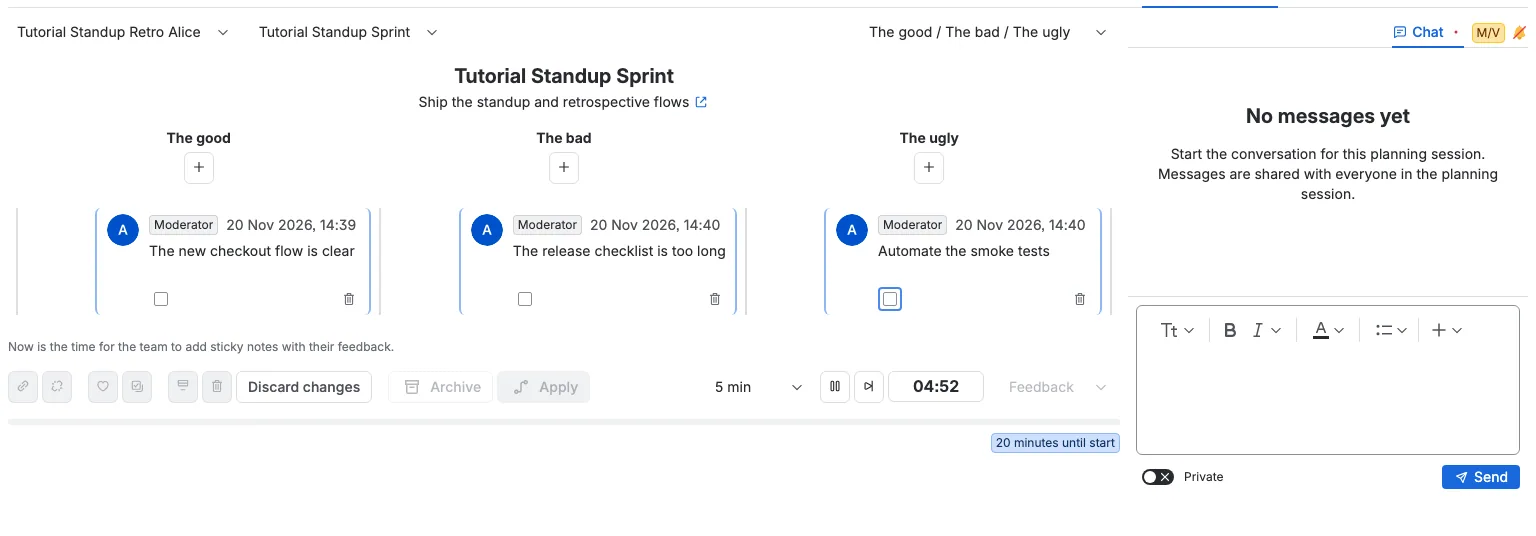
Karta Retrospekcja prowadzi retrospektywę sprintu, tablicy bez sprintów lub przestrzeni, gdy nie ma ona tablicy, w ramach sesji planowania. Ty i pozostali uczestnicy dodajcie notatki w trzech kolumnach, polubcie notatki, z którymi się zgadzacie, pogrupujcie powiązane notatki i zamieńcie notatki w elementy działań. Notatki pozostają odwrócone na etapie Opinia, który jest pierwszym etapem, i są ujawniane na etapie Głosuj, z wyjątkiem Twoich własnych notatek, które widzisz tylko Ty.
Retrospekcja jest wirtualna: notatki, grupy, etapy i licznik czasu pozostają w Scrumpy. Jira zmienia się dopiero po wybraniu Zastosuj, co tworzy lub aktualizuje zgłoszenia Jira dla Twoich elementów działań.
Zanim zaczniesz
- Przestrzeń nie musi mieć tablicy. Tablica Scrum z sprintami, tablica Kanban lub tablica Scrum bez sprintów też wystarczy. Gdy nie ma żadnej tablicy, retrospekcja zapisuje swoje notatki, licznik, elementy działań i typ dla samej sesji planowania.
- Sesja planowania musi istnieć. Utwórz ją na karcie Udoskonalanie, karcie Planowanie pojemności, karcie Daily lub karcie Retrospekcja.
- Każdy sprint tablicy, każda tablica bez sprintów i sesja planowania bez tablicy mają własną retrospekcję: własne notatki, własny licznik, własne elementy działań, własny etap i własny typ. Zmiana w jednej nigdy nie trafia do innej.
- Moderatorzy wybierają wspólną tablicę, typ retrospekcji i sprint, gdy tablica go ma. Zablokowani uczestnicy podążają za tym wyborem.
Wybierz tablicę i sprint
- Otwórz kartę Retrospekcja.
- Wybierz sesję planowania z kart nad tablicą retrospekcji.
- Wybierz tablicę w lewym górnym rogu.
- Wybierz sprint obok tablicy. Lista pokazuje sześć ostatnio rozpoczętych sprintów tej tablicy. Sprint, który się jeszcze nie rozpoczął, nie jest wymieniony. Jeśli tablica nie ma rozpoczętego sprintu, lista sprintów jest ukryta, a retrospekcja działa dla tablicy. Głosujący lub gość może wybrać inny sprint lokalnie; to odłącza przeglądającego od moderatora. Każdy sprint otwiera własną retrospektywę.
- Nazwa sprintu pojawia się na środku, a pod nią jego cel. Użyj ikony łącza obok celu, aby otworzyć sprint w backlogu Jira w nowej karcie przeglądarki. Tablica bez sprintów ukrywa nazwę sprintu, cel i łącze. Przestrzeń bez tablicy pokazuje selektor tablicy pusty i wyłączony, ukrywa selektor sprintu, a retrospekcja działa dla sesji planowania.
Wybierz typ retrospekcji
Użyj listy rozwijanej w prawym górnym rogu. Trzy kolumny zmieniają się wraz z typem:
| Typ | Kolumny |
|---|---|
| Dobre / Złe / Brzydkie | Dobre, Złe, Brzydkie |
| Start / Stop / Kontynuuj | Start, Stop, Kontynuuj |
| Zły / Zadowolony / Smutny | Zły, Zadowolony, Smutny |
| Słoneczne niebo / Gorące powietrze / Chmury burzowe | Słoneczne niebo, Gorące powietrze, Chmury burzowe |
| Co się udało? / Co się nie udało? / Czego powinniśmy spróbować następnym razem? | Te trzy pytania |
Przełączenie typu zmienia tylko nazwy kolumn. Notatki pozostają w swoich kolumnach. Nowe nazwy kolumn pojawiają się od razu, a Ty możesz dalej dodawać notatki i używać akcji, gdy zmiana jest zapisywana. Jeśli zmiany nie można zapisać, wraca poprzedni typ.
Typ należy do retrospekcji, którą widzisz. Każdy sprint zachowuje własny typ, podobnie tablica bez sprintów i sesja planowania bez tablicy. Przełączenie sprintu lub tablicy pokazuje własny typ tej retrospekcji albo domyślny Dobre / Złe / Brzydkie, gdy nigdy go nie miała. Zmiana typu w jednym sprincie nigdy nie zmienia kolumn innego sprintu.
Dodaj notatkę
- Znajdź kolumnę, której chcesz użyć. Jej nazwa znajduje się nad tablicą retrospekcji, wyśrodkowana nad pasem.
- Wybierz przycisk dodawania z ikoną plusa pod nazwą kolumny.
- W kolumnie pojawia się pusta notatka, a jej edytor jest gotowy. Wpisz swoją notatkę.
Twoje własne notatki są zawsze dla Ciebie widoczne, nawet na etapie Opinia. Notatki innych uczestników pozostają ukryte na etapie Opinia i są ujawniane na etapie Głosuj. Notatka znajduje się na tablicy retrospekcji jako karteczka samoprzylepna o układzie takim samym jak wiadomość czatu. Twoje własne notatki są po prawej stronie kolumny, a notatki innych uczestników po lewej. Każda karta pokazuje autora i rolę autora (Moderator lub Głosujący), czas, tekst notatki oraz akcje, których możesz użyć na tej notatce. Rola używa tej samej etykiety co wiadomość czatu. Pojedyncza notatka nie ma osobnej linii akcentu wewnątrz karty; zaokrąglona ramka karty jest jedynym obramowaniem akcentu, niebieskim dla Twoich notatek i fioletowym dla notatek innych uczestników. Karty przylegają do siebie, jak na czacie. Notatki w grupie mają 20px odstępu przed grupą i po niej. Goście mogą czytać notatki, ale nie mogą ich dodawać ani edytować.
Czytaj, edytuj i polub notatkę
- Jeśli napisałeś notatkę, karta zawiera edytor. Zmień tekst bezpośrednio na karcie, a zostanie zapisany wkrótce po tym, jak przestaniesz pisać. Tylko autor lub moderator może edytować notatkę.
- Wybierz przycisk polubienia na karcie, aby polubić notatkę. Wybierz go ponownie, aby usunąć swoje polubienie. Przycisk pokazuje, ile osób polubiło notatkę. Polubienia są włączone na etapie Głosuj. Przycisk polubienia oraz przycisk usuwania przy notatkach, które napisałeś, znajdują się po prawej stronie wiersza akcji dla każdego uczestnika, blisko siebie.
- Grupa pokazuje jeden przycisk polubienia z sumą polubień swoich notatek. Nowe polubienie jest dodawane do pierwszej notatki w grupie. Jeśli już polubiłeś notatkę w grupie, wybranie polubienia grupy usuwa Twoje polubienie z pierwszej notatki, którą polubiłeś.
- Przycisk usuwania na karcie prosi o potwierdzenie, a następnie usuwa tę notatkę, tylko jeśli ją napisałeś. Grupa ma jedną akcję usuwania, która usuwa każdą notatkę w grupie, i może jej użyć tylko uczestnik, który napisał wszystkie notatki w grupie. Notatka należąca do elementu działania zachowuje swój tekst i edytor, ale jej polubienie jest wyłączone, dopóki element działania nie zostanie usunięty. Grupowanie jest nadal dostępne; zgrupowanie połączonych notatek dodaje całą grupę do ich elementów działań.
Wybierz kilka notatek
Każda karta ma pole wyboru na początku swojego wiersza akcji. Moderator widzi je na każdej karcie. Głosujący widzi je na każdej karcie na etapie Głosuj, więc może polubić kilka notatek naraz, także notatki napisane przez inne osoby, a na pozostałych etapach tylko na własnych notatkach. Grupa ma jedno pole wyboru na swoim pasku akcji, które zaznacza każdą notatkę w grupie; widzi je moderator, głosujący na etapie Głosuj oraz uczestnik, który napisał wszystkie notatki w grupie. Zaznaczenie notatki stawia znacznik w jej polu wyboru. Zaznaczone notatki moderatora są wypełnione jasnym kolorem akcentu pasującym do ich obramowania, a każdy uczestnik widzi to samo wypełnienie, nawet gdy przegląda retrospekcję lokalnie. Własne pole wyboru głosującego tylko stawia znacznik, ponieważ wypełnienie zawsze pokazuje wspólny wybór moderatora. Grupa jest wypełniana jako jedna karta, gdy zaznaczona jest którakolwiek z jej notatek. Wypełnienie jest zapisywane razem z retrospekcją, przetrwa odświeżenie i jest usuwane, gdy zmienia się sprint.
Moderator ma także przycisk Edytuj na początku paska akcji, przed Grupuj notatki. Otwiera on okno Edytuj sesję planowania, w którym można zmienić tytuł, opis i harmonogram sesji planowania. Nowe wartości pojawiają się od razu na karcie planowania i na pasku postępu. Jeśli zapis się nie powiedzie, poprzednie wartości wracają i pojawia się komunikat, że nie udało się zapisać sesji planowania.
Zaznacz pola wyboru notatek, których chcesz użyć, a następnie skorzystaj z paska akcji pod notatkami i elementami działań:
- Grupuj notatki jest dostępne dla moderatorów. Zaznaczone notatki w każdej kolumnie łączą się w jedną grupę. Przycisk jest włączony od etapu Głosuj, gdy co najmniej dwie zaznaczone notatki są w tej samej kolumnie i co najmniej jedna z nich nie jest jeszcze w grupie. Jeśli zaznaczona notatka należy już do elementu działania, ten element działania przejmuje notatki, autorów i polubienia całej grupy.
- Rozgrupuj notatki jest dostępne dla moderatorów. Zaznaczone notatki w każdej kolumnie opuszczają swoją grupę. Przycisk jest włączony od etapu Głosuj, gdy co najmniej jedna zaznaczona notatka należy do grupy.
- Polub notatki dodaje Twoje polubienie do każdej zaznaczonej notatki. Jest włączone na etapie Głosuj, także gdy zaznaczenie zawiera notatki innego uczestnika.
- Utwórz działania z wybranych notatek używa ikony zgłoszeń i jest dostępne dla moderatorów. Tworzy jeden element działania dla każdej zaznaczonej notatki i jeden dla każdej zaznaczonej grupy. Notatki, które już należą do elementu działania, oraz grupy zawierające taką notatkę są pomijane. Akcja jest włączona, gdy co najmniej jedna zaznaczona notatka lub grupa nie jest jeszcze połączona.
- Usuń notatki usuwa zaznaczone notatki, które napisałeś. Akcja jest wyłączona, gdy zaznaczenie obejmuje notatkę napisaną przez kogoś innego, więc mieszane zaznaczenie służy tylko do dodawania polubień. Zaznaczone elementy działań usuwa się osobną akcją usuwania elementów działań. Przed usunięciem czegokolwiek pojawia się okno potwierdzenia.
Zgrupowane notatki trzymają się razem i są oddzielone od reszty kolumny 20px odstępu. Cała grupa dzieli jedną kartę komentarza, jedną parę lewej i prawej krawędzi, jeden nagłówek autora i jeden pasek akcji. Nagłówek autora pokazuje autora i czas pierwszej notatki. Każda zgrupowana notatka ma własny edytor wewnątrz karty; Twoje własne notatki można edytować, a pozostałe są tylko do odczytu. Każda notatka poza ostatnią jest oddzielona od następnej 1px przerywaną dolną krawędzią w kolorze akcentu karty grupy. Ostatnia notatka nie ma dolnej krawędzi, więc grupa zachowuje jedno czyste zakończenie, a pojedyncza notatka nie ma separatora. Pasek akcji grupy ma jedno pole wyboru, które zaznacza każdą notatkę w grupie, jeden przycisk polubienia zsumowaną liczbą polubień i jedną akcję usuwania. Akcja usuwania pojawia się tylko wtedy, gdy napisałeś wszystkie notatki w grupie, i usuwa każdą notatkę w grupie po potwierdzeniu. Przyciski polubienia i usuwania grupy znajdują się po prawej stronie wiersza akcji grupy, blisko siebie.
Usuwanie notatki jest wyłączone, dopóki notatka należy do elementu działania. Najpierw usuń element działania, jeśli chcesz usunąć jego notatki źródłowe. Usunięcie elementu działania pozostawia notatki źródłowe w retrospekcji.
Moderator ma też przycisk tekstowy Odrzuć zmiany bezpośrednio po akcjach usuwania. Prosi o potwierdzenie i usuwa każdą notatkę, każdy element działania oraz licznik retrospekcji widocznej na ekranie, przywracając ją do stanu początkowego z wybranym typem. Inne sprinty, inne tablice i pozostałe retrospekcje sesji planowania zachowują swoje notatki, elementy działań i licznik. Akcja Zarchiwizuj znajduje się po Odrzuć zmiany i ma odstęp przed sobą, a Zastosuj następuje po niej i tworzy lub aktualizuje zgłoszenia Jira dla każdego elementu działania w wybranym sprincie, który ma typ zgłoszenia inny niż Brak. Tylko moderator widzi Odrzuć zmiany i Zastosuj. Odrzuć zmiany jest wyłączone, gdy retrospekcja na ekranie nie ma notatek ani elementów działań, a licznik czasu nie został zmieniony, i pozostaje wyłączone, dopóki odrzucanie jest zapisywane. Zastosuj jest dostępne, gdy co najmniej jeden element działania ma typ zgłoszenia inny niż Brak i jest nowy lub zmieniony od ostatniego Zastosuj, nawet gdy żaden wiersz nie jest zaznaczony. Po udanym Zastosuj jest wyłączone, dopóki element działania się nie zmieni.
Wyświetlanie notatek w tabelach Status i Osoba przypisana
Od etapu Głosuj prawy panel boczny ma dwie dodatkowe karty, Status i Osoba przypisana. Obie tabele zawierają notatki retrospekcji. Grupa to jeden wiersz, w którym pierwszy wiersz każdej notatki jest wyświetlany jeden pod drugim i oddzielony przerywaną linią. Wiersz pokazuje pole wyboru, autora i pierwszy wiersz notatki, skrócony wielokropkiem, gdy jest dłuższy.
- Status grupuje notatki według trzech kolumn typu retrospekcji.
- Osoba przypisana grupuje notatki według osoby, która je napisała. Grupa znajduje się pod autorem swojej pierwszej notatki.
Pole wyboru w tabeli to to samo pole co przy notatce. Zaznaczenie wiersza zaznacza notatkę na tablicy, a zaznaczenie notatki na tablicy zaznacza jej wiersz. Wiersz grupy zaznacza wszystkie notatki w grupie. Głosujący może poza etapem Głosuj zaznaczać własne notatki, a w etapie Głosuj dowolną notatkę.
Przeciągnij wiersz do innej sekcji, aby go przenieść. W tabeli Status sekcja to kolumna, więc notatka przenosi się do tej kolumny; w obrębie własnej sekcji zmienia się tylko kolejność. W tabeli Osoba przypisana sekcja to jeden autor, więc ta osoba staje się autorem notatki. Zgrupowane notatki przenoszą się razem. Wiersz może przeciągnąć tylko moderator lub autor notatki; inny wiersz wraca na swoje miejsce z komunikatem. Kolumna może zawierać najwyżej 200 notatek, więc przeniesienie do pełnej kolumny jest odrzucane.
Tabele pojawiają się na etapach Głosuj i Działania. Na etapie Opinie są ukryte, ponieważ notatka innego uczestnika jest jeszcze odwrócona.
Zmiana autora notatki zmienia także rolę wyświetlaną przy notatce oraz kolumnę Autorzy każdego działania utworzonego na jej podstawie. Przeniesienie zapisuje się od razu, więc nie ma nic do zatwierdzenia. Gdy będziesz gotowy, Utwórz działania na pasku działań to niebieskie działanie główne.
Zamień notatki w elementy działań
Moderator zaznacza jedną lub więcej notatek albo grup, a następnie wybiera Utwórz działania z wybranych notatek na pasku akcji notatek. Przycisk jest włączony, gdy co najmniej jedna zaznaczona notatka lub grupa nie ma jeszcze elementu działania. Tylko te niepołączone notatki i grupy tworzą wiersze; te, które mają już element działania, są pomijane. Elementy działań pojawiają się w tabeli nad paskiem akcji. Wyśrodkowany nagłówek Elementy działań znajduje się nad tabelą, a pod nim krótki wiersz o treści „Elementy działań następcze oparte na notatkach z retrospektywy zespołu”. Nagłówek jest mniejszy niż nazwa sprintu lub tablicy i jest ukryty, gdy tabela nie ma wierszy. Tabela rozciąga się na lewą zawartość, a szczegóły zaznaczonego elementu działania znajdują się na karcie Szczegóły prawego panelu bocznego, gdy element działania nie ma karty głosowania. Dopóki żaden element działania nie jest zaznaczony, panel boczny nie ma karty Szczegóły. Moderator może przeciągnąć wiersz, aby zmienić kolejność elementów działań. Wszyscy od razu widzą nową kolejność, a archiwum Confluence zapisuje elementy działań w tej kolejności.
- Jedna zaznaczona notatka tworzy jeden wiersz.
- Jedna zaznaczona grupa tworzy jeden wiersz. Wiersz używa pierwszej notatki grupy jako podsumowania i wymienia wszystkich autorów w grupie.
- Nagłówek kolumny Typ to ikona zgłoszenia, a następna kolumna ma nagłówek Zgłoszenie. Jej komórki pokazują to samo łącze klucza zgłoszenia co tabele sesji planowania, z podsumowaniem elementu działania w podpowiedzi. Dla moderatora ikona typu zgłoszenia pasująca do typu pojawia się przed kompaktową listą rozwijaną, a ikona nagłówka i ikona typu są wyrównane do lewej. Lista zaczyna się od Brak, co nie jest wartością domyślną. Gdy wybrane jest Brak, ikona staje się pustym miejscem o tej samej szerokości, więc komórka nie zmienia rozmiaru. Dla głosującego lub gościa kolumna Typ pokazuje tylko ikonę typu zgłoszenia i używa minimalnej szerokości, a ich pierwsza kolumna to nowa pusta kolumna, która oznacza element działania wybrany przez moderatora. Pozostałe kolumny pokazują podsumowanie, autorów i łączną liczbę polubień notatek źródłowych. Komórki kolumny Podsumowanie pokazują podsumowanie bez etykiety Podsumowanie.
- Dla wszystkich pozostałych komórka typu pokazuje tylko ikonę typu zgłoszenia, z pustym miejscem o tej samej szerokości, gdy typ to Brak, a ikona nagłówka i ikona typu są wyśrodkowane w swojej kolumnie. Kolumna Typ dla głosującego lub gościa używa minimalnej szerokości. Moderator zmienia typ na liście rozwijanej; ikona aktualizuje się natychmiast, a jeśli zmiany nie można zapisać, wraca poprzedni typ.
Moderator widzi kolumnę pól wyboru do zaznaczania oraz kolumnę przycisków opcji do wybierania wspólnego wiersza pokazywanego na karcie Szczegóły panelu bocznego. Nagłówek kolumny przycisków opcji używa tej samej ikony trybu prezentera co kolumna pojedynczego wyboru na karcie Udoskonalanie. Wszyscy pozostali widzą tę samą kolumnę przycisków opcji, a ich pierwsza kolumna to pusta kolumna o minimalnej szerokości, która pokazuje ostrzegawczą odznakę M przy elemencie działania wybranym przez moderatora, z podpowiedzią, która go nazywa, jak w tabeli Udoskonalanie. Odznaka podąża za bieżącym wyborem moderatora, nawet gdy przeglądasz retrospekcję lokalnie. Dopóki jesteś zablokowany na moderatora, Twój przycisk opcji podąża za wierszem moderatora. Wybierz przycisk opcji innego wiersza, aby samodzielnie przeglądać ten element działania: wybór odłącza Cię od moderatora, pojawia się tylko w tej karcie przeglądarki i pozostawia wspólny wiersz moderatora bez zmian. Wybór innego elementu działania przez moderatora nie zastępuje Twojego lokalnego wiersza, dopóki pozostajesz odłączony. Zaznaczenie elementu działania jego polem wyboru zaznacza też notatki, które posłużyły do jego utworzenia. Wybranie innego przycisku opcji zastępuje podsumowanie i opis na karcie Szczegóły nowo zaznaczonym elementem działania. Liczba polubień w tabeli jest pokazana w fioletowej odznace bez ikony. Kolumna Podsumowanie w tabeli pokazuje zwykły tekst. Edytuj podsumowanie na karcie Szczegóły, gdy nie jest pokazywana żadna karta głosowania; tylko moderator może je tam zmienić.
Szczegóły elementu działania pokazują etykietę Podsumowanie i etykietę Opis nad dwoma polami. Tylko moderator może edytować podsumowanie, opis i typ zgłoszenia. Podsumowanie używa tego samego pola tekstowego w miejscu co podsumowanie zgłoszenia na karcie Szczegóły. Opis używa tego samego edytora co opis zgłoszenia. Głosujący i goście widzą szczegóły elementu działania tylko do odczytu. Lista typów zaczyna się od Brak, a następnie wymienia typy zgłoszeń przestrzeni tablicy, bez podzgłoszeń. Pierwszy typ zgłoszenia Jira pozostaje domyślny.
Pasek akcji pod tabelą elementów działań steruje oboma rodzajami zaznaczenia:
- Usuń elementy działań używa ikony usuwania wiersza tabeli i usuwa tylko zaznaczone elementy działań po oknie potwierdzenia. Jest dostępne dla moderatorów. Notatki źródłowe pozostają w retrospekcji, gdy usuniesz element działania. Zgłoszenie Jira, które zostało już utworzone, pozostaje w Jirze.
- Zastosuj tworzy zgłoszenie dla każdego elementu działania w wybranym sprincie, który ma typ zgłoszenia inny niż Brak i nie ma łącza do Jiry, oraz aktualizuje połączone zgłoszenie dla każdego elementu działania, który ma typ i łącze. Jest dostępne dla moderatorów. Elementy działań z Brak są całkowicie pomijane, więc nie jest dla nich tworzone ani aktualizowane żadne zgłoszenie Jira. Zaznaczone wiersze go nie ograniczają. To przycisk tekstowy bezpośrednio po Zarchiwizuj i jest dostępny tylko wtedy, gdy co najmniej jeden element działania ma typ zgłoszenia inny niż Brak i jest nowy lub zmieniony od ostatniego Zastosuj, więc drugie Zastosuj bez edycji pozostaje wyłączone. Nowe zgłoszenia są dodawane do backlogu przestrzeni. Jeśli część wierszy się nie powiedzie, retrospekcja pokazuje ostrzeżenie, a udane wiersze zachowują swoje łącza. Mała wskazówka pod tabelą elementów działań wyjaśnia, że Zastosuj tworzy lub aktualizuje zgłoszenia Jira na podstawie elementów działań i że szacowanie będzie dostępne, gdy na podstawie elementu działania zostanie utworzone zgłoszenie Jira. Wskazówka pojawia się tylko dla moderatorów, gdy co najmniej jeden element działania ma typ zgłoszenia inny niż Brak.
Pasek akcji znajduje się bezpośrednio pod tabelą elementów działań, pasek postępu sesji planowania bezpośrednio pod nim, a między nimi jest pionowy odstęp space.200. To to samo umiejscowienie co pasek narzędzi akcji na karcie planowania pojemności.
Licznik
Zegar odliczania znajduje się po prawej stronie paska akcji pod tablicą retrospekcji. Moderator widzi tam też kontrolki, a zegar jest po prawej stronie przycisku przewijania do przodu. Wszyscy widzą zegar.
- Moderator wybiera 1, 3, 5, 10 lub 15 minut. Wybranie czasu trwania resetuje odliczanie.
- Pierwsza notatka dodana na etapie Opinia automatycznie uruchamia odliczanie z wybranym czasem trwania. Każdy w zespole może je tak uruchomić. Etap blokuje się wtedy, dopóki odliczanie się nie skończy lub moderator go nie przewinie do przodu. Jeśli odliczanie zostało już uruchomione lub wstrzymane, dodanie notatki nie uruchamia go ponownie ani nie wznawia.
- Przycisk odtwarzania uruchamia licznik, wstrzymuje go, gdy działa, i wznawia, gdy jest wstrzymany. Tylko moderator widzi wybór czasu trwania, przycisk odtwarzania i przycisk przewijania do przodu.
- Moderator może użyć przycisku przewijania do przodu, aby zakończyć odliczanie i od razu przejść do następnego etapu.
- Pozostały czas jest pokazywany w dużym zaokrąglonym polu. Gdy odliczanie się kończy, to samo pole pokazuje, że czas minął.
- Zegar aktualizuje się co sekundę.
- Na etapie Opinia karty zapisane przez innych uczestników zachowują swój układ, ale ukrywają tekst notatki i przycisk polubienia. Twoja własna notatka zachowuje tekst i edytor. Grupowanie i rozgrupowanie są wyłączone na etapie Opinia; tworzenie elementów działań jest włączone tylko na etapie Działania. Usuwanie pozostaje dostępne.
- Gdy odliczanie osiągnie zero, etap przechodzi na Głosuj i tekst notatki zostaje ujawniony. Tekst pojawia się u wszystkich w tym samym momencie, także u osoby, która zmienia etap. Twoje własne notatki pozostają widoczne przez cały czas.
- Na etapach Głosuj i Działania licznik jest tylko licznikiem. Moderator może uruchomić go ponownie w dowolnym momencie, aby ograniczyć czas dyskusji bez ukrywania notatek, z wyjątkiem etapu Działania, na którym kontrolki licznika są wyłączone.
Pasek postępu pod paskiem akcji pokazuje, jak daleko sesja planowania jest od swojej daty rozpoczęcia i zakończenia. Kończy się na lewo od panelu bocznego.
Etapy
Lista rozwijana Etap znajduje się po kontrolkach licznika na pasku akcji. Jej trzy etapy są zgrupowane pod etykietą Etap w menu:
- Opinia jest etapem domyślnym. Możesz dodawać notatki. Grupowanie, rozgrupowanie, polubienia i tworzenie elementów działań są wyłączone.
- Głosuj wyłącza nowe notatki. Możesz polubić notatki. Tworzenie elementów działań jest wyłączone.
- Działania wyłącza nowe notatki i polubienia. Moderator może tworzyć elementy działań. Kontrolki odliczania są wyłączone.
Krótki wiersz pod notatkami wyjaśnia bieżący etap. Wszyscy go widzą. Na etapie Opinia zachęca zespół do dodania karteczek samoprzylepnych z opinią. Na etapie Głosuj wyjaśnia, że to czas na zebranie, które notatki warto zamienić w elementy działań. Na etapie Działania wyjaśnia, że notatki można grupować według wspólnego znaczenia i tworzyć elementy działań z najczęściej głosowanych notatek.
Moderator przełącza etap. Wszyscy pozostali widzą bieżący etap na liście rozwijanej, ale nie mogą go zmienić. Etap jest zapamiętywany razem z retrospekcją i przetrwa odświeżenie.
Gdy licznik został uruchomiony i jeszcze się nie zakończył, etap jest zablokowany. Gdy licznik się zakończy lub zostanie przewinięty do przodu, następny etap jest wybierany automatycznie. Notatki są ujawniane, gdy opuszczasz etap Opinia, i znów się ukrywają, gdy do niego wracasz.
Element działania pokazuje łączną liczbę polubień wszystkich swoich notatek źródłowych. Gdy element działania pochodzi z grupy, obejmuje to każdą notatkę w grupie. Późniejsze grupowanie notatek dodaje też notatki, autorów i polubienia całej grupy do każdego elementu działania już połączonego z notatką w grupie. Rozgrupowanie pozostawia element działania połączony z notatkami i zachowuje sumę.
Archiwizacja i zakończenie
Moderator może zarchiwizować sesję planowania w Confluence przyciskiem Zarchiwizuj przed Zastosuj na pasku akcji. Archiwizacja tworzy lub aktualizuje stronę Confluence. Nie zamyka sesji planowania.
Przycisk Zakończ w kolorze ostrzeżenia zamyka sesję planowania. Prosi o potwierdzenie, a następnie trwale usuwa sesję planowania oraz jej notatki, elementy działań, daily i czat. Przycisk stoi zaraz po Zastosuj, z małym odstępem używanym przez akcje w tej samej grupie.
Szczegóły i czat
Prawy panel boczny ma kartę Czat po prawej. Gdy zaznaczony element działania nie ma karty głosowania, po lewej pojawia się karta Szczegóły. Karta Szczegóły pokazuje zaznaczony element działania. Dopóki żaden element działania nie jest zaznaczony, panel pokazuje tylko kartę Czat. Karta Czat zawiera czat sesji planowania razem z czatem każdego zgłoszenia w sesji planowania i każdego zgłoszenia połączonego z elementem działania, uporządkowane według czasu. Wiadomość zgłoszenia pokazuje swój klucz zgłoszenia jako małe łącze na początku wiersza akcji; wybierz je, aby otworzyć zgłoszenie w Jirze. Gdy zaznaczysz element działania połączony z zgłoszeniem Jira, wysyłane wiadomości trafiają do czatu tego zgłoszenia, a wiadomość pokazuje klucz zgłoszenia jako małe łącze. Bez zaznaczonego elementu działania, z elementem działania bez łącza do Jiry lub gdy nie możesz otworzyć połączonego zgłoszenia, wiadomości trafiają do czatu sesji planowania. Rozmowa należy do sesji planowania, więc to ten sam czat na każdej karcie, która otwiera tę sesję planowania.
Gdy zaznaczony element działania jest połączony z zgłoszeniem Jira, panel boczny pokazuje też kartę głosowania dla każdej perspektywy, której estymacja używa tablicy z listy tablic. Karty głosowania pojawiają się przed Czat. Każda karta otwiera panel głosowania dla połączonego zgłoszenia Jira. Karta głosowania już pokazuje szczegóły połączonego zgłoszenia, więc karta Szczegóły jest ukryta, gdy pokazywana jest co najmniej jedna karta głosowania. Element działania bez łącza do Jiry nie pokazuje kart głosowania. Zmiana tablicy na liście zmienia karty głosowania na pasujące perspektywy tej tablicy.
Panel boczny ma 400px szerokości i zaczyna się u góry zawartości sesji planowania, na wysokości list tablicy i sprintu. Karta Szczegóły jest domyślnie zaznaczona, gdy jest pokazywana. Gdy pokazywana jest karta głosowania, panel otwiera się na pierwszej karcie głosowania. Karta wybrana przez moderatora jest częścią wspólnych danych retrospekcji, więc zablokowani uczestnicy za nią podążają. Lista typu retrospekcji znajduje się na końcu wiersza tablicy i sprintu, bezpośrednio na lewo od panelu bocznego.
- Moderatorzy i głosujący mogą wysyłać wiadomości publiczne lub prywatne. Goście mogą wysyłać wiadomości publiczne i nie widzą wiadomości prywatnych.
- Wiadomości zgłoszeń pojawiają się obok wiadomości planowania według czasu wysłania. Pozostają dostępne przez 72 godziny i są ukrywane, gdy nie możesz otworzyć tego zgłoszenia w Jirze.
- Gdy wysyłasz wiadomość zaraz po swojej poprzedniej wiadomości, nowy tekst jest dodawany do tej wiadomości po jednym znaku nowego wiersza. Połączona wiadomość zachowuje jeden nagłówek autora, jeden czas i jeden wiersz akcji. Edycja edytuje połączony tekst. Wiadomość innego uczestnika, zmiana ustawienia prywatności albo zmiana roli rozpoczyna nową wiadomość.
- Wiadomości mogą być edytowane lub usuwane przez autora i można na nie reagować kciukiem w górę lub w dół.
- Panel boczny rozciąga się na wysokość zawartości retrospekcji. Kolumny notatek, tabela elementów działań i pasek postępu pozostają po jego lewej stronie.
Dzwonek po prawej stronie kart Szczegóły i Czat, za odznaką Twojej roli, steruje powiadomieniami dźwiękowymi licznika i czatu. Wybierz go raz, aby włączyć dźwięk. Dzwonek zaczyna wyciszony.
Podążaj za moderatorem
Głosujący i goście zaczynają zablokowani na moderatora. Gdy blokada jest włączona, podążasz za elementem działania, sprintem, typem retrospekcji i kartą panelu bocznego moderatora. Wyróżnienie zaznaczonych notatek jest zawsze udostępniane, nawet gdy przeglądasz retrospekcję lokalnie. Zmiany moderatora docierają od razu. Podążasz także za kartą strony przestrzeni moderatora, więc strona przełącza się dla tej samej sesji planowania między Udoskonalanie, Planowanie pojemności, Daily i Retrospekcja.
- Zablokuj na moderatora dotyczy karty planowania, na której jesteś. Jeśli samodzielnie przełączysz się na inną kartę planowania, blokada zostanie wyczyszczona, więc na nowej karcie zaczynasz odłączony. Przeniesienie spowodowane zmianą karty przez moderatora zachowuje blokadę.
- Wyczyść Zablokuj na moderatora, aby przeglądać samodzielnie. Możesz wybrać inną kartę, inny sprint lub inny element działania. Wybór elementu działania dotyczy tylko Ciebie i nie jest udostępniany zespołowi. Twoje wybory pozostają przy tej karcie. Wspólna tablica i typ retrospekcji pozostają pod kontrolą moderatora.
- Wybranie innej karty, sprintu lub elementu działania przy włączonej blokadzie również Cię odłącza.
- Zaznacz Zablokuj na moderatora ponownie, aby odrzucić lokalne wybory i podążać za moderatorem. Sprint i tablica wracają do wspólnego wyboru moderatora.
- Blokada jest zapamiętywana w tej karcie przeglądarki, dopóki pozostajesz na karcie.
Zmiany widoczne dla wszystkich
Każda notatka, polubienie, grupa, element działania i zmiana licznika są zapisywane dla sesji planowania i pojawiają się u innych uczestników od razu. Jeśli połączenie zostanie utracone, karta wczytuje bieżący stan ponownie, gdy połączenie wróci.
Większość zmian pojawia się w Twoim widoku natychmiast, przed odpowiedzią serwera. Obejmuje to czas trwania i kontrolki licznika, etap, dodawanie i usuwanie notatek, polubienia, grupy, elementy działań i Odrzuć zmiany. Okna potwierdzenia zamykają się, gdy tylko potwierdzisz. Jeśli zmiany nie można zapisać, poprzedni stan jest przywracany i pojawia się ostrzeżenie. Kontrolki pozostają dostępne, gdy zmiana jest zapisywana.
Polubienie, które dodasz lub cofniesz, pozostaje takie, jak je zostawisz. Wolniejsza kopia Twojego wcześniejszego polubienia nigdy go nie doda ponownie, a polubienia innych osób nadal pojawiają się, gdy je dodają. Jeśli polubienia nie można zapisać, do poprzedniego stanu wracają tylko polubienia z tego kliknięcia, a Twoje pozostałe notatki pozostają takie, jak je zostawiłeś.
Dane retrospekcji są przechowywane przez 72 godziny od ostatniej zmiany. Starsze dane retrospekcji są usuwane automatycznie.