
Ретроспективы спринта
Обновлено
Вкладка Ретроспектива проводит ретроспективу спринта, доски без спринтов или раздела без доски в рамках сессии планирования. Вы и остальные участники добавляете заметки в три колонки, ставите лайки заметкам, с которыми согласны, группируете связанные заметки и превращаете заметки в элементы действий. Заметки остаются перевёрнутыми на этапе Отзыв, который является первым этапом, и открываются на этапе Голосовать, кроме ваших собственных заметок, которые видите только вы.
Ретроспектива виртуальна: заметки, группы, этапы и таймер остаются в Scrumpy. Jira меняется только после выбора Применить: создаются или обновляются задачи Jira для ваших элементов действий.
Перед началом
- Разделу не нужна доска. Подойдут Scrum-доска со спринтами, доска Kanban или Scrum-доска без спринтов. Если доски нет вообще, ретроспектива сохраняет свои заметки, таймер, элементы действий и тип для самой сессии планирования.
- Должна существовать сессия планирования. Создайте её на вкладке Уточнение/груминг, вкладке Планирование ёмкости, вкладке Стендап или вкладке Ретроспектива.
- У каждого спринта доски, у каждой доски без спринтов и у сессии планирования без доски есть своя ретроспектива: свои заметки, таймер, элементы действий, этап и тип. Изменение в одной никогда не затрагивает другую.
- Модераторы выбирают общую доску, тип ретроспективы и спринт, когда он есть на доске. Привязанные участники следуют за этим выбором.
Выберите доску и спринт
- Откройте вкладку Ретроспектива.
- Выберите сессию планирования на вкладках над доской.
- Выберите доску в левом верхнем углу.
- Выберите спринт рядом с доской. В списке показаны шесть последних начатых спринтов этой доски. Спринт, который ещё не начался, в списке отсутствует. Если на доске нет начатого спринта, список спринтов скрыт, и ретроспектива работает для доски. Голосующий или гость может выбрать другой спринт локально; это отключает просматривающего от модератора. Каждый спринт открывает свою ретроспективу.
- Название спринта показано по центру, а под ним его цель. Используйте значок ссылки рядом с целью, чтобы открыть спринт в бэклоге Jira в новой вкладке браузера. Доска без спринтов скрывает название спринта, цель и ссылку. Раздел без доски показывает список доски пустым и отключённым, скрывает список спринтов, и ретроспектива работает для сессии планирования.
Выберите тип ретроспективы
Используйте раскрывающийся список в правом верхнем углу. Три колонки меняются вместе с типом:
| Тип | Колонки |
|---|---|
| Хорошее / Плохое / Уродливое | Хорошее, Плохое, Уродливое |
| Начать / Остановить / Продолжить | Начать, Остановить, Продолжить |
| Злость / Радость / Грусть | Злость, Радость, Грусть |
| Солнечное небо / Горячий воздух / Грозовые тучи | Солнечное небо, Горячий воздух, Грозовые тучи |
| Что прошло хорошо? / Что прошло не хорошо? / Что стоит попробовать в следующий раз? | Эти три вопроса |
Переключение типа меняет только названия колонок. Заметки остаются в своих колонках. Новые названия колонок появляются сразу, и вы можете продолжать добавлять заметки и использовать действия, пока изменение сохраняется. Если изменение не удаётся сохранить, возвращается предыдущий тип.
Тип принадлежит той ретроспективе, которую вы смотрите. У каждого спринта свой тип, и так же у доски без спринтов и у сессии планирования без доски. При смене спринта или доски показывается собственный тип этой ретроспективы или тип по умолчанию Хорошее / Плохое / Уродливое, если у неё его никогда не было. Смена типа на одном спринте никогда не меняет колонки другого спринта.
Добавьте заметку
- Найдите нужную колонку. Её название находится над доской, по центру над полосой.
- Нажмите кнопку добавления со значком плюса под названием колонки.
- В колонке появляется пустая заметка, и её редактор готов. Введите заметку.
Ваши собственные заметки всегда видны вам, даже на этапе Отзыв. Заметки других участников остаются скрытыми на этапе Отзыв и открываются на этапе Голосовать. Заметка находится на доске как стикер с той же раскладкой, что и сообщение чата. Ваши собственные заметки находятся справа в колонке, а заметки других участников слева. Каждая карточка показывает автора и роль автора (Модератор или Голосующий), время, текст заметки и действия, доступные для этой заметки. Роль использует ту же метку, что и сообщение чата. У отдельной заметки нет отдельной линии акцента внутри карточки; закруглённая рамка карточки является единственной рамкой акцента, синей для ваших заметок и фиолетовой для заметок других участников. Карточки расположены вплотную друг к другу, как в чате. Заметки в группе имеют отступ 20px до и после группы. Гости могут читать заметки, но не могут добавлять или редактировать их.
Читайте, редактируйте и ставьте лайки заметкам
- Если вы написали заметку, карточка содержит редактор. Меняйте текст прямо на карточке, и он сохранится вскоре после того, как вы перестанете печатать. Редактировать заметку может только автор или модератор.
- Нажмите кнопку лайка на карточке, чтобы лайкнуть заметку. Нажмите её снова, чтобы убрать свой лайк. Кнопка показывает, сколько человек лайкнули заметку. Лайки включены на этапе Голосовать. Кнопка лайка и кнопка удаления на ваших собственных заметках находятся у правого края строки действий для каждого участника, близко друг к другу.
- Группа показывает одну кнопку лайка с суммой лайков своих заметок. Новый лайк добавляется к первой заметке в группе. Если вы уже лайкнули заметку в группе, нажатие кнопки лайка группы убирает ваш лайк с первой заметки, которой вы его поставили.
- Кнопка удаления на карточке запрашивает подтверждение, а затем удаляет эту заметку, только если вы её написали. У группы одно действие удаления, которое удаляет все заметки в группе, и использовать его может только участник, написавший все заметки в группе. Заметка, принадлежащая элементу действия, сохраняет свой текст и редактор, но её лайк отключён, пока элемент действия не удалён. Группировка по-прежнему доступна; группировка связанных заметок добавляет всю группу в их элементы действий.
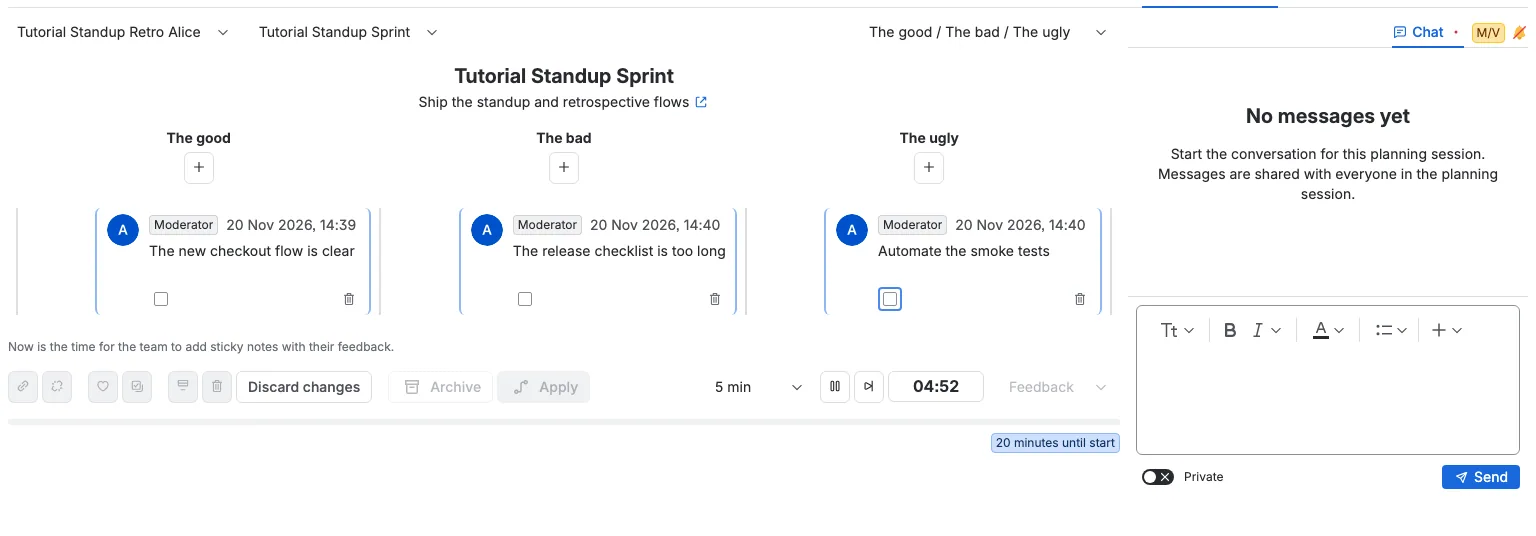
Выберите несколько заметок
У каждой карточки есть флажок в начале строки действий. Модератор видит его на каждой карточке. Голосующий видит его на каждой карточке на этапе Голосовать, поэтому может лайкнуть сразу несколько заметок, включая заметки других людей, а на остальных этапах только свои заметки. У группы один флажок на её панели действий, и он выбирает все заметки в группе; его видят модератор, голосующий на этапе Голосовать и участник, написавший все заметки в группе. Отметка заметки включает её флажок. Отмеченные заметки модератора залиты светлым цветом акцента, соответствующим их рамке, и каждый участник видит ту же заливку, даже когда просматривает ретроспективу локально. Собственный флажок голосующего только ставит отметку, потому что заливка всегда показывает общий выбор модератора. Группа заливается как одна карточка, когда отмечена любая из её заметок. Заливка сохраняется вместе с ретроспективой, остаётся после перезагрузки и сбрасывается при смене спринта.
У модератора также есть кнопка Редактировать в начале панели действий, перед Сгруппировать заметки. Она открывает диалог Редактировать сессию планирования, где можно изменить название, описание и расписание сессии планирования. Новые значения сразу отображаются на вкладке планирования и в индикаторе хода. Если сохранить не удалось, возвращаются предыдущие значения и появляется сообщение о том, что сессию планирования не удалось сохранить.
Отметьте флажки нужных заметок, а затем используйте панель действий под заметками и элементами действий:
- Сгруппировать заметки доступно модераторам. Отмеченные заметки в каждой колонке объединяются в одну группу. Кнопка доступна начиная с этапа Голосовать, когда в одной колонке есть как минимум две отмеченные заметки и хотя бы одна из них ещё не в группе. Если отмеченная заметка уже принадлежит элементу действия, этот элемент действия получает заметки, авторов и лайки всей группы.
- Разгруппировать заметки доступно модераторам. Отмеченные заметки в каждой колонке покидают свою группу. Кнопка доступна начиная с этапа Голосовать, когда хотя бы одна отмеченная заметка принадлежит группе.
- Лайкнуть заметки добавляет ваш лайк каждой отмеченной заметке. Действие доступно на этапе Голосовать, в том числе когда выбор содержит заметки другого участника.
- Создать задачи из выбранных заметок использует значок задач и доступно модераторам. Оно создаёт один элемент действия для каждой отмеченной заметки и один для каждой отмеченной группы. Заметки, которые уже принадлежат элементу действия, и группы, содержащие такую заметку, пропускаются. Действие доступно, когда хотя бы одна отмеченная заметка или группа ещё не связана.
- Удалить заметки удаляет отмеченные заметки, которые написали вы. Действие отключено, когда выбор включает заметку другого человека, поэтому смешанный выбор годится только для лайков. Отмеченные элементы действий удаляются отдельным действием удаления элементов действий. Перед любым удалением появляется диалог подтверждения.
Сгруппированные заметки остаются вместе и отделены от остальной части колонки отступом 20px. Вся группа делит одну карточку комментария, одну пару левой и правой границ, один заголовок автора и одну панель действий. Заголовок автора показывает автора и время первой заметки. У каждой сгруппированной заметки есть свой редактор внутри карточки; ваши собственные заметки доступны для редактирования, а остальные только для чтения. Каждая заметка, кроме последней, отделена от следующей пунктирной нижней границей толщиной 1px в цвете акцента карточки группы. У последней заметки нижней границы нет, поэтому группа сохраняет один чистый край, а у отдельной заметки нет разделителя. На панели действий группы один флажок, который выбирает все заметки в группе, одна кнопка лайка с суммарным числом лайков и одно действие удаления. Действие удаления появляется только когда вы написали все заметки в группе, и удаляет все заметки в группе после подтверждения. Кнопки лайка и удаления группы находятся у правого края строки действий группы, близко друг к другу.
Удаление заметки отключено, пока заметка принадлежит элементу действия. Сначала удалите элемент действия, если нужно удалить его исходные заметки. Удаление элемента действия оставляет исходные заметки в ретроспективе.
У модератора есть также текстовая кнопка Отменить изменения сразу после действий удаления. Оно запрашивает подтверждение и удаляет все заметки, все элементы действий и таймер ретроспективы на экране, возвращая её в исходное состояние с выбранным типом. Другие спринты, другие доски и остальные ретроспективы сессии планирования сохраняют свои заметки, элементы действий и таймер. Действие Архивировать находится после кнопки Отменить изменения и имеет отступ перед собой, а Применить следует за ним и создаёт или обновляет задачи Jira для каждого элемента действия в выбранном спринте, у которого тип задачи отличается от «Нет». Только модератор видит сброс и Применить. Действие Отменить изменения недоступно, когда в ретроспективе на экране нет заметок и элементов действий, а таймер не изменялся, и остаётся недоступным, пока отмена сохраняется. Применить доступно, когда хотя бы у одного элемента действия тип задачи отличается от «Нет» и он новый или изменён после последнего применения, даже если ни одна строка не отмечена. После успешного применения оно отключено, пока элемент действия не изменится.
Просмотр заметок в таблицах «Статус» и «Исполнитель»
Начиная с этапа «Голосовать», на правой боковой панели есть две новые вкладки: Статус и Исполнитель. Обе таблицы перечисляют заметки ретроспективы. Группа занимает одну строку: первая строка каждой заметки показывается одна под другой и отделяется пунктирной линией. В строке есть флажок, автор и первая строка заметки, обрезанная многоточием, если она длиннее.
- Статус группирует заметки по трём столбцам типа ретроспективы.
- Исполнитель группирует заметки по человеку, который их написал. Группа находится под автором своей первой заметки.
Флажок в таблице совпадает с флажком заметки. Выбор строки выбирает заметку на доске, а выбор заметки на доске выбирает её строку. Строка группы выбирает все заметки в группе. Голосующий может выбирать свои заметки вне этапа «Голосовать» и любые заметки на этапе «Голосовать».
Перетащите строку в другой раздел, чтобы переместить её. В таблице Статус раздел является столбцом, поэтому заметка перемещается в этот столбец; внутри своего раздела меняется только порядок. В таблице Исполнитель раздел является одним автором, поэтому этот человек становится автором заметки. Сгруппированные заметки перемещаются вместе. Перетаскивать строку может только модератор или автор заметки; другая строка возвращается на место с сообщением. В столбце может быть не более 200 заметок, поэтому перемещение в заполненный столбец отклоняется.
Таблицы появляются на этапах «Голосовать» и «Действия». На этапе «Обратная связь» они скрыты, потому что заметка другого участника ещё перевёрнута.
Смена автора заметки также меняет роль, показанную на заметке, и столбец «Авторы» каждой задачи, созданной из неё. Перемещение сохраняется сразу, поэтому применять ничего не нужно. Когда будете готовы, Создать задачи на панели действий является синим основным действием.
Превратите заметки в элементы действий
Модератор выбирает одну или несколько заметок или групп, а затем выбирает Создать задачи из выбранных заметок на панели действий заметок. Кнопка доступна, когда хотя бы одна отмеченная заметка или группа ещё не имеет элемента действия. Строки создают только эти несвязанные заметки и группы; те, у которых уже есть элемент действия, пропускаются. Элементы действий появляются в таблице над панелью действий. Над таблицей находится выровненный по центру заголовок Элементы действий, а под ним короткая строка: «Последующие элементы действий на основе заметок команды с ретроспективы». Заголовок меньше названия спринта или доски и скрыт, когда в таблице нет строк. Таблица занимает всю левую область, а подробности выбранного элемента действия находятся на вкладке Подробности правой боковой панели, когда у элемента действия нет вкладки голосования. Пока ни один элемент действия не выбран, на боковой панели нет вкладки Подробности. Модератор может перетащить строку, чтобы изменить порядок элементов действий. Все сразу видят новый порядок, и архив Confluence записывает элементы действий в этом порядке.
- Одна отмеченная заметка создаёт одну строку.
- Одна отмеченная группа создаёт одну строку. Строка использует первую заметку группы как сводку и перечисляет всех авторов в группе.
- Заголовок колонки Тип это значок задачи, а следующая колонка называется Задача. Её ячейки показывают ту же ссылку на ключ задачи, что и таблицы сессии планирования, со сводкой элемента действия в подсказке. У модератора значок типа задачи, соответствующий типу, стоит перед компактным раскрывающимся списком, а значок заголовка и значок типа выровнены по левому краю. Список начинается с «Нет», что не является значением по умолчанию. Когда выбрано «Нет», значок становится пустым местом той же ширины, поэтому ячейка не меняет размер. У голосующего или гостя колонка Тип показывает только значок типа задачи и использует минимальную ширину, а их первая колонка это новая пустая колонка, которая отмечает элемент действия, выбранный модератором. Остальные колонки показывают сводку, авторов и общее число лайков исходных заметок. Ячейки колонки Сводка показывают сводку без метки Сводка.
- У всех остальных ячейка типа показывает только значок типа задачи, с пустым местом той же ширины, когда тип «Нет», а значок заголовка и значок типа выровнены по центру своей колонки. Колонка Тип у голосующего или гостя использует минимальную ширину. Модератор меняет тип в раскрывающемся списке; значок обновляется сразу, и если изменение не удаётся сохранить, возвращается предыдущий тип.
Модератор видит колонку флажков для выбора и колонку переключателей для выбора общей строки, показываемой на вкладке Подробности боковой панели. Заголовок колонки переключателей использует тот же значок режима презентации, что и колонка одиночного выбора на вкладке Уточнение/груминг. Все остальные видят ту же колонку переключателей, а их первая колонка это пустая колонка минимальной ширины, которая показывает предупреждающий бейдж M у элемента действия, выбранного модератором, с подсказкой, которая его называет, как в таблице Уточнение/груминг. Бейдж следует за текущим выбором модератора, даже когда вы просматриваете ретроспективу локально. Пока вы привязаны к модератору, ваш переключатель следует за строкой модератора. Выберите переключатель другой строки, чтобы самостоятельно просмотреть этот элемент действия: выбор отключает вас от модератора, появляется только в этой вкладке браузера и оставляет общую строку модератора без изменений. Выбор другого элемента действия модератором не заменяет вашу локальную строку, пока вы остаётесь отключённым. Отметка элемента действия его флажком также выбирает заметки, из которых он создан. Выбор другого переключателя заменяет сводку и описание на вкладке Подробности новым выбранным элементом действия. Число лайков в таблице показано в фиолетовом бейдже без значка. Колонка Сводка в таблице показывает обычный текст. Редактируйте сводку на вкладке Подробности, пока не показана ни одна вкладка голосования; изменить её там может только модератор.
Подробности элемента действия показывают метку Сводка и метку Описание над двумя полями. Только модератор может редактировать сводку, описание и тип задачи. Сводка использует то же поле текста на месте, что и сводка задачи на вкладке Подробности. Описание использует тот же редактор, что и описание задачи. Голосующие и гости видят подробности элемента действия только для чтения. Раскрывающийся список типов начинается с «Нет», затем перечисляет типы задач раздела доски, без подзадач. Первый тип задачи Jira остаётся значением по умолчанию.
Панель действий под таблицей элементов действий управляет обоими видами выбора:
- Удалить элементы действий использует значок удаления строки таблицы и удаляет только отмеченные элементы действий после диалога подтверждения. Действие доступно модераторам. Исходные заметки остаются в ретроспективе, когда вы удаляете элемент действия. Задача Jira, которая уже была создана, остаётся в Jira.
- Применить создаёт задачу для каждого элемента действия в выбранном спринте, у которого тип задачи отличается от «Нет» и нет ссылки на Jira, и обновляет связанную задачу для каждого элемента действия, у которого есть тип и ссылка. Действие доступно модераторам. Элементы действий с типом «Нет» полностью пропускаются, поэтому для них не создаётся и не обновляется ни одна задача Jira. Отмеченные строки его не ограничивают. Это текстовая кнопка сразу после кнопки Архивировать, и она доступна только когда хотя бы у одного элемента действия тип задачи отличается от «Нет» и он новый или изменён после последнего применения, поэтому второе применение без правки остаётся отключённым. Новые задачи добавляются в бэклог раздела. Если часть строк завершится ошибкой, ретроспектива покажет предупреждение, а успешные строки сохранят свои ссылки. Небольшая подсказка под таблицей элементов действий объясняет, что Применить создаёт или обновляет задачи Jira на основе элементов действий и что оценка станет доступна, как только из элемента действия будет создана задача Jira. Подсказка видна только модераторам, когда хотя бы у одного элемента действия тип задачи отличается от «Нет».
Панель действий находится сразу под таблицей элементов действий, панель прогресса сессии планирования сразу под ней, а между ними вертикальный отступ space.200. Это то же расположение, что и у панели инструментов действий на вкладке планирования ёмкости.
Таймер
Часы обратного отсчёта находятся справа на панели действий под доской. Модератор видит там же элементы управления, а часы находятся справа от кнопки перемотки вперёд. Часы видят все.
- Модератор выбирает 1, 3, 5, 10 или 15 минут. Выбор длительности сбрасывает отсчёт.
- Первая заметка, которую вы добавляете на этапе Отзыв, автоматически запускает обратный отсчёт с выбранной длительностью. Любой участник команды может запустить его так. Затем этап блокируется, пока отсчёт не закончится или модератор не перемотает его вперёд. Если отсчёт уже был запущен или приостановлен, добавление заметки не перезапускает и не возобновляет его.
- Кнопка воспроизведения запускает таймер, приостанавливает его во время работы и продолжает, когда он приостановлен. Только модератор видит выбор длительности, кнопку воспроизведения и кнопку перемотки вперёд.
- Модератор может воспользоваться кнопкой перемотки вперёд, чтобы завершить отсчёт и сразу перейти к следующему этапу.
- Оставшееся время показано в большом закруглённом поле. Когда отсчёт заканчивается, то же поле сообщает, что время вышло.
- Часы обновляются каждую секунду.
- Пока идёт этап Отзыв, карточки других участников сохраняют свою раскладку, но скрывают текст заметки и кнопку лайка. Ваша собственная заметка сохраняет текст и редактор. Группировка и разгруппировка на этапе Отзыв отключены; создание элементов действий включено только на этапе Действия. Удаление остаётся доступным.
- Когда отсчёт достигает нуля, этап переключается на Голосовать и текст заметки открывается. Текст появляется у всех одновременно, включая того, кто меняет этап. Ваши собственные заметки остаются видимыми всё время.
- На этапах Голосовать и Действия таймер это просто таймер. Модератор может запустить его снова в любой момент, чтобы ограничить время обсуждения, не скрывая заметки, кроме этапа Действия, где элементы управления таймером отключены.
Панель прогресса под панелью действий показывает, как далеко сессия планирования от своих дат начала и окончания. Она заканчивается слева от боковой панели.
Этапы
Раскрывающийся список Этап находится после элементов управления таймером на панели действий. Три этапа сгруппированы под меткой Этап в меню:
- Отзыв используется по умолчанию. Вы можете добавлять заметки. Группировка, разгруппировка, лайки и создание элементов действий отключены.
- Голосовать отключает новые заметки. Вы можете ставить лайки заметкам. Создание элементов действий отключено.
- Действия отключает новые заметки и лайки. Модератор может создавать элементы действий. Элементы управления обратным отсчётом отключены.
Небольшая строка под заметками объясняет текущий этап. Её видят все. На этапе Отзыв она предлагает команде добавить стикеры со своими отзывами. На этапе Голосовать она объясняет, что сейчас время собрать, какие заметки стоит превратить в элементы действий. На этапе Действия она объясняет, что заметки можно объединить по общему смыслу и создать элементы действий из заметок с наибольшим числом голосов.
Модератор переключает этап. Остальные видят текущий этап в раскрывающемся списке, но не могут его изменить. Этап сохраняется вместе с ретроспективой и остаётся после перезагрузки страницы.
Пока обратный отсчёт запущен и не завершён, этап заблокирован. Когда отсчёт заканчивается или его перематывают вперёд, следующий этап выбирается автоматически. Заметки открываются, когда вы покидаете этап Отзыв, и снова скрываются, если вы возвращаетесь на этап Отзыв.
Элемент действия показывает общее число лайков всех своих исходных заметок. Когда элемент действия происходит из группы, это включает каждую заметку в группе. Последующая группировка заметок также добавляет заметки, авторов и лайки всей группы каждому элементу действия, уже связанному с заметкой в группе. Разгруппировка оставляет элемент действия связанным с заметками и сохраняет сумму.
Архивирование и завершение
Модератор может архивировать сессию планирования в Confluence кнопкой Архивировать перед кнопкой Применить на панели действий. Архивирование создаёт или обновляет страницу Confluence. Оно не закрывает сессию планирования.
Кнопка Завершить цвета опасности закрывает сессию планирования. Она запрашивает подтверждение, а затем безвозвратно удаляет сессию планирования и её заметки, элементы действий, стендап и чат. Кнопка стоит сразу после Применить, с небольшим отступом, который используют действия в этой же группе.
Подробности и чат
На правой боковой панели справа есть вкладка Чат. Когда у выбранного элемента действия нет вкладки голосования, слева появляется вкладка Подробности. Вкладка Подробности показывает выбранный элемент действия. Пока ни один элемент действия не выбран, панель показывает только вкладку Чат. Вкладка Чат содержит чат сессии планирования вместе с чатом каждой задачи в сессии планирования и каждой задачи, связанной с элементом действия, упорядоченные по времени. Сообщение задачи показывает свой ключ задачи как небольшую ссылку в начале строки действий; выберите её, чтобы открыть задачу в Jira. Когда вы выбираете элемент действия, связанный с задачей Jira, отправляемые сообщения идут в чат этой задачи, а сообщение показывает ключ задачи как небольшую ссылку. Без выбранного элемента действия, с элементом действия без ссылки на Jira или когда вы не можете открыть связанную задачу, сообщения идут в чат сессии планирования. Разговор принадлежит сессии планирования, поэтому это один и тот же чат на каждой вкладке, которая открывает эту сессию планирования.
Когда выбранный элемент действия связан с задачей Jira, боковая панель также показывает вкладку голосования для каждой перспективы, оценка которой использует доску из списка досок. Вкладки голосования появляются перед Чат. Каждая вкладка открывает панель голосования для связанной задачи Jira. Вкладка голосования уже показывает подробности связанной задачи, поэтому вкладка Подробности скрыта, пока показана хотя бы одна вкладка голосования. Элемент действия без ссылки на Jira не показывает вкладок голосования. Смена доски в списке меняет вкладки голосования на соответствующие перспективы этой доски.
Ширина боковой панели 400px, и она начинается у верхнего края содержимого сессии планирования, на уровне списков доски и спринта. Вкладка Подробности выбрана по умолчанию, когда она показана. Когда показана вкладка голосования, панель открывается на первой вкладке голосования. Вкладка, выбранная модератором, является частью общих данных ретроспективы, поэтому привязанные участники следуют за ней. Список типов ретроспективы находится в конце строки доски и спринта, непосредственно слева от боковой панели.
- Модераторы и голосующие могут отправлять публичные или личные сообщения. Гости могут отправлять публичные сообщения и не видят личных сообщений.
- Сообщения задач появляются рядом с сообщениями планирования по времени отправки. Они доступны 72 часа и скрываются, когда вы не можете открыть эту задачу в Jira.
- Когда вы отправляете сообщение сразу после своего предыдущего сообщения, новый текст добавляется к этому сообщению после одного перевода строки. Объединённое сообщение сохраняет один заголовок автора, одно время и одну строку действий. Редактирование редактирует объединённый текст. Сообщение другого участника, смена настройки личного сообщения или смена роли начинает новое сообщение.
- Сообщения может редактировать или удалять их автор, а также можно реагировать на них пальцем вверх или вниз.
- Боковая панель растягивается на высоту содержимого ретроспективы. Колонки заметок, таблица элементов действий и панель прогресса остаются слева от неё.
Колокольчик справа от вкладок Подробности и Чат, после бейджа вашей роли, управляет звуковыми уведомлениями таймера и чата. Нажмите его один раз, чтобы включить звук. Колокольчик изначально выключен.
Следуйте за модератором
Голосующие и гости начинают привязанными к модератору. Пока привязка включена, вы следуете за элементом действия, спринтом, типом ретроспективы и вкладкой боковой панели модератора. Подсветка отмеченных заметок всегда общая, даже когда вы просматриваете ретроспективу локально. Изменения модератора приходят сразу. Вы также следуете за вкладкой страницы раздела модератора, поэтому для той же сессии планирования страница переключается между Уточнение/груминг, Планирование ёмкости, Стендап и Ретроспектива.
- Привязать к модератору действует на той вкладке планирования, где вы находитесь. Если вы сами переключитесь на другую вкладку планирования, привязка снимается, поэтому на новой вкладке вы начинаете отвязанными. Переход из-за смены вкладки модератором сохраняет привязку.
- Снимите флажок Привязать к модератору, чтобы просматривать самостоятельно. Вы можете выбрать другую вкладку, другой спринт или другой элемент действия. Ваш выбор элемента действия применяется только к вам и не передаётся команде. Ваши выборы остаются с этой вкладкой. Общая доска и тип ретроспективы остаются под управлением модератора.
- Выбор другой вкладки, спринта или элемента действия при включённой привязке тоже отключает вас.
- Снова отметьте Привязать к модератору, чтобы отбросить локальные выборы и следовать за модератором. Спринт и доска возвращаются к общему выбору модератора.
- Привязка запоминается в этой вкладке браузера, пока вы остаётесь на вкладке.
Изменения видны всем
Любая заметка, лайк, группа, элемент действия и изменение таймера сохраняются для сессии планирования и сразу появляются у других участников. Если соединение прерывается, вкладка заново загружает текущее состояние, когда соединение возвращается.
Большинство изменений появляется в вашем представлении сразу, до ответа сервера. Это касается длительности и элементов управления таймером, этапа, добавления и удаления заметок, лайков, групп, элементов действий и кнопки Отменить изменения. Диалоги подтверждения закрываются сразу после подтверждения. Если изменение не удаётся сохранить, предыдущее состояние восстанавливается, и появляется предупреждение. Элементы управления остаются доступными, пока изменение сохраняется.
Лайк, который вы поставили или убрали, остаётся так, как вы его оставили. Более медленная копия вашего прежнего лайка никогда не вернёт его, а лайки других людей по-прежнему появляются, когда они их ставят. Если лайк не удаётся сохранить, к прежнему состоянию возвращаются только лайки из этого нажатия, а остальные заметки остаются так, как вы их оставили.
Данные ретроспективы хранятся в течение 72 часов после последнего изменения. Более старые данные ретроспективы удаляются автоматически.