
Sprintin retrospektiivit
Päivitetty
Retrospektiivi-välilehti pitää retrospektiivin sprintille, taululle ilman sprinttejä tai tilalle, jolla ei ole taulua, suunnitteluistunnon sisällä. Sinä ja muut osallistujat lisäätte muistiinpanoja kolmeen sarakkeeseen, annatte tykkäyksen muistiinpanoille, joista olette samaa mieltä, ryhmittelette toisiinsa liittyvät muistiinpanot ja muutatte muistiinpanot toimintakohteiksi. Muistiinpanot pysyvät kuvapuoli alaspäin vaiheessa Palaute, joka on ensimmäinen vaihe, ja ne paljastetaan vaiheessa Äänestä, paitsi omat muistiinpanosi, jotka vain sinä näet.
Retrospektiivi on virtuaalinen: muistiinpanot, ryhmät, vaiheet ja ajastin pysyvät Scrumpyssä. Jira muuttuu vasta, kun valitset Käytä, joka luo tai päivittää Jira-työtehtävät toimintakohteillesi.
Ennen aloittamista
- Tilalla ei tarvitse olla taulua. Scrum-taulu, jossa on sprinttejä, Kanban-taulu tai Scrum-taulu ilman sprinttejä käy myös. Jos taulua ei ole lainkaan, retrospektiivi tallentaa muistiinpanonsa, ajastimensa, toimintakohteensa ja tyyppinsä suunnitteluistunnolle itselleen.
- Suunnitteluistunnon on oltava olemassa. Luo sellainen Tarkennus-, Kapasiteettisuunnittelu-, Daily- tai Retrospektiivi-välilehdeltä.
- Jokaisella taulun sprintillä, jokaisella taululla ilman sprinttejä ja suunnitteluistunnolla ilman taulua on oma retrospektiivinsä: omat muistiinpanot, ajastin, toimintakohteet, vaihe ja tyyppi. Muutos yhdessä ei koskaan saavuta toista.
- Moderaattorit valitsevat jaetun taulun, retrospektiivityypin ja sprintin, kun taululla on sellainen. Lukitut osallistujat seuraavat tätä valintaa.
Valitse taulu ja sprintti
- Avaa Retrospektiivi-välilehti.
- Valitse suunnitteluistunto retrospektiivitaulun yläpuolella olevista välilehdistä.
- Valitse taulu vasemmasta yläkulmasta.
- Valitse sprintti taulun vierestä. Luettelo näyttää kyseisen taulun kuusi viimeksi alkanutta sprinttiä. Sprinttiä, joka ei ole vielä alkanut, ei luetella. Jos taululla ei ole alkanutta sprinttiä, sprintin valitsin on piilotettu ja retrospektiivi toimii taululle. Äänestäjä tai vieras voi valita toisen sprintin paikallisesti; se irrottaa katsojan moderaattorista. Jokainen sprintti avaa oman retrospektiivinsä.
- Sprintin nimi näkyy keskellä ja sen tavoite sen alla. Avaa sprintti Jiran backlogiin uuteen selaimen välilehteen tavoitteen vieressä olevalla linkkikuvakkeella. Taulu ilman sprinttejä piilottaa sprintin nimen, tavoitteen ja linkin. Tila ilman taulua näyttää taulun valitsimen tyhjänä ja pois käytöstä, piilottaa sprintin valitsimen, ja retrospektiivi toimii suunnitteluistunnolle.
Valitse retrospektiivityyppi
Käytä oikean yläkulman avattavaa valikkoa. Kolme saraketta vaihtuvat tyypin mukaan:
| Tyyppi | Sarakkeet |
|---|---|
| Hyvä / Huono / Ruma | Hyvä, Huono, Ruma |
| Aloita / Lopeta / Jatka | Aloita, Lopeta, Jatka |
| Vihainen / Iloinen / Surullinen | Vihainen, Iloinen, Surullinen |
| Aurinkoinen taivas / Kuuma ilma / Myrskypilvet | Aurinkoinen taivas, Kuuma ilma, Myrskypilvet |
| Mikä meni hyvin? / Mikä ei mennyt hyvin? / Mitä meidän pitäisi kokeilla seuraavaksi? | Kolme kysymystä |
Tyypin vaihtaminen muuttaa vain sarakkeiden nimiä. Muistiinpanot pysyvät sarakkeissaan. Uudet sarakkeiden nimet ilmestyvät heti, ja voit jatkaa muistiinpanojen lisäämistä ja toimintojen käyttämistä muutoksen tallentuessa. Jos muutosta ei voi tallentaa, edellinen tyyppi palaa.
Tyyppi kuuluu siihen retrospektiiviin, jota katsot. Jokaisella sprintillä on oma tyyppinsä, samoin taululla ilman sprinttejä ja suunnitteluistunnolla ilman taulua. Sprintin tai taulun vaihtaminen näyttää kyseisen retrospektiivin oman tyypin tai oletuksen Hyvä / Huono / Ruma, jos sillä ei ole koskaan ollut tyyppiä. Tyypin vaihtaminen yhdellä sprintillä ei koskaan muuta toisen sprintin sarakkeita.
Lisää muistiinpano
- Etsi haluamasi sarake. Sen nimi on retrospektiivitaulun yläpuolella, keskitettynä kaistan ylle.
- Valitse lisäyspainike, jossa on pluskuvake, sarakkeen nimen alla.
- Sarakkeeseen ilmestyy tyhjä muistiinpano ja sen muokkain on valmiina. Kirjoita muistiinpanosi.
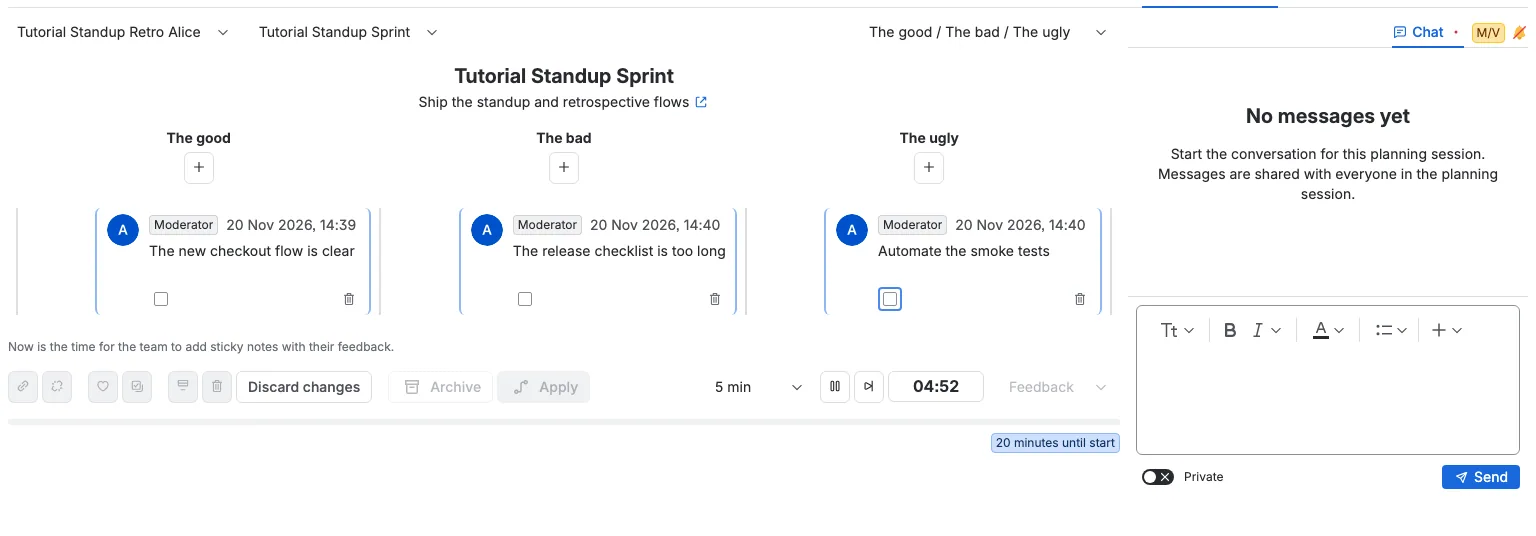
Omat muistiinpanosi näkyvät sinulle aina, myös vaiheessa Palaute. Muiden osallistujien muistiinpanot pysyvät piilossa vaiheessa Palaute ja ne paljastetaan vaiheessa Äänestä. Muistiinpano on retrospektiivitaululla muistilappukortti, jonka asettelu on sama kuin chat-viestissä. Omat muistiinpanosi ovat sarakkeen oikealla puolella ja muiden osallistujien muistiinpanot vasemmalla. Jokainen kortti näyttää tekijän ja tekijän roolin (Moderaattori tai Äänestäjä), ajan, muistiinpanon tekstin ja toiminnot, joita voit käyttää kyseiseen muistiinpanoon. Rooli käyttää samaa tunnistetta kuin chat-viesti. Yksittäisessä muistiinpanossa ei ole erillistä korostusviivaa kortin sisällä; kortin pyöristetty reunus on ainoa korostusreunus, sininen omissa muistiinpanoissasi ja violetti muiden osallistujien muistiinpanoissa. Kortit ovat suoraan kiinni toisissaan, kuten chatissa. Ryhmän muistiinpanojen ympärillä on 20 px:n väli ennen ryhmää ja sen jälkeen. Vieraat voivat lukea muistiinpanot, mutta eivät lisätä tai muokata niitä.
Lue, muokkaa ja tykkää muistiinpanosta
- Jos kirjoitit muistiinpanon, kortti sisältää muokkaimen. Muuta tekstiä suoraan kortilla, ja se tallennetaan pian sen jälkeen, kun lopetat kirjoittamisen. Vain tekijä tai moderaattori voi muokata muistiinpanoa.
- Valitse kortin tykkäyspainike tykätäksesi muistiinpanosta. Valitse se uudelleen poistaaksesi tykkäyksesi. Painike näyttää, kuinka moni tykkäsi muistiinpanosta. Tykkäykset ovat käytössä vaiheessa Äänestä. Tykkäyspainike ja kirjoittamiesi muistiinpanojen poistopainike ovat jokaisella osallistujalla lähekkäin toimintorivin oikeassa reunassa.
- Ryhmä näyttää yhden tykkäyspainikkeen, jossa on sen muistiinpanojen tykkäysten summa. Uusi tykkäys lisätään ryhmän ensimmäiselle muistiinpanolle. Jos tykkäsit jo jostakin ryhmän muistiinpanosta, ryhmän tykkäyksen valitseminen poistaa tykkäyksesi ensimmäiseltä muistiinpanolta, josta tykkäsit.
- Kortin poistopainike pyytää vahvistuksen ja poistaa sitten kyseisen muistiinpanon vain, jos kirjoitit sen. Ryhmällä on yksi poistotoiminto, joka poistaa kaikki ryhmän muistiinpanot, ja vain osallistuja, joka kirjoitti kaikki ryhmän muistiinpanot, voi käyttää sitä. Toimintakohteeseen kuuluva muistiinpano säilyttää tekstinsä ja muokkaimensa, mutta sen tykkäys on pois käytöstä, kunnes toimintakohde poistetaan. Ryhmittely on edelleen käytettävissä; linkitettyjen muistiinpanojen ryhmittely lisää koko ryhmän niiden toimintakohteisiin.
Valitse useita muistiinpanoja
Jokaisella kortilla on valintaruutu toimintorivinsä alussa. Moderaattori näkee sen jokaisella kortilla. Äänestäjä näkee sen jokaisella kortilla vaiheessa Äänestä, jotta hän voi tykätä useasta muistiinpanosta kerralla, myös muiden kirjoittamille muistiinpanoille, ja muissa vaiheissa vain omille muistiinpanoilleen. Ryhmällä on yksi valintaruutu toimintopalkissaan, ja se valitsee jokaisen ryhmän muistiinpanon; sen näkevät moderaattori, äänestäjä vaiheessa Äänestä ja osallistuja, joka kirjoitti kaikki ryhmän muistiinpanot. Muistiinpanon valitseminen rastittaa sen valintaruudun. Moderaattorin valitsemat muistiinpanot täytetään vaalealla korostusvärillä, joka vastaa niiden reunusta, ja jokainen osallistuja näkee saman täytön, myös silloin kun hän selaa retrospektiiviä paikallisesti. Äänestäjän oma valintaruutu vain rastittuu, koska täyttö näyttää aina moderaattorin yhteisen valinnan. Ryhmä täytetään yhtenä korttina, kun jokin sen muistiinpanoista on valittu. Täyttö tallennetaan retrospektiivin mukana, säilyy uudelleenlatauksen jälkeen ja tyhjennetään, kun sprintti vaihtuu.
Moderaattorilla on myös Muokkaa-painike toimintopalkin alussa ennen kohtaa Ryhmittele muistiinpanot. Se avaa Muokkaa suunnitteluistuntoa -valintaikkunan, jossa voit muuttaa suunnitteluistunnon otsikkoa, kuvausta ja aikataulua. Uudet arvot näkyvät heti suunnitteluvälilehdellä ja edistymispalkissa. Jos tallennus epäonnistuu, edelliset arvot palaavat ja ilmoitus kertoo, että suunnitteluistuntoa ei voitu tallentaa.
Valitse haluamiesi muistiinpanojen valintaruudut ja käytä sitten muistiinpanojen ja toimintakohteiden alla olevaa toimintopalkkia:
- Ryhmittele muistiinpanot on moderaattoreiden käytettävissä. Kunkin sarakkeen valitut muistiinpanot liittyvät yhdeksi ryhmäksi. Painike on käytössä vaiheesta Äänestä alkaen, kun vähintään kaksi valittua muistiinpanoa on samassa sarakkeessa ja ainakin yksi niistä ei ole vielä ryhmässä. Jos valittu muistiinpano kuuluu jo toimintakohteeseen, kyseinen toimintakohde ottaa koko ryhmän muistiinpanot, tekijät ja tykkäykset.
- Poista muistiinpanojen ryhmittely on moderaattoreiden käytettävissä. Kunkin sarakkeen valitut muistiinpanot poistuvat ryhmästään. Painike on käytössä vaiheesta Äänestä alkaen, kun vähintään yksi valittu muistiinpano kuuluu ryhmään.
- Anna muistiinpanoille tykkäys lisää tykkäyksesi jokaiseen valittuun muistiinpanoon. Se on käytössä vaiheessa Äänestä, myös silloin kun valinta sisältää toisen osallistujan muistiinpanoja.
- Luo toimintakohteet käyttää tehtäväkuvaketta ja on moderaattoreiden käytettävissä. Se luo yhden toimintakohteen jokaista valittua muistiinpanoa kohden ja yhden jokaista valittua ryhmää kohden. Muistiinpanot, jotka kuuluvat jo toimintakohteeseen, ja ryhmät, joissa sellainen on, ohitetaan. Toiminto on käytössä, kun ainakin yksi valittu muistiinpano tai ryhmä ei ole vielä linkitetty.
- Poista muistiinpanot poistaa valitut kirjoittamasi muistiinpanot. Toiminto on pois käytöstä, kun valinta sisältää jonkun muun kirjoittaman muistiinpanon, joten sekavalinta on tarkoitettu vain tykkäysten antamiseen. Rastitetut toimintakohteet poistetaan erillisellä toimintakohteiden poistotoiminnolla. Ennen poistoa näytetään vahvistusvalintaikkuna.
Ryhmitellyt muistiinpanot pysyvät yhdessä, ja ne erotetaan sarakkeen muusta sisällöstä 20 px:n välillä. Koko ryhmä jakaa yhden kommenttikortin, yhden vasemman ja oikean reunuksen, yhden tekijäotsikon ja yhden toimintopalkin. Tekijäotsikko näyttää ensimmäisen muistiinpanon tekijän ja ajan. Jokaisella ryhmitellyllä muistiinpanolla on oma muokkaimensa kortin sisällä; omat muistiinpanosi ovat muokattavissa ja muut muistiinpanot ovat vain luku -tilassa. Jokainen muistiinpano paitsi viimeinen erotetaan seuraavasta 1 px:n katkoviivaisella alareunalla ryhmäkortin korostusvärissä. Viimeisessä muistiinpanossa ei ole alareunaa, joten ryhmällä on yksi siisti pää, eikä yksittäisessä muistiinpanossa ole erotinta. Ryhmän toimintopalkissa on yksi valintaruutu, joka valitsee jokaisen ryhmän muistiinpanon, yksi tykkäyspainike, jossa on tykkäysten summa, ja yksi poistotoiminto. Poistotoiminto näkyy vain, kun kirjoitit kaikki ryhmän muistiinpanot, ja se poistaa kaikki ryhmän muistiinpanot vahvistuksen jälkeen. Ryhmän tykkäyspainike ja poistopainike ovat lähekkäin ryhmän toimintorivin oikeassa reunassa.
Muistiinpanon poistaminen on pois käytöstä, kun muistiinpano kuuluu toimintakohteeseen. Poista toimintakohde ensin, jos sinun on poistettava sen lähdemuistiinpanot. Toimintakohteen poistaminen jättää lähdemuistiinpanot retrospektiiviin.
Moderaattorilla on myös tekstipainike Hylkää muutokset heti poistotoimintojen jälkeen. Se pyytää vahvistuksen ja poistaa jokaisen muistiinpanon, toimintakohteen ja ajastimen näytöllä olevasta retrospektiivistä, jolloin se palaa alkutilaansa valitulla tyypillään. Muut sprintit, muut taulut ja suunnitteluistunnon muut retrospektiivit säilyttävät muistiinpanonsa, toimintakohteensa ja ajastimensa. Arkistoi-toiminto on Hylkää muutokset -painikkeen jälkeen ja sen edessä on väli, ja Käytä seuraa sitä ja luo tai päivittää Jira-työtehtävät jokaiselle valitun sprintin toimintakohteelle, jonka työtehtävätyyppi on muu kuin Ei mitään. Vain moderaattori näkee Hylkää muutokset -painikkeen ja Käytä-toiminnon. Hylkää muutokset on pois käytöstä, kun näytöllä olevassa retrospektiivissä ei ole muistiinpanoja eikä toimintakohteita ja ajastin on koskematon, ja se pysyy pois käytöstä, kunnes hylkääminen on tallennettu. Käytä on käytössä, kun ainakin yhdellä toimintakohteella on muu työtehtävätyyppi kuin Ei mitään ja se on uusi tai muuttunut viimeisen Käytä-toiminnon jälkeen, vaikka yhtään riviä ei olisi valittu. Onnistuneen Käytä-toiminnon jälkeen se on pois käytöstä, kunnes toimintakohde muuttuu.
Katsele muistiinpanoja Tila- ja Vastuuhenkilö-taulukoissa
Äänestä-vaiheesta alkaen oikeassa sivupaneelissa on kaksi uutta välilehteä, Tila ja Vastuuhenkilö. Molemmat taulukot listaavat retrospektiivin muistiinpanot. Ryhmä on yksi rivi, jossa jokaisen muistiinpanon ensimmäinen rivi näytetään peräkkäin ja erotetaan katkoviivalla. Rivillä näkyy valintaruutu, tekijä ja muistiinpanon ensimmäinen rivi, joka katkaistaan ellipsillä, kun se on pidempi.
- Tila ryhmittelee muistiinpanot retrospektiivityypin kolmen sarakkeen mukaan.
- Vastuuhenkilö ryhmittelee muistiinpanot kirjoittajan mukaan. Ryhmä on sen ensimmäisen muistiinpanon tekijän kohdalla.
Taulukon valintaruutu on sama kuin muistiinpanon valintaruutu. Rivin valitseminen valitsee muistiinpanon taululla, ja muistiinpanon valitseminen taululla valitsee sen rivin. Ryhmärivi valitsee kaikki ryhmän muistiinpanot. Äänestäjä voi valita omat muistiinpanonsa Äänestä-vaiheen ulkopuolella ja minkä tahansa muistiinpanon Äänestä-vaiheessa.
Siirrä rivi toiseen osioon vetämällä. Tila-taulukossa osio on sarake, joten muistiinpano siirtyy kyseiseen sarakkeeseen; oman osionsa sisällä muuttuu vain järjestys. Vastuuhenkilö-taulukossa osio on yksi tekijä, joten kyseisestä henkilöstä tulee muistiinpanon tekijä. Ryhmitellyt muistiinpanot siirtyvät yhdessä. Rivin voi vetää vain moderaattori tai muistiinpanon tekijä; muu rivi palaa paikalleen viestin kanssa. Sarakkeessa voi olla enintään 200 muistiinpanoa, joten siirto täyteen sarakkeeseen hylätään.
Taulukot näkyvät Äänestä- ja Toiminnot-vaiheissa. Palaute-vaiheessa ne on piilotettu, koska toisen osallistujan muistiinpano on vielä kuvapuoli alaspäin.
Muistiinpanon tekijän vaihtaminen vaihtaa myös muistiinpanossa näkyvän roolin ja siitä luotujen toimintakohteiden Tekijät-sarakkeen. Siirto tallentuu heti, joten mitään ei tarvitse vahvistaa. Kun olet valmis, toimintopalkin Luo toimintakohteet on sininen ensisijainen toiminto.
Muuta muistiinpanot toimintakohteiksi
Moderaattori valitsee yhden tai useamman muistiinpanon tai ryhmän ja valitsee sitten muistiinpanojen toimintopalkista Luo toimintakohteet. Painike on käytössä, kun ainakin yhdellä valitulla muistiinpanolla tai ryhmällä ei ole vielä toimintakohdetta. Vain ne linkittämättömät muistiinpanot ja ryhmät luovat rivejä; ne, joilla on jo toimintakohde, ohitetaan. Toimintakohteet ilmestyvät toimintopalkin yläpuolella olevaan taulukkoon. Keskitetty Toimintakohteet-otsikko on taulukon yläpuolella, ja sen alla on lyhyt rivi "Jatkotoimenpiteet tiimin retrospektiivimuistiinpanojen pohjalta". Otsikko on pienempi kuin sprintin tai taulun nimi, ja se on piilotettu, kun taulukossa ei ole rivejä. Taulukko ulottuu vasemman sisällön yli, ja valitun toimintakohteen tiedot ovat oikean sivupaneelin Tiedot-välilehdellä, kun toimintakohteella ei ole äänestysvälilehteä. Kun yhtään toimintakohdetta ei ole valittu, sivupaneelissa ei ole Tiedot-välilehteä. Moderaattori voi muuttaa toimintakohteiden järjestystä vetämällä riviä. Kaikki näkevät uuden järjestyksen heti, ja Confluence-arkisto kirjoittaa toimintakohteet siinä järjestyksessä.
- Yksi valittu yksittäinen muistiinpano luo yhden rivin.
- Yksi valittu ryhmä luo yhden rivin. Rivi käyttää ryhmän ensimmäistä muistiinpanoa yhteenvetonaan ja luettelee jokaisen ryhmän tekijän.
- Tyyppi-sarakkeen otsikko on työtehtäväkuvake, ja seuraavan sarakkeen otsikko on Työkohde. Sen solut näyttävät saman työtehtäväavaimen linkin kuin suunnitteluistunnon taulukot, ja toimintakohteen yhteenveto näkyy hiiren osoittimen kohdalla. Moderaattorille vastaava työtehtävätyypin kuvake tulee ennen kompaktia avattavaa valikkoa, ja otsikkokuvake ja tyyppikuvake on tasattu vasemmalle. Valikko alkaa arvolla Ei mitään, joka ei ole oletus. Kun Ei mitään on valittu, kuvakkeen tilalla on saman levyinen tyhjä tila, jotta solu ei muuta kokoaan. Äänestäjälle tai vieraalle Tyyppi-sarake näyttää vain työtehtävätyypin kuvakkeen ja käyttää vähimmäisleveyttä, ja heidän ensimmäinen sarakkeensa on uusi tyhjä sarake, joka merkitsee toimintakohteen, jonka moderaattori valitsi. Loput sarakkeet näyttävät yhteenvedon, tekijät ja lähdemuistiinpanojen tykkäysten kokonaismäärän. Yhteenveto-sarakkeen solut näyttävät yhteenvedon ilman Yhteenveto-tunnistetta.
- Kaikille muille tyyppisolu näyttää vain työtehtävätyypin kuvakkeen, ja tyypin ollessa Ei mitään tilalla on saman levyinen tyhjä tila, ja otsikkokuvake ja tyyppikuvake on keskitetty sarakkeeseensa. Äänestäjän tai vieraan Tyyppi-sarake käyttää vähimmäisleveyttä. Moderaattori vaihtaa tyypin avattavasta valikosta; kuvake päivittyy heti, ja jos muutosta ei voi tallentaa, edellinen tyyppi palaa.
Moderaattori näkee valintaruutusarakkeen valitsemista varten ja valintanappisarakeen sen jaetun rivin valitsemiseksi, joka näytetään sivupaneelin Tiedot-välilehdellä. Valintanappisarakeen otsikko käyttää samaa esittäjätilan kuvaketta kuin Tarkennus-välilehden yksittäisvalinnan sarake. Kaikki muut näkevät saman valintanappisarakeen, ja heidän ensimmäinen sarakkeensa on vähimmäisleveä tyhjä sarake, joka näyttää varoitusmerkin M moderaattorin valitsemassa toimintakohteessa ja sen nimeävän työkaluvihjeen, kuten Tarkennus-taulukossa. Merkki seuraa moderaattorin nykyistä valintaa myös silloin, kun selaa retrospektiiviä paikallisesti. Kun olet lukittuna moderaattoriin, valintanappisi seuraa moderaattorin riviä. Valitse toisen rivin valintanappi selataksesi kyseistä toimintakohdetta itse: valinta irrottaa sinut moderaattorista, näkyy vain tässä selaimen välilehdessä eikä muuta moderaattorin jaettua riviä. Kun pysyt irrotettuna, moderaattorin toisen toimintakohteen valitseminen ei korvaa paikallista riviäsi. Toimintakohteen valitseminen sen valintaruudulla valitsee myös muistiinpanot, joista se luotiin. Toisen valintanapin valitseminen korvaa Tiedot-välilehden yhteenvedon ja kuvauksen äsken valitulla toimintakohteella. Taulukon tykkäysten määrä näytetään violetissa tunnisteessa ilman kuvaketta. Taulukon Yhteenveto-sarake näyttää pelkkää tekstiä. Muokkaa yhteenvetoa Tiedot-välilehdellä, kun äänestysvälilehteä ei näytetä; vain moderaattori voi muuttaa sitä siellä.
Toimintakohteen tiedot näyttävät Yhteenveto-tunnisteen ja Kuvaus-tunnisteen kahden kentän yläpuolella. Vain moderaattori voi muokata yhteenvetoa, kuvausta ja työtehtävätyyppiä. Yhteenveto käyttää samaa sisäistä tekstikenttää kuin työtehtävän yhteenveto Tiedot-välilehdellä. Kuvaus käyttää samaa muokkainta kuin työtehtävän kuvaus. Äänestäjät ja vieraat näkevät toimintakohteen tiedot vain luku -tilassa. Tyyppivalikko alkaa arvolla Ei mitään ja luettelee sitten taulun tilan työtehtävätyypit ilman alitehtäviä. Ensimmäinen Jira-työtehtävätyyppi pysyy oletuksena.
Toimintakohdetaulukon alla oleva toimintopalkki ohjaa molempia valintatyyppejä:
- Poista tehtävät käyttää taulukon rivin poistokuvaketta ja poistaa vain rastitetut toimintakohteet vahvistusvalintaikkunan jälkeen. Se on moderaattoreiden käytettävissä. Lähdemuistiinpanot jäävät retrospektiiviin, kun poistat toimintakohteen. Jo luotu Jira-työtehtävä jää Jiraan.
- Käytä luo työtehtävän jokaiselle valitun sprintin toimintakohteelle, jonka työtehtävätyyppi on muu kuin Ei mitään ja jolla ei ole Jira-linkkiä, ja päivittää linkitetyn työtehtävän jokaiselle toimintakohteelle, jolla on tyyppi ja linkki. Se on moderaattoreiden käytettävissä. Toimintakohteet, joiden tyyppi on Ei mitään, ohitetaan kokonaan, joten niille ei luoda eikä päivitetä Jira-työtehtävää. Rastitetut rivit eivät rajaa sitä. Se on tekstipainike heti Arkistoi-toiminnon jälkeen, ja se on käytössä vain, kun ainakin yhdellä toimintakohteella on muu työtehtävätyyppi kuin Ei mitään ja se on uusi tai muuttunut viimeisen Käytä-toiminnon jälkeen, joten toinen Käytä ilman muokkausta pysyy pois käytöstä. Uudet työtehtävät lisätään tilan backlogiin. Jos jotkin rivit epäonnistuvat, retrospektiivi näyttää varoituksen ja onnistuneet rivit säilyttävät linkkinsä. Pieni vihje toimintakohdetaulukon alla selittää, että Käytä luo tai päivittää Jira-työtehtävät toimintakohteista ja että arviointi tulee saataville, kun toimintakohteesta luodaan Jira-työtehtävä. Vihje näkyy vain moderaattoreille, kun ainakin yhdellä toimintakohteella on muu työtehtävätyyppi kuin Ei mitään.
Toimintopalkki on suoraan toimintakohdetaulukon alla, ja suunnittelun edistymispalkki on suoraan sen alla space.200-pystyvälillä. Tämä on sama sijoittelu kuin kapasiteettisuunnitteluvälilehden toimintotyökalurivillä.
Ajastin
Lähtölaskennan kello on retrospektiivitaulun alla olevan toimintopalkin oikealla puolella. Moderaattori näkee myös säätimet siellä, ja kello on pikakelauspainikkeen oikealla puolella. Kaikki näkevät kellon.
- Moderaattori valitsee 1, 3, 5, 10 tai 15 minuuttia. Keston valitseminen nollaa lähtölaskennan.
- Ensimmäinen muistiinpano, jonka lisäät vaiheessa Palaute, käynnistää lähtölaskennan automaattisesti valitulla kestolla. Kuka tahansa tiimistä voi käynnistää sen näin. Vaihe lukittuu sen jälkeen, kunnes lähtölaskenta päättyy tai moderaattori pikakelaa sen. Jos lähtölaskenta on jo käynnistetty tai keskeytetty, muistiinpanon lisääminen ei käynnistä eikä jatka sitä uudelleen.
- Toistopainike käynnistää ajastimen, keskeyttää sen sen käydessä ja jatkaa sitä keskeytettynä. Vain moderaattori näkee keston valitsimen, toistopainikkeen ja pikakelauspainikkeen.
- Moderaattori voi pikakelauspainikkeella päättää lähtölaskennan ja siirtyä heti seuraavaan vaiheeseen.
- Jäljellä oleva aika näytetään suuressa pyöristetyssä laatikossa. Kun lähtölaskenta päättyy, sama laatikko kertoo, että aika on loppunut.
- Kello päivittyy joka sekunti.
- Kun vaihe on Palaute, muiden osallistujien kirjoittamat kortit säilyttävät asettelunsa mutta piilottavat muistiinpanon tekstin ja tykkäyspainikkeen. Oma muistiinpanosi säilyttää tekstinsä ja muokkaimensa. Ryhmittely ja ryhmittelyn poisto ovat pois käytöstä vaiheessa Palaute; toimintakohteiden luonti on käytössä vain vaiheessa Toimenpiteet. Poisto pysyy käytettävissä.
- Kun lähtölaskenta saavuttaa nollan, vaihe siirtyy vaiheeseen Äänestä ja muistiinpanon teksti paljastetaan. Teksti näkyy kaikille samaan aikaan, myös henkilölle, joka vaihtaa vaiheen. Omat muistiinpanosi pysyvät näkyvissä koko ajan.
- Vaiheissa Äänestä ja Toimenpiteet ajastin on vain ajastin. Moderaattori voi käynnistää sen uudelleen milloin tahansa rajatakseen keskustelun aikaa piilottamatta muistiinpanoja, paitsi vaiheessa Toimenpiteet, jossa ajastimen säätimet ovat pois käytöstä.
Toimintopalkin alla oleva edistymispalkki näyttää, kuinka kaukana suunnitteluistunto on alku- ja päättymispäivistään. Se päättyy sivupaneelin vasemmalle puolelle.
Vaiheet
Vaihe-valikko on toimintopalkissa ajastimen säätimien jälkeen. Sen kolme vaihetta on ryhmitelty valikon sisällä Vaihe-otsikon alle:
- Palaute on oletus. Voit lisätä muistiinpanoja. Ryhmittely, ryhmittelyn poisto, tykkäykset ja toimintakohteiden luonti ovat pois käytöstä.
- Äänestä estää uudet muistiinpanot. Voit tykätä muistiinpanoista. Toimintakohteiden luonti on pois käytöstä.
- Toimenpiteet estää uudet muistiinpanot ja tykkäykset. Moderaattori voi luoda toimintakohteita. Lähtölaskennan säätimet ovat pois käytöstä.
Pieni rivi muistiinpanojen alla kertoo nykyisen vaiheen. Kaikki näkevät sen. Vaiheessa Palaute se kehottaa tiimiä lisäämään muistilappuja palautteineen. Vaiheessa Äänestä se kertoo, että nyt on aika kerätä, mitkä muistiinpanot kannattaa muuttaa toimintakohteiksi. Vaiheessa Toimenpiteet se kertoo, että muistiinpanot voi ryhmitellä yhteisen merkityksen mukaan ja toimintakohteita voi luoda eniten ääniä saaneista muistiinpanoista.
Moderaattori vaihtaa vaiheen. Muut näkevät nykyisen vaiheen valikossa, mutta eivät voi muuttaa sitä. Vaihe tallennetaan retrospektiivin mukana ja säilyy uudelleenlatauksen jälkeen.
Kun lähtölaskenta on alkanut eikä ole päättynyt, vaihe on lukittu. Kun lähtölaskenta päättyy tai se kelataan eteenpäin, seuraava vaihe valitaan automaattisesti. Muistiinpanot paljastetaan, kun poistut vaiheesta Palaute, ja ne piilotetaan uudelleen, jos palaat takaisin vaiheeseen Palaute.
Toimintakohde näyttää kaikkien lähdemuistiinpanojensa tykkäysten kokonaismäärän. Kun toimintakohde tulee ryhmästä, tämä sisältää jokaisen ryhmän muistiinpanon. Muistiinpanojen ryhmittely myöhemmin lisää myös koko ryhmän muistiinpanot, tekijät ja tykkäykset jokaiseen toimintakohteeseen, joka on jo linkitetty johonkin ryhmän muistiinpanoon. Ryhmittelyn poisto pitää toimintakohteen linkitettynä muistiinpanoihin ja säilyttää kokonaismäärän.
Arkistoi ja päätä
Moderaattori voi arkistoida suunnitteluistunnon Confluenceen toimintopalkissa ennen Käytä-painiketta olevalla Arkistoi-painikkeella. Arkistointi luo tai päivittää Confluence-sivun. Se ei sulje suunnitteluistuntoa.
Vaaravärinen Päätä-painike sulkee suunnitteluistunnon. Se pyytää vahvistuksen ja poistaa sitten pysyvästi suunnitteluistunnon sekä sen muistiinpanot, toimintakohteet, dailyn ja chatin. Painike on heti Käytä-toiminnon jälkeen saman ryhmän toimintojen pienellä välillä.
Tiedot ja chat
Oikeassa sivupaneelissa on Chat-välilehti oikealla. Kun valitulla toimintakohteella ei ole äänestysvälilehteä, vasemmalle ilmestyy Tiedot-välilehti. Tiedot-välilehti näyttää valitun toimintakohteen. Chat-välilehti sisältää suunnitteluistunnon chatin sekä jokaisen suunnitteluistunnon työtehtävän ja jokaisen toimintakohteesta linkitetyn työtehtävän chatin, ajan mukaan järjestettynä. Työtehtävän viesti näyttää työtehtäväavaimensa pienenä linkkinä toimintorivinsä alussa; valitse se avataksesi työtehtävän Jirassa. Kun valitset toimintakohteen, joka on linkitetty Jira-työtehtävään, lähettämäsi viestit menevät kyseisen työtehtävän chattiin, ja viesti näyttää työtehtäväavaimen pienenä linkkinä. Kun toimintakohdetta ei ole valittu, kun toimintakohteella ei ole Jira-linkkiä tai kun et voi avata linkitettyä työtehtävää, viestit menevät suunnitteluistunnon chattiin. Suunnittelukeskustelu kuuluu suunnitteluistuntoon, joten se on sama chat jokaisella välilehdellä, joka avaa kyseisen suunnitteluistunnon.
Kun valittu toimintakohde on linkitetty Jira-työtehtävään, sivupaneeli näyttää myös äänestysvälilehden jokaiselle perspektiiville, jonka arviointi käyttää tauluvalitsimen taulua. Äänestysvälilehdet ilmestyvät ennen Chat-välilehteä. Jokainen välilehti avaa linkitetyn Jira-työtehtävän äänestyspaneelin. Äänestysvälilehti näyttää jo linkitetyn työtehtävän tiedot, joten Tiedot-välilehti on piilotettu, kun vähintään yksi äänestysvälilehti näytetään. Toimintakohde ilman Jira-linkkiä ei näytä äänestysvälilehtiä. Tauluvalitsimen vaihtaminen vaihtaa äänestysvälilehdet kyseisen taulun vastaaviin Perspektiiveihin.
Sivupaneeli on 400 px leveä ja alkaa suunnitteluistunnon sisällön yläosasta taulu- ja sprinttivalitsimien tasolta. Tiedot-välilehti on oletuksena valittu, kun se näytetään. Kun äänestysvälilehti näytetään, paneeli avautuu ensimmäiselle äänestysvälilehdelle. Moderaattorin valitsema välilehti on osa jaettua retrospektiivitietoa, joten lukitut osallistujat seuraavat sitä. Retrospektiivityypin valitsin on taulu- ja sprinttirivin lopussa heti sivupaneelin vasemmalla puolella.
- Moderaattorit ja äänestäjät voivat lähettää julkisia tai yksityisiä viestejä. Vieraat voivat lähettää julkisia viestejä eivätkä näe yksityisiä viestejä.
- Työtehtävien viestit näkyvät suunnittelun viestien vieressä lähetysaikansa mukaan. Ne pysyvät saatavilla 72 tuntia, ja ne piilotetaan, kun et voi avata kyseistä työtehtävää Jirassa.
- Kun lähetät viestin heti oman edellisen viestisi jälkeen, uusi teksti lisätään kyseiseen viestiin yhden rivinvaihdon jälkeen. Yhdistetty viesti säilyttää yhden tekijäotsikon, yhden ajan ja yhden toimintorivin. Sen muokkaaminen muokkaa yhdistettyä tekstiä. Toisen osallistujan viesti, yksityisyyden vaihtaminen tai roolin vaihtuminen aloittaa uuden viestin.
- Viestin kirjoittaja voi muokata tai poistaa viestinsä, ja viesteihin voi reagoida peukku ylös tai peukku alas.
- Sivupaneeli venyy retrospektiivin sisällön korkuiseksi. Muistiinpanosarakkeet, toimintakohdetaulukko ja edistymispalkki pysyvät sen vasemmalla puolella.
Tiedot- ja Chat-välilehtien oikealla puolella roolitunnisteesi jälkeen oleva kello ohjaa ajastimen ja chatin ääni-ilmoituksia. Valitse se kerran kytkeäksesi äänet päälle. Kello alkaa mykistettynä.
Seuraa moderaattoria
Äänestäjät ja vieraat aloittavat moderaattoriin lukittuina. Lukituksen ollessa päällä seuraat moderaattorin toimintakohdetta, sprinttiä, retrospektiivityyppiä ja sivupaneelin välilehteä. Valittujen muistiinpanojen korostus on aina jaettu, myös kun selaa paikallisesti. Moderaattorin muutokset saapuvat heti. Seuraat myös moderaattorin tilan sivun välilehteä, joten sivu siirtyy saman suunnitteluistunnon kohdalla välilehtien Tarkennus, Kapasiteettisuunnittelu, Daily ja Retrospektiivi välillä.
- Lukitse moderaattoriin koskee sitä suunnitteluvälilehteä, jolla olet. Jos vaihdat itse toiselle suunnitteluvälilehdelle, se tyhjenee, joten aloitat uudella välilehdellä irrotettuna. Moderaattorin välilehden vaihdosta johtuva siirto pitää sen valittuna.
- Poista Lukitse moderaattoriin -valinta, jos haluat selata itse. Voit valita toisen välilehden, toisen sprintin tai toisen toimintakohteen. Toimintakohteen valintasi koskee vain sinua eikä sitä jaeta tiimin kanssa. Valintasi pysyvät tässä välilehdessä. Jaettu taulu ja retrospektiivityyppi pysyvät moderaattorin hallinnassa.
- Toisen välilehden, sprintin tai toimintakohteen valitseminen lukituksen ollessa päällä irrottaa sinut myös.
- Valitse Lukitse moderaattoriin uudelleen, jos haluat hylätä paikalliset valintasi ja seurata moderaattoria. Sprintti ja taulu palaavat moderaattorin yhteiseen valintaan.
- Lukitus muistetaan tässä selaimen välilehdessä, kun pysyt välilehdellä.
Muutokset näkyvät kaikille
Jokainen muistiinpano, tykkäys, ryhmä, toimintakohde ja ajastimen muutos tallennetaan suunnitteluistuntoon, ja ne näkyvät muille osallistujille heti. Jos yhteys katkeaa, välilehti lataa nykyisen tilan, kun yhteys palaa.
Useimmat muutokset näkyvät omassa näkymässäsi heti, ennen kuin palvelin vastaa. Tähän kuuluvat ajastimen kesto ja säätimet, Vaihe, muistiinpanojen lisääminen ja poistaminen, tykkäykset, ryhmät, toimintakohteet ja Hylkää muutokset. Vahvistusvalintaikkunat sulkeutuvat heti, kun vahvistat. Jos muutosta ei voi tallentaa, edellinen tila palautetaan ja näkyviin tulee varoitus. Säätimet pysyvät käytettävissä muutoksen tallentamisen ajan.
Antamasi tai poistamasi tykkäys pysyy sellaisena kuin jätit sen. Aiemman tykkäyksesi hitaampi kopio ei lisää sitä takaisin, ja muiden tykkäykset näkyvät edelleen heti, kun he antavat ne. Jos tykkäystä ei voi tallentaa, vain tuon napsautuksen tykkäykset palaavat entiselleen, ja muut muistiinpanosi pysyvät sellaisina kuin jätit ne.
Retrospektiivitieto säilytetään 72 tuntia viimeisen muutoksen jälkeen. Vanhempi retrospektiivitieto poistetaan automaattisesti.