
スプリントのレトロスペクティブ
更新日
レトロスペクティブ タブは、プランニングセッションの中で、スプリントの振り返り、スプリントのないボードの振り返り、またはボードのないスペースの振り返りを実行します。あなたと他の参加者は 3 つの列にノートを追加し、賛成するノートにいいねを付け、関連するノートをグループ化し、ノートをアクション項目に変換します。ノートは最初のステージであるフィードバックの間は伏せられたままで、投票ステージで公開されます。ただし自分のノートだけは自分にしか見えません。
レトロスペクティブは仮想です。ノート、グループ、ステージ、タイマーは Scrumpy に保持されます。適用を選択したときにのみ Jira が変更され、アクション項目の Jira 作業項目が作成または更新されます。
始める前に
- スペースにボードは必要ありません。スプリントのある Scrum ボード、Kanban ボード、スプリントのない Scrum ボードでも動作します。ボードがまったくない場合、振り返りはノート、タイマー、アクション項目、種類をプランニングセッション自体のために保存します。
- プランニングセッションが必要です。リファインメント/グルーミング タブ、キャパシティプランニング タブ、スタンドアップ タブ、または レトロスペクティブ タブから作成します。
- ボードの各スプリント、スプリントのない各ボード、ボードのないプランニングセッションには、それぞれ独自の振り返りがあります。ノート、タイマー、アクション項目、ステージ、種類もそれぞれ独自です。一方での変更がもう一方に届くことはありません。
- モデレーターは、共有のボード、振り返りの種類、ボードにスプリントがある場合はスプリントを選びます。固定中の参加者はその選択に従います。
ボードとスプリントを選ぶ
- レトロスペクティブ タブを開きます。
- 振り返りボードの上のタブからプランニングセッションを選びます。
- 左上隅で ボード を選びます。
- ボードの横で スプリント を選びます。一覧には、そのボードで最近開始された 6 つのスプリントが表示されます。まだ開始していないスプリントは一覧に表示されません。ボードに開始済みのスプリントがない場合、スプリントセレクターは非表示になり、振り返りはボードに対して機能します。投票者またはゲストは別のスプリントをローカルで選べます。その場合、閲覧者はモデレーターから切り離されます。各スプリントは独自の振り返りを開きます。
- スプリント名が中央に表示され、その下にゴールが表示されます。ゴールの横のリンクアイコンを使うと、Jira のバックログでそのスプリントが新しいブラウザタブで開きます。スプリントのないボードでは、スプリント名、ゴール、リンクは表示されません。ボードのないスペースではボードのセレクターが空で無効になり、スプリントのセレクターは非表示になり、振り返りはプランニングセッションに対して機能します。
振り返りの種類を選ぶ
右上隅のドロップダウンを使います。3 つの列は種類に合わせて変わります:
| 種類 | 列 |
|---|---|
| 良かった点 / 悪かった点 / 改善すべき点 | 良かった点、悪かった点、改善すべき点 |
| 開始 / 停止 / 継続 | 開始、停止、継続 |
| 怒り / 喜び / 悲しみ | 怒り、喜び、悲しみ |
| 晴れ / 熱気 / 嵐 | 晴れ、熱気、嵐 |
| うまくいったことは? / うまくいかなかったことは? / 次に試すべきことは? | 3 つの質問 |
種類を切り替えると変わるのは列の名前だけです。ノートはその列に残ります。新しい列名はすぐに表示され、変更の保存中もノートの追加と操作を続けられます。変更を保存できない場合は、前の種類に戻ります。
種類は、表示している振り返りに属します。各スプリントは独自の種類を保ち、スプリントのないボードとボードのないプランニングセッションも同様です。スプリントやボードを切り替えると、その振り返り独自の種類が表示され、種類が一度もなかった場合は既定の 良かった点 / 悪かった点 / 改善すべき点 が表示されます。あるスプリントで種類を変更しても、別のスプリントの列が変わることはありません。
ノートを追加する
- 目的の列を見つけます。列の名前は振り返りボードの上に、そのレーンの中央揃えで表示されます。
- 列の名前の下にある、プラスアイコンの追加ボタンを選びます。
- 空のノートが列に表示され、エディターが入力可能になります。ノートを入力します。
自分のノートは、フィードバックの間も含めて常に自分に表示されます。他の参加者のノートはフィードバックの間は非表示のままで、投票ステージで公開されます。ノートはチャットメッセージと同じレイアウトの付箋カードとして振り返りボードに表示されます。自分のノートは列の右側に、他の参加者のノートは左側に表示されます。各カードには、作成者と作成者のロール(モデレーターまたは投票者)、時刻、ノートのテキスト、そのノートで使える操作が表示されます。ロールにはチャットメッセージと同じラベルを使います。単一のノートではカードの内側に別のアクセント線はなく、カードの角丸の枠線だけがアクセントの枠線です。自分のノートは青、他の参加者のノートは紫です。カードはチャットと同じように、互いに直接隣り合って並びます。グループ内のノートには、グループの前後に 20px の間隔が入ります。ゲストはノートを読めますが、追加や編集はできません。
ノートを読む、編集する、いいねを付ける
- 自分が書いたノートの場合、カード自体にエディターが含まれます。カード上でテキストを直接変更すると、入力が止まった後に保存されます。ノートを編集できるのは作成者またはモデレーターだけです。
- カードのいいねボタンを選ぶとノートにいいねを付けられます。もう一度選ぶと自分のいいねが削除されます。ボタンにはいいねを付けた人数が表示されます。いいねは投票ステージで有効になります。いいねボタンと、自分が書いたノートの削除ボタンは、すべての参加者で操作行の右端にまとめて並びます。
- グループには、そのノートのいいねの合計を持つ 1 つのいいねボタンが表示されます。新しいいいねはグループの最初のノートに追加されます。グループ内のノートにすでにいいねを付けている場合、グループのいいねを選ぶと、最初にいいねを付けたノートから自分のいいねが削除されます。
- カードの削除ボタンは確認を求めてから、自分が書いた場合に限りそのノートを削除します。グループには、グループ内のすべてのノートを削除する 1 つの削除操作があり、グループ内のすべてのノートを書いた参加者だけが使えます。アクション項目に属するノートは、テキストとエディターを保ちますが、アクション項目が削除されるまでいいねは無効になります。グループ化は引き続き可能で、リンクされたノートをグループ化すると、グループ全体がそれらのアクション項目に追加されます。
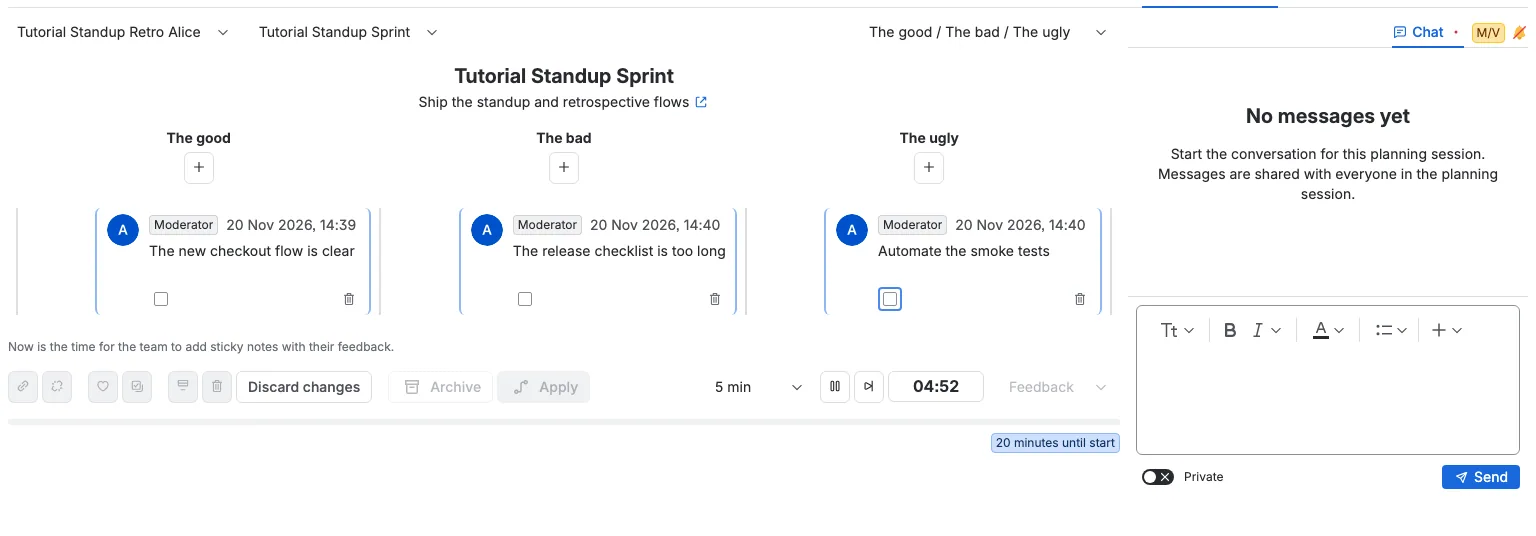
複数のノートを選択する
各カードには操作行の先頭にチェックボックスがあります。モデレーターにはすべてのカードに表示されます。投票者には、投票ステージの間はすべてのカードに表示されるため、他の人が書いたノートも含めて複数のノートに一度にいいねを付けられ、それ以外のステージでは自分のノートにのみ表示されます。グループには操作バーに 1 つのチェックボックスがあり、グループ内のすべてのノートを選択します。これはモデレーター、投票ステージの間の投票者、グループ内のすべてのノートを書いた参加者に表示されます。ノートをチェックすると、そのチェックボックスにチェックが入ります。モデレーターがチェックしたノートは、枠線に合う淡いアクセントカラーで塗りつぶされ、すべての参加者が同じ塗りつぶしを見ます。投票者の自分のチェックボックスはチェックが入るだけで、塗りつぶしは常にモデレーターの共有選択を表示します。グループはいずれかのノートがチェックされると 1 枚のカードとして塗りつぶされます。塗りつぶしは振り返りと一緒に保存され、再読み込みしても維持され、スプリントが変わると解除されます。
モデレーターには、アクションバーの先頭、ノートをグループ化の前に 編集 ボタンもあります。これを選ぶとプランニングセッションの編集ダイアログが開き、タイトル、説明、スケジュールを変更できます。新しい値はプランニングタブと進行状況バーにすぐに表示されます。保存に失敗すると前の値に戻り、プランニングセッションを保存できなかったことを示すメッセージが表示されます。
ノートのチェックボックスを選択してから、ノートとアクション項目の下にある操作バーを使います:
- ノートをグループ化 はモデレーターが使用できます。各列で選択したノートが 1 つのグループになります。ボタンは投票ステージ以降で、同じ列に選択したノートが 2 つ以上あり、そのうち少なくとも 1 つがまだグループに入っていない場合に有効になります。選択したノートがすでにアクション項目に属している場合、そのアクション項目がグループ全体のノート、作成者、いいねを受け取ります。
- ノートのグループ化を解除 はモデレーターが使用できます。各列で選択したノートがグループから外れます。ボタンは投票ステージ以降で、選択したノートのうち少なくとも 1 つがグループに属している場合に有効になります。
- ノートにいいねを付ける は、選択したすべてのノートに自分のいいねを追加します。投票ステージで有効になり、選択内容に他の参加者のノートが含まれる場合も使用できます。
- アクション項目を作成 はタスクのアイコンを使い、モデレーターが使用できます。選択したノートごとに 1 つ、選択したグループごとに 1 つのアクション項目を作成します。すでにアクション項目に属するノートと、それらを含むグループはスキップされます。この操作は、選択したノートまたはグループのうち少なくとも 1 つがまだリンクされていない場合に有効になります。
- メモを削除 は、選択したノートのうち自分が書いたものを削除します。選択内容に他の人が書いたノートが含まれる場合は無効になるため、混在した選択はいいねを付けるためだけのものです。チェックしたアクション項目は、アクション項目専用の削除操作で削除します。何かを削除する前に確認ダイアログが表示されます。
グループ化されたノートはまとまって残り、列の他の部分とは 20px の間隔で区切られます。グループ全体で 1 つのコメントカード、左右 1 組の枠線、1 つの作成者ヘッダー、1 つの操作バーを共有します。作成者ヘッダーには最初のノートの作成者と時刻が表示されます。グループ化された各ノートはカード内に独自のエディターを持ち、自分のノートは編集でき、他のノートは読み取り専用です。最後のノートを除く各ノートは、グループカードのアクセントカラーで 1px の破線の下罫線によって次のノートと区切られます。最後のノートには下罫線がないため、グループの終わりはすっきりと 1 つにまとまり、単一のノートには区切りがありません。グループの操作バーには、グループ内のすべてのノートを選択する 1 つの選択チェックボックス、いいねの合計を持つ 1 つのいいねボタン、1 つの削除操作があります。削除操作は、グループ内のすべてのノートを書いた場合にのみ表示され、確認後にグループ内のすべてのノートを削除します。グループのいいねボタンと削除ボタンは、グループの操作行の右端にまとめて並びます。
ノートがアクション項目に属している間は、そのノートの削除は無効になります。元のノートを削除する必要がある場合は、先にアクション項目を削除してください。アクション項目を削除しても、元のノートは振り返りに残ります。
モデレーターにはさらに、削除操作の直後に 変更を破棄 というテキストボタンがあります。確認を求め、画面に表示されている振り返りのすべてのノート、アクション項目、タイマーを削除して、選択されている種類のまま初期状態に戻します。他のスプリント、他のボード、プランニングセッションの他の振り返りは、ノート、アクション項目、タイマーをそのまま保ちます。アーカイブ 操作は「変更を破棄」の後にあり、その前に間隔が入ります。適用 はその後に続き、選択したスプリントで作業タイプが「なし」以外のすべてのアクション項目について、Jira の作業項目を作成または更新します。「変更を破棄」と適用が表示されるのはモデレーターだけです。「変更を破棄」は、表示中の振り返りにノートもアクション項目もなく、タイマーも変更されていないときに無効になり、破棄の保存中も無効のままです。適用は、作業タイプが「なし」以外で、新規または前回の適用以降に変更されたアクション項目が少なくとも 1 つある場合に使用でき、行が 1 つもチェックされていなくても使用できます。適用に成功すると、アクション項目が変更されるまで無効になります。
ステータス表と担当者表でノートを確認する
「投票」ステージ以降、右側のサイドパネルに ステータス と 担当者 の 2 つのタブが追加されます。どちらの表にも振り返りのノートが並びます。グループは 1 行になり、各ノートの最初の行が上下に並び、破線で区切られます。行にはチェックボックス、作成者、ノートの最初の行が表示され、長い場合は省略記号で切り詰められます。
- ステータス は、振り返りの種類の 3 つの列でノートをまとめます。
- 担当者 は、ノートを書いた人でまとめます。グループは最初のノートの作成者の下に表示されます。
表のチェックボックスはノートのチェックボックスと同じです。行を選択するとボード上のノートが選択され、ボード上のノートを選択するとその行が選択されます。グループの行はグループ内のすべてのノートを選択します。投票者は「投票」ステージ以外では自分のノートを、「投票」ステージでは任意のノートを選択できます。
行を別のセクションにドラッグして移動します。ステータス ではセクションが列なので、ノートがその列に移動し、同じセクション内では順序だけが変わります。担当者 ではセクションが 1 人の作成者なので、その人がノートの作成者になります。グループ化されたノートはまとめて移動します。行をドラッグできるのはモデレーターまたはノートの作成者だけです。それ以外の行はメッセージとともに元の位置に戻ります。1 つの列に保持できるノートは最大 200 件のため、満杯の列への移動は拒否されます。
表は「投票」ステージと「アクション」ステージに表示されます。「フィードバック」ステージでは、他の参加者のノートがまだ伏せられているため非表示になります。
ノートの作成者を変更すると、ノートに表示される役割と、そのノートから作成された各アクション項目の作成者列も変わります。移動はすぐに保存されるため、適用するものはありません。準備ができたら、アクションバーの アクション項目を作成 が青いプライマリ操作です。
ノートをアクション項目に変換する
モデレーターは 1 つ以上のノートまたはグループを選択し、ノートの操作バーで アクション項目を作成 を選びます。ボタンは、選択したノートまたはグループのうち少なくとも 1 つにまだアクション項目がない場合に有効になります。行が作成されるのは、リンクされていないそれらのノートとグループだけです。すでにアクション項目があるものはスキップされます。アクション項目は操作バーの上にある表に表示されます。表の上には中央揃えの アクション項目 の見出しがあり、その下に「チームの振り返りノートに基づくフォローアップのアクション項目」という短い行があります。見出しはスプリント名やボード名より小さく、表に行がない場合は非表示になります。表は左側のコンテンツ全体に広がり、選択したアクション項目に投票タブがない場合、その詳細は右側のサイドパネルの詳細タブに表示されます。アクション項目が選択されていない間、サイドパネルに詳細タブはありません。 モデレーターは行をドラッグしてアクション項目の順序を変更できます。新しい順序は全員にすぐ表示され、Confluence のアーカイブはその順序でアクション項目を書き込みます。
- 選択した単一のノートから 1 行が作成されます。
- 選択した 1 つのグループから 1 行が作成されます。行はグループの最初のノートを概要として使い、グループ内のすべての作成者を一覧します。
- タイプ列のヘッダーは作業項目のアイコンで、次の列の見出しは 作業項目 です。セルにはプランニングセッションの表と同じ課題キーのリンクが表示され、カーソルを合わせるとアクション項目の概要が表示されます。モデレーターには、対応する作業タイプのアイコンがコンパクトなドロップダウンの前に表示され、ヘッダーのアイコンとタイプのアイコンは左揃えになります。ドロップダウンは「なし」から始まり、これはデフォルトではありません。「なし」が選択されている場合、アイコンは同じ幅の空白になるため、セルのサイズは変わりません。投票者またはゲストには、タイプ列は作業タイプのアイコンだけを表示して最小幅を使い、最初の列はモデレーターが選択したアクション項目を示す新しい空の列になります。残りの列には、概要、作成者、元のノートのいいねの合計が表示されます。概要列のセルは、概要のラベルなしで概要を表示します。
- それ以外の全員には、タイプのセルは作業タイプのアイコンだけを表示し、タイプが「なし」の場合は同じ幅の空白を表示し、ヘッダーのアイコンとタイプのアイコンは列の中央に揃えます。投票者またはゲストのタイプ列は最小幅を使います。モデレーターはドロップダウンでタイプを変更し、アイコンはすぐに更新されます。変更を保存できない場合は、前のタイプに戻ります。
モデレーターには、選択用のチェックボックス列と、サイドパネルの詳細タブに表示する共有行を選ぶラジオ列が表示されます。ラジオ列のヘッダーは、リファインメント/グルーミングタブの単一選択列と同じプレゼンターモードのアイコンを使います。他の全員にも同じラジオ列が表示され、最初の列は最小幅の空の列で、モデレーターが選択したアクション項目に警告の M バッジと、その項目名を示すツールチップを表示します。これはリファインメント/グルーミングの表と同じです。バッジは、振り返りをローカルで閲覧している間も、モデレーターの現在の選択に従います。モデレーターに固定されている間、ラジオはモデレーターの行に従います。別の行のラジオを選択すると、そのアクション項目をご自身で閲覧できます。選択はモデレーターからの切り離しにつながり、このブラウザタブ内でのみ有効で、モデレーターの共有行は変わりません。モデレーターが別のアクション項目を選んでも、切り離されている間はローカルの行は置き換わりません。アクション項目をそのチェックボックスで選択すると、作成に使われたノートも選択されます。別のラジオボタンを選ぶと、詳細タブの概要と説明が新しく選択したアクション項目に置き換わります。表のいいね数は、アイコンのない紫のロゼンジで表示されます。表の 概要 列はプレーンテキストで表示されます。投票タブが表示されていないときに、詳細タブで概要を編集します。そこで変更できるのはモデレーターだけです。
アクション項目の詳細には、2 つのフィールドの上に 概要 ラベルと 説明 ラベルが表示されます。概要、説明、作業タイプを編集できるのはモデレーターだけです。概要は、詳細タブの作業項目の概要と同じインラインテキストフィールドを使います。説明は、作業項目の説明と同じエディターを使います。投票者とゲストには、アクション項目の詳細が読み取り専用で表示されます。タイプのドロップダウンは「なし」から始まり、続いてボードのスペースの作業タイプをサブタスクなしで一覧します。最初の Jira 作業タイプがデフォルトのままです。
アクション項目の表の下の操作バーは、2 種類の選択の両方を制御します:
- アクション項目を削除 は表の行を削除するアイコンを使い、確認ダイアログの後にチェックしたアクション項目だけを削除します。モデレーターが使用できます。アクション項目を削除しても、元のノートは振り返りに残ります。すでに作成された Jira の作業項目は Jira に残ります。
- 適用 は、選択したスプリントで作業タイプが「なし」以外で Jira のリンクがないすべてのアクション項目について作業項目を作成し、タイプとリンクがあるすべてのアクション項目についてリンクされた作業項目を更新します。モデレーターが使用できます。「なし」のアクション項目は完全にスキップされるため、それらの Jira 作業項目が作成または更新されることはありません。チェックした行は適用の対象を制限しません。アーカイブの直後にあるテキストボタンで、作業タイプが「なし」以外で、新規または前回の適用以降に変更されたアクション項目が少なくとも 1 つある場合にのみ使用できるため、編集なしで 2 回目の適用を行うと無効のままです。新しい作業項目はスペースのバックログに追加されます。一部の行が失敗した場合、振り返りは警告を表示し、成功した行はリンクを保ちます。アクション項目の表の下の小さなヒントは、適用がアクション項目から Jira の作業項目を作成または更新すること、およびアクション項目から Jira の作業項目が作成されると見積もりが利用できるようになることを説明します。ヒントは、作業タイプが「なし」以外のアクション項目が少なくとも 1 つある場合に、モデレーターだけに表示されます。
操作バーはアクション項目の表の直下にあり、そのすぐ下にプランニングの進行状況バーがあり、両者の間には space.200 の縦方向の間隔があります。これはキャパシティプランニングタブの操作ツールバーと同じ配置です。
タイマー
カウントダウン時計は、振り返りボードの下の操作バーの右側にあります。モデレーターにはそこにコントロールも表示され、時計は早送りボタンの右にあります。時計は全員に表示されます。
- モデレーターは 1、3、5、10、15 分から選びます。所要時間を選ぶとカウントダウンがリセットされます。
- フィードバック ステージで最初のノートを追加すると、選択した所要時間でカウントダウンが自動的に始まります。チームの誰でもこの方法で開始できます。その後、カウントダウンが終了するかモデレーターが早送りするまでステージはロックされます。カウントダウンがすでに開始または一時停止されている場合、ノートを追加しても再スタートも再開もしません。
- 再生ボタンはタイマーを開始し、実行中は一時停止し、一時停止中は再開します。所要時間のセレクター、再生ボタン、早送りボタンが表示されるのはモデレーターだけです。
- モデレーターは早送りボタンでカウントダウンを終了し、すぐに次のステージに進めます。
- 残り時間は大きな角丸のボックスに表示されます。カウントダウンが終了すると、同じボックスに時間切れであることが表示されます。
- 時計は 1 秒ごとに更新されます。
- ステージがフィードバックの間、他の参加者が書いたカードはレイアウトを保ったまま、ノートのテキストといいねボタンを隠します。自分のノートはテキストとエディターを保持します。フィードバックではグループ化とグループ化の解除が無効になり、アクション項目の作成はアクションステージでのみ有効になります。削除は引き続き使用できます。
- カウントダウンがゼロになると、ステージが投票に移り、ノートのテキストが公開されます。テキストは、ステージを変更した人も含め、全員に同時に表示されます。自分のノートは常に表示されます。
- 投票ステージとアクションステージでは、タイマーは単なるタイマーです。モデレーターはいつでも再開して、ノートを隠さずにディスカッションの時間を区切れます。ただしアクションステージではタイマーの操作は無効です。
操作バーの下の進行状況バーは、プランニングセッションが開始日と終了日からどれだけ離れているかを表示します。右端はサイドパネルの左側で終わります。
ステージ
ステージ のドロップダウンは、操作バーのタイマー操作の後にあります。3 つのステージはメニュー内の ステージ ラベルの下にまとめられています:
- フィードバック がデフォルトです。ノートを追加できます。グループ化、グループ化の解除、いいね、アクション項目の作成は無効になります。
- 投票 は新しいノートを無効にします。ノートにいいねを付けられます。アクション項目の作成は無効になります。
- アクション は新しいノートといいねを無効にします。モデレーターはアクション項目を作成できます。カウントダウンの操作は無効になります。
ノートの下の小さな行が現在のステージを説明します。全員に表示されます。フィードバックでは、チームがフィードバックを付箋に追加する時間であることを示します。投票では、どのノートがアクション項目を作る価値があるかを集める時間であることを説明します。アクションでは、ノートを共通の意味でグループ化し、最も投票されたノートからアクション項目を作成できることを説明します。
モデレーターがステージを切り替えます。他の全員はドロップダウンで現在のステージを見られますが、変更はできません。ステージは振り返りと一緒に保存され、再読み込みしても維持されます。
カウントダウンが開始され、まだ終了していない間は、ステージはロックされます。カウントダウンが終了するか早送りされると、次のステージが自動的に選択されます。ノートはフィードバックを離れると公開され、フィードバックに戻ると再び非表示になります。
アクション項目には、元のノートすべてのいいねの合計が表示されます。アクション項目がグループから作成された場合、これにはグループ内のすべてのノートが含まれます。後からノートをグループ化すると、グループ全体のノート、作成者、いいねが、グループ内のノートにすでにリンクされているすべてのアクション項目にも追加されます。グループ化を解除しても、アクション項目はノートへのリンクと合計を保ちます。
アーカイブと完了
モデレーターは、操作バーの 適用 の前にある アーカイブ ボタンで、プランニングセッションを Confluence にアーカイブできます。アーカイブは Confluence ページを作成または更新します。プランニングセッションは閉じません。
危険色の 完了 ボタンはプランニングセッションを閉じます。確認を求めてから、プランニングセッションとそのノート、アクション項目、スタンドアップ、チャットを完全に削除します。ボタンは 適用 の直後に、同じグループの操作で使う小さな間隔で続きます。
詳細とチャット
右側のサイドパネルには、右側にチャットタブがあります。アクション項目が選択されていて投票タブがない場合、左側に詳細タブが表示されます。詳細タブは選択したアクション項目を表示します。アクション項目が選択されていない間、パネルにはチャットタブだけが表示されます。チャットタブは、プランニングセッションのチャットと、プランニングセッション内のすべての作業項目、およびアクション項目からリンクされたすべての作業項目のチャットを、時刻順にまとめて保持します。作業項目のメッセージは、操作行の先頭に作業項目のキーを小さなリンクとして表示し、それを選ぶと Jira で作業項目が開きます。Jira の作業項目にリンクされたアクション項目を選択している場合、送信したメッセージはその作業項目のチャットに送られ、メッセージには作業項目のキーが小さなリンクとして表示されます。アクション項目が選択されていない場合、Jira のリンクがないアクション項目の場合、またはリンクされた作業項目を開けない場合は、メッセージはプランニングセッションのチャットに送られます。プランニングの会話はプランニングセッションに属するため、そのプランニングセッションを開くすべてのタブで同じチャットになります。
選択したアクション項目が Jira の作業項目にリンクされている場合、サイドパネルには、ボードセレクターのボードを推定に使うすべての視点の投票タブも表示されます。投票タブは チャット の前に表示されます。各タブはリンクされた Jira 作業項目の投票パネルを開きます。投票タブはすでにリンクされた作業項目の詳細を表示するため、投票タブが 1 つ以上表示されている間は詳細タブが非表示になります。Jira のリンクがないアクション項目には投票タブが表示されません。ボードセレクターを変更すると、投票タブはそのボードに対応する視点に変わります。
サイドパネルの幅は 400px で、プランニングセッションのコンテンツの上端、ボードとスプリントのセレクターと同じ高さから始まります。詳細タブは、表示されるときにデフォルトで選択されます。投票タブが表示されている場合、パネルは最初の投票タブで開きます。モデレーターが選んだタブは共有の振り返りデータの一部であるため、固定中の参加者はそれに従います。振り返りの種類のセレクターは、ボードとスプリントの行の末尾、サイドパネルのすぐ左にあります。
- モデレーターと投票者は公開メッセージまたは非公開メッセージを送信できます。ゲストは公開メッセージを送信でき、非公開メッセージは見られません。
- 作業項目のメッセージは、送信時刻に従ってプランニングのメッセージの隣に表示されます。72 時間利用でき、その作業項目を Jira で開けない場合は非表示になります。
- 自分の直前のメッセージの直後にメッセージを送信すると、新しいテキストは 1 つの改行の後にそのメッセージへ追加されます。結合されたメッセージは、作成者ヘッダー、時刻、操作行をそれぞれ 1 つだけ保ちます。それを編集すると結合されたテキストが編集されます。他の参加者からのメッセージ、公開と非公開の切り替え、またはロールの変更は、新しいメッセージを開始します。
- メッセージは作成者が編集または削除でき、いいねまたはよくないねでリアクションできます。
- サイドパネルは振り返りコンテンツの高さまで広がります。ノートの列、アクション項目の表、進行状況バーはその左側に残ります。
詳細タブとチャットタブの右側、ロールバッジの後にあるベルは、タイマーとチャットのサウンド通知を制御します。一度選ぶとサウンドがオンになります。ベルはミュートの状態で始まります。
モデレーターに従う
投票者とゲストはモデレーターに固定された状態で始まります。固定中は、モデレーターのアクション項目、スプリント、振り返りの種類、サイドパネルのタブに従います。チェックしたノートの強調表示は、ローカルで閲覧している間も常に共有されます。モデレーターの変更はすぐに反映されます。モデレーターのスペースページのタブにも従うため、同じプランニングセッションでは リファインメント/グルーミング、キャパシティプランニング、スタンドアップ、レトロスペクティブ の間でページが切り替わります。
- モデレーターに固定 は、現在いるプランニングタブに適用されます。自分で別のプランニングタブに切り替えると固定は解除されるため、新しいタブでは解除された状態で始まります。モデレーターのタブ切り替えによる移動では固定は維持されます。
- 自分で閲覧するには モデレーターに固定 をオフにします。別のタブ、別のスプリント、または別のアクション項目を選べます。アクション項目の選択はご自身にのみ適用され、チームとは共有されません。選択はこのタブに残ります。共有ボードと振り返りの種類はモデレーターが管理したままです。
- 固定中に別のタブ、スプリント、またはアクション項目を選ぶと、固定は解除されます。
- ローカルの選択を破棄してモデレーターに従うには、モデレーターに固定 を再度オンにします。スプリントとボードはモデレーターの共有の選択に戻ります。
- 固定は、このタブにいる間、このブラウザタブで記憶されます。
変更は全員に表示される
すべてのノート、いいね、グループ、アクション項目、タイマーの変更はプランニングセッションに保存され、他の参加者にすぐに表示されます。接続が切れた場合、接続が戻ったときにタブが現在の状態を再読み込みします。
ほとんどの変更は、サーバーが応答する前に自分のビューにすぐに表示されます。これには、タイマーの所要時間と操作、ステージ、ノートの追加と削除、いいね、グループ、アクション項目、「変更を破棄」が含まれます。確認ダイアログは確定するとすぐに閉じます。変更を保存できない場合は、前の状態に戻り、警告が表示されます。変更の保存中も操作は使用できます。
付けたいいねや外したいいねは、そのままの状態で残ります。以前のいいねの遅れたコピーでいいねが戻ることはなく、他の人のいいねは付けたときに表示されます。いいねを保存できない場合は、そのクリックによるいいねだけが元の状態に戻り、ほかのノートはそのまま残ります。
振り返りデータは最後の変更から 72 時間保持されます。それより古い振り返りデータは自動的に削除されます。