
Sprint retrospektifleri
Güncellendi
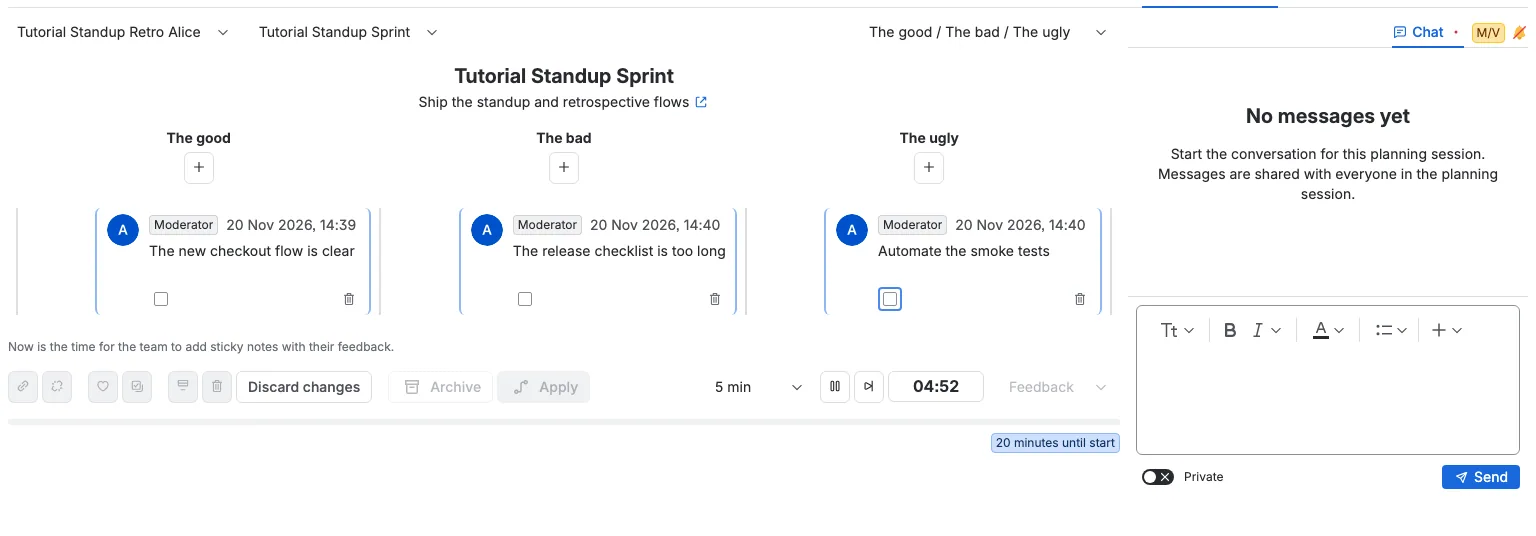
Retrospektif sekmesi, bir planlama oturumu içinde bir sprint, sprintleri olmayan bir pano veya panosu olmayan alan için retrospektif yürütür. Siz ve diğer katılımcılar üç sütuna not eklersiniz, aynı fikirde olduğunuz notları beğenirsiniz, ilgili notları gruplarsınız ve notları eylem öğelerine dönüştürürsünüz. Notlar, ilk aşama olan Geri bildirim sırasında ters durur ve Oy ver aşamasında gösterilir; yalnızca sizin görebildiğiniz kendi notlarınız hariç.
Retrospektif sanaldır: notlar, gruplar, aşamalar ve zamanlayıcı Scrumpy içinde kalır. Jira yalnızca Uygula seçeneğini seçtiğinizde değişir; bu, eylem öğeleriniz için Jira iş öğelerini oluşturur veya günceller.
Başlamadan önce
- Alanın bir panosu olması gerekmez. Sprintleri olan bir Scrum panosu, bir Kanban panosu veya sprintleri olmayan bir Scrum panosu da işe yarar. Hiç pano yoksa retrospektif notlarını, zamanlayıcısını, eylem öğelerini ve türünü planlama oturumunun kendisi için kaydeder.
- Bir planlama oturumu olmalıdır. Birini İyileştirme sekmesinden, Kapasite planlama sekmesinden, Standup sekmesinden veya Retrospektif sekmesinden oluşturun.
- Bir panonun her sprinti, her sprinti olmayan pano ve panosu olmayan bir planlama oturumu kendi retrospektifine sahiptir: kendi notları, kendi zamanlayıcısı, kendi eylem öğeleri, kendi aşaması ve kendi türü. Birindeki değişiklik hiçbir zaman diğerine ulaşmaz.
- Moderatörler paylaşılan panoyu, retrospektif türünü ve panonun sprinti varsa sprinti seçer. Kilitli katılımcılar bu seçimi izler.
Panoyu ve sprinti seçin
- Retrospektif sekmesini açın.
- Retrospektif panosunun üstündeki sekmelerden bir planlama oturumu seçin.
- Sol üst köşeden bir pano seçin.
- Panonun yanından bir sprint seçin. Liste, o panonun en son başlatılan altı sprintini gösterir. Henüz başlamamış bir sprint listelenmez. Panonun başlamış sprinti yoksa sprint seçici gizlenir ve retrospektif pano için çalışır. Bir oy veren veya misafir yerel olarak başka bir sprint seçebilir; bu, görüntüleyeni moderatörden ayırır. Her sprint kendi retrospektifini açar.
- Sprint adı ortada, altında hedefi görünür. Hedefin yanındaki bağlantı simgesini kullanarak sprinti yeni bir tarayıcı sekmesinde Jira biriktirme listesinde açın. Sprintleri olmayan bir pano sprint adını, hedefi ve bağlantıyı gizler. Panosu olmayan bir alan pano seçiciyi boş ve devre dışı gösterir, sprint seçiciyi gizler ve retrospektif planlama oturumu için çalışır.
Retrospektif türünü seçin
Sağ üst köşedeki açılır listeyi kullanın. Üç sütun türle birlikte değişir:
| Tür | Sütunlar |
|---|---|
| İyi / Kötü / Çirkin | İyi, Kötü, Çirkin |
| Başlat / Durdur / Devam et | Başlat, Durdur, Devam et |
| Kızgın / Mutlu / Üzgün | Kızgın, Mutlu, Üzgün |
| Güneşli gökyüzü / Sıcak hava / Fırtına bulutları | Güneşli gökyüzü, Sıcak hava, Fırtına bulutları |
| Ne iyi gitti? / Ne iyi gitmedi? / Bir dahaki sefere ne denemeliyiz? | Üç soru |
Türü değiştirmek yalnızca sütun adlarını değiştirir. Notlar sütunlarında kalır. Yeni sütun adları hemen görünür ve değişiklik kaydedilirken not eklemeye ve eylemleri kullanmaya devam edebilirsiniz. Değişiklik kaydedilemezse önceki tür geri döner.
Tür, baktığınız retrospektife aittir. Her sprint kendi türünü korur; sprintleri olmayan bir pano ve panosu olmayan bir planlama oturumu da öyle. Sprinti veya panoyu değiştirmek, o retrospektifin kendi türünü veya hiç türü olmadıysa varsayılan İyi / Kötü / Çirkin türünü gösterir. Bir sprintte türü değiştirmek başka bir sprintin sütunlarını asla değiştirmez.
Not ekleyin
- İstediğiniz sütunu bulun. Adı retrospektif panosunun üstünde, şeridin üzerinde ortalanmış olarak durur.
- Sütun adının altındaki artı simgeli ekleme düğmesini seçin.
- Sütunda boş bir not görünür ve düzenleyicisi hazırdır. Notunuzu yazın.
Kendi notlarınız, Geri bildirim sırasında bile sizin için her zaman görünür. Diğer katılımcıların notları Geri bildirim sırasında gizli kalır ve Oy ver aşamasında gösterilir. Not, retrospektif panosunda bir sohbet iletisiyle aynı düzene sahip yapışkan bir kart olarak durur. Kendi notlarınız sütunun sağında, diğer katılımcıların notları solda durur. Her kart yazarı ve yazarın rolünü (Moderatör veya Oy Veren), saati, not metnini ve o notta kullanabileceğiniz eylemleri gösterir. Rol, bir sohbet iletisiyle aynı etiketi kullanır. Tek bir notun kart içinde ayrı bir vurgu çizgisi yoktur; kartın yuvarlatılmış kenarlığı tek vurgu kenarlığıdır ve kendi notlarınızda mavi, diğer katılımcıların notlarında mordur. Kartlar sohbette olduğu gibi doğrudan birbirine yaslanır. Bir gruptaki notların grubun öncesinde ve sonrasında 20 piksel boşluğu vardır. Misafirler notları okuyabilir, ancak ekleyemez veya düzenleyemez.
Bir notu okuyun, düzenleyin ve beğenin
- Notu siz yazdıysanız kartın kendisi bir düzenleyici içerir. Metni doğrudan kartta değiştirin; yazmayı bıraktıktan kısa süre sonra kaydedilir. Bir notu yalnızca yazarı veya bir moderatör düzenleyebilir.
- Bir notu beğenmek için karttaki beğeni düğmesini seçin. Beğeninizi kaldırmak için yeniden seçin. Düğme, notun kaç beğeni aldığını gösterir. Beğeniler Oy ver aşamasında etkindir. Beğeni düğmesi ve yazdığınız notlardaki silme düğmesi, her katılımcı için eylem satırının sağ kenarında, birbirine yakın durur.
- Bir grup, notlarının beğenilerinin toplamıyla tek bir beğeni düğmesi gösterir. Yeni bir beğeni gruptaki ilk nota eklenir. Gruptaki bir notu zaten beğendiyseniz, grup beğeni düğmesini seçmek beğeninizi ilk beğendiğiniz nottan kaldırır.
- Karttaki silme düğmesi onay ister ve yalnızca notu siz yazdıysanız o notu kaldırır. Bir grubun, gruptaki her notu kaldıran tek bir silme eylemi vardır ve bunu yalnızca gruptaki her notu yazan katılımcı kullanabilir. Bir eylem öğesine ait olan not metnini ve düzenleyicisini korur, ancak eylem öğesi kaldırılana kadar beğenisi devre dışı kalır. Gruplama yine de kullanılabilir; bağlı notları gruplamak grubun tamamını eylem öğelerine ekler.
Birden çok not seçin
Her kartın eylem satırının başında bir onay kutusu vardır. Bir moderatör her kartta bir tane görür. Bir oy veren, Oy ver aşamasında her kartta bir tane görür, böylece diğer kişilerin yazdığı notlar da dahil olmak üzere birkaç notu aynı anda beğenebilir; diğer aşamalarda yalnızca kendi notlarında görür. Bir grubun eylem çubuğunda tek bir onay kutusu vardır ve gruptaki her notu seçer; bunu bir moderatör, Oy ver aşamasında bir oy veren ve gruptaki her notu yazan katılımcı görür. Bir notu işaretlemek onay kutusunu işaretler. Moderatörün işaretlediği notlar, kenarlıklarıyla eşleşen açık vurgu rengiyle doldurulur ve her katılımcı, retrospektifi yerel olarak gezse bile aynı dolguyu görür. Bir oy verenin kendi onay kutusu yalnızca işaretlenir, çünkü dolgu her zaman moderatörün paylaşılan seçimini gösterir. Bir grup, notlarından herhangi biri işaretlendiğinde tek kart olarak doldurulur. Dolgu retrospektifle birlikte saklanır, yeniden yüklemeden sonra da kalır ve sprint değiştiğinde temizlenir.
Moderatörün eylem çubuğunun başında, Notları grupla öğesinden önce bir Düzenle düğmesi de vardır. Bu düğme Planlama oturumunu düzenle iletişim kutusunu açar; burada planlama oturumunun başlığını, açıklamasını ve programını değiştirebilirsiniz. Yeni değerler planlama sekmesinde ve ilerleme çubuğunda hemen görünür. Kaydetme başarısız olursa önceki değerler geri gelir ve planlama oturumunun kaydedilemediğini belirten bir ileti gösterilir.
İstediğiniz notların onay kutularını seçin, ardından notların ve eylem öğelerinin altındaki eylem çubuğunu kullanın:
- Notları grupla moderatörler için kullanılabilir. Her sütundaki seçili notlar tek bir gruba katılır. Düğme, Oy ver aşamasından itibaren, en az iki seçili not aynı sütunda olduğunda ve bunlardan en az biri zaten bir grupta olmadığında etkinleşir. Seçili bir not zaten bir eylem öğesine aitse, o eylem öğesi grubun tüm notlarını, yazarlarını ve beğenilerini devralır.
- Notların grubunu çöz moderatörler için kullanılabilir. Her sütundaki seçili notlar gruplarından ayrılır. Düğme, Oy ver aşamasından itibaren, en az bir seçili not bir gruba ait olduğunda etkinleşir.
- Notları beğen her seçili nota beğeninizi ekler. Oy ver aşamasında, seçim başka bir katılımcının notlarını içerdiğinde de etkindir.
- Eylem öğeleri oluştur görevler simgesini kullanır ve moderatörler için kullanılabilir. Her seçili not için ve her seçili grup için bir eylem öğesi oluşturur. Zaten bir eylem öğesine ait olan notlar ve böyle bir not içeren gruplar atlanır. Eylem, en az bir seçili not veya grup henüz bağlı olmadığında etkinleşir.
- Notları sil yazdığınız seçili notları kaldırır. Seçim başka biri tarafından yazılmış bir not içerdiğinde eylem devre dışıdır, böylece karışık bir seçim yalnızca beğenmek içindir. İşaretli eylem öğeleri, eylem öğelerinin ayrı silme eylemiyle kaldırılır. Bir şey silinmeden önce onay iletişim kutusu görünür.
Gruplanmış notlar bir arada kalır ve sütunun geri kalanından 20 piksel boşlukla ayrılır. Grubun tamamı tek bir yorum kartını, tek bir sol ve sağ kenarlık çiftini, tek bir yazar başlığını ve tek bir eylem çubuğunu paylaşır. Yazar başlığı ilk notun yazarını ve saatini gösterir. Gruplanmış her notun kart içinde kendi düzenleyicisi vardır; kendi notlarınız düzenlenebilir, diğer notlar salt okunurdur. Sonuncusu hariç her not, bir sonrakinden grup kartının vurgu renginde 1 piksel kesikli alt kenarlıkla ayrılır. Son notun alt kenarlığı yoktur, böylece grubun tek bir temiz sonu olur ve tek bir notun ayırıcısı yoktur. Grup eylem çubuğunda gruptaki her notu seçen tek bir seçim onay kutusu, toplanmış beğeni sayısını gösteren tek bir beğeni düğmesi ve tek bir silme eylemi vardır. Silme eylemi yalnızca gruptaki her notu siz yazdıysanız görünür ve onaydan sonra gruptaki her notu kaldırır. Grubun beğeni ve silme düğmeleri grup eylem satırının sağ kenarında, birbirine yakın durur.
Bir not bir eylem öğesine ait olduğu sürece notu silmek devre dışıdır. Kaynak notlarını silmeniz gerekiyorsa önce eylem öğesini kaldırın. Eylem öğesini kaldırmak kaynak notları retrospektifte bırakır.
Bir moderatörün ayrıca silme eylemlerinden hemen sonra Değişiklikleri at metin düğmesi vardır. Onay ister ve ekrandaki retrospektifin her notunu, her eylem öğesini ve zamanlayıcısını silerek onu seçili türüyle başlangıç durumuna döndürür. Diğer sprintler, diğer panolar ve planlama oturumunun diğer retrospektifleri notlarını, eylem öğelerini ve zamanlayıcısını korur. Arşivle eylemi Değişiklikleri at düğmesinden sonra durur ve öncesinde boşluk vardır; Uygula onu izler ve seçili sprintte iş öğesi türü Yok dışında olan her eylem öğesi için Jira iş öğeleri oluşturur veya günceller. Değişiklikleri at düğmesini ve Uygula'yı yalnızca bir moderatör görür. Değişiklikleri at, ekrandaki retrospektifte not veya eylem öğesi yoksa ve zamanlayıcı değiştirilmediyse devre dışıdır ve atma kaydedilirken devre dışı kalır. Uygula, en az bir eylem öğesinin Yok dışında bir iş öğesi türü olduğunda ve yeni olduğunda veya son Uygula'dan beri değiştiğinde, hiçbir satır işaretli olmasa bile kullanılabilir. Başarılı bir Uygula'dan sonra bir eylem öğesi değişene kadar devre dışı kalır.
Notlarınızı Durum ve Atanan kişi tablolarında görün
Oy ver aşamasından itibaren sağ yan panelde iki yeni sekme vardır: Durum ve Atanan kişi. Her iki tablo da retrospektifin notlarını listeler. Bir grup tek satırdır; her notun ilk satırı alt alta gösterilir ve kesikli çizgiyle ayrılır. Satırda bir onay kutusu, yazar ve notun ilk satırı görünür; satır uzunsa üç noktayla kısaltılır.
- Durum, notları retrospektif türünün üç sütununa göre gruplar.
- Atanan kişi, notları yazan kişiye göre gruplar. Bir grup, ilk notunun yazarının altında yer alır.
Tablodaki onay kutusu nottakiyle aynı onay kutusudur. Bir satırı seçmek panodaki notu seçer, panodaki bir notu seçmek de satırını seçer. Grup satırı gruptaki her notu seçer. Bir oylayan, Oy ver aşaması dışında kendi notlarını, Oy ver aşamasında ise herhangi bir notu seçebilir.
Bir satırı başka bir bölüme sürükleyerek taşıyın. Durum tablosunda bölüm bir sütundur, bu yüzden not o sütuna taşınır; kendi bölümünün içinde yalnızca sıra değişir. Atanan kişi tablosunda bölüm bir yazardır, bu yüzden o kişi notun yazarı olur. Gruplanmış notlar birlikte taşınır. Bir satırı yalnızca bir moderatör veya notun yazarı sürükleyebilir; başka bir satır bir mesajla yerine döner. Bir sütunda en fazla 200 not bulunabilir, bu nedenle dolu bir sütuna taşıma reddedilir.
Tablolar Oy ver ve Eylemler aşamalarında görünür. Geri bildirim aşamasında gizlidirler, çünkü başka bir katılımcının notu hâlâ ters durmaktadır.
Bir notun yazarını değiştirmek, notta gösterilen rolü ve ondan oluşturulan her eylem öğesinin Yazarlar sütununu da değiştirir. Taşıma hemen kaydedilir, bu yüzden uygulanacak bir şey yoktur. Hazır olduğunuzda eylem çubuğundaki Eylem öğeleri oluştur mavi birincil eylemdir.
Notları eylem öğelerine dönüştürün
Bir moderatör bir veya daha fazla not veya grup seçer, ardından not eylem çubuğunda Eylem öğeleri oluştur seçeneğini seçer. Düğme, en az bir seçili not veya grubun henüz eylem öğesi olmadığında etkinleşir. Yalnızca bu bağlı olmayan notlar ve gruplar satır oluşturur; zaten eylem öğesi olanlar atlanır. Eylem öğeleri eylem çubuğunun üstündeki bir tabloda görünür. Tablonun üstünde ortalanmış bir Eylem öğeleri başlığı, altında "Takım retrospektif notlarına dayalı takip eylem öğeleri" yazan kısa bir satır vardır. Başlık sprint veya pano adından daha küçüktür ve tablonun satırı olmadığında gizlenir. Tablo sol içeriğin tamamına yayılır ve seçili eylem öğesinin ayrıntıları, eylem öğesinin oylama sekmesi olmadığında sağ yan panelin Ayrıntılar sekmesinde bulunur. Hiçbir eylem öğesi seçili değilken yan panelin Ayrıntılar sekmesi yoktur. Bir moderatör, eylem öğelerinin sırasını değiştirmek için bir satırı sürükleyebilir. Herkes yeni sırayı hemen görür ve Confluence arşivi eylem öğelerini bu sırayla yazar.
- Seçili tek bir not tek satır oluşturur.
- Seçili bir grup tek satır oluşturur. Satır, grubun ilk notunu özeti olarak kullanır ve gruptaki her yazarı listeler.
- Tür sütunu başlığı iş öğesi simgesidir ve sonraki sütunun başlığı İş öğesi'dir. Hücreleri, planlama oturumu tablolarıyla aynı iş öğesi anahtarı bağlantısını, üzerine gelindiğinde eylem öğesi özetiyle gösterir. Bir moderatör için eşleşen iş öğesi türü simgesi kompakt açılır listenin önünde gelir ve başlık simgesi ile tür simgesi sola hizalıdır. Açılır liste varsayılan olmayan Yok ile başlar. Yok seçildiğinde simge, hücre yeniden boyutlanmasın diye aynı genişlikte boş bir alana dönüşür. Bir oy veren veya misafir için Tür sütunu yalnızca iş öğesi türü simgesini gösterir ve minimum genişliği kullanır; ilk sütunları, moderatörün seçtiği eylem öğesini işaretleyen yeni ve boş bir sütundur. Kalan sütunlar özeti, yazarları ve kaynak notların toplam beğenilerini gösterir. Özet sütununun hücreleri özeti Özet etiketi olmadan gösterir.
- Diğer herkes için tür hücresi yalnızca iş öğesi türü simgesini gösterir; tür Yok olduğunda aynı genişlikte boş bir alan bulunur ve başlık simgesi ile tür simgesi sütunlarında ortalanır. Bir oy veren veya misafir için Tür sütunu minimum genişliği kullanır. Bir moderatör türü açılır listede değiştirir; simge hemen güncellenir ve değişiklik kaydedilemezse önceki tür geri döner.
Bir moderatör, seçim için bir onay kutusu sütunu ve yan panelin Ayrıntılar sekmesinde gösterilen paylaşılan satırı seçmek için bir radyo sütunu görür. Radyo sütunu başlığı, İyileştirme sekmesinin tek seçim sütunuyla aynı sunucu modu simgesini kullanır. Diğer herkes aynı radyo sütununu görür ve ilk sütunları, İyileştirme tablosunda olduğu gibi moderatörün seçtiği eylem öğesinde, onu adlandıran bir ipucuyla birlikte uyarı M rozeti gösteren minimum genişlikte boş bir sütundur. Rozet, retrospektifi yerel olarak gezdiğinizde bile moderatörün geçerli seçimini izler. Moderatöre kilitliyken radyonuz moderatörün satırını izler. O eylem öğesini kendiniz gezmek için başka bir satırın radyosunu seçin: seçim sizi moderatörden ayırır, yalnızca bu tarayıcı sekmesinde görünür ve moderatörün paylaşılan satırını değiştirmeden bırakır. Ayrı kaldığınız sürece moderatörün başka bir eylem öğesi seçmesi yerel satırınızı değiştirmez. Bir eylem öğesini onay kutusuyla seçmek, onu oluşturmak için kullanılan notları da seçer. Başka bir radyo düğmesini seçmek Ayrıntılar sekmesindeki özeti ve açıklamayı yeni seçilen eylem öğesiyle değiştirir. Tablodaki beğeni sayısı simgesiz mor bir rozet içinde gösterilir. Tablodaki Özet sütunu düz metin gösterir. Hiçbir oylama sekmesi gösterilmezken özeti Ayrıntılar sekmesinde düzenleyin; orada yalnızca bir moderatör değiştirebilir.
Eylem öğesi ayrıntıları, iki alanın üstünde bir Özet ve bir Açıklama etiketi gösterir. Özeti, açıklamayı ve iş öğesi türünü yalnızca bir moderatör düzenleyebilir. Özet, Ayrıntılar sekmesindeki bir iş öğesi özetiyle aynı satır içi metin alanını kullanır. Açıklama, bir iş öğesi açıklamasıyla aynı düzenleyiciyi kullanır. Oy verenler ve misafirler eylem öğesi ayrıntılarını salt okunur görür. Tür açılır listesi Yok ile başlar, ardından panonun alanındaki iş öğesi türlerini alt görevler olmadan listeler. İlk Jira iş öğesi türü varsayılan olarak kalır.
Eylem öğesi tablosunun altındaki eylem çubuğu her iki seçim türünü de kontrol eder:
- Eylem öğelerini sil tablo satırı silme simgesini kullanır ve onay iletişim kutusundan sonra yalnızca işaretli eylem öğelerini kaldırır. Moderatörler için kullanılabilir. Bir eylem öğesini kaldırdığınızda kaynak notlar retrospektifte kalır. Zaten oluşturulmuş bir Jira iş öğesi Jira'da kalır.
- Uygula, seçili sprintte iş öğesi türü Yok dışında olan ve Jira bağlantısı olmayan her eylem öğesi için bir iş öğesi oluşturur ve türü ile bağlantısı olan her eylem öğesi için bağlı iş öğesini günceller. Moderatörler için kullanılabilir. Türü Yok olan eylem öğeleri tamamen atlanır, bu nedenle onlar için hiçbir Jira iş öğesi oluşturulmaz veya güncellenmez. İşaretli satırlar bunu sınırlamaz. Arşivle düğmesinden hemen sonra gelen bir metin düğmesidir ve yalnızca en az bir eylem öğesinin Yok dışında bir iş öğesi türü olduğunda ve yeni olduğunda veya son Uygula'dan beri değiştiğinde kullanılabilir, böylece düzenleme olmadan ikinci bir Uygula devre dışı kalır. Yeni iş öğeleri alanın biriktirme listesine eklenir. Bazı satırlar başarısız olursa retrospektif bir uyarı gösterir ve başarılı satırlar bağlantılarını korur. Eylem öğesi tablosunun altındaki küçük bir ipucu, Uygula'nın eylem öğelerinden Jira iş öğeleri oluşturduğunu veya güncellediğini ve bir eylem öğesinden Jira iş öğesi oluşturulduğunda tahminin kullanılabilir olacağını açıklar. İpucu yalnızca moderatörlere, en az bir eylem öğesinin Yok dışında bir iş öğesi türü olduğunda görünür.
Eylem çubuğu doğrudan eylem öğesi tablosunun altında, planlama ilerleme çubuğu da doğrudan onun altında durur ve aralarında space.200 dikey boşluğu vardır. Bu, kapasite planlama sekmesindeki eylem araç çubuğuyla aynı yerleşimdir.
Zamanlayıcı
Geri sayım saati, retrospektif panosunun altındaki eylem çubuğunun sağında durur. Bir moderatör denetimleri de orada görür, saat ileri sarma düğmesinin sağındadır. Herkes saati görür.
- Bir moderatör 1, 3, 5, 10 veya 15 dakika seçer. Bir süre seçmek geri sayımı sıfırlar.
- Geri bildirim aşamasında eklediğiniz ilk not, geri sayımı seçilen süreyle otomatik olarak başlatır. Ekipteki herkes bu şekilde başlatabilir. Aşama daha sonra geri sayım bitene veya bir moderatör ileri sarana kadar kilitlenir. Geri sayım zaten başlatılmış veya duraklatılmışsa, not eklemek onu yeniden başlatmaz veya sürdürmez.
- Oynat düğmesi zamanlayıcıyı başlatır, çalışırken duraklatır ve duraklatıldığında sürdürür. Süre seçicisini, oynat düğmesini ve ileri sarma düğmesini yalnızca bir moderatör görür.
- Bir moderatör ileri sarma düğmesini kullanarak geri sayımı bitirebilir ve hemen sonraki aşamaya geçebilir.
- Kalan süre büyük ve yuvarlatılmış bir kutuda gösterilir. Geri sayım bittiğinde aynı kutu sürenin dolduğunu gösterir.
- Saat her saniye güncellenir.
- Aşama Geri bildirim iken diğer katılımcıların yazdığı kartlar düzenlerini korur, ancak not metnini ve beğeni düğmesini gizler. Kendi notunuz metnini ve düzenleyicisini korur. Gruplama ve grubu çözme Geri bildirim aşamasında devre dışıdır; eylem öğeleri oluşturma yalnızca Eylemler aşamasında etkindir. Silme kullanılabilir kalır.
- Geri sayım sıfıra ulaştığında aşama Oy ver aşamasına geçer ve not metni gösterilir. Metin, aşamayı değiştiren kişi de dahil olmak üzere herkes için aynı anda görünür. Kendi notlarınız her zaman görünür kalır.
- Oy ver ve Eylemler aşamalarında zamanlayıcı yalnızca bir zamanlayıcıdır. Bir moderatör, notları gizlemeden tartışmaya süre sınırı koymak için onu istediği zaman yeniden başlatabilir; yalnızca zamanlayıcı denetimlerinin devre dışı olduğu Eylemler aşaması hariç.
Eylem çubuğunun altındaki ilerleme çubuğu, planlama oturumunun başlangıç ve bitiş tarihlerine ne kadar yakın olduğunu gösterir. Yan panelin solunda sona erer.
Aşamalar
Aşama açılır listesi eylem çubuğunda zamanlayıcı denetimlerinden sonra durur. Üç aşaması menü içinde Aşama etiketi altında gruplanmıştır:
- Geri bildirim varsayılandır. Not ekleyebilirsiniz. Gruplama, grubu çözme, beğeniler ve eylem öğeleri oluşturma devre dışıdır.
- Oy ver yeni notları devre dışı bırakır. Notları beğenebilirsiniz. Eylem öğeleri oluşturma devre dışıdır.
- Eylemler yeni notları ve beğenileri devre dışı bırakır. Bir moderatör eylem öğeleri oluşturabilir. Geri sayım denetimleri devre dışıdır.
Notların altındaki küçük bir satır geçerli aşamayı açıklar. Herkes görür. Geri bildirim aşamasında ekibi geri bildirimlerini yapışkan notlara eklemeye davet eder. Oy ver aşamasında, hangi notlardan eylem öğesi oluşturmaya değer olduğunu toplama zamanının geldiğini açıklar. Eylemler aşamasında, notların ortak anlama göre gruplanabileceğini ve en çok oy alan notlardan eylem öğeleri oluşturulabileceğini açıklar.
Aşamayı bir moderatör değiştirir. Diğer herkes geçerli aşamayı açılır listede görür, ancak değiştiremez. Aşama retrospektifle birlikte saklanır ve yeniden yüklemeden sonra da kalır.
Bir geri sayım başladığında ve bitmediğinde aşama kilitlidir. Geri sayım bittiğinde veya ileri sarıldığında sonraki aşama otomatik olarak seçilir. Notlar Geri bildirim aşamasından çıktığınızda gösterilir ve Geri bildirim aşamasına dönerseniz yeniden gizlenir.
Bir eylem öğesi, tüm kaynak notlarının toplam beğenilerini gösterir. Eylem öğesi bir gruptan geldiğinde bu, gruptaki her notu içerir. Notları daha sonra gruplamak, grubun tüm notlarını, yazarlarını ve beğenilerini, gruptaki bir nota zaten bağlı olan her eylem öğesine de ekler. Grubu çözmek eylem öğesini notlara bağlı tutar ve toplamı korur.
Arşivle ve tamamla
Bir moderatör, eylem çubuğunda Uygula'dan önceki Arşivle düğmesiyle planlama oturumunu Confluence'a arşivleyebilir. Arşivleme Confluence sayfasını oluşturur veya günceller. Planlama oturumunu kapatmaz.
Tehlike rengindeki Tamamla düğmesi planlama oturumunu kapatır. Onay ister, ardından planlama oturumunu ve notlarını, eylem öğelerini, standupını ve sohbetini kalıcı olarak kaldırır. Düğme, aynı gruptaki eylemlerin kullandığı küçük boşlukla Uygula'nın hemen ardından gelir.
Ayrıntılar ve sohbet
Sağ yan panelin sağında bir Sohbet sekmesi vardır. Bir eylem öğesi seçildiğinde ve oylama sekmesi yoksa solda bir Ayrıntılar sekmesi görünür. Ayrıntılar sekmesi seçili eylem öğesini gösterir. Hiçbir eylem öğesi seçili değilken panel yalnızca Sohbet sekmesini gösterir. Sohbet sekmesi, planlama oturumu sohbetini, planlama oturumundaki her iş öğesinin ve eylem öğelerinden bağlanan her iş öğesinin sohbetiyle birlikte zamana göre sıralanmış olarak barındırır. Bir iş öğesi iletisi, iş öğesi anahtarını eylem satırının başında küçük bir bağlantı olarak gösterir; iş öğesini Jira'da açmak için seçin. Bir Jira iş öğesine bağlı bir eylem öğesi seçtiğinizde gönderdiğiniz iletiler o iş öğesinin sohbetine gider ve ileti iş öğesi anahtarını küçük bir bağlantı olarak gösterir. Eylem öğesi seçili değilken, Jira bağlantısı olmayan bir eylem öğesinde veya bağlı iş öğesini açamadığınızda iletiler planlama oturumu sohbetine gider. Planlama sohbeti planlama oturumuna aittir, bu nedenle o planlama oturumunu açan her sekmede aynı sohbettir.
Seçili eylem öğesi bir Jira iş öğesine bağlıysa yan panel, tahmini pano seçicisindeki panoyu kullanan her perspektif için bir oylama sekmesi de gösterir. Oylama sekmeleri Sohbet'ten önce görünür. Her sekme bağlı Jira iş öğesinin oylama panelini açar. Bir oylama sekmesi bağlı iş öğesi ayrıntılarını zaten gösterir, bu nedenle en az bir oylama sekmesi gösterildiğinde Ayrıntılar sekmesi gizlenir. Jira bağlantısı olmayan bir eylem öğesi oylama sekmesi göstermez. Pano seçicisini değiştirmek oylama sekmelerini o panonun eşleşen perspektiflerine çevirir.
Yan panel 400 piksel genişliğindedir ve planlama oturumu içeriğinin üstünde, pano ve sprint seçicileriyle aynı hizada başlar. Ayrıntılar sekmesi gösterildiğinde varsayılan olarak seçilidir. Bir oylama sekmesi gösterildiğinde panel ilk oylama sekmesinde açılır. Moderatörün seçtiği sekme paylaşılan retrospektif verilerinin bir parçasıdır, bu nedenle kilitli katılımcılar onu izler. Retrospektif türü seçicisi pano ve sprint satırının sonunda, yan panelin hemen solunda durur.
- Moderatörler ve oy verenler genel veya özel ileti gönderebilir. Misafirler genel ileti gönderebilir ve özel iletileri göremez.
- İş öğesi iletileri, planlama iletilerinin yanında gönderilme saatlerine göre görünür. 72 saat boyunca kullanılabilir kalırlar ve o iş öğesini Jira'da açamadığınızda gizlenirler.
- Kendi önceki iletinizden hemen sonra bir ileti gönderdiğinizde yeni metin, tek bir satır sonundan sonra o iletiye eklenir. Birleşik ileti tek bir yazar başlığı, tek bir saat ve tek bir eylem satırı korur. Düzenlemek birleşik metni düzenler. Başka bir katılımcıdan gelen ileti, özel veya genel değişikliği ya da rol değişikliği yeni bir ileti başlatır.
- İletiler yazarları tarafından düzenlenebilir veya silinebilir ve başparmak yukarı ya da başparmak aşağı ile tepki verilebilir.
- Yan panel retrospektif içeriğinin yüksekliğine kadar uzanır. Not sütunları, eylem öğesi tablosu ve ilerleme çubuğu solunda kalır.
Ayrıntılar ve Sohbet sekmelerinin sağında, rol rozetinizden sonraki zil, zamanlayıcı ve sohbet için ses bildirimlerini kontrol eder. Sesi açmak için bir kez seçin. Zil sessiz başlar.
Moderatörü izleyin
Oy verenler ve misafirler moderatöre kilitli başlar. Kilitliyken moderatörün eylem öğesini, sprintini, retrospektif türünü ve yan panel sekmesini izlersiniz. İşaretli not vurgusu her zaman paylaşılır, yerel olarak gezdiğinizde bile. Moderatörün değişiklikleri hemen ulaşır. Moderatörün alan sayfası sekmesini de izlersiniz, böylece sayfa aynı planlama oturumu için İyileştirme, Kapasite planlama, Standup ve Retrospektif arasında geçer.
- Moderatöre kilitle bulunduğunuz planlama sekmesi için geçerlidir. Kendiniz başka bir planlama sekmesine geçerseniz seçim temizlenir, böylece yeni sekmede ayrılmış olarak başlarsınız. Moderatörün sekme değiştirmesinden kaynaklanan geçiş bunu korur.
- Kendi başınıza gezmek için Moderatöre kilitle seçimini kaldırın. Başka bir sekme, başka bir sprint veya başka bir eylem öğesi seçebilirsiniz. Eylem öğesi seçiminiz yalnızca sizin için geçerlidir ve ekiple paylaşılmaz. Seçimleriniz bu sekmede kalır. Paylaşılan pano ve retrospektif türü moderatörün kontrolünde kalır.
- Kilitliyken başka bir sekme, sprint veya eylem öğesi seçmek de sizi ayırır.
- Yerel seçimlerinizi bırakıp moderatörü izlemek için Moderatöre kilitle seçimini yeniden işaretleyin. Sprint ve pano moderatörün paylaşılan seçimine döner.
- Kilit bu tarayıcı sekmesinde hatırlanır ve sekmada kaldığınız sürece geçerlidir.
Değişiklikler herkes için görünür
Her not, beğeni, grup, eylem öğesi ve zamanlayıcı değişikliği planlama oturumu için kaydedilir ve diğer katılımcılarda hemen görünür. Bağlantı koparsa sekme, bağlantı geri geldiğinde geçerli durumu yeniden yükler.
Çoğu değişiklik, sunucu yanıt vermeden önce kendi görünümünüzde hemen görünür. Bu, zamanlayıcı süresini ve denetimlerini, Aşamayı, not ekleme ve silmeyi, beğenileri, grupları, eylem öğelerini ve Değişiklikler at düğmesini kapsar. Onay iletişim kutuları onayladığınız anda kapanır. Bir değişiklik kaydedilemezse önceki durum geri yüklenir ve bir uyarı görünür. Değişiklik kaydedilirken denetimler kullanılabilir kalır.
Verdiğiniz veya geri aldığınız beğeni, bıraktığınız gibi kalır. Önceki beğeninizin daha yavaş bir kopyası onu asla geri eklemez ve diğer kişilerin beğenileri verdiklerinde görünmeye devam eder. Bir beğeni kaydedilemezse yalnızca o tıklamadaki beğeniler önceki durumuna döner ve diğer notlarınız bıraktığınız gibi kalır.
Retrospektif verileri son değişiklikten sonra 72 saat saklanır. Daha eski retrospektif verileri otomatik olarak kaldırılır.