
Retrospectivas de sprint
Atualizado em
A aba Retrospectiva executa uma retrospectiva de um sprint, de um quadro sem sprints ou do espaço quando ele não tem quadro, dentro de uma sessão de planejamento. Você e os outros participantes adicionam notas em três colunas, curtem as notas com as quais concordam, agrupam notas relacionadas e transformam notas em itens de ação. As notas ficam viradas para baixo durante Comentários, que é a primeira etapa, e são reveladas na etapa Votar, exceto as suas próprias notas, que só você vê.
A retrospectiva é virtual: as notas, os grupos, as etapas e o cronômetro ficam no Scrumpy. O Jira só muda quando você seleciona Aplicar, que cria ou atualiza os tickets do Jira para os seus itens de ação.
Antes de começar
- O espaço não precisa ter um quadro. Um quadro Scrum com sprints, um quadro Kanban ou um quadro Scrum sem sprints também funciona. Sem nenhum quadro, a retrospectiva salva as notas, o cronômetro, os itens de ação e o tipo para a própria sessão de planejamento.
- Uma sessão de planejamento precisa existir. Crie uma na aba Refinamento, na aba Planejamento de capacidade, na aba Daily ou na aba Retrospectiva.
- Cada sprint de um quadro, cada quadro sem sprints e uma sessão de planejamento sem quadro tem a própria retrospectiva: as próprias notas, o próprio cronômetro, os próprios itens de ação, a própria etapa e o próprio tipo. Uma alteração em uma nunca chega a outra.
- Moderadores escolhem o quadro compartilhado, o tipo de retrospectiva e o sprint quando o quadro tem um. Os participantes fixados seguem essa seleção.
Escolha o quadro e o sprint
- Abra a aba Retrospectiva.
- Escolha uma sessão de planejamento nas abas acima do quadro.
- Escolha um quadro no canto superior esquerdo.
- Escolha um sprint ao lado do quadro. A lista mostra os seis sprints iniciados mais recentemente desse quadro. Um sprint que ainda não começou não é listado. Se o quadro não tiver nenhum sprint iniciado, o seletor de sprint fica oculto e a retrospectiva funciona para o quadro. Um votante ou convidado pode escolher outro sprint localmente; isso desconecta o visualizador do moderador. Cada sprint abre a própria retrospectiva.
- O nome do sprint aparece no centro, com a meta dele logo abaixo. Use o ícone de link ao lado da meta para abrir o sprint no backlog do Jira em uma nova aba do navegador. Um quadro sem sprints oculta o nome do sprint, a meta e o link. Um espaço sem quadro mostra o seletor de quadro vazio e desativado, oculta o seletor de sprint, e a retrospectiva funciona para a sessão de planejamento.
Escolha o tipo de retrospectiva
Use a lista suspensa no canto superior direito. As três colunas mudam com o tipo:
| Tipo | Colunas |
|---|---|
| O bom / O ruim / O feio | O bom, O ruim, O feio |
| Iniciar / Parar / Continuar | Iniciar, Parar, Continuar |
| Irritado / Feliz / Triste | Irritado, Feliz, Triste |
| Céu ensolarado / Ar quente / Nuvens de tempestade | Céu ensolarado, Ar quente, Nuvens de tempestade |
| O que funcionou bem? / O que não funcionou bem? / O que devemos tentar a seguir? | As três perguntas |
Trocar o tipo muda apenas os nomes das colunas. As notas permanecem nas colunas delas. Os novos nomes das colunas aparecem na hora, e você pode continuar adicionando notas e usando as ações enquanto a alteração é salva. Se a alteração não puder ser salva, o tipo anterior volta.
O tipo pertence à retrospectiva que você está vendo. Cada sprint mantém o próprio tipo, e o mesmo vale para um quadro sem sprints e uma sessão de planejamento sem quadro. Trocar o sprint ou o quadro mostra o tipo próprio dessa retrospectiva, ou o padrão O bom / O ruim / O feio quando ela nunca teve um. Mudar o tipo em um sprint nunca muda as colunas de outro sprint.
Adicione uma nota
- Encontre a coluna que você quer. O nome dela fica acima do quadro, centralizado sobre a coluna.
- Selecione o botão de adicionar com o ícone de mais abaixo do nome da coluna.
- Uma nota vazia aparece na coluna e o editor dela fica pronto. Digite sua nota.
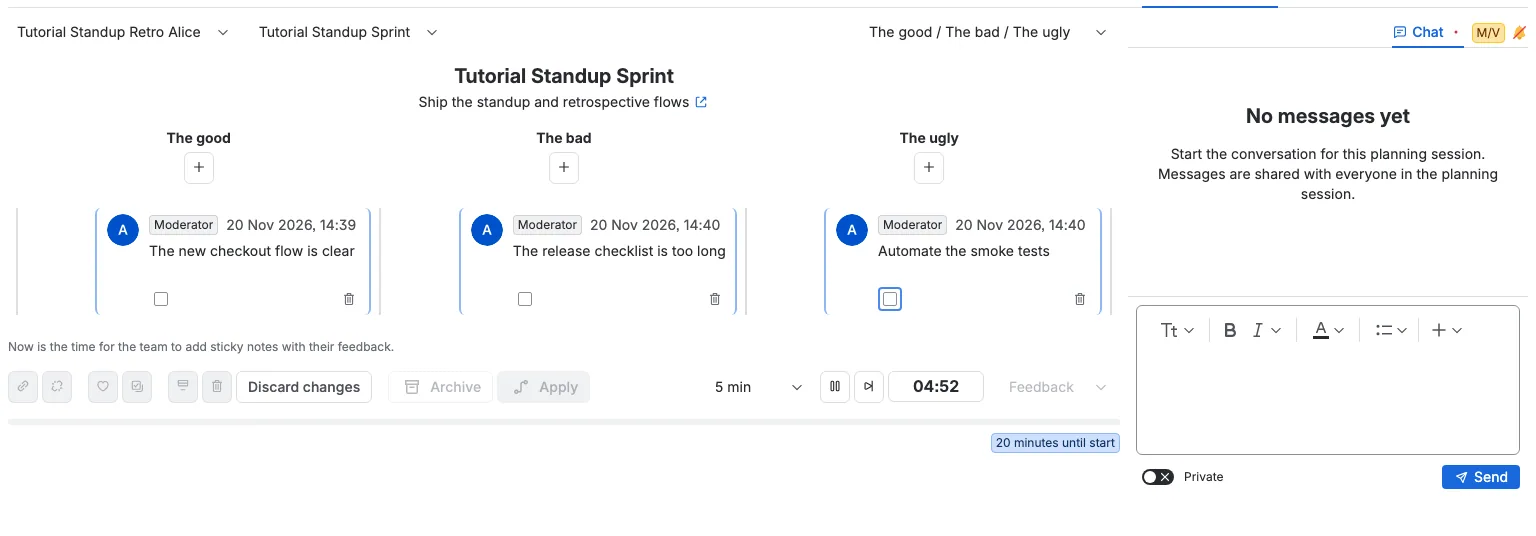
As suas próprias notas são sempre visíveis para você, mesmo durante Comentários. As notas dos outros participantes ficam ocultas durante Comentários e são reveladas na etapa Votar. A nota fica no quadro como um cartão adesivo com a mesma disposição de uma mensagem de chat. As suas próprias notas ficam à direita da coluna, e as notas dos outros participantes ficam à esquerda. Cada cartão mostra o autor e a função do autor (Moderador ou Votante), o horário, o texto da nota e as ações que você pode usar naquela nota. A função usa o mesmo rótulo de uma mensagem de chat. Uma nota individual não tem uma linha de destaque separada dentro do cartão; a borda arredondada do cartão é a única borda de destaque, em azul para as suas notas e em roxo para as notas dos outros participantes. Os cartões ficam diretamente encostados uns nos outros, como no chat. Notas em um grupo têm um espaço de 20px antes e depois do grupo. Os convidados podem ler as notas, mas não podem adicioná-las nem editá-las.
Leia, edite e curta uma nota
- Se você escreveu a nota, o próprio cartão contém um editor. Altere o texto diretamente no cartão e ele é salvo pouco depois de você parar de digitar. Apenas o autor ou um moderador pode editar uma nota.
- Selecione o botão de curtir em um cartão para curtir uma nota. Selecione-o de novo para remover a sua curtida. O botão mostra quantas pessoas curtiram a nota. As curtidas ficam habilitadas na etapa Votar. O botão de curtir, e o botão de excluir nas notas que você escreveu, ficam na extremidade direita da linha de ações para cada participante, próximos um do outro.
- Um grupo mostra um único botão de curtir com a soma das curtidas das notas dele. Uma nova curtida é adicionada à primeira nota do grupo. Se você já curtiu uma nota do grupo, selecionar a curtida do grupo remove a sua curtida da primeira nota que você curtiu.
- O botão de excluir de um cartão pede confirmação e depois remove aquela nota, apenas se você a escreveu. Um grupo tem uma única ação de excluir que remove todas as notas do grupo, e apenas um participante que escreveu todas as notas do grupo pode usá-la. Uma nota que pertence a um item de ação mantém o texto e o editor, mas a curtida dela fica desativada até o item de ação ser removido. Agrupar continua disponível; agrupar notas vinculadas adiciona o grupo inteiro aos itens de ação delas.
Selecione várias notas
Cada cartão tem uma caixa de seleção no início da linha de ações. Um moderador vê uma em cada cartão. Um votante vê uma em cada cartão durante a etapa Votar, então pode curtir várias notas de uma vez, incluindo notas escritas por outras pessoas, e apenas nas próprias notas nas outras etapas. Um grupo tem uma caixa de seleção na barra de ações dele, e ela seleciona todas as notas do grupo; ela aparece para um moderador, para um votante durante a etapa Votar e para um participante que escreveu todas as notas do grupo. Marcar uma nota assinala a caixa de seleção dela. As notas marcadas do moderador são preenchidas com a cor de destaque clara que combina com a borda delas, e cada participante vê o mesmo preenchimento, mesmo quando navega pela retrospectiva localmente. A caixa de seleção do próprio votante apenas assinala, porque o preenchimento mostra sempre a seleção compartilhada do moderador. Um grupo é preenchido como um único cartão quando qualquer uma das notas dele está marcada. O preenchimento é guardado com a retrospectiva, sobrevive a um recarregamento e é removido quando o sprint muda.
Um moderador também tem um botão Editar no início da barra de ações, antes de Agrupar notas. Ele abre a caixa de diálogo Editar sessão de planejamento, onde você pode alterar o título, a descrição e o cronograma da sessão de planejamento. Os novos valores aparecem na hora na guia de planejamento e na barra de progresso. Se o salvamento falhar, os valores anteriores voltam e uma mensagem informa que não foi possível salvar a sessão de planejamento.
Selecione as caixas de seleção das notas que você quer e depois use a barra de ações abaixo das notas e dos itens de ação:
- Agrupar notas está disponível para moderadores. As notas selecionadas em cada coluna entram em um único grupo. O botão fica habilitado a partir da etapa Votar, quando pelo menos duas notas selecionadas estão na mesma coluna e pelo menos uma delas ainda não está em um grupo. Se uma nota selecionada já pertence a um item de ação, esse item de ação assume as notas, os autores e as curtidas do grupo inteiro.
- Desagrupar notas está disponível para moderadores. As notas selecionadas em cada coluna saem do grupo delas. O botão fica habilitado a partir da etapa Votar, quando pelo menos uma nota selecionada pertence a um grupo.
- Curtir notas adiciona a sua curtida a cada nota selecionada. Fica habilitado na etapa Votar, inclusive quando a seleção contém notas de outro participante.
- Criar itens de ação usa o ícone de tarefas e está disponível para moderadores. Ele cria um item de ação para cada nota selecionada e um para cada grupo selecionado. Notas que já pertencem a um item de ação, e grupos que contêm uma, são ignorados. A ação fica habilitada quando pelo menos uma nota ou um grupo selecionado ainda não está vinculado.
- Excluir notas remove as notas selecionadas que você escreveu. A ação fica desativada quando a seleção inclui uma nota escrita por outra pessoa, então uma seleção mista serve apenas para curtir. Os itens de ação marcados são removidos com a ação separada de excluir itens de ação. Uma caixa de diálogo de confirmação aparece antes que algo seja excluído.
Notas agrupadas permanecem juntas e ficam separadas do resto da coluna por um espaço de 20px. O grupo inteiro compartilha um único cartão de comentário, um par de bordas esquerda e direita, um único cabeçalho de autor e uma única barra de ações. O cabeçalho de autor mostra o autor e o horário da primeira nota. Cada nota agrupada tem o próprio editor dentro do cartão; as suas próprias notas são editáveis e as outras notas são somente para leitura. Cada nota exceto a última fica separada da seguinte por uma borda inferior tracejada de 1px na cor de destaque do cartão do grupo. A última nota não tem borda inferior, então o grupo termina de forma limpa, e uma nota individual não tem separador. A barra de ações do grupo tem uma caixa de seleção que seleciona todas as notas do grupo, um botão de curtir com a soma das curtidas e uma única ação de excluir. A ação de excluir aparece apenas quando você escreveu todas as notas do grupo, e remove todas as notas do grupo após confirmação. Os botões de curtir e de excluir do grupo ficam na extremidade direita da linha de ações do grupo, próximos um do outro.
Excluir uma nota fica desativado enquanto a nota pertence a um item de ação. Remova o item de ação primeiro se precisar excluir as notas de origem dele. Remover o item de ação deixa as notas de origem na retrospectiva.
Um moderador também tem o botão de texto Descartar alterações imediatamente depois das ações de excluir. Ela pede confirmação e exclui todas as notas, todos os itens de ação e o cronômetro da retrospectiva na tela, devolvendo-a ao estado inicial com o tipo escolhido. Os outros sprints, os outros quadros e as outras retrospectivas da sessão de planejamento mantêm as notas, os itens de ação e o cronômetro deles. A ação Arquivar fica depois de Descartar alterações e tem espaçamento antes dela, e Aplicar vem em seguida e cria ou atualiza tickets do Jira para cada item de ação no sprint selecionado que tenha um tipo de ticket diferente de Nenhum. Apenas um moderador vê Descartar alterações e Aplicar. Descartar alterações fica desativado quando a retrospectiva na tela não tem notas nem itens de ação e o cronômetro não foi alterado, e continua desativado enquanto o descarte é salvo. Aplicar fica disponível quando pelo menos um item de ação tem um tipo de ticket diferente de Nenhum e é novo ou mudou desde o último Aplicar, mesmo quando nenhuma linha está marcada. Depois de um Aplicar bem-sucedido, ela fica desativada até um item de ação mudar.
Veja suas notas nas tabelas Status e Responsável
A partir da etapa Votar, o painel lateral direito tem duas abas a mais, Status e Responsável. As duas tabelas listam as notas da retrospectiva. Um grupo é uma linha, com a primeira linha de cada nota uma abaixo da outra e separada por uma linha tracejada. A linha mostra uma caixa de seleção, o autor e a primeira linha da nota, cortada com reticências quando é maior.
- Status agrupa as notas pelas três colunas do tipo de retrospectiva.
- Responsável agrupa as notas pela pessoa que as escreveu. Um grupo fica sob o autor da sua primeira nota.
A caixa de seleção da tabela é a mesma da nota. Selecionar uma linha seleciona a nota no quadro, e selecionar uma nota no quadro seleciona a linha. Uma linha de grupo seleciona todas as notas do grupo. Um votante pode selecionar as próprias notas fora da etapa Votar e qualquer nota na etapa Votar.
Arraste uma linha para outra seção para movê-la. Em Status, uma seção é uma coluna, então a nota se move para aquela coluna; dentro da própria seção muda apenas a ordem. Em Responsável, uma seção é um autor, então essa pessoa passa a ser o autor da nota. As notas agrupadas se movem juntas. Apenas um moderador ou o autor da nota pode arrastar uma linha; outra linha volta ao lugar com uma mensagem. Uma coluna comporta no máximo 200 notas, por isso uma movimentação para uma coluna cheia é recusada.
As tabelas aparecem nas etapas Votar e Ações. Durante a etapa Feedback ficam ocultas, porque a nota de outro participante ainda está virada para baixo.
Mudar o autor de uma nota também muda a função mostrada na nota e a coluna Autores de cada item de ação criado a partir dela. A movimentação é salva na hora, então não há nada para aplicar. Quando estiver pronto, Criar itens de ação na barra de ações é a ação principal azul.
Transforme notas em itens de ação
Um moderador seleciona uma ou mais notas ou grupos e depois seleciona Criar itens de ação na barra de ações das notas. O botão fica habilitado quando pelo menos uma nota ou um grupo selecionado ainda não tem item de ação. Apenas essas notas e esses grupos sem vínculo criam linhas; os que já têm um item de ação são ignorados. Os itens de ação aparecem em uma tabela acima da barra de ações. Um título Itens de ação centralizado fica acima da tabela, com uma linha curta abaixo dele que diz "Itens de ação de acompanhamento com base nas notas da retrospectiva da equipe". O título é menor que o nome do sprint ou do quadro e fica oculto quando a tabela não tem linhas. A tabela ocupa toda a largura do conteúdo da esquerda, e os detalhes do item de ação selecionado ficam na aba Detalhes do painel lateral direito quando o item de ação não tem aba de votação. Enquanto nenhum item de ação está selecionado, o painel lateral não tem aba Detalhes. Um moderador pode arrastar uma linha para mudar a ordem dos itens de ação. Todos veem a nova ordem imediatamente, e o arquivo do Confluence grava os itens de ação nessa ordem.
- Uma única nota selecionada cria uma linha.
- Um único grupo selecionado cria uma linha. A linha usa a primeira nota do grupo como resumo e lista todos os autores do grupo.
- O cabeçalho da coluna Tipo é o ícone de ticket, e a coluna seguinte tem o título Ticket. As células dela mostram o mesmo link de chave de ticket das tabelas da sessão de planejamento, com o resumo do item de ação ao passar o mouse. Para um moderador, o ícone do tipo de ticket correspondente vem antes da lista suspensa compacta, e o ícone do cabeçalho e o ícone do tipo ficam alinhados à esquerda. A lista suspensa começa com Nenhum, que não é o padrão. Quando Nenhum está selecionado, o ícone se transforma em um espaço vazio da mesma largura para que a célula não mude de tamanho. Para um votante ou convidado, a coluna Tipo mostra apenas o ícone do tipo de ticket e usa a largura mínima, e a primeira coluna deles é uma nova coluna vazia que marca o item de ação selecionado pelo moderador. As colunas restantes mostram o resumo, os autores e o total de curtidas das notas de origem. As células da coluna Resumo mostram o resumo sem o rótulo Resumo.
- Para todos os outros, a célula de tipo mostra apenas o ícone do tipo de ticket, com um espaço vazio da mesma largura quando o tipo é Nenhum, e o ícone do cabeçalho e o ícone do tipo ficam centralizados na coluna deles. A coluna Tipo de um votante ou convidado usa a largura mínima. Um moderador altera o tipo na lista suspensa; o ícone é atualizado na hora, e se a alteração não puder ser salva, o tipo anterior volta.
Um moderador vê uma coluna de caixas de seleção para seleção e uma coluna de botões de opção para escolher a linha compartilhada mostrada na aba Detalhes do painel lateral. O cabeçalho da coluna de botões de opção usa o mesmo ícone de modo apresentador da coluna de seleção única da aba Refinamento. Todos os outros veem a mesma coluna de botões de opção, e a primeira coluna deles é uma coluna vazia de largura mínima que mostra um selo de aviso M no item de ação selecionado pelo moderador, com uma dica que o nomeia, como na tabela de Refinamento. O selo segue a seleção atual do moderador mesmo quando você navega pela retrospectiva localmente. Enquanto você está fixado no moderador, o seu botão de opção segue a linha dele. Selecione o botão de opção de outra linha para navegar por esse item de ação por conta própria: a escolha desconecta você do moderador, aparece apenas nesta aba do navegador e não altera a linha compartilhada do moderador. Selecionar outro item de ação pelo moderador não substitui a sua linha local enquanto você permanecer desconectado. Selecionar um item de ação com a caixa de seleção dele também seleciona as notas que foram usadas para criá-lo. Escolher outro botão de opção substitui o resumo e a descrição na aba Detalhes pelo item de ação recém-selecionado. O número de curtidas na tabela é mostrado em um selo roxo sem ícone. A coluna Resumo na tabela mostra texto simples. Edite o resumo na aba Detalhes enquanto nenhuma aba de votação é mostrada; apenas um moderador pode alterá-lo ali.
Os detalhes do item de ação mostram um rótulo Resumo e um rótulo Descrição acima dos dois campos. Apenas um moderador pode editar o resumo, a descrição e o tipo de ticket. O resumo usa o mesmo campo de texto embutido de um resumo de ticket na aba Detalhes. A descrição usa o mesmo editor de uma descrição de ticket. Votantes e convidados veem os detalhes do item de ação somente para leitura. A lista suspensa de tipo começa com Nenhum e depois lista os tipos de ticket do espaço do quadro, sem subtarefas. O primeiro tipo de ticket do Jira continua sendo o padrão.
A barra de ações abaixo da tabela de itens de ação controla os dois tipos de seleção:
- Excluir itens de ação usa o ícone de excluir linha de tabela e remove apenas os itens de ação marcados após uma caixa de diálogo de confirmação. Está disponível para moderadores. As notas de origem permanecem na retrospectiva quando você remove um item de ação. Um ticket do Jira que já foi criado permanece no Jira.
- Aplicar cria um ticket para cada item de ação no sprint selecionado que tenha um tipo de ticket diferente de Nenhum e nenhum vínculo com o Jira, e atualiza o ticket vinculado de cada item de ação que tenha um tipo e um vínculo. Está disponível para moderadores. Itens de ação com Nenhum são totalmente ignorados, então nenhum ticket do Jira é criado ou atualizado para eles. As linhas marcadas não limitam a ação. É um botão de texto imediatamente depois de Arquivar e fica disponível apenas quando pelo menos um item de ação tem um tipo de ticket diferente de Nenhum e é novo ou mudou desde o último Aplicar, então um segundo Aplicar sem edição continua desativado. Novos tickets são adicionados ao backlog do espaço. Se algumas linhas falharem, a retrospectiva mostra um aviso e as linhas bem-sucedidas mantêm os vínculos delas. Uma dica pequena abaixo da tabela de itens de ação explica que Aplicar cria ou atualiza tickets do Jira a partir dos itens de ação e que a estimativa fica disponível assim que um ticket do Jira é criado a partir do item de ação. A dica aparece apenas para moderadores, quando pelo menos um item de ação tem um tipo de ticket diferente de Nenhum.
A barra de ações fica diretamente abaixo da tabela de itens de ação, com a barra de progresso do planejamento diretamente abaixo dela e um espaço vertical de space.200 entre as duas. Esse é o mesmo posicionamento da barra de ferramentas de ações na aba Planejamento de capacidade.
O cronômetro
O relógio de contagem regressiva fica à direita da barra de ações abaixo do quadro. Um moderador também vê os controles ali, com o relógio à direita do botão de avançar. Todos veem o relógio.
- Um moderador escolhe 1, 3, 5, 10 ou 15 minutos. Escolher uma duração redefine a contagem regressiva.
- A primeira nota que você adiciona na etapa Comentários inicia automaticamente a contagem regressiva com a duração escolhida. Qualquer pessoa da equipe pode iniciá-la assim. A etapa fica bloqueada até a contagem terminar ou um moderador avançar. Se a contagem já tiver sido iniciada ou pausada, adicionar uma nota não a reinicia nem a retoma.
- O botão de reproduzir inicia o cronômetro, pausa enquanto ele roda e retoma quando está pausado. Apenas um moderador vê o seletor de duração, o botão de reproduzir e o botão de avançar.
- Um moderador pode usar o botão de avançar para encerrar a contagem e passar imediatamente para a etapa seguinte.
- O tempo restante é mostrado em uma caixa arredondada grande. Quando a contagem termina, a mesma caixa mostra que o tempo acabou.
- O relógio é atualizado a cada segundo.
- Enquanto a etapa é Comentários, os cartões escritos pelos outros participantes mantêm a disposição, mas escondem o texto da nota e o botão de curtir. A sua própria nota mantém o texto e o editor. Agrupar e desagrupar ficam desativados em Comentários; criar itens de ação fica habilitado apenas na etapa Ações. Excluir continua disponível.
- Quando a contagem chega a zero, a etapa passa para Votar e o texto das notas é revelado. O texto aparece para todos ao mesmo tempo, inclusive para a pessoa que muda a etapa. As suas próprias notas ficam visíveis o tempo todo.
- Nas etapas Votar e Ações o cronômetro é apenas um cronômetro. Um moderador pode iniciá-lo novamente a qualquer momento para limitar o tempo da discussão sem esconder as notas, exceto na etapa Ações, onde os controles do cronômetro ficam desativados.
A barra de progresso abaixo da barra de ações mostra o quanto a sessão de planejamento está distante das datas de início e de término dela. Ela termina à esquerda do painel lateral.
Etapas
A lista suspensa Etapa fica depois dos controles do cronômetro na barra de ações. As três etapas ficam agrupadas sob o rótulo Etapa dentro do menu:
- Comentários é o padrão. Você pode adicionar notas. Agrupar, desagrupar, curtidas e criar itens de ação ficam desativados.
- Votar desativa notas novas. Você pode curtir notas. Criar itens de ação fica desativado.
- Ações desativa notas novas e curtidas. Um moderador pode criar itens de ação. Os controles da contagem regressiva ficam desativados.
Uma linha pequena abaixo das notas explica a etapa atual. Todos a veem. Em Comentários ela convida a equipe a adicionar notas adesivas com o feedback dela. Em Votar ela explica que é o momento de reunir quais notas valem a pena se tornar itens de ação. Em Ações ela explica que as notas podem ser agrupadas por significado comum e que itens de ação podem ser criados a partir das notas mais votadas.
Um moderador troca a etapa. Todos os outros veem a etapa atual na lista suspensa, mas não podem alterá-la. A etapa fica guardada com a retrospectiva e sobrevive a um recarregamento.
Enquanto uma contagem regressiva tiver começado e não tiver terminado, a etapa fica bloqueada. Quando a contagem termina ou é avançada, a etapa seguinte é selecionada automaticamente. As notas são reveladas quando você sai de Comentários e voltam a ficar ocultas se você voltar para Comentários.
Um item de ação mostra o total de curtidas de todas as notas de origem dele. Quando o item de ação vem de um grupo, isso inclui todas as notas do grupo. Agrupar notas depois também adiciona as notas, os autores e as curtidas do grupo inteiro a cada item de ação já vinculado a uma nota do grupo. Desagrupar mantém o item de ação vinculado às notas e mantém o total.
Arquivar e concluir
Um moderador pode arquivar a sessão de planejamento no Confluence com o botão Arquivar antes de Aplicar na barra de ações. O arquivamento cria ou atualiza a página do Confluence. Ele não fecha a sessão de planejamento.
O botão Concluir na cor de perigo fecha a sessão de planejamento. Ele pede confirmação e depois remove permanentemente a sessão de planejamento e as notas, os itens de ação, o daily e o chat dela. O botão fica logo depois de Aplicar, com o espaço pequeno usado pelas ações do mesmo grupo.
Detalhes e chat
O painel lateral direito tem uma aba Chat à direita. Quando um item de ação está selecionado e não tem aba de votação, uma aba Detalhes aparece à esquerda. A aba Detalhes mostra o item de ação selecionado. Enquanto nenhum item de ação está selecionado, o painel mostra apenas a aba Chat. A aba Chat contém o chat da sessão de planejamento junto com o chat de cada ticket da sessão de planejamento e de cada ticket vinculado a um item de ação, ordenados por horário. Uma mensagem de ticket mostra a chave do ticket como um link pequeno no início da linha de ações dela; selecione-o para abrir o ticket no Jira. Quando você seleciona um item de ação vinculado a um ticket do Jira, as mensagens que você envia vão para o chat desse ticket, e a mensagem mostra a chave do ticket como um link pequeno. Sem item de ação selecionado, com um item de ação sem vínculo com o Jira ou quando você não consegue abrir o ticket vinculado, as mensagens vão para o chat da sessão de planejamento. A conversa do planejamento pertence à sessão de planejamento, então é o mesmo chat em cada aba que abre essa sessão de planejamento.
Quando o item de ação selecionado está vinculado a um ticket do Jira, o painel lateral também mostra uma aba de votação para cada perspectiva cuja estimativa usa o quadro do seletor de quadro. As abas de votação aparecem antes de Chat. Cada aba abre o painel de votação do ticket vinculado do Jira. Uma aba de votação já mostra os detalhes do ticket vinculado, então a aba Detalhes fica oculta enquanto pelo menos uma aba de votação é mostrada. Um item de ação sem vínculo com o Jira não mostra abas de votação. Trocar o seletor de quadro troca as abas de votação para as perspectivas correspondentes desse quadro.
O painel lateral tem 400px de largura e começa no topo do conteúdo da sessão de planejamento, no mesmo nível dos seletores de quadro e de sprint. A aba Detalhes é selecionada por padrão quando é mostrada. Quando uma aba de votação é mostrada, o painel abre na primeira aba de votação. A aba escolhida pelo moderador faz parte dos dados compartilhados da retrospectiva, então os participantes fixados a seguem. O seletor de tipo de retrospectiva fica no fim da linha do quadro e do sprint, imediatamente à esquerda do painel lateral.
- Moderadores e votantes podem enviar mensagens públicas ou privadas. Convidados podem enviar mensagens públicas e não veem mensagens privadas.
- As mensagens de tickets aparecem ao lado das mensagens de planejamento pelo horário de envio delas. Elas ficam disponíveis por 72 horas e ficam ocultas quando você não consegue abrir aquele ticket no Jira.
- Quando você envia uma mensagem logo depois da sua mensagem anterior, o novo texto é adicionado a essa mensagem após uma única quebra de linha. A mensagem combinada mantém um cabeçalho de autor, um horário e uma linha de ações. Editá-la edita o texto combinado. Uma mensagem de outro participante, uma mudança de privado para público ou de público para privado, ou uma mudança de função inicia uma nova mensagem.
- As mensagens podem ser editadas ou excluídas pelo autor e podem receber reações de gostei ou não gostei.
- O painel lateral se estende até a altura do conteúdo da retrospectiva. As colunas de notas, a tabela de itens de ação e a barra de progresso ficam à esquerda dele.
O sino à direita das abas Detalhes e Chat, depois do seu selo de função, controla as notificações sonoras do cronômetro e do chat. Selecione-o uma vez para ativar o som. O sino começa sem som.
Siga o moderador
Votantes e convidados começam fixados no moderador. Enquanto estão fixados, você segue o item de ação, o sprint, o tipo de retrospectiva e a aba do painel lateral do moderador. O destaque das notas marcadas é sempre compartilhado, mesmo quando você navega localmente. As alterações do moderador chegam na hora. Você também segue a aba da página do espaço do moderador, então a página alterna entre Refinamento, Planejamento de capacidade, Daily e Retrospectiva para a mesma sessão de planejamento.
- Fixar no moderador se aplica à aba de planejamento em que você está. Se você mesmo mudar para outra aba de planejamento, a fixação é limpa, então você começa desconectado na nova aba. Uma mudança causada pela troca de aba do moderador mantém a fixação.
- Desmarque Fixar no moderador para navegar por conta própria. Você pode escolher outra aba, outro sprint ou outro item de ação. A sua escolha do item de ação se aplica apenas a você e não é compartilhada com a equipe. As suas escolhas ficam com esta aba. O quadro compartilhado e o tipo de retrospectiva continuam controlados pelo moderador.
- Escolher outra aba, outro sprint ou outro item de ação enquanto está fixado também desconecta você.
- Marque Fixar no moderador novamente para descartar as suas escolhas locais e seguir o moderador. O sprint e o quadro voltam à escolha compartilhada do moderador.
- A fixação é lembrada nesta aba do navegador enquanto você permanecer na aba.
As alterações aparecem para todos
Toda alteração de nota, curtida, grupo, item de ação e cronômetro é salva para a sessão de planejamento e aparece para os outros participantes na hora. Se a conexão cair, a aba recarrega o estado atual quando a conexão volta.
A maioria das alterações aparece na sua própria visualização imediatamente, antes de o servidor responder. Isso inclui a duração e os controles do cronômetro, a Etapa, adicionar e excluir notas, curtidas, grupos, itens de ação e Descartar alterações. As caixas de diálogo de confirmação fecham assim que você confirma. Se uma alteração não puder ser salva, o estado anterior é restaurado e um aviso aparece. Os controles continuam disponíveis enquanto a alteração é salva.
Uma curtida que você dá ou retira fica como você deixou. Uma cópia mais lenta da sua curtida anterior nunca a adiciona de volta, e as curtidas das outras pessoas continuam aparecendo quando elas as dão. Se uma curtida não puder ser salva, apenas as curtidas desse clique voltam ao estado anterior, e suas outras notas ficam como você deixou.
Os dados da retrospectiva são mantidos por 72 horas após a última alteração. Dados de retrospectiva mais antigos são removidos automaticamente.