
Rétrospectives de sprint
Mis à jour le
L'onglet Rétrospective mène une rétrospective pour un sprint, pour un tableau sans sprints ou pour l'espace lorsqu'il n'a pas de tableau, dans une session de planification. Vous et les autres participants ajoutez des notes dans trois colonnes, ajoutez un J'aime aux notes avec lesquelles vous êtes d'accord, regroupez les notes liées et transformez des notes en éléments d'action. Les notes restent masquées pendant l'étape Vos retours, qui est la première, et sont révélées à l'étape Voter, sauf vos propres notes, que vous seul pouvez voir.
La rétrospective est virtuelle : les notes, les groupes, les étapes et le minuteur restent dans Scrumpy. Jira ne change que lorsque vous sélectionnez Appliquer, ce qui crée ou met à jour les tickets Jira de vos éléments d'action.
Avant de commencer
- L'espace n'a pas besoin de tableau. Un tableau Scrum avec des sprints, un tableau Kanban ou un tableau Scrum sans sprints convient aussi. Sans aucun tableau, la rétrospective enregistre ses notes, son minuteur, ses éléments d'action et son type pour la session de planification elle-même.
- Une session de planification doit exister. Créez-en une depuis l'onglet Affinage, l'onglet Planification des capacités, l'onglet Daily ou l'onglet Rétrospective.
- Chaque sprint d'un tableau, chaque tableau sans sprints et une session de planification sans tableau a sa propre rétrospective : ses propres notes, son minuteur, ses éléments d'action, son étape et son type. Une modification dans l'une n'atteint jamais une autre.
- Les modérateurs choisissent le tableau partagé, le type de rétrospective et le sprint lorsque le tableau en a un. Les participants verrouillés suivent cette sélection.
Choisir le tableau et le sprint
- Ouvrez l'onglet Rétrospective.
- Choisissez une session de planification dans les onglets au-dessus du tableau de rétrospective.
- Choisissez un tableau dans le coin supérieur gauche.
- Choisissez un sprint à côté du tableau. La liste montre les six sprints les plus récemment démarrés de ce tableau. Un sprint qui n'a pas encore démarré n'est pas listé. Si le tableau n'a aucun sprint démarré, le sélecteur de sprint est masqué et la rétrospective fonctionne pour le tableau. Un votant ou un invité peut choisir un autre sprint localement ; cela le détache du modérateur. Chaque sprint ouvre sa propre rétrospective.
- Le nom du sprint apparaît au centre, avec son objectif en dessous. Utilisez l'icône de lien à côté de l'objectif pour ouvrir le sprint dans le backlog Jira dans un nouvel onglet du navigateur. Un tableau sans sprints masque le nom du sprint, l'objectif et le lien. Un espace sans tableau affiche le sélecteur de tableau vide et désactivé, masque le sélecteur de sprint, et la rétrospective fonctionne pour la session de planification.
Choisir le type de rétrospective
Utilisez la liste déroulante dans le coin supérieur droit. Les trois colonnes changent avec le type :
| Type | Colonnes |
|---|---|
| Le bon / Le mauvais / Le laid | Le bon, Le mauvais, Le laid |
| Démarrer / Arrêter / Continuer | Démarrer, Arrêter, Continuer |
| En colère / Content / Triste | En colère, Content, Triste |
| Ciel ensoleillé / Air chaud / Nuages d'orage | Ciel ensoleillé, Air chaud, Nuages d'orage |
| Qu'est-ce qui a bien fonctionné ? / Qu'est-ce qui n'a pas bien fonctionné ? / Que devrions-nous essayer ensuite ? | Les trois questions |
Changer le type ne modifie que le nom des colonnes. Les notes restent dans leurs colonnes. Les nouveaux noms de colonnes apparaissent tout de suite, et vous pouvez continuer à ajouter des notes et à utiliser les actions pendant l'enregistrement du changement. Si le changement ne peut pas être enregistré, le type précédent revient.
Le type appartient à la rétrospective que vous consultez. Chaque sprint conserve son propre type, tout comme un tableau sans sprints et une session de planification sans tableau. Changer de sprint ou de tableau affiche le type propre de cette rétrospective, ou le type par défaut Le bon / Le mauvais / Le laid lorsqu'elle n'en a jamais eu. Changer le type d'un sprint ne change jamais les colonnes d'un autre sprint.
Ajouter une note
- Trouvez la colonne que vous voulez. Son nom se trouve au-dessus du tableau de rétrospective, centré au-dessus de la voie.
- Sélectionnez le bouton d'ajout avec l'icône plus sous le nom de la colonne.
- Une note vide apparaît dans la colonne et son éditeur est prêt. Saisissez votre note.
Vos propres notes sont toujours visibles pour vous, même pendant l'étape Vos retours. Les notes des autres participants restent masquées pendant l'étape Vos retours et sont révélées à l'étape Voter. La note se présente dans le tableau de rétrospective comme une carte autocollante avec la même disposition qu'un message de chat. Vos propres notes se trouvent à droite de la colonne, et les notes des autres participants à gauche. Chaque carte affiche l'auteur et le rôle de l'auteur (Modérateur ou Votant), l'heure, le texte de la note et les actions disponibles sur cette note. Le rôle utilise le même libellé qu'un message de chat. Une note seule n'a pas de ligne d'accent séparée à l'intérieur de la carte ; la bordure arrondie de la carte est la seule bordure d'accent, en bleu pour vos notes et en violet pour les notes des autres participants. Les cartes se touchent directement, comme dans le chat. Les notes d'un groupe ont un espace de 20 px avant et après le groupe. Les invités peuvent lire les notes mais ne peuvent ni les ajouter ni les modifier.
Lire, modifier et ajouter un J'aime à une note
- Si vous avez écrit la note, la carte elle-même contient un éditeur. Modifiez le texte directement sur la carte, il est enregistré peu après que vous arrêtez de saisir. Seul l'auteur ou un modérateur peut modifier une note.
- Sélectionnez le bouton J'aime sur une carte pour ajouter un J'aime à une note. Sélectionnez-le à nouveau pour retirer votre J'aime. Le bouton indique combien de personnes ont ajouté un J'aime à la note. La fonction J'aime est disponible à l'étape Voter. Le bouton J'aime, et le bouton de suppression sur les notes que vous avez écrites, se trouvent à l'extrémité droite de la ligne d'action pour chaque participant, côte à côte.
- Un groupe affiche un seul bouton J'aime avec le total des J'aime de ses notes. Un nouveau J'aime est ajouté à la première note du groupe. Si vous avez déjà ajouté un J'aime à une note du groupe, sélectionner le J'aime du groupe retire votre J'aime de la première note à laquelle vous avez ajouté un J'aime.
- Le bouton de suppression d'une carte demande une confirmation, puis supprime cette note, uniquement si vous l'avez écrite. Un groupe a une seule action de suppression qui supprime toutes les notes du groupe, et seul un participant qui a écrit toutes les notes du groupe peut l'utiliser. Une note qui appartient à un élément d'action conserve son texte et son éditeur, mais son J'aime est désactivé jusqu'à la suppression de l'élément d'action. Le regroupement reste disponible ; regrouper des notes liées ajoute tout le groupe à leurs éléments d'action.
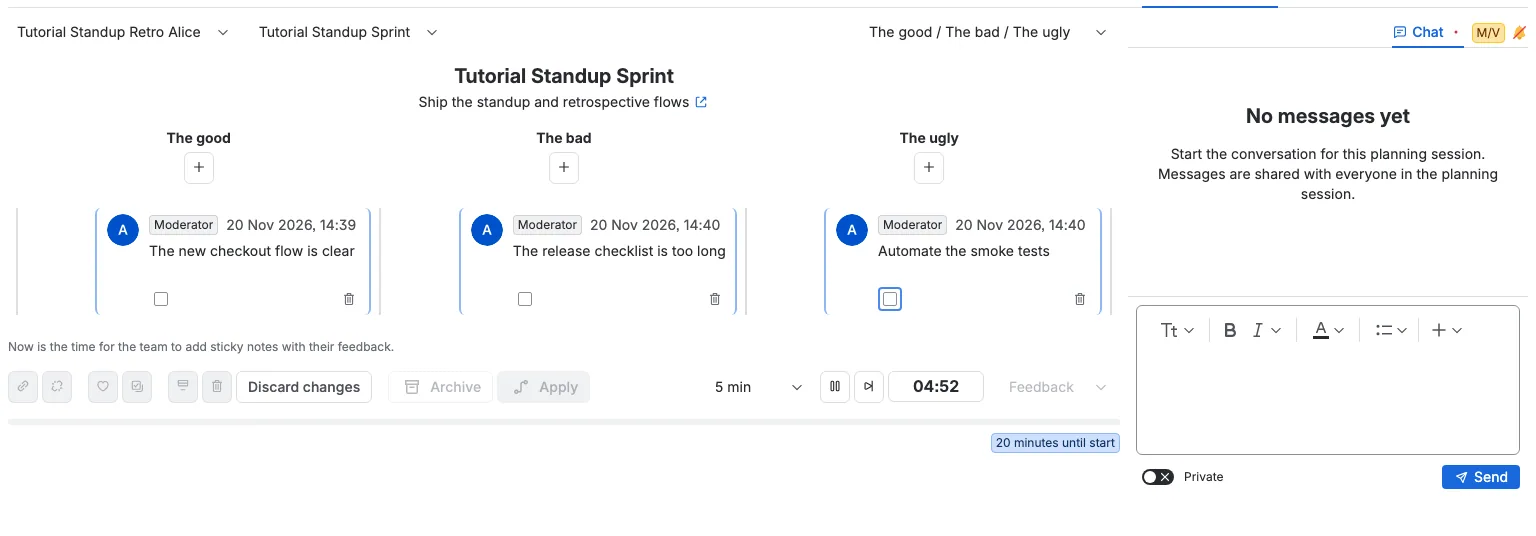
Sélectionner plusieurs notes
Chaque carte a une case à cocher au début de sa ligne d'action. Un modérateur en voit une sur chaque carte. Un votant en voit une sur chaque carte pendant l'étape Voter, pour pouvoir ajouter un J'aime à plusieurs notes à la fois, y compris des notes écrites par d'autres personnes, et seulement sur ses propres notes aux autres étapes. Un groupe a une seule case à cocher dans sa barre d'action, et elle sélectionne toutes les notes du groupe ; elle apparaît à un modérateur, à un votant pendant l'étape Voter et à un participant qui a écrit toutes les notes du groupe. Cocher une note coche sa case à cocher. Les notes cochées du modérateur sont remplies avec la couleur d'accent claire qui correspond à leur bordure, et chaque participant voit le même remplissage, même lorsqu'il consulte la rétrospective localement. La case à cocher d'un votant ne fait que se cocher, car le remplissage montre toujours la sélection partagée du modérateur. Un groupe est rempli comme une seule carte lorsque l'une de ses notes est cochée. Le remplissage est enregistré avec la rétrospective, survit à un rechargement et est effacé lorsque le sprint change.
Un modérateur dispose aussi d'un bouton Modifier au début de la barre d'action, avant Grouper les notes. Il ouvre la boîte de dialogue Modifier la session de planification, où vous pouvez changer le titre, la description et le planning de la session. Les nouvelles valeurs apparaissent tout de suite dans l'onglet de planification et dans la barre de progression. Si l'enregistrement échoue, les valeurs précédentes reviennent et un message vous indique que la session de planification n'a pas pu être enregistrée.
Sélectionnez les cases à cocher des notes que vous voulez, puis utilisez la barre d'action sous les notes et les éléments d'action :
- Grouper les notes est disponible pour les modérateurs. Les notes sélectionnées de chaque colonne rejoignent un seul groupe. Le bouton est activé à partir de l'étape Voter, lorsque au moins deux notes sélectionnées se trouvent dans la même colonne et qu'au moins l'une d'elles n'est pas déjà dans un groupe. Si une note sélectionnée appartient déjà à un élément d'action, cet élément d'action prend en charge les notes, les auteurs et les J'aime de tout le groupe.
- Dissocier les notes est disponible pour les modérateurs. Les notes sélectionnées de chaque colonne quittent leur groupe. Le bouton est activé à partir de l'étape Voter, lorsqu'au moins une note sélectionnée appartient à un groupe.
- Ajouter un J'aime aux notes ajoute votre J'aime à chaque note sélectionnée. Il est activé à l'étape Voter, y compris lorsque la sélection contient les notes d'un autre participant.
- Créer des actions à partir des notes sélectionnées utilise l'icône des tâches et est disponible pour les modérateurs. Elle crée un élément d'action pour chaque note sélectionnée et un pour chaque groupe sélectionné. Les notes qui appartiennent déjà à un élément d'action, et les groupes qui en contiennent une, sont ignorées. L'action est activée lorsqu'au moins une note ou un groupe sélectionné n'est pas déjà lié.
- Supprimer les notes supprime les notes sélectionnées que vous avez écrites. L'action est désactivée lorsque la sélection contient une note écrite par quelqu'un d'autre, une sélection mixte ne sert donc qu'à ajouter des J'aime. Les éléments d'action cochés sont supprimés avec l'action de suppression des éléments d'action, qui est séparée. Une boîte de dialogue de confirmation apparaît avant toute suppression.
Les notes regroupées restent ensemble et sont séparées du reste de la colonne par un espace de 20 px. Tout le groupe partage une seule carte de commentaire, une seule paire de bordures gauche et droite, un seul en-tête d'auteur et une seule barre d'action. L'en-tête d'auteur affiche l'auteur et l'heure de la première note. Chaque note regroupée a son propre éditeur dans la carte ; vos propres notes sont modifiables et les autres notes sont en lecture seule. Chaque note, sauf la dernière, est séparée de la suivante par une bordure inférieure en pointillés de 1 px dans la couleur d'accent de la carte du groupe. La dernière note n'a pas de bordure inférieure, le groupe garde donc une fin nette, et une note seule n'a pas de séparateur. La barre d'action du groupe a une case à cocher de sélection qui sélectionne toutes les notes du groupe, un bouton J'aime avec le total des J'aime et une action de suppression. L'action de suppression apparaît uniquement lorsque vous avez écrit toutes les notes du groupe, et elle supprime toutes les notes du groupe après confirmation. Le bouton J'aime et le bouton de suppression du groupe se trouvent à l'extrémité droite de la ligne d'action du groupe, côte à côte.
La suppression d'une note est désactivée tant que la note appartient à un élément d'action. Supprimez d'abord l'élément d'action si vous devez supprimer ses notes source. Supprimer l'élément d'action laisse les notes source dans la rétrospective.
Un modérateur dispose aussi du bouton texte Abandonner les modifications, immédiatement après les actions de suppression. Elle demande une confirmation et supprime toutes les notes, tous les éléments d'action et le minuteur de la rétrospective affichée, ce qui la ramène à son état initial avec son type choisi. Les autres sprints, les autres tableaux et les autres rétrospectives de la session de planification conservent leurs notes, leurs éléments d'action et leur minuteur. L'action Archiver vient après Abandonner les modifications, avec un espace avant elle, et Appliquer la suit et crée ou met à jour des tickets Jira pour chaque élément d'action du sprint sélectionné dont le type de ticket n'est pas Aucun. Seul un modérateur voit Abandonner les modifications et Appliquer. Abandonner les modifications est désactivé lorsque la rétrospective à l'écran n'a ni notes ni éléments d'action et que sa minuterie n'a pas été modifiée, et reste désactivé pendant l'enregistrement de l'abandon. Appliquer est disponible lorsqu'au moins un élément d'action a un type de ticket autre que Aucun et est nouveau ou a changé depuis la dernière application, même lorsqu'aucune ligne n'est cochée. Après une application réussie, elle est désactivée jusqu'à ce qu'un élément d'action change.
Consultez vos notes dans les tableaux Statut et Personne assignée
À partir de l'étape Voter, le panneau latéral droit propose deux onglets supplémentaires, Statut et Personne assignée. Les deux tableaux listent les notes de la rétrospective. Un groupe occupe une ligne, la première ligne de chaque note étant affichée l'une sous l'autre et séparée par une ligne pointillée. Une ligne affiche une case à cocher, l'auteur et la première ligne de la note, coupée par une ellipse lorsqu'elle est plus longue.
- Statut regroupe les notes selon les trois colonnes du type de rétrospective.
- Personne assignée regroupe les notes selon la personne qui les a écrites. Un groupe figure sous l'auteur de sa première note.
Une case à cocher dans un tableau est la même que sur la note. Sélectionner une ligne sélectionne la note sur le tableau, et sélectionner une note sur le tableau sélectionne sa ligne. Une ligne de groupe sélectionne toutes les notes du groupe. Un votant peut sélectionner ses propres notes en dehors de l'étape Voter et n'importe quelle note pendant l'étape Voter.
Faites glisser une ligne vers une autre section pour la déplacer. Dans Statut, une section est une colonne, la note est donc déplacée vers cette colonne ; dans sa propre section, seul l'ordre change. Dans Personne assignée, une section est un auteur, cette personne devient donc l'auteur de la note. Les notes groupées se déplacent ensemble. Seul un modérateur ou l'auteur de la note peut faire glisser une ligne ; une autre ligne revient à sa place avec un message. Une colonne peut contenir au maximum 200 notes, un déplacement vers une colonne pleine est donc refusé.
Les tableaux apparaissent aux étapes Voter et Actions. Pendant l'étape Commentaires, ils sont masqués, car la note d'un autre participant est encore face cachée.
Changer l'auteur d'une note change aussi le rôle affiché sur la note et la colonne Auteurs de chaque action créée à partir d'elle. Le déplacement est enregistré immédiatement, il n'y a donc rien à appliquer. Lorsque vous êtes prêt, Créer des actions dans la barre d'actions est l'action principale bleue.
Transformer des notes en éléments d'action
Un modérateur sélectionne une ou plusieurs notes ou groupes, puis sélectionne Créer des actions à partir des notes sélectionnées dans la barre d'action des notes. Le bouton est activé lorsqu'au moins une note ou un groupe sélectionné n'a pas encore d'élément d'action. Seules ces notes et ces groupes non liés créent des lignes ; ceux qui ont déjà un élément d'action sont ignorés. Les éléments d'action apparaissent dans un tableau au-dessus de la barre d'action. Un titre Éléments d'action centré se trouve au-dessus du tableau, avec une courte ligne en dessous qui indique "Éléments d'action de suivi basés sur les notes de la rétrospective de l'équipe". Le titre est plus petit que le nom du sprint ou du tableau et il est masqué lorsque le tableau n'a aucune ligne. Le tableau s'étend sur le contenu de gauche, et les détails de l'élément d'action sélectionné se trouvent dans l'onglet Détails du panneau latéral droit lorsque l'élément d'action n'a pas d'onglet de vote. Tant qu'aucun élément d'action n'est sélectionné, le panneau latéral n'a pas d'onglet Détails. Un modérateur peut faire glisser une ligne pour changer l'ordre des éléments d'action. Tout le monde voit le nouvel ordre immédiatement, et l'archive Confluence écrit les éléments d'action dans cet ordre.
- Une seule note sélectionnée crée une ligne.
- Un seul groupe sélectionné crée une ligne. La ligne utilise la première note du groupe comme résumé et liste tous les auteurs du groupe.
- L'en-tête de la colonne Type est l'icône du ticket, et la colonne suivante est intitulée Ticket. Ses cellules affichent le même lien de clé que les tableaux de la session de planification, avec le résumé de l'élément d'action au survol. Pour un modérateur, l'icône du type de ticket correspondant précède la liste déroulante compacte, et l'icône d'en-tête et l'icône de type sont alignées à gauche. La liste déroulante commence par Aucun, qui n'est pas la valeur par défaut. Lorsque Aucun est sélectionné, l'icône devient un espace vide de la même largeur pour que la cellule ne change pas de taille. Pour un votant ou un invité, la colonne Type affiche uniquement l'icône du type de ticket et utilise la largeur minimale, et sa première colonne est une nouvelle colonne vide qui marque l'élément d'action sélectionné par le modérateur. Les autres colonnes affichent le résumé, les auteurs et le total des J'aime des notes source. Les cellules de la colonne Résumé affichent le résumé sans libellé Résumé.
- Pour tous les autres, la cellule de type affiche uniquement l'icône du type de ticket, avec un espace vide de la même largeur lorsque le type est Aucun, et l'icône d'en-tête et l'icône de type sont centrées dans leur colonne. La colonne Type d'un votant ou d'un invité utilise la largeur minimale. Un modérateur change le type dans la liste déroulante ; l'icône se met à jour immédiatement, et si la modification ne peut pas être enregistrée, le type précédent revient.
Un modérateur voit une colonne de cases à cocher pour la sélection et une colonne de boutons radio pour choisir la ligne partagée affichée dans l'onglet Détails du panneau latéral. L'en-tête de la colonne de boutons radio utilise la même icône de mode présentateur que la colonne de sélection unique de l'onglet Affinage. Tous les autres voient la même colonne de boutons radio, et leur première colonne est une colonne vide de largeur minimale qui affiche un badge d'avertissement M sur l'élément d'action sélectionné par le modérateur, avec une infobulle qui le nomme, comme dans le tableau Affinage. Le badge suit la sélection actuelle du modérateur même lorsque vous consultez la rétrospective localement. Tant que vous êtes verrouillé sur le modérateur, votre bouton radio suit la ligne du modérateur. Sélectionnez le bouton radio d'une autre ligne pour consulter cet élément d'action vous-même : ce choix vous détache du modérateur, n'apparaît que dans cet onglet du navigateur et ne modifie pas la ligne partagée du modérateur. Si le modérateur sélectionne un autre élément d'action, cela ne remplace pas votre ligne locale tant que vous restez détaché. Sélectionner un élément d'action avec sa case à cocher sélectionne aussi les notes qui ont servi à le créer. Choisir un autre bouton radio remplace le résumé et la description de l'onglet Détails par le nouvel élément d'action sélectionné. Le nombre de J'aime du tableau est affiché dans une étiquette violette sans icône. La colonne Résumé du tableau affiche du texte simple. Modifiez le résumé dans l'onglet Détails tant qu'aucun onglet de vote n'est affiché ; seul un modérateur peut le modifier là.
Les détails de l'élément d'action affichent un libellé Résumé et un libellé Description au-dessus des deux champs. Seul un modérateur peut modifier le résumé, la description et le type de ticket. Le résumé utilise le même champ de texte en ligne que le résumé d'un ticket dans l'onglet Détails. La description utilise le même éditeur que la description d'un ticket. Les votants et les invités voient les détails de l'élément d'action en lecture seule. La liste déroulante de type commence par Aucun, puis liste les types de ticket de l'espace du tableau, sans les sous-tâches. Le premier type de ticket Jira reste la valeur par défaut.
La barre d'action sous le tableau des éléments d'action contrôle les deux types de sélection :
- Supprimer les éléments d'action utilise l'icône de suppression de ligne de tableau et supprime uniquement les éléments d'action cochés après une boîte de dialogue de confirmation. Elle est disponible pour les modérateurs. Les notes source restent dans la rétrospective lorsque vous supprimez un élément d'action. Un ticket Jira qui a déjà été créé reste dans Jira.
- Appliquer crée un ticket pour chaque élément d'action du sprint sélectionné qui a un type de ticket autre que Aucun et aucun lien Jira, et met à jour le ticket lié pour chaque élément d'action qui a un type et un lien. Elle est disponible pour les modérateurs. Les éléments d'action avec Aucun sont entièrement ignorés, aucun ticket Jira n'est donc créé ou mis à jour pour eux. Les lignes cochées ne la limitent pas. C'est un bouton texte immédiatement après Archiver, et elle n'est disponible que lorsqu'au moins un élément d'action a un type de ticket autre que Aucun et est nouveau ou a changé depuis la dernière application, une deuxième application sans modification reste donc désactivée. Les nouveaux tickets sont ajoutés au backlog de l'espace. Si certaines lignes échouent, la rétrospective affiche un avertissement et les lignes réussies conservent leurs liens. Un petit indice sous le tableau des éléments d'action explique qu'Appliquer crée ou met à jour des tickets Jira à partir des éléments d'action et que l'estimation devient disponible dès qu'un ticket Jira est créé à partir de l'élément d'action. L'indice apparaît uniquement pour les modérateurs, lorsqu'au moins un élément d'action a un type de ticket autre que Aucun.
La barre d'action se trouve directement sous le tableau des éléments d'action, la barre de progression de la planification directement en dessous, avec un espace vertical space.200 entre elles. C'est le même emplacement que la barre d'outils d'action dans l'onglet Planification des capacités.
Le minuteur
L'horloge du compte à rebours se trouve à droite de la barre d'action sous le tableau de rétrospective. Un modérateur y voit aussi les commandes, avec l'horloge à droite du bouton d'avance rapide. Tout le monde voit l'horloge.
- Un modérateur choisit 1, 3, 5, 10 ou 15 minutes. Choisir une durée réinitialise le compte à rebours.
- La première note que vous ajoutez à l'étape Vos retours démarre automatiquement le compte à rebours avec la durée choisie. N'importe qui dans l'équipe peut le démarrer ainsi. L'étape se verrouille ensuite jusqu'à la fin du compte à rebours ou jusqu'à ce qu'un modérateur le fasse avancer. Si le compte à rebours a déjà été démarré ou mis en pause, ajouter une note ne le redémarre pas et ne le reprend pas.
- Le bouton de lecture démarre le minuteur, le met en pause pendant qu'il tourne et le reprend lorsqu'il est en pause. Seul un modérateur voit le sélecteur de durée, le bouton de lecture et le bouton d'avance rapide.
- Un modérateur peut utiliser le bouton d'avance rapide pour terminer le compte à rebours et passer immédiatement à l'étape suivante.
- Le temps restant est affiché dans un grand encadré arrondi. Lorsque le compte à rebours se termine, le même encadré indique que le temps est écoulé.
- L'horloge est mise à jour chaque seconde.
- Pendant l'étape Vos retours, les cartes écrites par les autres participants gardent leur disposition mais masquent le texte de la note et le bouton J'aime. Votre propre note conserve son texte et son éditeur. Le regroupement et la dissociation sont désactivés à l'étape Vos retours ; la création d'éléments d'action n'est possible qu'à l'étape Actions. La suppression reste disponible.
- Lorsque le compte à rebours atteint zéro, l'étape passe à Voter et le texte des notes est révélé. Le texte apparaît pour tout le monde au même moment, y compris pour la personne qui change d'étape. Vos propres notes restent visibles en permanence.
- Aux étapes Voter et Actions, le minuteur n'est qu'un minuteur. Un modérateur peut le relancer à tout moment pour limiter la durée de la discussion sans masquer les notes, sauf à l'étape Actions où les commandes du minuteur sont désactivées.
La barre de progression sous la barre d'action indique où en est la session de planification entre ses dates de début et de fin. Elle se termine à gauche du panneau latéral.
Étapes
La liste déroulante Étape se trouve après les commandes du minuteur dans la barre d'action. Ses trois étapes sont regroupées sous le libellé Étape dans le menu :
- Vos retours est l'étape par défaut. Vous pouvez ajouter des notes. Le regroupement, la dissociation, les J'aime et la création d'éléments d'action sont désactivés.
- Voter désactive les nouvelles notes. Vous pouvez ajouter un J'aime aux notes. La création d'éléments d'action est désactivée.
- Actions désactive les nouvelles notes et les J'aime. Un modérateur peut créer des éléments d'action. Les commandes du compte à rebours sont désactivées.
Une petite ligne sous les notes explique l'étape en cours. Tout le monde la voit. À l'étape Vos retours, elle invite l'équipe à ajouter des notes autocollantes avec ses retours. À l'étape Voter, elle explique que c'est le moment de recueillir les notes qui méritent de devenir des éléments d'action. À l'étape Actions, elle explique que les notes peuvent être regroupées par sens commun et que des éléments d'action peuvent être créés à partir des notes les plus votées.
Un modérateur change d'étape. Les autres voient l'étape en cours dans la liste déroulante mais ne peuvent pas la modifier. L'étape est enregistrée avec la rétrospective et survit à un rechargement.
Tant qu'un compte à rebours a commencé et n'est pas terminé, l'étape est verrouillée. Lorsque le compte à rebours se termine ou est avancé, l'étape suivante est sélectionnée automatiquement. Les notes sont révélées lorsque vous quittez l'étape Vos retours, et elles sont de nouveau masquées si vous revenez à l'étape Vos retours.
Un élément d'action affiche le total des J'aime de toutes ses notes source. Lorsque l'élément d'action provient d'un groupe, cela inclut chaque note du groupe. Regrouper des notes plus tard ajoute aussi les notes, les auteurs et les J'aime de tout le groupe à chaque élément d'action déjà lié à une note du groupe. La dissociation laisse l'élément d'action lié aux notes et conserve le total.
Archiver et terminer
Un modérateur peut archiver la session de planification dans Confluence avec le bouton Archiver avant Appliquer dans la barre d'action. L'archive crée ou met à jour la page Confluence. Elle ne ferme pas la session de planification.
Le bouton Terminer, de couleur danger, ferme la session de planification. Il demande une confirmation, puis supprime définitivement la session de planification et ses notes, ses éléments d'action, son daily et son chat. Le bouton se trouve juste après Appliquer, avec le petit espacement utilisé par les actions de son groupe.
Détails et chat
Le panneau latéral droit a un onglet Chat à droite. Lorsqu'un élément d'action est sélectionné et qu'il n'a pas d'onglet de vote, un onglet Détails apparaît à gauche. L'onglet Détails affiche l'élément d'action sélectionné. Tant qu'aucun élément d'action n'est sélectionné, le panneau affiche uniquement l'onglet Chat. L'onglet Chat contient le chat de la session de planification, ainsi que le chat de chaque ticket de la session de planification et de chaque ticket lié à un élément d'action, triés par heure. Un message de ticket affiche la clé de son ticket comme un petit lien au début de sa ligne d'action ; sélectionnez-le pour ouvrir le ticket dans Jira. Lorsque vous sélectionnez un élément d'action lié à un ticket Jira, les messages que vous envoyez vont dans le chat de ce ticket, et le message affiche la clé du ticket comme un petit lien. Sans élément d'action sélectionné, avec un élément d'action sans lien Jira, ou lorsque vous ne pouvez pas ouvrir le ticket lié, les messages vont dans le chat de la session de planification. La conversation de planification appartient à la session de planification, c'est donc le même chat dans chaque onglet qui ouvre cette session de planification.
Lorsque l'élément d'action sélectionné est lié à un ticket Jira, le panneau latéral affiche aussi un onglet de vote pour chaque perspective dont l'estimation utilise le tableau du sélecteur de tableau. Les onglets de vote apparaissent avant Chat. Chaque onglet ouvre le panneau de vote du ticket Jira lié. Un onglet de vote affiche déjà les détails du ticket lié, l'onglet Détails est donc masqué tant qu'au moins un onglet de vote est affiché. Un élément d'action sans lien Jira n'affiche aucun onglet de vote. Changer le tableau du sélecteur change les onglets de vote pour les perspectives correspondantes de ce tableau.
Le panneau latéral fait 400 px de large et commence en haut du contenu de la session de planification, au niveau des sélecteurs de tableau et de sprint. L'onglet Détails est sélectionné par défaut lorsqu'il est affiché. Lorsqu'un onglet de vote est affiché, le panneau s'ouvre sur le premier onglet de vote. L'onglet choisi par le modérateur fait partie des données partagées de la rétrospective, les participants verrouillés le suivent donc. Le sélecteur de type de rétrospective se trouve à la fin de la ligne du tableau et du sprint, immédiatement à gauche du panneau latéral.
- Les modérateurs et les votants peuvent envoyer des messages publics ou privés. Les invités peuvent envoyer des messages publics et ne voient pas les messages privés.
- Les messages des tickets apparaissent à côté des messages de planification selon leur heure d'envoi. Ils restent disponibles pendant 72 heures et sont masqués lorsque vous ne pouvez pas ouvrir ce ticket dans Jira.
- Lorsque vous envoyez un message juste après votre propre message précédent, le nouveau texte est ajouté à ce message après un seul retour à la ligne. Le message combiné conserve un seul en-tête d'auteur, une seule heure et une seule ligne d'action. Le modifier modifie le texte combiné. Un message d'un autre participant, un changement de privé à public ou l'inverse, ou un changement de rôle démarre un nouveau message.
- Les messages peuvent être modifiés ou supprimés par leur auteur, et recevoir une réaction pouce en l'air ou pouce en bas.
- Le panneau latéral s'étend sur la hauteur du contenu de la rétrospective. Les colonnes de notes, le tableau des éléments d'action et la barre de progression restent à sa gauche.
La cloche à droite des onglets Détails et Chat, après votre étiquette de rôle, contrôle les notifications sonores du minuteur et du chat. Sélectionnez-la une fois pour activer le son. La cloche démarre en sourdine.
Suivre le modérateur
Les votants et les invités démarrent verrouillés sur le modérateur. Tant que le verrou est actif, vous suivez l'élément d'action, le sprint, le type de rétrospective et l'onglet du panneau latéral du modérateur. La surbrillance des notes cochées est toujours partagée, même lorsque vous consultez la rétrospective localement. Les changements du modérateur arrivent tout de suite. Vous suivez aussi l'onglet de la page de l'espace du modérateur : la page passe donc d'un onglet à l'autre parmi Affinage, Planification des capacités, Daily et Rétrospective pour la même session de planification.
- Verrouiller sur le modérateur s'applique à l'onglet de planification où vous êtes. Si vous passez vous-même à un autre onglet de planification, il est effacé, vous démarrez donc détaché sur le nouvel onglet. Un déplacement provoqué par le changement d'onglet du modérateur le conserve.
- Décochez Verrouiller sur le modérateur pour naviguer à votre guise. Vous pouvez choisir un autre onglet, un autre sprint ou un autre élément d'action. Votre choix d'élément d'action ne s'applique qu'à vous et n'est pas partagé avec l'équipe. Vos choix restent avec cet onglet. Le tableau partagé et le type de rétrospective restent contrôlés par le modérateur.
- Choisir un autre onglet, un autre sprint ou un autre élément d'action pendant que le verrou est actif vous détache aussi.
- Cochez de nouveau Verrouiller sur le modérateur pour abandonner vos choix locaux et suivre le modérateur. Le sprint et le tableau reviennent au choix partagé du modérateur.
- Le verrou est mémorisé dans cet onglet de navigateur tant que vous restez sur l'onglet.
Les modifications apparaissent pour tout le monde
Chaque note, J'aime, groupe, élément d'action et changement de minuteur est enregistré pour la session de planification et apparaît tout de suite pour les autres participants. Si la connexion se coupe, l'onglet recharge l'état actuel lorsque la connexion revient.
La plupart des changements apparaissent immédiatement dans votre propre vue, avant la réponse du serveur. Cela inclut la durée et les commandes du minuteur, l'étape, l'ajout et la suppression de notes, les J'aime, les groupes, les éléments d'action et Abandonner les modifications. Les boîtes de dialogue de confirmation se ferment dès que vous confirmez. Si un changement ne peut pas être enregistré, l'état précédent est rétabli et un avertissement apparaît. Les commandes restent disponibles pendant l'enregistrement du changement.
Un J'aime que vous donnez ou retirez reste comme vous l'avez laissé. Une copie plus lente de votre J'aime précédent ne le rajoute jamais, et les J'aime des autres apparaissent toujours dès qu'ils les donnent. Si un J'aime ne peut pas être enregistré, seuls les J'aime de ce clic reviennent à leur état précédent, et vos autres notes restent comme vous les avez laissées.
Les données de rétrospective sont conservées 72 heures après la dernière modification. Les données de rétrospective plus anciennes sont supprimées automatiquement.