
Retrospetivas de sprint
Atualizado em
O separador Retrospetiva executa uma retrospetiva de um sprint, de um quadro sem sprints ou do espaço quando este não tem quadro, dentro de uma sessão de planeamento. Adicione notas em três colunas com os outros participantes, curta as notas com que concorda, agrupe as notas relacionadas e transforme notas em itens de ação. As notas ficam voltadas para baixo durante Comentários, que é a primeira etapa, e são reveladas na etapa Votar, exceto as suas próprias notas, que só você vê.
A retrospetiva é virtual: as notas, os grupos, as etapas e o temporizador ficam no Scrumpy. O Jira só muda quando seleciona Aplicar, que cria ou atualiza os tickets do Jira para os seus itens de ação.
Antes de começar
- O espaço não tem de ter um quadro. Um quadro Scrum com sprints, um quadro Kanban ou um quadro Scrum sem sprints também serve. Sem qualquer quadro, a retrospetiva guarda as notas, o temporizador, os itens de ação e o tipo na própria sessão de planeamento.
- Tem de existir uma sessão de planeamento. Crie uma a partir do separador Refinamento, do separador Planeamento de capacidade, do separador Daily ou do separador Retrospetiva.
- Cada sprint de um quadro, cada quadro sem sprints e uma sessão de planeamento sem quadro têm a sua própria retrospetiva: as suas notas, o seu temporizador, os seus itens de ação, a sua etapa e o seu tipo. Uma alteração numa nunca chega a outra.
- Os moderadores escolhem o quadro partilhado, o tipo de retrospetiva e o sprint quando o quadro tem um. Os participantes fixados seguem essa seleção.
Escolher o quadro e o sprint
- Abra o separador Retrospetiva.
- Escolha uma sessão de planeamento nos separadores acima do quadro da retrospetiva.
- Escolha um quadro no canto superior esquerdo.
- Escolha um sprint junto ao quadro. A lista mostra os seis sprints iniciados mais recentemente desse quadro. Um sprint que ainda não começou não é listado. Se o quadro não tiver nenhum sprint iniciado, o seletor de sprint fica oculto e a retrospetiva funciona para o quadro. Um votante ou um convidado pode escolher outro sprint localmente; isso desliga-o do moderador. Cada sprint abre a sua própria retrospetiva.
- O nome do sprint aparece ao centro, com o respetivo objetivo por baixo. Utilize o ícone de ligação junto ao objetivo para abrir o sprint no backlog do Jira num novo separador do navegador. Um quadro sem sprints oculta o nome do sprint, o objetivo e a ligação. Um espaço sem quadro mostra o seletor de quadro vazio e desativado, oculta o seletor de sprint, e a retrospetiva funciona para a sessão de planeamento.
Escolher o tipo de retrospetiva
Utilize a lista pendente no canto superior direito. As três colunas mudam com o tipo:
| Tipo | Colunas |
|---|---|
| O bom / O mau / O feio | O bom, O mau, O feio |
| Iniciar / Parar / Continuar | Iniciar, Parar, Continuar |
| Irritado / Feliz / Triste | Irritado, Feliz, Triste |
| Céu soalheiro / Ar quente / Nuvens de tempestade | Céu soalheiro, Ar quente, Nuvens de tempestade |
| O que correu bem? / O que não correu bem? / O que devemos tentar a seguir? | As três perguntas |
Alterar o tipo apenas muda os nomes das colunas. As notas ficam nas respetivas colunas. Os novos nomes das colunas aparecem de imediato, e pode continuar a adicionar notas e a utilizar as ações enquanto a alteração é guardada. Se a alteração não puder ser guardada, regressa o tipo anterior.
O tipo pertence à retrospetiva que está a ver. Cada sprint mantém o seu próprio tipo, e o mesmo acontece com um quadro sem sprints e com uma sessão de planeamento sem quadro. Mudar o sprint ou o quadro mostra o tipo próprio dessa retrospetiva, ou o tipo predefinido O bom / O mau / O feio quando nunca teve um. Alterar o tipo num sprint nunca altera as colunas de outro sprint.
Adicionar uma nota
- Encontre a coluna que pretende. O nome fica acima do quadro da retrospetiva, centrado sobre a coluna.
- Selecione o botão de adicionar com o ícone de mais por baixo do nome da coluna.
- Aparece uma nota vazia na coluna e o respetivo editor fica pronto. Escreva a sua nota.
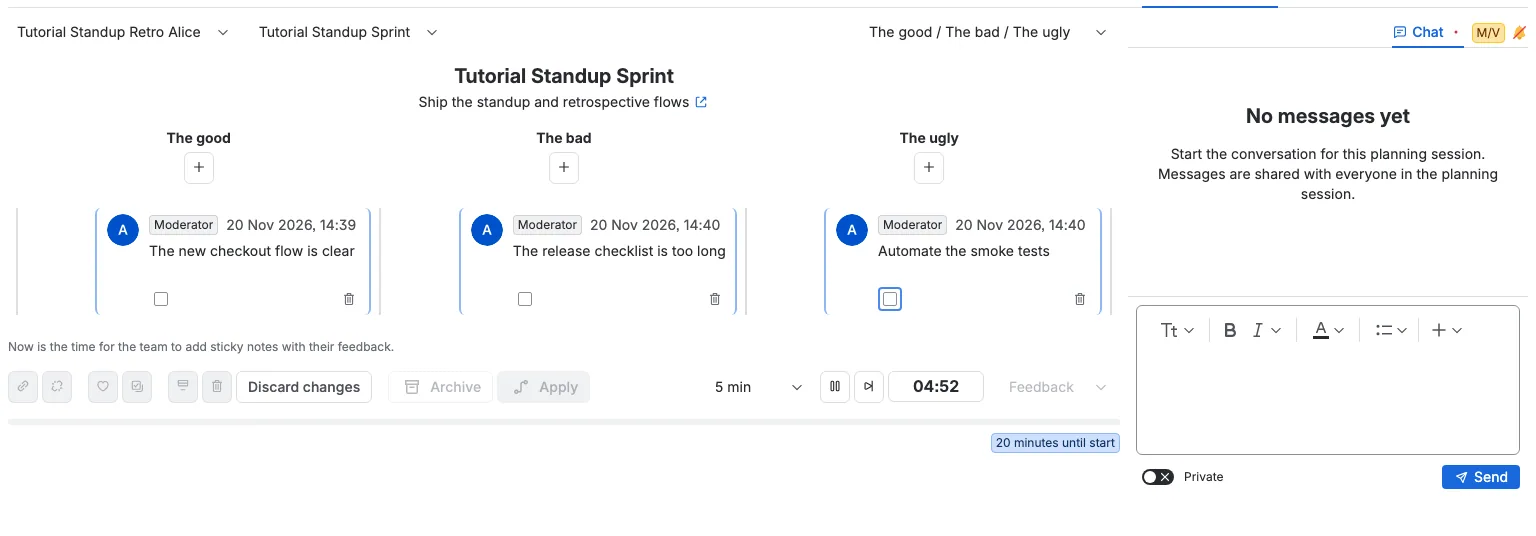
As suas próprias notas estão sempre visíveis para você, mesmo durante Comentários. As notas dos outros participantes ficam ocultas durante Comentários e são reveladas na etapa Votar. A nota é apresentada no quadro da retrospetiva como um cartão adesivo com o mesmo esquema de uma mensagem de chat. As suas próprias notas ficam à direita da coluna, e as notas dos outros participantes ficam à esquerda. Cada cartão mostra o autor e a função do autor (Moderador ou Votante), a hora, o texto da nota e as ações que pode utilizar nessa nota. A função utiliza a mesma etiqueta de uma mensagem de chat. Uma nota individual não tem uma linha de destaque separada dentro do cartão; a borda arredondada do cartão é a única borda de destaque, em azul para as suas notas e em roxo para as notas dos outros participantes. Os cartões ficam encostados uns aos outros, como no chat. As notas de um grupo têm um espaçamento de 20 px antes e depois do grupo. Os convidados podem ler as notas, mas não podem adicioná-las nem editá-las.
Ler, editar e curtir uma nota
- Se escreveu a nota, o próprio cartão contém um editor. Altere o texto diretamente no cartão e este é guardado pouco depois de parar de escrever. Apenas o autor ou um moderador pode editar uma nota.
- Selecione o botão de curtir num cartão para curtir uma nota. Selecione-o novamente para remover a sua curtida. O botão mostra quantas pessoas curtiram a nota. As curtidas ficam ativas na etapa Votar. O botão de curtir, e o botão de eliminar nas notas que escreveu, ficam na extremidade direita da linha de ações para cada participante, próximos um do outro.
- Um grupo mostra um único botão de curtir com a soma das curtidas das respetivas notas. Uma nova curtida é adicionada à primeira nota do grupo. Se já curtiu uma nota do grupo, selecionar a curtida do grupo remove a sua curtida da primeira nota que curtiu.
- O botão de eliminar de um cartão pede confirmação e depois remove essa nota, apenas se a tiver escrito. Um grupo tem uma única ação de eliminar que remove todas as notas do grupo, e apenas um participante que tenha escrito todas as notas do grupo a pode utilizar. Uma nota que pertence a um item de ação mantém o texto e o editor, mas a respetiva curtida fica desativada até o item de ação ser removido. O agrupamento continua disponível; agrupar notas ligadas adiciona o grupo completo aos respetivos itens de ação.
Selecionar várias notas
Cada cartão tem uma caixa de verificação no início da respetiva linha de ações. Um moderador vê uma em cada cartão. Um votante vê uma em cada cartão durante a etapa Votar, para poder curtir várias notas ao mesmo tempo, incluindo notas escritas por outras pessoas, e apenas nas suas próprias notas nas restantes etapas. Um grupo tem uma única caixa de verificação na respetiva barra de ações, que seleciona todas as notas do grupo; é apresentada a um moderador, a um votante durante a etapa Votar e a um participante que tenha escrito todas as notas do grupo. Assinalar uma nota marca a respetiva caixa de verificação. As notas assinaladas pelo moderador ficam preenchidas com a cor de destaque clara que corresponde à respetiva borda, e todos os participantes veem o mesmo preenchimento, mesmo quando consultam a retrospetiva localmente. A caixa de verificação do próprio votante apenas fica assinalada, porque o preenchimento mostra sempre a seleção partilhada do moderador. Um grupo é preenchido como um único cartão quando qualquer uma das suas notas está assinalada. O preenchimento fica guardado com a retrospetiva, sobrevive a um recarregamento e é removido quando o sprint muda.
Um moderador também tem um botão Editar no início da barra de ações, antes de Agrupar notas. Abre a caixa de diálogo Editar sessão de planeamento, onde pode alterar o título, a descrição e o planeamento da sessão de planeamento. Os novos valores aparecem imediatamente no separador de planeamento e na barra de progresso. Se a gravação falhar, os valores anteriores regressam e uma mensagem indica que não foi possível guardar a sessão de planeamento.
Selecione as caixas de verificação das notas que pretende e depois utilize a barra de ações abaixo das notas e dos itens de ação:
- Agrupar notas está disponível para os moderadores. As notas selecionadas em cada coluna juntam-se num único grupo. O botão fica ativo a partir da etapa Votar, quando pelo menos duas notas selecionadas estão na mesma coluna e pelo menos uma delas ainda não está num grupo. Se uma nota selecionada já pertencer a um item de ação, esse item de ação assume as notas, os autores e as curtidas de todo o grupo.
- Desagrupar notas está disponível para os moderadores. As notas selecionadas em cada coluna saem do respetivo grupo. O botão fica ativo a partir da etapa Votar, quando pelo menos uma nota selecionada pertence a um grupo.
- Curtir notas adiciona a sua curtida a cada nota selecionada. Fica ativo na etapa Votar, incluindo quando a seleção contém notas de outro participante.
- Criar itens de ação utiliza o ícone de tarefas e está disponível para os moderadores. Cria um item de ação para cada nota selecionada e um para cada grupo selecionado. As notas que já pertencem a um item de ação, e os grupos que contenham uma, são ignorados. A ação fica ativa quando pelo menos uma nota ou um grupo selecionado ainda não está ligado.
- Eliminar notas remove as notas selecionadas que escreveu. A ação fica desativada quando a seleção inclui uma nota escrita por outra pessoa, pelo que uma seleção mista serve apenas para curtir. Os itens de ação assinalados são removidos com a ação separada de eliminar itens de ação. Aparece uma caixa de diálogo de confirmação antes de se eliminar seja o que for.
As notas agrupadas ficam juntas e são separadas do resto da coluna por um espaçamento de 20 px. Todo o grupo partilha um único cartão de comentário, um par de bordas esquerda e direita, um cabeçalho de autor e uma barra de ações. O cabeçalho de autor mostra o autor e a hora da primeira nota. Cada nota agrupada tem o seu próprio editor dentro do cartão; as suas notas são editáveis e as outras notas são apenas de leitura. Cada nota exceto a última é separada da seguinte por uma borda inferior tracejada de 1 px na cor de destaque do cartão do grupo. A última nota não tem borda inferior, pelo que o grupo mantém um final limpo, e uma nota individual não tem separador. A barra de ações do grupo tem uma caixa de verificação que seleciona todas as notas do grupo, um botão de curtir com a soma das curtidas e uma ação de eliminar. A ação de eliminar só aparece quando escreveu todas as notas do grupo, e remove todas as notas do grupo após confirmação. Os botões de curtir e de eliminar do grupo ficam na extremidade direita da linha de ações do grupo, próximos um do outro.
Eliminar uma nota fica desativado enquanto a nota pertencer a um item de ação. Remova primeiro o item de ação se precisar de eliminar as notas de origem. Remover o item de ação deixa as notas de origem na retrospetiva.
Um moderador tem também o botão de texto Descartar alterações imediatamente a seguir às ações de eliminar. Pede confirmação e elimina todas as notas, todos os itens de ação e o temporizador da retrospetiva no ecrã, devolvendo-a ao estado inicial com o tipo escolhido. Os outros sprints, os outros quadros e as outras retrospetivas da sessão de planeamento mantêm as notas, os itens de ação e o temporizador. A ação Arquivar fica a seguir a Descartar alterações e tem espaçamento antes dela, e Aplicar vem em seguida e cria ou atualiza tickets do Jira para cada item de ação no sprint selecionado que tenha um tipo de ticket diferente de Nenhum. Apenas um moderador vê Descartar alterações e Aplicar. Descartar alterações fica desativado quando a retrospetiva no ecrã não tem notas nem itens de ação e o temporizador não foi alterado, e continua desativado enquanto o descarte é guardado. Aplicar fica disponível quando pelo menos um item de ação tem um tipo de ticket diferente de Nenhum e é novo ou foi alterado desde o último Aplicar, mesmo quando não há linhas assinaladas. Após um Aplicar com êxito, fica desativado até um item de ação ser alterado.
Ver as suas notas nas tabelas Estado e Responsável
A partir da etapa Votar, o painel lateral direito tem mais dois separadores, Estado e Responsável. As duas tabelas listam as notas da retrospetiva. Um grupo é uma linha, com a primeira linha de cada nota uma abaixo da outra e separada por uma linha tracejada. A linha mostra uma caixa de seleção, o autor e a primeira linha da nota, cortada com reticências quando é maior.
- Estado agrupa as notas pelas três colunas do tipo de retrospetiva.
- Responsável agrupa as notas pela pessoa que as escreveu. Um grupo fica sob o autor da sua primeira nota.
A caixa de seleção da tabela é a mesma da nota. Selecionar uma linha seleciona a nota no quadro, e selecionar uma nota no quadro seleciona a linha. Uma linha de grupo seleciona todas as notas do grupo. Um votante pode selecionar as suas próprias notas fora da etapa Votar e qualquer nota na etapa Votar.
Arraste uma linha para outra secção para a mover. Em Estado, uma secção é uma coluna, por isso a nota move-se para aquela coluna; dentro da própria secção muda apenas a ordem. Em Responsável, uma secção é um autor, por isso essa pessoa passa a ser o autor da nota. As notas agrupadas movem-se juntas. Apenas um moderador ou o autor da nota pode arrastar uma linha; outra linha volta ao lugar com uma mensagem. Uma coluna comporta no máximo 200 notas, por isso uma movimentação para uma coluna cheia é recusada.
As tabelas aparecem nas etapas Votar e Ações. Durante a etapa Comentários ficam ocultas, porque a nota de outro participante ainda está virada para baixo.
Mudar o autor de uma nota também muda a função mostrada na nota e a coluna Autores de cada item de ação criado a partir dela. A movimentação é guardada de imediato, por isso não há nada para aplicar. Quando estiver pronto, Criar itens de ação na barra de ações é a ação principal azul.
Transformar notas em itens de ação
Um moderador seleciona uma ou mais notas ou grupos e depois seleciona Criar itens de ação na barra de ações das notas. O botão fica ativo quando pelo menos uma nota ou um grupo selecionado ainda não tem item de ação. Apenas essas notas e grupos não ligados criam linhas; os que já têm um item de ação são ignorados. Os itens de ação aparecem numa tabela acima da barra de ações. Um título Itens de ação centrado fica acima da tabela, com uma linha curta por baixo que diz "Itens de ação de acompanhamento com base nas notas da retrospetiva da equipa". O título é mais pequeno do que o nome do sprint ou do quadro e fica oculto quando a tabela não tem linhas. A tabela ocupa todo o conteúdo esquerdo, e os detalhes do item de ação selecionado ficam no separador Detalhes do painel lateral direito quando o item de ação não tem separador de votação. Enquanto nenhum item de ação estiver selecionado, o painel lateral não tem separador Detalhes. Um moderador pode arrastar uma linha para alterar a ordem dos itens de ação. Todos veem a nova ordem de imediato, e o arquivo do Confluence escreve os itens de ação nessa ordem.
- Uma única nota selecionada cria uma linha.
- Um grupo selecionado cria uma linha. A linha utiliza a primeira nota do grupo como resumo e lista todos os autores do grupo.
- O cabeçalho da coluna Tipo é o ícone de ticket, e a coluna seguinte tem o cabeçalho Ticket. As respetivas células mostram a mesma ligação de chave das tabelas da sessão de planeamento, com o resumo do item de ação ao passar o cursor. Para um moderador, o ícone do tipo de ticket correspondente fica antes da lista pendente compacta, e o ícone do cabeçalho e o ícone do tipo estão alinhados à esquerda. A lista pendente começa em Nenhum, que não é a predefinição. Quando Nenhum está selecionado, o ícone passa a ser um espaço vazio com a mesma largura, para a célula não mudar de tamanho. Para um votante ou um convidado, a coluna Tipo mostra apenas o ícone do tipo de ticket e utiliza a largura mínima, e a primeira coluna é uma nova coluna vazia que marca o item de ação selecionado pelo moderador. As restantes colunas mostram o resumo, os autores e o total de curtidas das notas de origem. As células da coluna Resumo mostram o resumo sem a etiqueta Resumo.
- Para todos os outros, a célula do tipo mostra apenas o ícone do tipo de ticket, com um espaço vazio com a mesma largura quando o tipo é Nenhum, e o ícone do cabeçalho e o ícone do tipo ficam centrados na respetiva coluna. A coluna Tipo de um votante ou de um convidado utiliza a largura mínima. Um moderador altera o tipo na lista pendente; o ícone é atualizado de imediato e, se a alteração não puder ser guardada, regressa o tipo anterior.
Um moderador vê uma coluna de caixas de verificação para seleção e uma coluna de botões de opção para escolher a linha partilhada apresentada no separador Detalhes do painel lateral. O cabeçalho da coluna de botões de opção utiliza o mesmo ícone de modo de apresentador da coluna de seleção única do separador Refinamento. Todos os outros veem a mesma coluna de botões de opção, e a primeira coluna é uma coluna vazia de largura mínima que mostra uma etiqueta de aviso M no item de ação selecionado pelo moderador, com uma dica que o nomeia, como na tabela de Refinamento. A etiqueta segue a seleção atual do moderador mesmo quando consulta a retrospetiva localmente. Enquanto está fixado no moderador, o seu botão de opção segue a linha do moderador. Selecione o botão de opção de outra linha para consultar esse item de ação por sua conta: a escolha desliga-o do moderador, aparece apenas neste separador do navegador e deixa inalterada a linha partilhada do moderador. Se o moderador selecionar outro item de ação, a sua linha local não é substituída enquanto continuar desligado. Selecionar um item de ação com a respetiva caixa de verificação também seleciona as notas que foram utilizadas para o criar. Escolher outro botão de opção substitui o resumo e a descrição no separador Detalhes pelo item de ação recentemente selecionado. O número de curtidas na tabela é apresentado numa etiqueta roxa sem ícone. A coluna Resumo da tabela mostra texto simples. Edite o resumo no separador Detalhes enquanto não é apresentado nenhum separador de votação; apenas um moderador o pode alterar aí.
Os detalhes do item de ação mostram uma etiqueta Resumo e uma etiqueta Descrição acima dos dois campos. Apenas um moderador pode editar o resumo, a descrição e o tipo de ticket. O resumo utiliza o mesmo campo de texto inline do resumo de um ticket no separador Detalhes. A descrição utiliza o mesmo editor da descrição de um ticket. Os votantes e os convidados veem os detalhes do item de ação apenas para leitura. A lista pendente do tipo começa em Nenhum e depois lista os tipos de ticket do espaço do quadro, sem subtarefas. O primeiro tipo de ticket do Jira continua a ser a predefinição.
A barra de ações abaixo da tabela de itens de ação controla os dois tipos de seleção:
- Eliminar itens de ação utiliza o ícone de eliminar linha de tabela e remove apenas os itens de ação assinalados após uma caixa de diálogo de confirmação. Está disponível para os moderadores. As notas de origem ficam na retrospetiva quando remove um item de ação. Um ticket do Jira que já tenha sido criado fica no Jira.
- Aplicar cria um ticket para cada item de ação no sprint selecionado que tenha um tipo de ticket diferente de Nenhum e que não tenha ligação ao Jira, e atualiza o ticket ligado de cada item de ação que tenha um tipo e uma ligação. Está disponível para os moderadores. Os itens de ação com Nenhum são ignorados por completo, pelo que não é criado nem atualizado nenhum ticket do Jira para eles. As linhas assinaladas não o limitam. É um botão de texto imediatamente a seguir a Arquivar e fica disponível apenas quando pelo menos um item de ação tem um tipo de ticket diferente de Nenhum e é novo ou foi alterado desde o último Aplicar, pelo que um segundo Aplicar sem alterações continua desativado. Os novos tickets são adicionados ao backlog do espaço. Se algumas linhas falharem, a retrospetiva mostra um aviso e as linhas com êxito mantêm as respetivas ligações. Uma pequena sugestão abaixo da tabela de itens de ação explica que Aplicar cria ou atualiza tickets do Jira a partir dos itens de ação e que a estimativa fica disponível assim que um ticket do Jira é criado a partir do item de ação. A sugestão aparece apenas aos moderadores, quando pelo menos um item de ação tem um tipo de ticket diferente de Nenhum.
A barra de ações fica diretamente abaixo da tabela de itens de ação, com a barra de progresso do planeamento diretamente abaixo dela e um espaçamento vertical space.200 entre as duas. É a mesma colocação da barra de ações do separador Planeamento de capacidade.
O temporizador
O relógio de contagem decrescente fica à direita da barra de ações abaixo do quadro da retrospetiva. Um moderador também vê aí os controlos, com o relógio à direita do botão de avanço rápido. Todos veem o relógio.
- Um moderador escolhe 1, 3, 5, 10 ou 15 minutos. Escolher uma duração repõe a contagem decrescente.
- A primeira nota que adiciona na etapa Comentários inicia automaticamente a contagem decrescente com a duração escolhida. Qualquer pessoa da equipa pode iniciá-la assim. A etapa fica bloqueada até a contagem terminar ou um moderador a avançar. Se a contagem já tiver sido iniciada ou colocada em pausa, adicionar uma nota não a reinicia nem a retoma.
- O botão de reprodução inicia o temporizador, pausa-o enquanto está a contar e retoma-o quando está em pausa. Apenas um moderador vê o seletor de duração, o botão de reprodução e o botão de avanço rápido.
- Um moderador pode utilizar o botão de avanço rápido para terminar a contagem decrescente e passar imediatamente à etapa seguinte.
- O tempo restante é apresentado numa caixa arredondada grande. Quando a contagem decrescente termina, a mesma caixa indica que o tempo acabou.
- O relógio é atualizado a cada segundo.
- Enquanto a etapa é Comentários, os cartões escritos pelos outros participantes mantêm o esquema, mas ocultam o texto da nota e o botão de curtir. A sua própria nota mantém o texto e o editor. Agrupar e desagrupar ficam desativados em Comentários; criar itens de ação só fica ativo na etapa Ações. Eliminar continua disponível.
- Quando a contagem decrescente chega a zero, a etapa passa a Votar e o texto das notas é revelado. O texto aparece para todos ao mesmo tempo, incluindo a pessoa que muda a etapa. As suas próprias notas ficam sempre visíveis.
- Nas etapas Votar e Ações o temporizador é apenas um temporizador. Um moderador pode voltar a iniciá-lo em qualquer momento para limitar o tempo da discussão sem ocultar as notas, exceto na etapa Ações, onde os controlos do temporizador ficam desativados.
A barra de progresso abaixo da barra de ações mostra o quanto a sessão de planeamento está distante das respetivas datas de início e de fim. Termina à esquerda do painel lateral.
Etapas
A lista pendente Etapa fica depois dos controlos do temporizador na barra de ações. As três etapas estão agrupadas sob a etiqueta Etapa dentro do menu:
- Comentários é a etapa predefinida. Pode adicionar notas. Agrupar, desagrupar, as curtidas e criar itens de ação ficam desativados.
- Votar desativa as novas notas. Pode curtir notas. Criar itens de ação fica desativado.
- Ações desativa as novas notas e as curtidas. Um moderador pode criar itens de ação. Os controlos da contagem decrescente ficam desativados.
Uma linha pequena abaixo das notas explica a etapa atual. Todos a veem. Em Comentários convida a equipa a adicionar notas adesivas com o respetivo feedback. Em Votar explica que é o momento de reunir quais notas merecem transformar-se em itens de ação. Em Ações explica que as notas podem ser agrupadas por significado comum e que podem ser criados itens de ação a partir das notas mais votadas.
Um moderador muda a etapa. Todos os outros veem a etapa atual na lista pendente, mas não a podem alterar. A etapa fica guardada com a retrospetiva e sobrevive a um recarregamento.
Enquanto uma contagem decrescente tiver começado e não tiver terminado, a etapa fica bloqueada. Quando a contagem decrescente termina ou é avançada, a etapa seguinte é selecionada automaticamente. As notas são reveladas quando sai de Comentários e voltam a ficar ocultas se regressar a Comentários.
Um item de ação mostra o total de curtidas de todas as notas de origem. Quando o item de ação vem de um grupo, isto inclui todas as notas do grupo. Agrupar notas mais tarde também adiciona as notas, os autores e as curtidas de todo o grupo a cada item de ação já ligado a uma nota do grupo. Desagrupar mantém o item de ação ligado às notas e mantém o total.
Arquivar e concluir
Um moderador pode arquivar a sessão de planeamento no Confluence com o botão Arquivar antes de Aplicar na barra de ações. O arquivo cria ou atualiza a página do Confluence. Não fecha a sessão de planeamento.
O botão Concluir, com a cor de perigo, fecha a sessão de planeamento. Pede confirmação e depois remove permanentemente a sessão de planeamento e as respetivas notas, itens de ação, daily e chat. O botão fica logo a seguir a Aplicar, com o espaço pequeno usado pelas ações do mesmo grupo.
Detalhes e chat
O painel lateral direito tem um separador Chat à direita. Quando um item de ação está selecionado e não tem separador de votação, aparece um separador Detalhes à esquerda. O separador Detalhes mostra o item de ação selecionado. Enquanto nenhum item de ação estiver selecionado, o painel mostra apenas o separador Chat. O separador Chat contém o chat da sessão de planeamento juntamente com o chat de cada ticket da sessão de planeamento e o de cada ticket ligado a partir de um item de ação, ordenados por hora. Uma mensagem de um ticket mostra a chave desse item como uma pequena ligação no início da respetiva linha de ações; selecione-a para abrir o ticket no Jira. Quando seleciona um item de ação ligado a um ticket do Jira, as mensagens que envia vão para o chat desse ticket, e a mensagem mostra a chave do ticket como uma pequena ligação. Sem nenhum item de ação selecionado, com um item de ação que não tem ligação ao Jira ou quando não consegue abrir o ticket ligado, as mensagens vão para o chat da sessão de planeamento. A conversa de planeamento pertence à sessão de planeamento, pelo que é o mesmo chat em todos os separadores que abrem essa sessão de planeamento.
Quando o item de ação selecionado está ligado a um ticket do Jira, o painel lateral também mostra um separador de votação para cada perspetiva cuja estimativa utiliza o quadro no seletor de quadro. Os separadores de votação aparecem antes de Chat. Cada separador abre o painel de votação do ticket do Jira ligado. Um separador de votação já mostra os detalhes do ticket ligado, pelo que o separador Detalhes fica oculto enquanto pelo menos um separador de votação estiver visível. Um item de ação sem ligação ao Jira não mostra separadores de votação. Alterar o seletor de quadro altera os separadores de votação para as perspetivas correspondentes desse quadro.
O painel lateral tem 400 px de largura e começa no topo do conteúdo da sessão de planeamento, ao nível dos seletores de quadro e de sprint. O separador Detalhes fica selecionado por predefinição quando é apresentado. Quando um separador de votação é apresentado, o painel abre no primeiro separador de votação. O separador escolhido pelo moderador faz parte dos dados partilhados da retrospetiva, pelo que os participantes fixados seguem-no. O seletor de tipo de retrospetiva fica no final da linha do quadro e do sprint, imediatamente à esquerda do painel lateral.
- Os moderadores e os votantes podem enviar mensagens públicas ou privadas. Os convidados podem enviar mensagens públicas e não podem ver mensagens privadas.
- As mensagens dos tickets aparecem junto das mensagens de planeamento pela respetiva hora de envio. Ficam disponíveis durante 72 horas e ficam ocultas quando não consegue abrir esse ticket no Jira.
- Quando envia uma mensagem logo a seguir à sua mensagem anterior, o novo texto é adicionado a essa mensagem após uma única mudança de linha. A mensagem combinada mantém um cabeçalho de autor, uma hora e uma linha de ações. Editá-la edita o texto combinado. Uma mensagem de outro participante, uma alteração de privado para público ou vice-versa, ou uma alteração de função inicia uma nova mensagem.
- As mensagens podem ser editadas ou eliminadas pelo respetivo autor e podem receber reações de polegar para cima ou polegar para baixo.
- O painel lateral estende-se até à altura do conteúdo da retrospetiva. As colunas de notas, a tabela de itens de ação e a barra de progresso ficam à esquerda.
O sino à direita dos separadores Detalhes e Chat, depois da sua etiqueta de função, controla as notificações sonoras do temporizador e do chat. Selecione-o uma vez para ativar o som. O sino começa sem som.
Seguir o moderador
Os votantes e os convidados começam fixados no moderador. Enquanto a fixação está ativa, segue o item de ação, o sprint, o tipo de retrospetiva e o separador do painel lateral do moderador. O destaque das notas assinaladas é sempre partilhado, mesmo quando consulta a retrospetiva localmente. As alterações do moderador chegam de imediato. Também segue o separador da página do espaço do moderador, pelo que a página alterna entre Refinamento, Planeamento de capacidade, Daily e Retrospetiva para a mesma sessão de planeamento.
- Fixar no moderador aplica-se ao separador de planeamento em que está. Se mudar sozinho para outro separador de planeamento, a fixação é limpa, pelo que começa desligado no novo separador. Uma mudança provocada pela troca de separador do moderador mantém a fixação.
- Desmarque Fixar no moderador para navegar por sua conta. Pode escolher outro separador, outro sprint ou outro item de ação. A sua escolha de item de ação aplica-se apenas a si e não é partilhada com a equipa. As suas escolhas ficam com este separador. O quadro partilhado e o tipo de retrospetiva continuam controlados pelo moderador.
- Escolher outro separador, sprint ou item de ação enquanto está fixado também o desliga.
- Volte a marcar Fixar no moderador para descartar as suas escolhas locais e seguir o moderador. O sprint e o quadro voltam à escolha partilhada do moderador.
- A fixação é memorizada neste separador do navegador enquanto permanecer no separador.
As alterações aparecem para todos
Cada alteração de nota, curtida, grupo, item de ação e temporizador é guardada para a sessão de planeamento e aparece de imediato aos outros participantes. Se a ligação cair, o separador volta a carregar o estado atual quando a ligação regressar.
A maioria das alterações aparece de imediato na sua própria vista, antes de o servidor responder. Isto inclui a duração e os controlos do temporizador, a etapa, adicionar e eliminar notas, as curtidas, os grupos, os itens de ação e Descartar alterações. As caixas de diálogo de confirmação fecham assim que confirma. Se uma alteração não puder ser guardada, o estado anterior é reposto e aparece um aviso. Os controlos continuam disponíveis enquanto a alteração está a ser guardada.
Uma curtida que dá ou retira fica como o deixou. Uma cópia mais lenta da sua curtida anterior nunca a volta a adicionar, e as curtidas das outras pessoas continuam a aparecer quando as dão. Se uma curtida não puder ser guardada, apenas as curtidas desse clique voltam ao estado anterior, e as suas outras notas ficam como as deixou.
Os dados da retrospetiva são mantidos durante 72 horas após a última alteração. Os dados de retrospetiva mais antigos são removidos automaticamente.