
Retrospectivas de sprint
Actualizado el
La pestaña Retrospectiva ejecuta una retrospectiva de un sprint, de un tablero sin sprints o del espacio cuando no tiene tablero, dentro de una sesión de planificación. Añade notas en tres columnas junto con los demás participantes, da me gusta a las notas con las que estás de acuerdo, agrupa las notas relacionadas y convierte notas en elementos de acción. Las notas permanecen boca abajo durante Comentarios, que es la primera fase, y se revelan en la fase Votar, excepto tus propias notas, que solo ves tú.
La retrospectiva es virtual: las notas, los grupos, las fases y el temporizador permanecen en Scrumpy. Jira solo cambia cuando selecciona Aplicar, lo que crea o actualiza las actividades de Jira de sus elementos de acción.
Antes de empezar
- El espacio no necesita un tablero. Un tablero Scrum con sprints, un tablero Kanban o un tablero Scrum sin sprints también sirven. Si no hay ningún tablero, la retrospectiva guarda sus notas, su temporizador, sus elementos de acción y su tipo para la propia sesión de planificación.
- Debe existir una sesión de planificación. Crea una desde la pestaña Refinamiento, la pestaña Planificación de capacidad, la pestaña Daily o la pestaña Retrospectiva.
- Cada sprint de un tablero, cada tablero sin sprints y cada sesión de planificación sin tablero tiene su propia retrospectiva: sus propias notas, temporizador, elementos de acción, fase y tipo. Un cambio en una nunca llega a otra.
- Los moderadores eligen el tablero compartido, el tipo de retrospectiva y el sprint cuando el tablero tiene uno. Los participantes bloqueados siguen esa selección.
Elegir el tablero y el sprint
- Abre la pestaña Retrospectiva.
- Elige una sesión de planificación en las pestañas de encima del tablero de la retrospectiva.
- Elige un tablero en la esquina superior izquierda.
- Elige un sprint junto al tablero. La lista muestra los seis sprints iniciados más recientemente de ese tablero. Un sprint que aún no ha empezado no aparece. Si el tablero no tiene ningún sprint iniciado, el selector de sprint se oculta y la retrospectiva funciona para el tablero. Un votante o un invitado puede elegir otro sprint localmente; eso lo desconecta del moderador. Cada sprint abre su propia retrospectiva.
- El nombre del sprint aparece en el centro, con su objetivo debajo. Usa el icono de enlace junto al objetivo para abrir el sprint en el backlog de Jira en una pestaña nueva del navegador. Un tablero sin sprints oculta el nombre del sprint, el objetivo y el enlace. Un espacio sin tablero muestra el selector de tablero vacío y desactivado, oculta el selector de sprint, y la retrospectiva funciona para la sesión de planificación.
Elegir el tipo de retrospectiva
Usa el menú desplegable de la esquina superior derecha. Las tres columnas cambian con el tipo:
| Tipo | Columnas |
|---|---|
| Lo bueno / Lo malo / Lo feo | Lo bueno, Lo malo, Lo feo |
| Empezar / Parar / Continuar | Empezar, Parar, Continuar |
| Enfadado / Contento / Triste | Enfadado, Contento, Triste |
| Cielo soleado / Aire caliente / Nubes de tormenta | Cielo soleado, Aire caliente, Nubes de tormenta |
| ¿Qué funcionó bien? / ¿Qué no funcionó bien? / ¿Qué deberíamos probar después? | Las tres preguntas |
Cambiar el tipo solo cambia los nombres de las columnas. Las notas se quedan en sus columnas. Los nombres nuevos de las columnas aparecen de inmediato, y puedes seguir añadiendo notas y usando las acciones mientras se guarda el cambio. Si el cambio no se puede guardar, vuelve el tipo anterior.
El tipo pertenece a la retrospectiva que estás viendo. Cada sprint conserva su propio tipo, y también un tablero sin sprints y una sesión de planificación sin tablero. Al cambiar el sprint o el tablero se muestra el tipo propio de esa retrospectiva, o el tipo predeterminado Lo bueno / Lo malo / Lo feo cuando nunca tuvo uno. Cambiar el tipo en un sprint nunca cambia las columnas de otro sprint.
Añadir una nota
- Busca la columna que quieras. Su nombre está encima del tablero de la retrospectiva, centrado sobre el carril.
- Selecciona el botón de añadir con el icono de más bajo el nombre de la columna.
- Aparece una nota vacía en la columna y su editor está listo. Escribe tu nota.
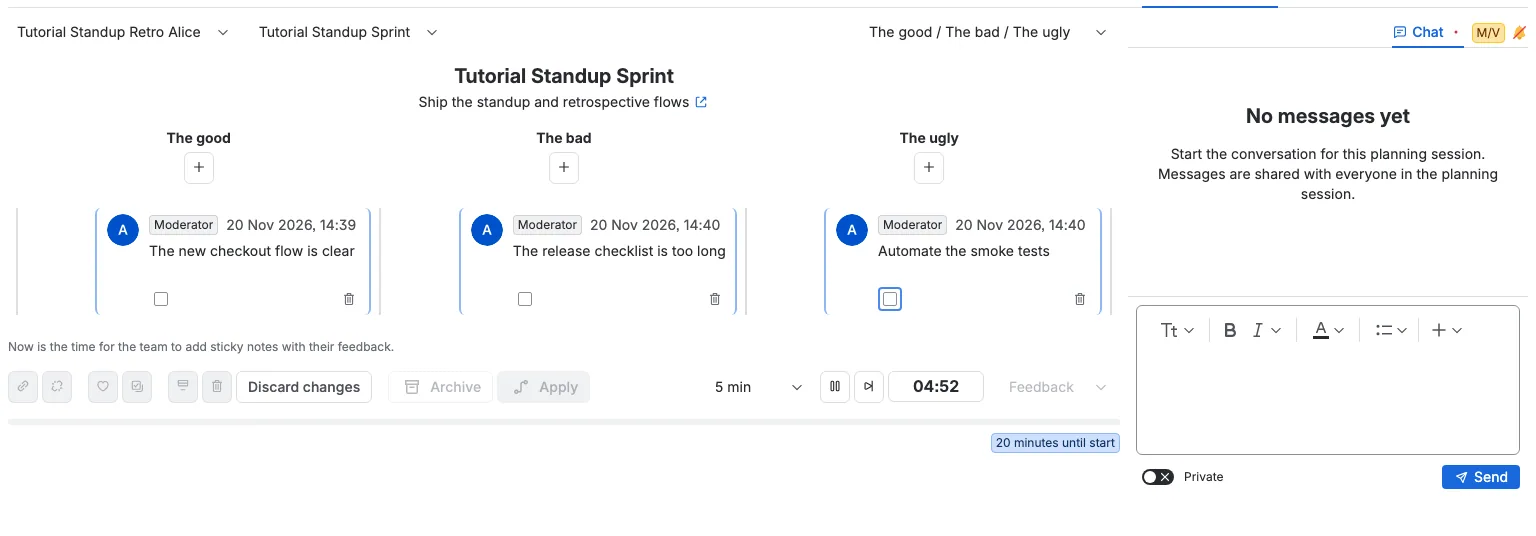
Tus propias notas siempre son visibles para ti, incluso durante Comentarios. Las notas de los demás participantes permanecen ocultas durante Comentarios y se revelan en la fase Votar. La nota se muestra en el tablero de la retrospectiva como una tarjeta adhesiva con el mismo diseño que un mensaje de chat. Tus propias notas se sitúan a la derecha de la columna, y las notas de los demás participantes a la izquierda. Cada tarjeta muestra el autor y el rol del autor (Moderador o Votante), la hora, el texto de la nota y las acciones que puedes usar en esa nota. El rol usa la misma etiqueta que un mensaje de chat. Una nota individual no tiene una línea de acento separada dentro de la tarjeta; el borde redondeado de la tarjeta es el único borde de acento, en azul para tus notas y en morado para las notas de los demás participantes. Las tarjetas se apoyan directamente unas en otras, como en el chat. Las notas de un grupo tienen un espacio de 20 px antes y después del grupo. Los invitados pueden leer las notas, pero no añadirlas ni editarlas.
Leer, editar y dar me gusta a una nota
- Si escribiste la nota, la propia tarjeta contiene un editor. Cambia el texto directamente en la tarjeta y se guarda poco después de que dejes de escribir. Solo el autor o un moderador pueden editar una nota.
- Selecciona el botón de me gusta de una tarjeta para dar me gusta a una nota. Selecciónalo otra vez para quitar tu me gusta. El botón muestra cuántas personas han dado me gusta a la nota. Los me gusta se activan en la fase Votar. El botón de me gusta y el botón de eliminar de las notas que escribiste están en el borde derecho de la fila de acciones para cada participante, juntos.
- Un grupo muestra un único botón de me gusta con la suma de los me gusta de sus notas. Un me gusta nuevo se añade a la primera nota del grupo. Si ya has dado me gusta a una nota del grupo, seleccionar el botón de me gusta del grupo quita tu me gusta de la primera nota a la que se lo diste.
- El botón de eliminar de una tarjeta pide confirmación y después elimina esa nota, solo si la escribiste tú. Un grupo tiene una única acción de eliminar que elimina todas las notas del grupo, y solo puede usarla un participante que haya escrito todas las notas del grupo. Una nota que pertenece a un elemento de acción conserva su texto y su editor, pero su me gusta está desactivado hasta que se quita el elemento de acción. La agrupación sigue disponible; agrupar notas vinculadas añade el grupo completo a sus elementos de acción.
Seleccionar varias notas
Cada tarjeta tiene una casilla al principio de su fila de acciones. Un moderador ve una en cada tarjeta. Un votante ve una en cada tarjeta durante la fase Votar, para poder dar me gusta a varias notas a la vez, incluidas las notas escritas por otras personas, y solo en sus propias notas en las demás fases. Un grupo tiene una única casilla en su barra de acciones, que selecciona todas las notas del grupo; aparece para un moderador, para un votante durante la fase Votar y para un participante que haya escrito todas las notas del grupo. Marcar una nota marca su casilla. Las notas marcadas por el moderador se rellenan con el color de acento claro que coincide con su borde, y todos los participantes ven el mismo relleno, incluso cuando consultan la retrospectiva localmente. La casilla propia de un votante solo se marca, porque el relleno siempre muestra la selección compartida del moderador. Un grupo se rellena como una sola tarjeta cuando se marca cualquiera de sus notas. El relleno se guarda con la retrospectiva, se mantiene al recargar y se borra cuando cambia el sprint.
Un moderador también tiene un botón Editar al principio de la barra de acciones, antes de Agrupar notas. Abre el cuadro de diálogo Editar sesión de planificación, donde puedes cambiar el título, la descripción y la programación de la sesión de planificación. Los nuevos valores aparecen al momento en la pestaña de planificación y en la barra de progreso. Si el guardado falla, vuelven los valores anteriores y un mensaje te indica que no se pudo guardar la sesión de planificación.
Selecciona las casillas de las notas que quieras y luego usa la barra de acciones que hay debajo de las notas y de los elementos de acción:
- Agrupar notas está disponible para los moderadores. Las notas seleccionadas de cada columna se unen en un grupo. El botón se activa a partir de la fase Votar, cuando al menos dos notas seleccionadas están en la misma columna y al menos una de ellas no está ya en un grupo. Si una nota seleccionada ya pertenece a un elemento de acción, ese elemento de acción asume las notas, los autores y los me gusta de todo el grupo.
- Desagrupar notas está disponible para los moderadores. Las notas seleccionadas de cada columna salen de su grupo. El botón se activa a partir de la fase Votar, cuando al menos una nota seleccionada pertenece a un grupo.
- Dar me gusta a las notas añade tu me gusta a cada nota seleccionada. Se activa en la fase Votar, incluso cuando la selección contiene notas de otro participante.
- Crear acciones usa el icono de tareas y está disponible para los moderadores. Crea un elemento de acción por cada nota seleccionada y otro por cada grupo seleccionado. Las notas que ya pertenecen a un elemento de acción y los grupos que contienen una se omiten. La acción se activa cuando al menos una nota o un grupo seleccionado aún no está vinculado.
- Eliminar notas elimina las notas seleccionadas que hayas escrito tú. La acción está desactivada cuando la selección incluye una nota escrita por otra persona, así que una selección mixta solo sirve para dar me gusta. Los elementos de acción marcados se eliminan con la acción independiente de eliminar elementos de acción. Antes de eliminar nada aparece un cuadro de diálogo de confirmación.
Las notas agrupadas se mantienen juntas y se separan del resto de la columna con un espacio de 20 px. Todo el grupo comparte una tarjeta de comentario, un par de bordes izquierdo y derecho, un encabezado de autor y una barra de acciones. El encabezado de autor muestra el autor y la hora de la primera nota. Cada nota agrupada tiene su propio editor dentro de la tarjeta; tus propias notas son editables y las demás son de solo lectura. Cada nota excepto la última se separa de la siguiente con un borde inferior discontinuo de 1 px en el color de acento de la tarjeta del grupo. La última nota no tiene borde inferior, así que el grupo mantiene un final limpio, y una nota individual no tiene separador. La barra de acciones del grupo tiene una casilla de selección que selecciona todas las notas del grupo, un botón de me gusta con la suma de me gusta y una acción de eliminar. La acción de eliminar solo aparece cuando has escrito todas las notas del grupo, y elimina todas las notas del grupo después de una confirmación. Los botones de me gusta y de eliminar del grupo están en el borde derecho de la fila de acciones del grupo, juntos.
Eliminar una nota está desactivado mientras la nota pertenece a un elemento de acción. Quita primero el elemento de acción si necesitas eliminar sus notas de origen. Quitar el elemento de acción deja las notas de origen en la retrospectiva.
Un moderador también tiene el botón de texto Descartar cambios inmediatamente después de las acciones de eliminar. Pide confirmación y elimina todas las notas, los elementos de acción y el temporizador de la retrospectiva en pantalla, devolviéndola a su estado inicial con su tipo elegido. Los demás sprints, los demás tableros y las demás retrospectivas de la sesión de planificación conservan sus notas, sus elementos de acción y su temporizador. La acción Archivar está después de Descartar cambios y tiene espacio antes de ella, y Aplicar la sigue y crea o actualiza actividades de Jira para cada elemento de acción del sprint seleccionado que tenga un tipo de actividad distinto de Ninguno. Solo un moderador ve Descartar cambios y Aplicar. Descartar cambios está desactivado cuando la retrospectiva en pantalla no tiene notas ni elementos de acción y su temporizador no se ha tocado, y sigue desactivado mientras se guarda el descarte. Aplicar está disponible cuando al menos un elemento de acción tiene un tipo de actividad distinto de Ninguno y es nuevo o ha cambiado desde el último Aplicar, incluso cuando no hay ninguna fila marcada. Después de un Aplicar correcto se desactiva hasta que cambie un elemento de acción.
Consulta tus notas en las tablas Estado y Responsable
A partir de la fase Votar, el panel lateral derecho tiene dos pestañas más, Estado y Responsable. Ambas tablas enumeran las notas de la retrospectiva. Un grupo es una fila, con la primera línea de cada nota una debajo de otra y separadas por una línea discontinua. Una fila muestra una casilla, el autor y la primera línea de la nota, recortada con puntos suspensivos cuando es más larga.
- Estado agrupa las notas por las tres columnas del tipo de retrospectiva.
- Responsable agrupa las notas por la persona que las escribió. Un grupo aparece bajo el autor de su primera nota.
La casilla de una tabla es la misma que la de la nota. Al seleccionar una fila se selecciona la nota en el tablero, y al seleccionar una nota en el tablero se selecciona su fila. Una fila de grupo selecciona todas las notas del grupo. Un votante puede seleccionar sus propias notas fuera de la fase Votar y cualquier nota en la fase Votar.
Arrastra una fila a otra sección para moverla. En Estado, una sección es una columna, así que la nota se mueve a esa columna; dentro de su propia sección solo cambia el orden. En Responsable, una sección es un autor, así que esa persona pasa a ser el autor de la nota. Las notas agrupadas se mueven juntas. Solo un moderador o el autor de la nota puede arrastrar una fila; otra fila vuelve a su sitio con un mensaje. Una columna admite como máximo 200 notas, así que un movimiento a una columna llena se rechaza.
Las tablas aparecen en las fases Votar y Acciones. Durante la fase Comentarios están ocultas, porque la nota de otro participante sigue boca abajo.
Cambiar el autor de una nota también cambia el rol que se muestra en la nota y la columna Autores de cada acción creada a partir de ella. El movimiento se guarda al instante, así que no hay nada que aplicar. Cuando estés listo, Crear acciones en la barra de acciones es la acción principal azul.
Convertir notas en elementos de acción
Un moderador selecciona una o varias notas o grupos y luego selecciona Crear acciones en la barra de acciones de las notas. El botón se activa cuando al menos una nota o un grupo seleccionado aún no tiene elemento de acción. Solo esas notas y grupos sin vincular crean filas; los que ya tienen un elemento de acción se omiten. Los elementos de acción aparecen en una tabla encima de la barra de acciones. Un encabezado Elementos de acción centrado está encima de la tabla, con una línea corta debajo que dice "Elementos de acción de seguimiento basados en las notas de la retrospectiva del equipo". El encabezado es más pequeño que el nombre del sprint o del tablero y se oculta cuando la tabla no tiene filas. La tabla ocupa todo el contenido izquierdo, y los detalles del elemento de acción seleccionado están en la pestaña Detalles del panel lateral derecho cuando el elemento de acción no tiene pestaña de votación. Mientras no hay ningún elemento de acción seleccionado, el panel lateral no tiene pestaña Detalles. Un moderador puede arrastrar una fila para cambiar el orden de los elementos de acción. Todos ven el nuevo orden de inmediato y el archivo de Confluence escribe los elementos de acción en ese orden.
- Una nota individual seleccionada crea una fila.
- Un grupo seleccionado crea una fila. La fila usa la primera nota del grupo como resumen y enumera todos los autores del grupo.
- El encabezado de la columna Tipo es el icono de actividad, y la columna siguiente se titula Actividad. Sus celdas muestran el mismo enlace de clave que las tablas de la sesión de planificación, con el resumen del elemento de acción al pasar el cursor. Para un moderador, el icono del tipo de actividad correspondiente va antes del menú desplegable compacto, y el icono del encabezado y el icono del tipo están alineados a la izquierda. El menú desplegable empieza con Ninguno, que no es el valor predeterminado. Cuando se selecciona Ninguno, el icono se convierte en un espacio vacío de la misma anchura para que la celda no cambie de tamaño. Para un votante o un invitado, la columna Tipo muestra solo el icono del tipo de actividad y usa la anchura mínima, y su primera columna es una columna vacía nueva que marca el elemento de acción seleccionado por el moderador. Las columnas restantes muestran el resumen, los autores y el total de me gusta de las notas de origen. Las celdas de la columna Resumen muestran el resumen sin una etiqueta Resumen.
- Para todos los demás, la celda de tipo muestra solo el icono del tipo de actividad, con un espacio vacío de la misma anchura cuando el tipo es Ninguno, y el icono del encabezado y el icono del tipo están centrados en su columna. La columna Tipo de un votante o un invitado usa la anchura mínima. Un moderador cambia el tipo en el menú desplegable; el icono se actualiza de inmediato y, si el cambio no se puede guardar, vuelve el tipo anterior.
Un moderador ve una columna de casillas para la selección y una columna de botones de opción para elegir la fila compartida que se muestra en la pestaña Detalles del panel lateral. El encabezado de la columna de botones de opción usa el mismo icono de modo presentador que la columna de selección única de la pestaña Refinamiento. Todos los demás ven la misma columna de botones de opción, y su primera columna es una columna vacía de anchura mínima que muestra una insignia de advertencia M en el elemento de acción seleccionado por el moderador, con una información sobre herramientas que lo nombra, como en la tabla de Refinamiento. La insignia sigue la selección actual del moderador incluso cuando consultas la retrospectiva localmente. Mientras estás bloqueado al moderador, tu botón de opción sigue la fila del moderador. Selecciona el botón de opción de otra fila para consultar ese elemento de acción por tu cuenta: la elección te desconecta del moderador, solo aparece en esta pestaña del navegador y deja sin cambios la fila compartida del moderador. Si el moderador selecciona otro elemento de acción, tu fila local no se reemplaza mientras sigas desconectado. Seleccionar un elemento de acción con su casilla también selecciona las notas que se usaron para crearlo. Elegir otro botón de opción reemplaza el resumen y la descripción de la pestaña Detalles por el elemento de acción recién seleccionado. El recuento de me gusta de la tabla se muestra en una etiqueta morada sin icono. La columna Resumen de la tabla muestra texto sin formato. Edita el resumen en la pestaña Detalles mientras no se muestra ninguna pestaña de votación; solo un moderador puede cambiarlo allí.
Los detalles del elemento de acción muestran una etiqueta Resumen y una etiqueta Descripción encima de los dos campos. Solo un moderador puede editar el resumen, la descripción y el tipo de actividad. El resumen usa el mismo campo de texto en línea que el resumen de una actividad en la pestaña Detalles. La descripción usa el mismo editor que la descripción de una actividad. Los votantes y los invitados ven los detalles del elemento de acción en modo de solo lectura. El menú desplegable de tipo empieza con Ninguno y después enumera los tipos de actividad del espacio del tablero, sin subtareas. El primer tipo de actividad de Jira sigue siendo el valor predeterminado.
La barra de acciones que hay debajo de la tabla de elementos de acción controla ambos tipos de selección:
- Eliminar elementos de acción usa el icono de eliminar fila de tabla y elimina solo los elementos de acción marcados después de un cuadro de diálogo de confirmación. Está disponible para los moderadores. Las notas de origen se quedan en la retrospectiva cuando quitas un elemento de acción. Una actividad de Jira que ya se había creado se queda en Jira.
- Aplicar crea una actividad para cada elemento de acción del sprint seleccionado que tenga un tipo de actividad distinto de Ninguno y no tenga enlace de Jira, y actualiza la actividad vinculado de cada elemento de acción que tenga un tipo y un enlace. Está disponible para los moderadores. Los elementos de acción con Ninguno se omiten por completo, así que no se crea ni se actualiza ninguna actividad de Jira para ellos. Las filas marcadas no lo limitan. Es un botón de texto inmediatamente después de Archivar, y está disponible solo cuando al menos un elemento de acción tiene un tipo de actividad distinto de Ninguno y es nuevo o ha cambiado desde el último Aplicar, así que un segundo Aplicar sin cambios sigue desactivado. Las actividades nuevos se añaden al backlog del espacio. Si algunas filas fallan, la retrospectiva muestra un aviso y las filas correctas conservan sus enlaces. Una pequeña sugerencia debajo de la tabla de elementos de acción explica que Aplicar crea o actualiza actividades de Jira a partir de los elementos de acción y que la estimación estará disponible en cuanto se cree una actividad de Jira a partir de un elemento de acción. La sugerencia aparece solo para los moderadores, cuando al menos un elemento de acción tiene un tipo de actividad distinto de Ninguno.
La barra de acciones está directamente debajo de la tabla de elementos de acción, con la barra de progreso de la planificación justo debajo y un espacio vertical space.200 entre ambas. Es la misma colocación que la barra de acciones de la pestaña Planificación de capacidad.
El temporizador
El reloj de cuenta atrás está a la derecha de la barra de acciones, debajo del tablero de la retrospectiva. Un moderador también ve allí los controles, con el reloj a la derecha del botón de avance rápido. Todos ven el reloj.
- Un moderador elige 1, 3, 5, 10 o 15 minutos. Elegir una duración reinicia la cuenta atrás.
- La primera nota que añades en la fase Comentarios inicia automáticamente la cuenta atrás con la duración elegida. Cualquier persona del equipo puede iniciarla así. La fase se bloquea entonces hasta que la cuenta atrás termina o un moderador la avanza con el avance rápido. Si la cuenta atrás ya se había iniciado o pausado, añadir una nota no la reinicia ni la reanuda.
- El botón de reproducir inicia el temporizador, lo pausa mientras corre y lo reanuda cuando está pausado. Solo un moderador ve el selector de duración, el botón de reproducir y el botón de avance rápido.
- Un moderador puede usar el botón de avance rápido para terminar la cuenta atrás y pasar a la siguiente fase de inmediato.
- El tiempo restante se muestra en un cuadro redondeado grande. Cuando la cuenta atrás termina, el mismo cuadro indica que se acabó el tiempo.
- El reloj se actualiza cada segundo.
- Mientras la fase es Comentarios, las tarjetas escritas por los demás participantes mantienen su diseño pero ocultan el texto de la nota y el botón de me gusta. Tu propia nota conserva su texto y su editor. Agrupar y desagrupar están desactivados en Comentarios; crear elementos de acción solo está activado en la fase Acciones. Eliminar sigue disponible.
- Cuando la cuenta atrás llega a cero, la fase pasa a Votar y se revela el texto de las notas. El texto aparece para todos al mismo tiempo, incluida la persona que cambia la fase. Tus propias notas siguen visibles todo el tiempo.
- En las fases Votar y Acciones el temporizador es solo un temporizador. Un moderador puede iniciarlo de nuevo en cualquier momento para limitar el tiempo de la conversación sin ocultar las notas, excepto en la fase Acciones, donde los controles del temporizador están desactivados.
La barra de progreso que hay debajo de la barra de acciones muestra cuánto falta desde el inicio y hasta el fin de la sesión de planificación. Termina a la izquierda del panel lateral.
Fases
El menú desplegable Fase está después de los controles del temporizador en la barra de acciones. Sus tres fases se agrupan bajo la etiqueta Fase dentro del menú:
- Comentarios es la fase predeterminada. Puedes añadir notas. Agrupar, desagrupar, los me gusta y crear elementos de acción están desactivados.
- Votar desactiva las notas nuevas. Puedes dar me gusta a las notas. Crear elementos de acción está desactivado.
- Acciones desactiva las notas nuevas y los me gusta. Un moderador puede crear elementos de acción. Los controles de la cuenta atrás están desactivados.
Una línea pequeña debajo de las notas explica la fase actual. Todos la ven. En Comentarios invita al equipo a añadir notas adhesivas con sus comentarios. En Votar explica que es el momento de recopilar qué notas merecen convertirse en elementos de acción. En Acciones explica que las notas se pueden agrupar por significado común y que se pueden crear elementos de acción a partir de las notas más votadas.
Un moderador cambia la fase. Todos los demás ven la fase actual en el menú desplegable, pero no pueden cambiarla. La fase se guarda con la retrospectiva y se mantiene al recargar.
Mientras una cuenta atrás ha empezado y no ha terminado, la fase está bloqueada. Cuando la cuenta atrás termina o se avanza rápido, la siguiente fase se selecciona automáticamente. Las notas se revelan cuando sales de Comentarios y se vuelven a ocultar si vuelves a Comentarios.
Un elemento de acción muestra el total de me gusta de todas sus notas de origen. Cuando el elemento de acción procede de un grupo, esto incluye todas las notas del grupo. Agrupar notas más tarde también añade las notas, los autores y los me gusta de todo el grupo a cada elemento de acción ya vinculado a una nota del grupo. Desagrupar mantiene el elemento de acción vinculado a las notas y conserva el total.
Archivar y completar
Un moderador puede archivar la sesión de planificación en Confluence con el botón Archivar antes de Aplicar en la barra de acciones. El archivo crea o actualiza la página de Confluence. No cierra la sesión de planificación.
El botón Finalizar, en color de peligro, cierra la sesión de planificación. Pide confirmación y después elimina de forma permanente la sesión de planificación y sus notas, elementos de acción, daily y chat. El botón va justo después de Aplicar, con el espacio pequeño que usan las acciones de su grupo.
Detalles y chat
El panel lateral derecho tiene una pestaña Chat a la derecha. Cuando se selecciona un elemento de acción y no tiene pestaña de votación, aparece una pestaña Detalles a la izquierda. La pestaña Detalles muestra el elemento de acción seleccionado. Mientras no hay ningún elemento de acción seleccionado, el panel muestra solo la pestaña Chat. La pestaña Chat contiene el chat de la sesión de planificación junto con el chat de cada actividad de la sesión de planificación y el de cada actividad vinculado desde un elemento de acción, ordenados por hora. Un mensaje de una actividad muestra la clave de ese elemento como un enlace pequeño al principio de su fila de acciones; selecciónalo para abrir la actividad en Jira. Cuando seleccionas un elemento de acción vinculado a una actividad de Jira, los mensajes que envías van al chat de esa actividad, y el mensaje muestra la clave de la actividad como un enlace pequeño. Sin ningún elemento de acción seleccionado, con un elemento de acción que no tiene enlace de Jira o cuando no puedes abrir la actividad vinculado, los mensajes van al chat de la sesión de planificación. La conversación de planificación pertenece a la sesión de planificación, así que es el mismo chat en todas las pestañas que abren esa sesión de planificación.
Cuando el elemento de acción seleccionado está vinculado a una actividad de Jira, el panel lateral también muestra una pestaña de votación por cada perspectiva cuya estimación usa el tablero del selector de tablero. Las pestañas de votación aparecen antes de Chat. Cada pestaña abre el panel de votación de la actividad de Jira vinculado. Una pestaña de votación ya muestra los detalles de la actividad vinculado, así que la pestaña Detalles se oculta mientras se muestra al menos una pestaña de votación. Un elemento de acción sin enlace de Jira no muestra pestañas de votación. Cambiar el selector de tablero cambia las pestañas de votación por las perspectivas correspondientes de ese tablero.
El panel lateral mide 400 px de ancho y empieza en la parte superior del contenido de la sesión de planificación, a la altura de los selectores de tablero y sprint. La pestaña Detalles está seleccionada de forma predeterminada cuando se muestra. Cuando se muestra una pestaña de votación, el panel se abre en la primera pestaña de votación. La pestaña elegida por el moderador forma parte de los datos compartidos de la retrospectiva, así que los participantes bloqueados la siguen. El selector de tipo de retrospectiva está al final de la fila del tablero y el sprint, inmediatamente a la izquierda del panel lateral.
- Los moderadores y los votantes pueden enviar mensajes públicos o privados. Los invitados pueden enviar mensajes públicos y no pueden ver los mensajes privados.
- Los mensajes de las actividades aparecen junto a los mensajes de planificación según su hora de envío. Siguen disponibles durante 72 horas y se ocultan cuando no puedes abrir esa actividad en Jira.
- Cuando envías un mensaje justo después de tu mensaje anterior, el texto nuevo se añade a ese mensaje tras un único salto de línea. El mensaje combinado conserva un encabezado de autor, una hora y una fila de acciones. Editarlo edita el texto combinado. Un mensaje de otro participante, un cambio de privado a público o al contrario, o un cambio de rol inicia un mensaje nuevo.
- Los mensajes se pueden editar o eliminar por su autor, y se puede reaccionar a ellos con pulgar arriba o pulgar abajo.
- El panel lateral se estira hasta la altura del contenido de la retrospectiva. Las columnas de notas, la tabla de elementos de acción y la barra de progreso se quedan a su izquierda.
La campana a la derecha de las pestañas Detalles y Chat, después de tu insignia de rol, controla las notificaciones de sonido del temporizador y del chat. Selecciónala una vez para activar el sonido. La campana empieza silenciada.
Seguir al moderador
Los votantes y los invitados empiezan bloqueados al moderador. Mientras el bloqueo está activo, sigues el elemento de acción, el sprint, el tipo de retrospectiva y la pestaña del panel lateral del moderador. El resaltado de las notas marcadas siempre se comparte, incluso cuando consultas la retrospectiva localmente. Los cambios del moderador llegan al momento. También sigues la pestaña de la página del espacio del moderador, así que la página cambia entre Refinamiento, Planificación de capacidad, Daily y Retrospectiva para la misma sesión de planificación.
- Bloquear al moderador se aplica a la pestaña de planificación en la que estás. Si cambias tú mismo a otra pestaña de planificación, se borra, así que empiezas desconectado en la nueva pestaña. Un cambio provocado por la pestaña del moderador lo mantiene marcado.
- Desmarca Bloquear al moderador para navegar por tu cuenta. Puedes elegir otra pestaña, otro sprint u otro elemento de acción. Tu elección del elemento de acción se aplica solo a ti y no se comparte con el equipo. Tus elecciones se quedan con esta pestaña. El tablero compartido y el tipo de retrospectiva siguen controlados por el moderador.
- Elegir otra pestaña, otro sprint u otro elemento de acción mientras está bloqueado también te desconecta.
- Marca Bloquear al moderador otra vez para descartar tus elecciones locales y seguir al moderador. El sprint y el tablero vuelven a la elección compartida del moderador.
- El bloqueo se recuerda en esta pestaña del navegador mientras permanezcas en la pestaña.
Los cambios aparecen para todos
Cada cambio de nota, me gusta, grupo, elemento de acción y temporizador se guarda para la sesión de planificación y aparece para los demás participantes al momento. Si se pierde la conexión, la pestaña vuelve a cargar el estado actual cuando la conexión regresa.
La mayoría de los cambios aparecen en tu propia vista de inmediato, antes de que responda el servidor. Esto incluye la duración y los controles del temporizador, la fase, añadir y eliminar notas, los me gusta, los grupos, los elementos de acción y Descartar cambios. Los cuadros de diálogo de confirmación se cierran en cuanto confirmas. Si un cambio no se puede guardar, se restaura el estado anterior y aparece un aviso. Los controles siguen disponibles mientras se guarda el cambio.
Un me gusta que das o quitas se queda como lo dejaste. Una copia más lenta de tu me gusta anterior nunca lo vuelve a añadir, y los me gusta de los demás siguen apareciendo cuando los dan. Si un me gusta no se puede guardar, solo los me gusta de ese clic vuelven a como estaban, y tus demás notas se quedan como las dejaste.
Los datos de la retrospectiva se conservan durante 72 horas después del último cambio. Los datos de retrospectiva más antiguos se eliminan automáticamente.