
Standupy šprintu
Aktualizované
Karta Standup prechádza jeden šprint, jednu tabuľu alebo jeden uložený filter v rámci plánovacej relácie. Pracovné položky sa zobrazujú v pruhoch zvoleného rozsahu v spoločnom poradí standupu, ktoré na začiatku zodpovedá poradiu vrátenému Jirou. Každá plánovacia relácia si uchováva vlastné údaje pre každú tabuľu a šprint a pre každý filter. Pri prepnutí plánovacej relácie sa zobrazia údaje tejto relácie, a keď posledne otvorená relácia už neexistuje, otvorí sa prvá plánovacia relácia. Avatar riešiteľa je na každej karte, ale zoskupenie podľa riešiteľa neovláda pozíciu. Presuny stavu zostávajú uložené v relácii standupu, kým ich nepoužijete v Jire.
Bočný panel vám dáva dve kompaktné zobrazenia toho istého standupu. Tabuľka Stav zoskupuje prácu podľa stĺpcov tabule a tabuľka Riešiteľ ju zoskupuje podľa ľudí. Obe zobrazujú rovnaké označenia, rovnaké zelené fajky prejdenia, rovnaké pripravené zmeny a rovnaké odhady ako tabuľa.
Všetko, čo na tejto obrazovke zmeníte, je virtuálne: presuny stavu, označenia a poradie zostávajú v Scrumpy. Jira sa zmení až po výbere Použiť.
Predtým, než začnete
- Moderátori môžu vytvoriť novú plánovaciu reláciu tlačidlom Vytvoriť v hornej časti karty.
- Priestor nepotrebuje tabuľu. Keď má priestor tabuľu, standup použije túto tabuľu a na scrumovej tabuli s prebiehajúcim šprintom aj tento šprint. Keď priestor tabuľu nemá, standup číta uložený filter Jira.
- Plánovacia relácia musí existovať. Moderátori vyberú spoločnú tabuľu, šprint alebo filter. Uzamknutí účastníci sa riadia týmto výberom.
- Heslo priestoru uzamkne standup, ak je nastavené.
Výber obsahu standupu
- Otvorte kartu Standup a vyberte plánovaciu reláciu na kartách nad tabuľou.
- Priestor má tabuľu: vyberte tabuľu. Ak je tabuľa scrumová s prebiehajúcim šprintom, vyberte aj šprint. Zoznam šprintov zobrazuje iba šprinty, ktoré práve prebiehajú; šprinty, ktoré sa už skončili, a šprinty, ktoré sa ešte nezačali, v ňom nie sú. Keď tabuľa nemá prebiehajúci šprint, výber šprintu je skrytý a standup zobrazuje pracovné položky, ktoré sú práve na tabuli. Spoločnú tabuľu mení iba moderátor. Hlasujúci alebo hosť môže lokálne vybrať iný šprint, čím sa odpojí od moderátora.
- Priestor nemá tabuľu: výber tabule a výber šprintu sú skryté. Vyberte uložený filter a standup zobrazí iba pracovné položky, ktoré tento filter vráti z tohto priestoru. Výber filtra je na paneli nástrojov vedľa výberu perspektíva odhadu. Výber perspektívy určuje, koho odhad karty zobrazujú; na začiatku je vybraná predvolená perspektíva. Kým nie je vybraný žiadny filter, panel nástrojov vás vyzve, aby ste jeden vybrali, a standup nezobrazuje žiadne pracovné položky. Hlasujúci alebo hosť môže lokálne vybrať iný filter alebo inú perspektívu, čím sa odpojí od moderátora.
- Pomocou rozbaľovacieho zoznamu Max. na stĺpec pred výberom stĺpcov obmedzte, koľko pracovných položiek každý stĺpec zobrazí. Možnosti sú 5, 10, 15, 25, 50, 100, 150 a 200, predvolená hodnota je 15. Stĺpec s viac pracovnými položkami, než je limit, zobrazí v spodnej časti zarovnaný doľava tip, napríklad zobrazené 15 z 23, pričom obe čísla sú v štítkoch na jednom zvisle vycentrovanom riadku. Standup načíta pre vybraný rozsah až 200 pracovných položiek jediným čítaním a rozbaľovací zoznam iba filtruje načítané položky. Zmena limitu už znova nečíta Jiru. Položky nad limitom sa načítajú, ak ich čítanie rozsahu obsahuje, a zostanú skryté, kým limit nezvýšite. Pracovná položka, ktorú standup už načítal, si počas skrytia zachová miesto v spoločnom poradí aj pripravené zmeny. Tip obmedzeného stĺpca zobrazuje počet zobrazených a počet načítaných položiek. Moderátor zdieľa limit so všetkými, ktorí sú uzamknutí na moderátora. Ak počas uzamknutia vyberiete iný limit, odpojíte sa a svoju voľbu si ponecháte v tejto karte prehliadača. Rovnaký limit platí aj na karte Stav: každý stĺpec uvádza iba prvé pracovné položky do limitu a stĺpec s limitom končí rovnakým riadkom tipu. Riadok tipu nie je pracovná položka a nedá sa presunúť.
- Vedľa rozbaľovacieho zoznamu limitu použite viacnásobný výber stĺpcov na výber zobrazených stĺpcov. Začína prázdny a zobrazuje všetky stĺpce. Vyberte jeden alebo viac stĺpcov, aby sa zobrazili iba tieto, alebo zrušte výber, aby sa znova zobrazili všetky. Moderátor zdieľa viditeľné stĺpce so všetkými, ktorí sú uzamknutí na moderátora. Ak počas uzamknutia vyberiete iný výber, odpojíte sa a svoju voľbu si ponecháte v tejto karte prehliadača.
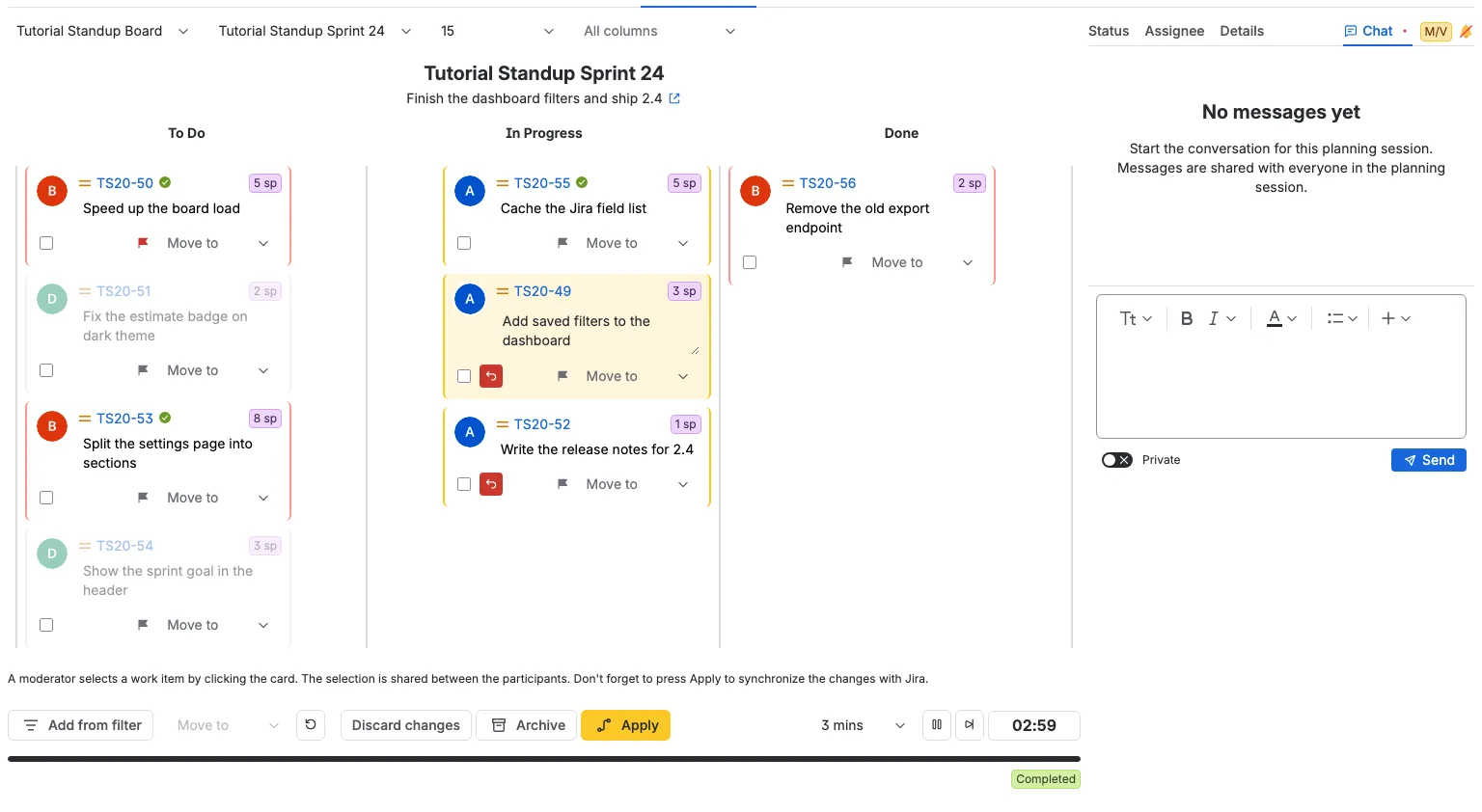
- Názov a cieľ šprintu sú nad pruhmi. Ikona odkazu otvorí šprint v backlogu Jira v novej karte prehliadača. Tabuľa bez prebiehajúceho šprintu tento riadok úplne skryje, takže pruhy začínajú hneď pod panelom nástrojov. Standup s filtrom namiesto toho zobrazí názov filtra.
Pracovné položky, ktoré patria do iného priestoru, sa nikdy nezobrazujú, aj keď ich zvolený šprint, tabuľa alebo filter obsahujú. Limity na stĺpec počítajú iba pracovné položky tohto priestoru.
Pridanie pracovných položiek z filtra
Moderátor môže pre šprint pripraviť ďalšie pracovné položky. Tlačidlo Pridať z filtra je hneď vedľa tlačidla Upraviť a zobrazí sa len vtedy, keď standup zobrazuje bežiaci šprint. Vyberte uložený filter, šprint alebo backlog, označte pracovné položky a vyberte Pridať.
Karty sa zobrazia v stĺpcoch svojho stavu so štítkom Nová a všetci ich hneď uvidia. Pripravenú pracovnú položku môžete presunúť, označiť alebo zmeniť jej riešiteľa. Jira sa zmení až po voľbe Použiť, ktorá pripravené pracovné položky pridá do šprintu.
- Pracovnú položku, ktorá už patrí do šprintu alebo do iného priestoru, nie je možné vybrať.
- Voľbou akcie späť odoberiete jednu pripravenú pracovnú položku, voľbou Zahodiť zmeny ich odoberiete všetky.
- Ak Jira pridanie odmietne, pracovná položka zostane pripravená a chyba ju pomenuje.
Čítanie tabule
Každý stĺpec zvolenej tabule je pruh v nakonfigurovanom poradí tabule. V standupe s filtrom je každý stav priestoru pruh, zoradený podľa kategórie stavu. Pracovné položky, ktorých stav nie je priradený stĺpcu, sa na tabuli nezobrazujú. Vnútri pruhu sa pracovné položky riadia spoločným poradím standupu. Pruhy začínajú v poradí, v akom sa šprint zobrazuje na tabuli pri prvom otvorení standupu. Je to jediný raz, keď sa použije poradie Jira. Odvtedy si standup uchováva vlastné poradie a vidia ho všetci účastníci. Pracovná položka, ktorá sa pripojí k šprintu neskôr alebo ktorej stav sa v Jire zmení, sa zobrazí v spodnej časti svojho stĺpca a toto miesto si ponechá. Preusporiadanie, ktoré niekto urobí v backlogu Jira, nikdy nezmení poradie standupu. Poradie nie je zoskupené podľa riešiteľa. Každá karta si zachováva vzhľad poznámky z retrospektívy: akcentný okraj, obvyklý avatar riešiteľa, ikonu priority, kľúč pracovnej položky ako odkaz a štítok odhadu v pravom hornom rohu, zhrnutie v jemnej vloženej textovej oblasti na dva riadky a riadok akcií. Ikona priority sa zobrazí, keď má pracovná položka prioritu; prejdite na ňu myšou a uvidíte názov priority. Odkaz kľúča otvorí pracovnú položku v dialógu zobrazenia pracovnej položky v Jire. Pracovná položka, ktorú tím prešiel, zobrazuje malú zelenú fajku vpravo od kľúča. V pravom hornom rohu štítok zobrazuje odhad pracovnej položky: story pointy, keď zvolená tabuľa odhaduje v story pointoch, alebo trvanie, keď odhaduje v čase. Pracovná položka bez odhadu nezobrazuje štítok. Karta nezobrazuje čas poslednej aktualizácie. Zaoblený okraj karty používa svetlú akcentnú farbu z palety Atlassian. Každá karta priradená tej istej osobe používa rovnakú farbu okraja, rôzni riešitelia dostanú rôzne farby a nepriradená karta si zachová obvyklý okraj vlastného alebo iného riešiteľa. Pozadie nevybranej karty zostáva neutrálne. Vybraná karta používa svetlý odtieň svojej farby okraja. Keď je riešiteľ označený ako neprítomný, karty tejto osoby nahradia farbu riešiteľa sivým okrajom a avatar a text na týchto kartách sú stlmené. Vlastné pracovné položky sa zaraďujú doprava v pruhu a pracovné položky iných riešiteľov doľava. Karta bez riešiteľa zobrazuje rovnaký prázdny obrázok avatara ako poznámka z retrospektívy bez avatara. Stav je zobrazený stĺpcom a na karte sa neopakuje. Moderátor môže upraviť zhrnutie priamo na mieste: vyberte zhrnutie, zmeňte ho v textovej oblasti na dva riadky a kliknite mimo. Zhrnutie sa uloží, keď pole stratí fokus. Hlasujúci a hostia vidia zhrnutie iba na čítanie. Vložená textová oblasť je zarovnaná doľava, zobrazuje zástupný text Zhrnutie pracovnej položky a pri dlhom zhrnutí rastie zvisle.
Podrobnosti, chat a zvuk
Bočný panel je napravo od standupu. Vľavo má kartu Stav a kartu Riešiteľ, potom Podrobnosti alebo karty perspektív, keď je vybraná pracovná položka, a vpravo kartu Chat, za ktorou nasleduje červená ikona video prepojenia, ak ju plánovacia relácia má, štítok vašej roly a zvonček zvuku. Bočný panel má šírku 400px. Keď nie je nič vybrané, zobrazuje Stav, Riešiteľ a Chat.
Moderátor vyberá, ktorú kartu vidia všetci. Uzamknutí účastníci sa riadia kartou, ktorú moderátor mení. Keď sa od moderátora odpojíte, môžete si vybrať vlastnú kartu. Žltý štítok M označuje kartu, ktorú má moderátor otvorenú: Stav, Riešiteľ, Podrobnosti, kartu perspektívy alebo Chat. Vidia ho všetci okrem moderátora, či už moderátora nasledujú alebo si prezerajú sami, takže aktuálna karta moderátora je vždy jasná.
- Chat vždy zobrazuje rovnakú zlúčenú konverzáciu: chat plánovacej relácie a chaty všetkých pracovných položiek v relácii, zoradené podľa času publikovania, pričom každá správa pracovnej položky si zachováva odkaz na kľúč pracovnej položky. Pracovná položka v ohnisku určuje iba to, kam sa odošle nová správa: do chatu tejto pracovnej položky. Keď nie je vybraná žiadna pracovná položka, nová správa ide do chatu plánovacej relácie. Konverzácia a vybraná karta Chat zostávajú rovnaké, keď zmeníte pracovnú položku v ohnisku, a konverzácia je zdieľaná s ostatnými kartami, ktoré otvárajú rovnakú plánovaciu reláciu. Konverzácia obsahuje aj každú pracovnú položku, ktorú standup zobrazuje, aj keď nie je položkou plánovacej relácie.
- Podrobnosti sa zobrazia vľavo, keď je vybraná pracovná položka a nie je zobrazená žiadna karta perspektívy. Zobrazujú zhrnutie a popis vybranej pracovnej položky. Moderátor môže upraviť obe; hlasujúci a hostia ich vidia iba na čítanie.
- Karty perspektív sa zobrazujú pred kartou Chat, keď je vybraná pracovná položka. Každá karta je perspektíva, ktorej cieľom odhadu je tabuľa a ktorej tabuľa odhadov zodpovedá tabuli zvolenej v Standupe. Perspektíva pre inú tabuľu sa nezobrazí. Karta perspektívy už zobrazuje podrobnosti pracovnej položky, takže Podrobnosti sú skryté, kým je zobrazená aspoň jedna karta perspektívy. Karty zmiznú, keď nie je vybraná žiadna pracovná položka.
- Zvonček napravo od kariet ovláda zvukové oznámenia aktívneho chatu. Jedným výberom zapnete zvuk. Zvonček začína stlmený.
- Štítok roly pred zvončekom vedie na nastavenia oprávnení.
Označenie pracovnej položky
Označenie označuje pracovnú položku, ktorá potrebuje pozornosť. Tlačidlo označenia je vpravo v riadku akcií karty, pred rozbaľovacím zoznamom Presunúť do. Zobrazuje označenie Jira: pracovná položka, ktorá je v Jire už označená, sa otvára s červeným označením. Vyberte tlačidlo označenia na neoznačenej pracovnej položke, aby ste pripravili označenie, a potom stlačte Použiť, aby sa pole Flagged zapísalo do Jiry. Vyberte červené označenie, aby ste pripravili jeho zrušenie, a potom stlačte Použiť, aby sa označenie v Jire zrušilo. Ak pred použitím znova vyberiete to isté tlačidlo, pracovná položka sa vráti do stavu v Jire. Označenie je zdieľané so všetkými účastníkmi hneď po výbere, ale Jira sa nezmení až do použitia. Ak Jira zmenu odmietne, označenie zostane pripravené a chyba uvedie dotknuté pracovné položky. Moderátor môže označiť akúkoľvek pracovnú položku a hlasujúci môže označiť iba pracovné položky priradené jemu. Hostia vidia označenie a jeho tip, ale nemôžu ho zmeniť. Zahodiť zmeny po potvrdení odstráni aj zmeny označenia, ktoré môžete zahodiť. Označenie patrí relácii standupu a nie je samostatným komentárom ani štítkom v Jire. Výber označenia okamžite zmení tlačidlo a účastník, ktorý ho vybral, ignoruje ozvenu svojej vlastnej zmeny, takže oneskorená ozvena nemôže zrušiť novšie prepnutie.
Označenie pracovnej položky v diskusii
Moderátor klikne na kartu pracovnej položky, o ktorej tím diskutuje. Cieľom kliknutia je samotná karta: avatar, kľúč, priorita, štítok odhadu, zhrnutie a prázdny priestor okolo nich vyberú pracovnú položku. Tlačidlo označenia, zaškrtávacie pole pre viacnásobný výber a rozbaľovací zoznam Presunúť do v riadku akcií karty si zachovávajú svoje správanie a nemenia výber. Celá karta je zvýraznená pre všetkých, ktorí sú uzamknutí na moderátora, kým na ňu moderátor znova neklikne. Hlasujúci alebo hosť môže kliknúť na kartu, aby ju zvýraznil lokálne, čím sa odpojí bez zmeny zdieľaného výberu. Zdieľaný výber sa zmení okamžite, bez opätovného načítania tabule. Účastník, ktorý vyberá, ignoruje ozvenu svojho vlastného výberu, takže oneskorená ozvena nemôže vrátiť zvýraznenie späť. Všetci okrem moderátora vidia aj štítok M na pracovnej položke, ktorú moderátor vybral. Štítok zostáva viditeľný, či už moderátora nasledujete alebo si standup prezerate lokálne, takže aktuálna pracovná položka moderátora je vždy jasná. Keď môžete túto kartu aj zaškrtnúť, štítok je vpravo od zaškrtávacieho poľa. Malý tip zarovnaný doľava pod stĺpcami a nad lištou akcií tiež vysvetľuje, že moderátor vyberá pracovnú položku kliknutím na kartu, že zdieľaný výber je medzi účastníkmi a že na synchronizáciu zmien s Jirou treba stlačiť Použiť.
Kontrola práce v tabuľke Stav
Karta Stav je prvá karta bočného panela. Uvádza všetky pracovné položky šprintu, tabule, keď neprebieha žiadny šprint, alebo zvoleného filtra v jednej tabuľke. Každý stĺpec tabule je široký riadok s názvom v strede a pracovné položky tohto stĺpca sú pod ním. Zobrazujú sa tu iba stĺpce, ktoré zobrazujete na tabuli.
Použite túto tabuľku, keď chcete prejsť šprint v poradí bez prehľadávania celej tabule. Limit Max. na stĺpec platí aj tu, takže preplnený stĺpec končí rovnakým riadkom tipu ako tabuľa.
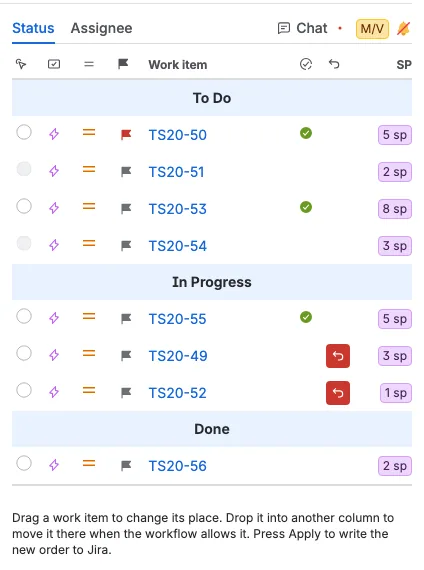
- Každý riadok zobrazuje ikonu typu pracovnej položky, ikonu priority, tlačidlo označenia, kľúč pracovnej položky, zelenú fajku, keď je pracovná položka prejdená, tlačidlo vrátenia a odhad. Kľúč otvorí pracovnú položku v Jire.
- Úzky stĺpec za kľúčom pracovnej položky zobrazuje zelenú fajku, hneď ako tím pracovnú položku prejde. Pracovná položka je prejdená, keď moderátor posunie jej odpočítavanie dopredu, alebo keď moderátor vyberie inú pracovnú položku či zruší výber po tom, čo odpočítavanie vypršalo. Odpočítavanie, ktoré iba vyprší, ju neoznačí. Fajka sa zobrazuje na rovnakom mieste na karte Riešiteľ a vedľa kľúča na karte a zostáva do konca plánovacej relácie a rozsahu. Fajka prejdenia sa počíta ako zmena, takže Zahodiť zmeny odstráni všetky fajky pre všetkých v standupe a Použiť ich tiež vymaže, keď zapíše pripravené zmeny.
- Moderátor má v prvom stĺpci prepínač na výber pracovnej položky v diskusii. Všetci ostatní vidia v prvom stĺpci žltý štítok M na pracovnej položke, ktorú vybral moderátor, a prepínač pre vlastný výber. Tabuľka a tabuľa si zachovávajú rovnaký výber: vyberte pracovnú položku na jednom mieste a druhé ju nasleduje.
- Presuňte pracovnú položku, aby ste zmenili jej miesto v stĺpci. Tabuľa sa riadi rovnakým poradím, takže karta sa tam presunie tiež. Riadok a tabuľa sa presunú okamžite, ešte pred uložením zmeny. Kto položku presunul, ignoruje ozvu svojej vlastnej zmeny, takže oneskorená ozva nemôže vrátiť riadok späť ani zrušiť novší presun.
- Presuňte pracovnú položku do iného stĺpca, aby ste ju tam premiestnili. Funguje to iba vtedy, keď menu Presunúť do tejto pracovnej položky ponúka stav tohto stĺpca a pracovná položka nemá pripravený presun. Pracovná položka s pripraveným presunom si ponechá miesto, rovnako ako jej zakázané menu Presunúť do, kým tento presun nezrušíte alebo nepoužijete. Inak sa riadok vráti na svoje miesto. Zatvárateľné upozornenie vysvetlí prečo.
- Moderátor môže presunúť každú pracovnú položku. Hlasujúci môže presunúť iba pracovné položky priradené jemu. Hostia môžu tabuľku čítať, ale nemôžu ju meniť.
- Vyberte tlačidlo označenia, aby ste označenie pripravili alebo zrušili, presne ako označenie na karte.
- Tlačidlo vrátenia sa zobrazuje na pracovnej položke s pripravenou zmenou: presunuté miesto, pripravený presun stavu alebo pripravené označenie. Karta na tabuli zobrazuje v tom istom čase rovnaké tlačidlo vrátenia. Vyberte ktorékoľvek z nich a pripravená zmena sa odstráni bez zmeny Jiry. Tlačidlo vidíte iba vtedy, keď môžete túto zmenu zahodiť, takže hosť alebo pracovná položka inej osoby nezobrazuje tlačidlo vrátenia. Vrátenie pripraveného označenia vráti pracovnú položku do pôvodného stavu označenia v Jire.
- Stlačte Použiť, aby sa nové poradie zapísalo do poradia šprintu. Na tabuli bez šprintu sa namiesto toho zapíše poradie tabule. V standupe s filtrom nie je tabuľa na zoradenie, takže poradie zostane v standupe a do Jiry sa dostanú iba zmeny stavu a označenia.
Kontrola, kto na čom pracuje, v tabuľke Riešiteľ
Karta Riešiteľ nasleduje po karte Stav v bočnom paneli. Zoskupuje rovnaké pracovné položky podľa osoby, ktorá ich robí. Každý riešiteľ je široký riadok s menom osoby v strede a pracovné položky tejto osoby sú pod ním. Nepriradené je posledné a obsahuje pracovné položky bez riešiteľa.
Limit Max. na stĺpec platí aj tu, takže tabuľka uvádza len pracovné položky, ktoré tabuľa zobrazuje. Osoba, ktorej pracovné položky sú všetky za limitom, sa v tabuľke ani vo výbere Účastníci neuvádza, kým limit nezvýšite.
Použite túto tabuľku, keď chcete vidieť, ako je šprint rozdelený v tíme, alebo keď potrebujete odovzdať pracovnú položku niekomu inému. Zaškrtávacie pole prítomnosti vľavo od každého riadku zobrazuje, kto sa na standupe zúčastňuje.
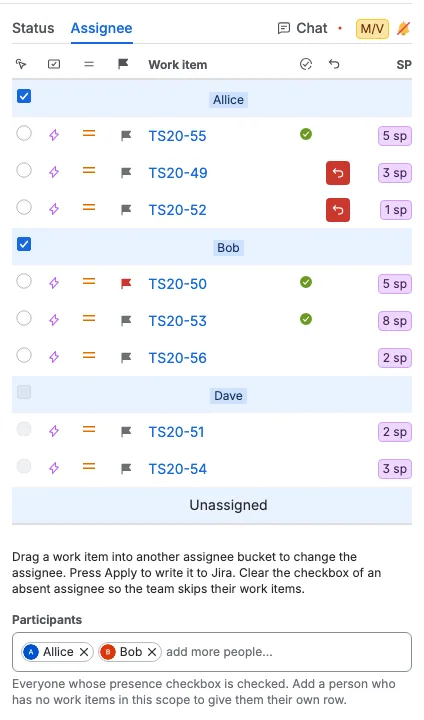
- Riadky zobrazujú rovnaké údaje ako karta Stav: ikonu typu pracovnej položky, ikonu priority, tlačidlo označenia, kľúč pracovnej položky, rovnakú zelenú fajku prejdenia, tlačidlo vrátenia a odhad. Fajka sa zobrazuje v rovnakom stĺpci, takže obe tabuľky ukazujú, ako ďaleko sa tím dostal.
- Presuňte pracovnú položku do riadku iného riešiteľa, aby ste ju tejto osobe odovzdali. Zmena sa okamžite zobrazí všetkým, ale Jira sa nezmení, kým nestlačíte Použiť. Avatar na tabuli, farba karty a riadok Stav tiež zobrazujú novú osobu. Riadok sa presunie hneď po presunutí a kto položku presunul, ignoruje ozvu svojej vlastnej zmeny, takže oneskorená ozva nemôže vrátiť riadok späť ani zrušiť novší presun.
- Pracovné položky v riadku si zachovávajú poradie tabule. Presunutie pracovnej položky v jej vlastnom riadku nič nemení, pretože tu poradie určuje tabuľa.
- Moderátor môže odovzdať akúkoľvek pracovnú položku inej osobe. Hlasujúci môže odovzdať iba svoje pracovné položky. Hostia môžu tabuľku čítať, ale nemôžu ju meniť.
- Pod tabuľkou a pod tipom môže moderátor použiť výber Účastníci. Uvádza každého účastníka, ktorý má zaškrtnuté políčko prítomnosti. Pridajte osobu, ktorá v tomto rozsahu nemá žiadne pracovné položky, a okamžite získa vlastný riadok a bude sa zúčastňovať ako každý iný riešiteľ; presunutím pracovnej položky do tohto riadka jej ju odovzdáte. Vymazaním osoby vo výbere ju odstránite zo standupu. Osoba, ktorá má stále pracovné položky, si ponechá riadok s nezaškrtnutým a zakázaným políčkom, zatiaľ čo osoba bez pracovných položiek o svoj riadok príde. Pridanie alebo odstránenie účastníka sa zdieľa okamžite a uloží sa okamžite. Pracovné položky už pripravené pre odstránenú osobu si riadok ponechajú, kým zmenu nezahodíte alebo nepoužijete.
- Zmena riešiteľa umiestni tlačidlo vrátenia do riadku Riešiteľ, do riadku Stav a na kartu. Vyberte ho, aby sa pracovná položka vrátila k riešiteľovi z Jiry bez zmeny Jiry.
- Stlačte Použiť, aby sa nový riešiteľ zapísal do Jiry. Odmietnutá zmena zostane pripravená a chyba uvedie dotknuté pracovné položky.
- Moderátor môže vymazať zaškrtávacie políčko vľavo v riadku riešiteľa, čím túto osobu odstráni z výberu Účastníci a označí ju ako neprítomnú. Políčko je pri každom riešiteľovi predvolene zaškrtnuté a meniť ho môže iba moderátor. Po vymazaní zostane políčko zakázané, pretože pracovné položky osoby jej stále patria; pridajte ju späť vo výbere, aby sa znova zaškrtlo. Hlasujúci a hostia políčko vidia, ale nemôžu ho zmeniť.
- Keď je riešiteľ neprítomný, jeho pracovné položky sa nedajú vybrať z tabuľky Riešiteľ, z tabuľky Stav ani kliknutím na kartu na tabuli. Jeho karty používajú sivý okraj a stlmený text a avatar, aby ste ich na prvý pohľad rozlíšili. Stratia tiež ovládacie prvky pozastavenia, pokračovania a posunu odpočítavania dopredu.
- Keď je otvorená karta Riešiteľ, tlačidlo posunu odpočítavania dopredu prejde na ďalšiu pracovnú položku v tejto tabuľke. Preskočí každého neprítomného riešiteľa a zastaví sa na prvej pracovnej položke nasledujúceho prítomného riešiteľa. Na ktorejkoľvek inej karte tlačidlo posunu dopredu pokračuje v poradí tabule.
- Voľba prítomnosti je zdieľaná okamžite, zostane po opätovnom načítaní a obnoví sa, keď sa zmení zvolená tabuľa, šprint alebo filter. Ak rýchlo zmeníte niekoľko polí, každé pole si ponechá vašu poslednú voľbu.
- Nepriradené sa zobrazuje vždy a vždy sa považuje za prítomné. Nemá zaškrtávacie pole prítomnosti.
Sledovanie moderátora
Hlasujúci a hostia začínajú uzamknutí na moderátora. Kým ste uzamknutí, nasledujete pracovnú položku, šprint, tabuľu, limit Max. na stĺpec, viditeľné stĺpce a kartu bočného panela moderátora. Zmeny moderátora prichádzajú okamžite. Nasledujete aj kartu stránky priestoru moderátora, takže stránka sa prepína medzi kartami Vylaďovanie, Plánovanie kapacity, Standup a Retrospektíva pre tú istú plánovaciu reláciu.
- Uzamknúť na moderátora platí pre kartu plánovania, na ktorej ste. Prepnutie na inú kartu plánovania z vlastnej iniciatívy ho zruší, takže na novej karte začínate odpojení. Presun spôsobený zmenou karty moderátorom ho ponechá zaškrtnuté.
- Zrušte Uzamknúť na moderátora, aby ste si prezerali sami. Môžete kliknúť na inú kartu pracovnej položky, vybrať inú kartu rozhrania, iný šprint, zmeniť limit alebo viditeľné stĺpce. Vaše voľby zostávajú v tejto karte a nezdieľajú sa s tímom.
- Výber karty pracovnej položky, karty rozhrania, šprintu, limitu alebo výberu stĺpcov počas uzamknutia vás tiež odpojí.
- Zaškrtnite znova Uzamknúť na moderátora, aby ste zahodili lokálne voľby a nasledovali moderátora. Šprint a tabuľa sa vrátia k zdieľanej voľbe moderátora.
- Uzamknutie sa pamätá v tejto karte prehliadača, kým zostanete na karte.
Príprava a použitie presunov stavu
Presuny stavu, označenia a zmeny riešiteľa sa ukladajú v relácii standupu a nezapisujú sa do Jiry, kým ich nepoužijete. Výber, zrušenie presunu, presun podľa stavu, označenie, zmena riešiteľa a zahozenie zmien okamžite aktualizujú tabuľu. Pripravený presun stavu, pripravené označenie, pripravený riešiteľ alebo presunuté miesto umiestnia tlačidlo vrátenia na kartu a rovnaké tlačidlo sa zobrazí v jej riadku na karte Stav a na karte Riešiteľ. Tlačidlo okamžite odstráni pripravenú zmenu bez zmeny Jiry a karta sa vráti do svojho pruhu. Vidíte ho iba vtedy, keď môžete túto zmenu zahodiť. Ich ovládacie prvky zostávajú dostupné, kým požiadavka prebieha. Ak požiadavka zlyhá, zmena sa vráti späť a chyba to vysvetlí. Výbery tabule, šprintu, filtra a perspektívy odhadu a Použiť stále čakajú na server.
- Zaškrtnite pole na jednej alebo viacerých kartách a potom vyberte položku v dolnom rozbaľovacom zozname Presunúť do. Menu uvádza iba stavy Jiry, ktoré môže dosiahnuť každá vybraná pracovná položka, v skupine Podľa stavu. Moderátor môže zaškrtnúť každú kartu. Hlasujúci môže zaškrtnúť iba karty priradené jemu, takže hromadný presun nikdy nezasiahne pracovnú položku inej osoby.
- Každá karta má rovnaký jemný rozbaľovací zoznam Presunúť do. Zástupný text je iba tip a po každej akcii sa obnoví.
- Menu má dve skupiny. Podľa poradia obsahuje Nahor a Dolu, ktoré presunú pracovnú položku o jedno miesto nahor alebo nadol v jej vlastnom stĺpci. Podľa stavu obsahuje stavy Jiry, ktoré môže karta dosiahnuť priamym prechodom pracovného postupu, napríklad Na vykonanie alebo Hotovo. Stavy, ktoré nie sú priradené inému stĺpcu tabule, sa neuvádzajú.
- Pracovná položka, ktorá je prvá v stĺpci, má Nahor zakázané a pracovná položka, ktorá je posledná v stĺpci, má zakázané Dolu. Pri viacnásobnom výbere sú Nahor a Dolu zakázané, keď sa žiadna zaškrtnutá pracovná položka nemôže pohnúť týmto smerom.
Keď má karta pripravený presun stavu, jej menu Presunúť do zakáže všetky voľby v skupine Podľa stavu, kým presun nezrušíte alebo nepoužijete, a voľby Podľa poradia zostanú dostupné. Hromadné menu Presunúť do robí to isté, kým má ktorákoľvek vybraná karta pripravený presun. Použitie prepočíta voľby pre každú presunutú pracovnú položku podľa jej nového stavu v Jire.
- Aplikácia načíta voľby stavov pre všetky pracovné položky zobrazené v standupe na pozadí po otvorení tabule a uchováva ich, kým je tabuľa zobrazená. Hlasovanie, spustenie alebo posun odpočítavania dopredu, výber karty, presúvanie kariet po tabuli a zahozenie zmien už znova nečítajú Jiru, takže menu sa otvorí okamžite. Obnoviť znova načíta voľby spolu so zvyškom tabule. Ak pracovná položka ešte nie je načítaná, menu načíta iba túto pracovnú položku, keď ho otvoríte.
- Pripravená položka sa presunie do cieľového stĺpca a zobrazí tlačidlo vrátenia vo farbe chyby vpravo od zaškrtávacieho poľa a štítku moderátora. Tlačidlo vrátenia okamžite odstráni pripravený presun stavu bez zmeny Jiry. Pomocou Zahodiť zmeny vymažete všetky pripravené presuny a táto akcia si vyžiada potvrdenie.
- Moderátor môže pripraviť presuny pre akúkoľvek pracovnú položku. Hlasujúci môže zaškrtnúť a presunúť iba pracovné položky priradené jemu.
- Dolná lišta zobrazuje počet čakajúcich položiek. Použiť zapíše pripravené presuny stavu do Jiry. Standup si tiež uchováva poradie každého pruhu, takže karta, ktorá zmenila pruh, sa umiestni za karty, ktoré už sú v novom pruhu. Použitie zapíše nové poradie každého pruhu, ktorého poradie sa zmenilo, do zvoleného šprintu, aby šprint a tabuľa zobrazovali poradie standupu. Na tabuli bez šprintu sa poradie namiesto toho zapíše do poradia tabule. V standupe s filtrom sa nezapíše žiadne poradie Jiry, pretože tabuľa neexistuje; poradie zostane v standupe. Použitie zapíše iba karty, ktorých miesto v pruhu sa zmenilo, takže ostatné karty zostanú na mieste. Pruh, ktorý obsahuje iba jednu kartu, sa zoradí vedľa susedného pruhu, takže karta presunutá do inak prázdneho pruhu stále vyjde z poradia pruhu, z ktorého prišla. Zapisujú sa iba pruhy, ktorých poradie sa zmenilo, takže Použiť iba pre stav nechá poradie šprintu nedotknuté.
- Moderátor použije každý pripravený presun v zvolenom šprinte, tabuli alebo filtri; hlasujúci použije iba presuny pre svoje pracovné položky.
- Použiť je dostupné iba vtedy, keď má standup pripravený presun alebo zmenu poradia na zápis. Fajka prejdenia sa počíta ako zmena iba pre Zahodiť zmeny, pretože fajka sa do Jiry nezapisuje, takže samotné fajky prejdenia nikdy neaktivujú Použiť. Keď Použiť prebehne, zapíše pripravené zmeny a vymaže všetky fajky prejdenia. Pracovná položka, ktorú niekto pridá do šprintu alebo presunie do iného stavu v Jire, sa po opätovnom načítaní tabule zobrazí vo svojom pruhu, ale samo o sebe neaktivuje Použiť.
- Zahodiť zmeny si vyžiada potvrdenie, potom odstráni každý pripravený presun, ktorý môžete zahodiť, vymaže všetky fajky prejdenia a vráti pruhy do poradia, ktoré má šprint v Jire teraz, vrátane preusporiadania, ktoré niekto urobil v backlogu Jiry. Zrušením potvrdenia si ponecháte každú pripravenú zmenu.
- Moderátor môže dokončiť plánovaciu reláciu tlačidlom Dokončiť vo farbe nebezpečenstva po Použiť. Standup nemá tlačidlo archivácie. Dokončenie si vyžiada potvrdenie a natrvalo odstráni plánovaciu reláciu a jej údaje standupu, retrospektívy a chatu.
Presun stavu zlyhá a zostane pripravený, keď pracovná položka po príprave zmenila stav v Jire. Tabuľa sa po použití znova načíta. Zlyhanie zápisu poradia nechá tento pruh čakajúci a nahlási dotknuté pracovné položky, aby ste mohli skúsiť znova. Neúspešné poradie sa nikdy nezapíše na iné miesto, takže poradie šprintu a poradie tabule sa preto nemôžu rozísť.
Opätovné načítanie a aktualizácie v reálnom čase
Znova načítať sprinte a pracovné položky v dolnej lište akcií, za rozbaľovacím zoznamom Presunúť do, znova načíta zvolený šprint alebo tabuľu, ich stavy v Jire, voľby Presunúť do pre každú pracovnú položku, odhady zobrazené na kartách a označenia Jiry. Nemení poradie standupu a nepresunie pracovnú položku na miesto, ktoré jej dáva poradie Jiry. Zvyšok lišty ho nasleduje vľavo: medzera, potom Zahodiť zmeny, Použiť a Dokončiť pre moderátora. Upraviť začína lištu, pred Presunúť do. Odpočítavanie je vpravo na lište. Prípravy, vrátenia, označenia a použitia od iných účastníkov prichádzajú okamžite. Pripravené presuny, označenia a zmeny poradia pruhov sa uchovávajú pre každú plánovaciu reláciu a pre každú tabuľu a šprint alebo pre každý filter a odstránia sa pri odstránení plánovacej relácie.
Moderátor vyberie Upraviť na začiatku dolnej lišty akcií, aby otvoril dialóg Upraviť plánovaciu reláciu. Môžete tam zmeniť názov, popis a rozvrh plánovacej relácie. Nové hodnoty sa okamžite zobrazia na karte plánovania a v ukazovateli priebehu. Ak uloženie zlyhá, predchádzajúce hodnoty sa vrátia a správa vám povie, že plánovaciu reláciu nebolo možné uložiť.
Prijatie odhadu na karte perspektívy ho okamžite aktualizuje pre všetkých: štítok odhadu na karte a odhad na kartách Stav a Riešiteľ sa zmenia bez opätovného načítania. Ostatné pracovné položky na tabuli zostanú ako sú.
Odpočítavanie standupu
Odpočítavanie vpravo na lište akcií nasleduje pracovnú položku, o ktorej moderátor diskutuje. Moderátor vidí výber trvania, tlačidlo prehratia alebo pozastavenia a tlačidlo posunu dopredu. Hlasujúci priradený k vybranej pracovnej položke vidí tiež tlačidlo prehratia alebo pozastavenia a tlačidlo posunu dopredu pre túto položku. Hostia vidia iba hodiny, aj keď je vybraná pracovná položka priradená im, aby všetci mohli sledovať rovnaké odpočítavanie.
- Hlasujúci priradený k vybranej pracovnej položke môže odpočítavanie pozastaviť, pokračovať v ňom a posunúť ho dopredu. Spustenie zastaveného odpočítavania a zmena trvania zostávajú na moderátorovi.
- Hodiny naďalej nasledujú moderátora, aj keď si prezeráte lokálne, takže odpojený hlasujúci alebo hosť stále vidí odpočítavanie moderátora.
- Výber trvania ponúka 15 sekúnd, 30 sekúnd, 1 minútu, 2 minúty a 3 minúty. Začína na 1 minúte.
- Odpočítavanie sa zastaví a obnoví, keď moderátor vyberie inú pracovnú položku, a pre novú kartu sa hneď znova spustí. Zrušenie výberu odpočítavanie zastaví.
- Zmena trvania zastaví odpočítavanie a zobrazí nové trvanie. Moderátor ho znova spustí tlačidlom prehratia.
- Tlačidlo posunu dopredu ukončí aktuálne odpočítavanie a presunie zdieľaný výber na ďalšiu pracovnú položku v stĺpci. Keď je aktuálna karta posledná v stĺpci, vyberie prvú pracovnú položku predchádzajúceho stĺpca. Na poslednej karte prvého stĺpca výber zostane a odpočítavanie sa skončí. Nový výber automaticky spustí nové odpočítavanie.
- V posledných 10 sekundách vybraná karta raz za sekundu strieda obvyklé pozadie a rovnaké pozadie zvýraznenia, aké sa používa pre vybranú pracovnú položku. Nikdy neprejde na sivé výstražné pozadie. V posledných 5 sekundách sa strieda dvakrát za sekundu. Keď sa odpočítavanie skončí, karta sa vráti k zvýrazneniu výberu.
- Keď odpočítavanie dosiahne nulu, všetci počujú rovnaký zvuk konca ako odpočítavanie retrospektívy, podľa svojho nastavenia zvuku. Ak odpočítavaniu ešte zostáva čas, stlačenie tlačidla posunu dopredu okamžite prehrá všetkým rovnaký zvuk konca, bez ohľadu na to, či odpočítavanie beží alebo je pozastavené. Samotné dosiahnutie nuly pracovnú položku neprejde. Moderátor ju prejde stlačením tlačidla posunu dopredu alebo výberom inej pracovnej položky či zrušením výberu po tom, čo odpočítavanie vypršalo. Prejdená pracovná položka potom zobrazuje zelenú fajku na karte a v oboch tabuľkách.
- Fajky prejdenia sú zdieľané, takže každý účastník vidí rovnaké zelené fajky bez opätovného načítania. Patria plánovacej relácii a zvolenej tabuli, šprintu alebo filtru.
Priebeh plánovacej relácie
Ukazovateľ priebehu plánovacej relácie je v dolnej časti standupu, pod lištou akcií a vľavo od bočného panela. Zobrazuje, koľko plánovacej relácie už prešlo, čas do začiatku alebo zostávajúci čas, a stav Dokončené po tom, čo dátum konca uplynul.
Údaje standupu sa uchovávajú 12 hodín po poslednej zmene. Každá plánovacia relácia si uchováva jeden záznam pre zdieľaný výber a jednu sadu záznamov pre každú tabuľu a šprint alebo pre každý filter. Staršie údaje standupu sa odstraňujú automaticky.
Archivovať standup
Moderátor môže archivovať standup do Confluence. Tlačidlo Archivovať je pred tlačidlom Použiť a zobrazí sa, keď je nakonfigurovaný priestor Confluence. Archivácia nemení Jira ani standup.
Dialóg zobrazuje okno plánovania, názov rozsahu a priestoru, účastníkov s časom prezentácie a pracovné položky so stavom, časom prezentácie a zmenami. Pripravená zmena je označená Pending. Potvrďte tlačidlom Archivovať, ak chcete stránku vytvoriť alebo aktualizovať pod Plannings s príponou Standup.