
Codzienne spotkania w sprincie
Zaktualizowano
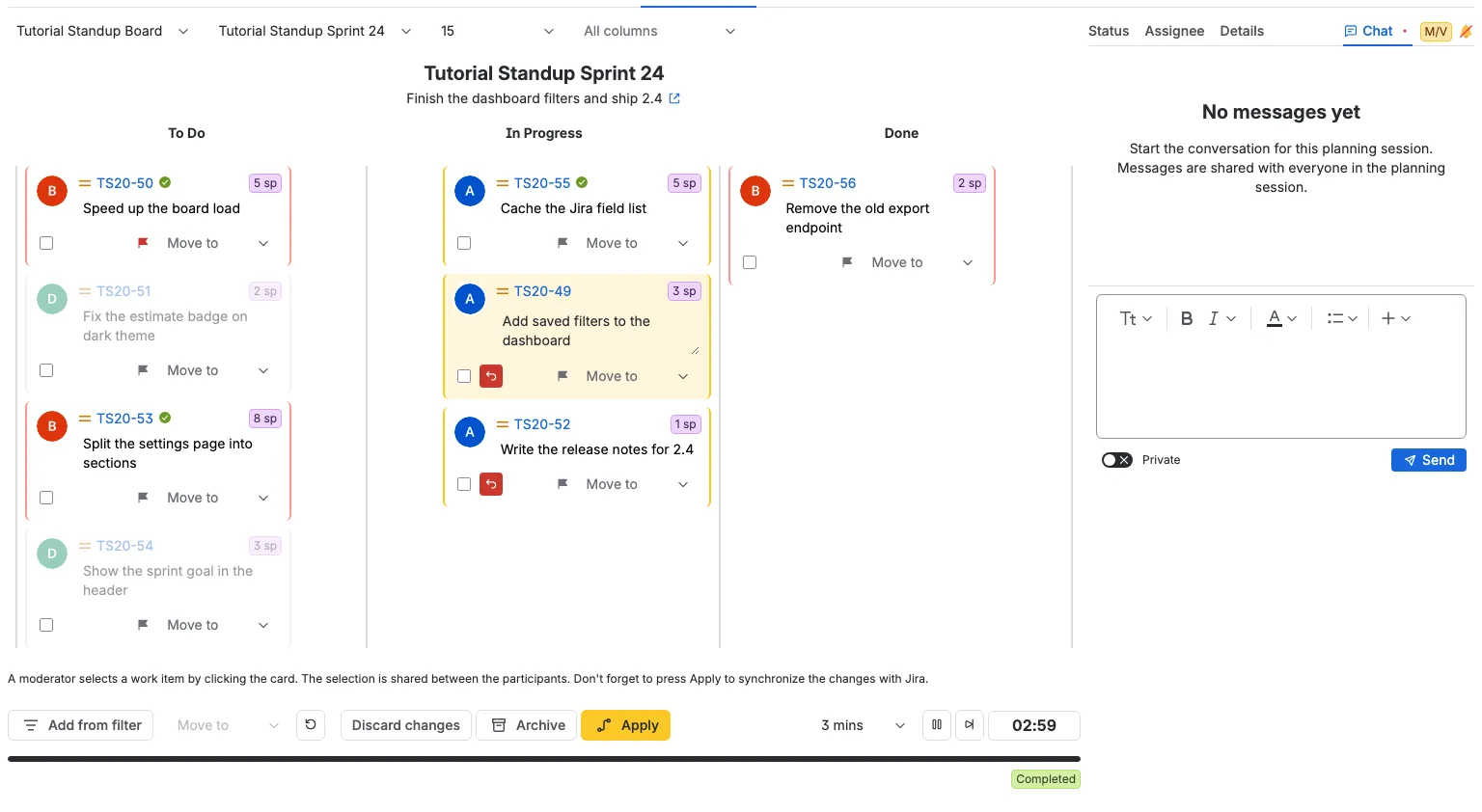
Karta Daily przegląda jeden sprint, jedną tablicę lub jeden zapisany filtr w ramach sesji planowania. Zgłoszenia są pokazywane w pasach wybranego zakresu, we wspólnej kolejności daily, która na początku odpowiada kolejności zwracanej przez Jirę. Każda sesja planowania przechowuje własne dane dla każdej tablicy i każdego sprintu oraz dla każdego filtra. Przełączenie sesji planowania pokazuje dane tej sesji, a gdy sesja otwarta ostatnio nie jest już dostępna, otwiera się pierwsza sesja planowania. Awatar osoby przypisanej znajduje się na każdej karcie, ale grupowanie według osoby przypisanej nie wpływa na pozycję. Przeniesienia statusu pozostają zapisane w sesji daily, dopóki nie zastosujesz ich w Jirze.
Panel boczny daje Ci dwa kompaktowe widoki tego samego daily. Tabela Status grupuje pracę według kolumny tablicy, a tabela Osoba przypisana grupuje ją według osoby. Obie pokazują te same oznaczenia, omówione znaczniki, oczekujące zmiany i szacunki co tablica.
Wszystko, co zmieniasz na tym ekranie, jest wirtualne: przeniesienia statusu, oznaczenia i kolejność pozostają w Scrumpy. Jira zmienia się dopiero po wybraniu Zastosuj.
Zanim zaczniesz
- Moderatorzy mogą utworzyć nową sesję planowania przyciskiem Utwórz u góry karty.
- Przestrzeń nie potrzebuje tablicy. Gdy przestrzeń ma tablicę, daily używa tej tablicy, a na tablicy Scrum z trwającym sprintem także tego sprintu. Gdy przestrzeń nie ma tablicy, daily czyta zapisany filtr Jiry.
- Sesja planowania musi istnieć. Moderatorzy wybierają wspólną tablicę, sprint lub filtr. Zablokowani uczestnicy podążają za tym wyborem.
- Daily jest zablokowane hasłem przestrzeni, gdy hasło jest ustawione.
Wybierz, co pokazuje daily
- Otwórz kartę Daily i wybierz sesję planowania z kart powyżej tablicy.
- Przestrzeń ma tablicę: wybierz tablicę. Jeśli tablica jest tablicą Scrum z trwającym sprintem, wybierz także sprint. Lista sprintów pokazuje tylko sprinty, które trwają teraz; sprinty już zakończone i sprinty jeszcze nieuruchomione nie są wymienione. Gdy tablica nie ma trwającego sprintu, selektor sprintu jest ukryty, a daily pokazuje zgłoszenia znajdujące się teraz na tablicy. Tylko moderator zmienia wspólną tablicę. Głosujący lub gość może lokalnie wybrać inny sprint, co odłącza widok od moderatora.
- Przestrzeń nie ma tablicy: selektor tablicy i selektor sprintu są ukryte. Wybierz zapisany filtr, a daily pokaże tylko zgłoszenia, które ten filtr zwraca z tej przestrzeni. Selektor filtra znajduje się na pasku narzędzi obok selektora perspektywa szacowania. Selektor perspektywy decyduje, czyj szacunek pokazują karty; domyślna perspektywa jest wybrana na początku. Dopóki żaden filtr nie jest wybrany, pasek narzędzi prosi o wybranie filtra, a daily nie pokazuje żadnych zgłoszeń. Głosujący lub gość może lokalnie wybrać inny filtr lub perspektywę, co odłącza widok od moderatora.
- Użyj listy rozwijanej Maks. na kolumnę przed selektorem kolumn, aby ograniczyć liczbę zgłoszeń pokazywanych w każdej kolumnie. Opcje to 5, 10, 15, 25, 50, 100, 150 i 200, a domyślna wartość to 15. Kolumna z większą liczbą zgłoszeń niż limit pokazuje na dole podpowiedź wyrównaną do lewej, na przykład 15 z 23, z obiema liczbami w znacznikach na jednej w pionie wyśrodkowanej linii. Standup odczytuje do 200 elementów pracy dla wybranego zakresu w jednym odczycie, a lista rozwijana filtruje tylko wczytane elementy. Zmiana limitu nie odczytuje Jiry ponownie. Elementy powyżej limitu są wczytywane, gdy odczyt zakresu je obejmuje, i pozostają ukryte, dopóki nie zwiększysz limitu. Zgłoszenie, które standup już wczytał, zachowuje po ukryciu swoje miejsce we wspólnej kolejności i przygotowane zmiany. Podpowiedź ograniczonej kolumny pokazuje liczbę wyświetlonych i liczbę wczytanych elementów. Moderator udostępnia limit wszystkim, którzy są zablokowani na moderatorze. Jeśli wybierzesz inny limit, gdy jesteś zablokowany, odłączasz się i zachowujesz własny wybór w tej karcie przeglądarki. Wiersz podpowiedzi nie jest zgłoszeniem i nie można go przeciągać.
- Obok listy limitu użyj wielokrotnego wyboru kolumn, aby wybrać, które kolumny są pokazywane. Zaczyna się pusty i pokazuje wszystkie kolumny. Wybierz jedną lub więcej kolumn, aby pokazać tylko je, albo wyczyść wybór, aby znów pokazać wszystkie. Moderator udostępnia widoczne kolumny wszystkim, którzy są zablokowani na moderatorze. Jeśli wybierzesz inny zestaw, gdy jesteś zablokowany, odłączasz się i zachowujesz własny wybór w tej karcie przeglądarki.
- Nazwa sprintu i cel sprintu znajdują się nad pasami. Ikona łącza otwiera sprint w backlogu Jiry w nowej karcie przeglądarki. Tablica bez trwającego sprintu ukrywa ten wiersz całkowicie, więc pasy zaczynają się tuż pod paskiem narzędzi. Daily z filtrem pokazuje zamiast tego nazwę filtra.
Zgłoszenia należące do innej przestrzeni nigdy nie są pokazywane, nawet gdy wybrany sprint, tablica lub filtr je zawiera. Limity na kolumnę liczą tylko zgłoszenia z tej przestrzeni.
Dodawanie zgłoszeń z filtra
Moderator może przygotować więcej zgłoszeń dla sprintu. Przycisk Dodaj z filtra znajduje się obok Edytuj i pojawia się tylko wtedy, gdy daily pokazuje trwający sprint. Wybierz zapisany filtr, sprint lub backlog, zaznacz zgłoszenia i wybierz Dodaj.
Karty pojawiają się w kolumnach swojego statusu z oznaczeniem Nowe, a wszyscy widzą je od razu. Przygotowane zgłoszenie możesz przenieść, oznaczyć lub przypisać innej osobie. Jira zmieni się dopiero, gdy moderator wybierze Zastosuj, co przeniesie przygotowane zgłoszenia do sprintu.
- Nie można wybrać zgłoszenia, które już należy do sprintu lub do innej przestrzeni.
- Wybierz akcję cofnij, aby usunąć jedno przygotowane zgłoszenie, lub Odrzuć zmiany, aby usunąć wszystkie.
- Jeśli Jira odrzuci dodanie, zgłoszenie pozostanie przygotowane, a błąd je wskaże.
Czytaj tablicę
Każda kolumna wybranej tablicy to pas, w kolejności skonfigurowanej na tablicy. W daily z filtrem każdy status przestrzeni to pas, uporządkowany według kategorii statusu. Zgłoszenia, których status nie jest przypisany do kolumny, nie są pokazywane na tablicy. Wewnątrz pasa zgłoszenia podążają za wspólną kolejnością daily. Pasy zaczynają się w kolejności, w jakiej sprint pojawia się na tablicy przy pierwszym otwarciu daily. To jedyny moment, w którym używana jest kolejność z Jiry. Potem daily zachowuje własną kolejność i każdy uczestnik ją widzi. Zgłoszenie, które dołącza do sprintu później lub którego status zmienia się w Jirze, pojawia się na dole swojej kolumny i zachowuje to miejsce. Zmiana kolejności wykonana w backlogu Jiry nigdy nie zmienia kolejności daily. Kolejność nie jest grupowana według osoby przypisanej. Każda karta zachowuje wygląd notatki z retrospekcji: obramowanie akcentu, zwykły awatar osoby przypisanej, ikonę priorytetu, klucz zgłoszenia jako łącze i znacznik szacunku w prawym górnym rogu, podsumowanie w subtelnym dwuwierszowym polu tekstowym w treści oraz wiersz akcji. Ikona priorytetu pojawia się, gdy zgłoszenie ma priorytet; najedź na nią, aby zobaczyć nazwę priorytetu. Łącze klucza otwiera zgłoszenie w oknie dialogowym Jiry do wyświetlania zgłoszenia. Zgłoszenie, które zespół omówił, pokazuje mały zielony znacznik po prawej stronie swojego klucza. W prawym górnym rogu znacznik pokazuje szacunek zgłoszenia: punkty historyjki, gdy wybrana tablica szacuje w punktach historyjki, czas trwania, gdy szacuje w czasie. Zgłoszenie bez szacunku nie pokazuje znacznika. Karta nie pokazuje godziny ostatniej aktualizacji. Zaokrąglone obramowanie karty używa jasnego koloru akcentu z palety Atlassian. Każda karta przypisana do tej samej osoby używa tego samego koloru obramowania, różne osoby przypisane otrzymują różne kolory, a karta bez przypisania zachowuje zwykłe obramowanie własnej lub innej osoby przypisanej. Tło niewybranej karty pozostaje neutralne. Wybrana karta używa jasnego odcienia własnego koloru obramowania. Gdy osoba przypisana jest oznaczona jako nieobecna, jej karty zastępują kolor osoby przypisanej szarym obramowaniem, a awatar i tekst na tych kartach są przygaszone. Własne zgłoszenia są wyrównane do prawej strony pasa, a zgłoszenia innych osób przypisanych do lewej. Karta bez osoby przypisanej pokazuje ten sam pusty obraz awatara co notatka z retrospekcji bez awatara. Status jest pokazywany przez kolumnę i nie jest powtarzany na karcie. Moderator może edytować podsumowanie w miejscu: wybierz podsumowanie, zmień je w dwuwierszowym polu tekstowym, a następnie kliknij poza nim. Podsumowanie zapisuje się, gdy pole traci fokus. Głosujący i goście widzą podsumowanie tylko do odczytu. Pole tekstowe w treści jest wyrównane do lewej, pokazuje tekst zastępczy Podsumowanie elementu pracy i rośnie w pionie, gdy podsumowanie jest długie.
Szczegóły, czat i dźwięk
Panel boczny znajduje się po prawej stronie daily. Ma po lewej karcie Status i kartę Osoba przypisana, następnie Szczegóły lub karty perspektyw, gdy zgłoszenie jest wybrane, a po prawej kartę Czat, po której następuje czerwona ikona łącza wideo, gdy sesja planowania ją ma, Twoja plakietka roli i dzwonek dźwięku. Panel boczny ma 400 px szerokości. Gdy nic nie jest wybrane, pokazuje Status, Osoba przypisana i Czat.
Moderator wybiera, którą kartę widzą wszyscy. Zablokowani uczestnicy podążają za kartą, gdy moderator ją zmienia. Gdy odłączasz się od moderatora, możesz wybrać własną kartę. Żółta plakietka M oznacza kartę otwartą przez moderatora: Status, Osoba przypisana, Szczegóły, kartę perspektywy lub Czat. Każdy, kto nie jest moderatorem, ją widzi, niezależnie od tego, czy podąża za moderatorem, czy przegląda samodzielnie, więc bieżąca karta moderatora jest zawsze jasna.
- Czat zawsze pokazuje tę samą połączoną rozmowę: czat sesji planowania i czaty każdego zgłoszenia w sesji, uporządkowane według czasu publikacji, a każda wiadomość o zgłoszeniu zachowuje łącze do klucza zgłoszenia. Zgłoszenie w fokusie decyduje tylko o tym, gdzie trafia nowa wiadomość: do czatu tego zgłoszenia. Gdy żadne zgłoszenie nie jest wybrane, nowa wiadomość trafia do czatu sesji planowania. Rozmowa i wybrana karta Czat pozostają takie same, gdy zmieniasz zgłoszenie w fokusie, a rozmowa jest wspólna z innymi kartami, które otwierają tę samą sesję planowania. Rozmowa zawiera także każde zgłoszenie wyświetlane w Daily, nawet jeśli nie jest zgłoszeniem sesji planowania.
- Szczegóły pojawiają się po lewej, gdy zgłoszenie jest wybrane i nie jest pokazywana żadna karta perspektywy. Pokazują podsumowanie i opis wybranego zgłoszenia. Moderator może edytować oba; głosujący i goście widzą je tylko do odczytu.
- Karty perspektyw pojawiają się przed Czat, gdy zgłoszenie jest wybrane. Każda karta to perspektywa, której celem szacowania jest tablica i której tablica estymacji odpowiada tablicy wybranej w Daily. Perspektywa dla innej tablicy nie pojawia się. Karta perspektywy pokazuje już szczegóły zgłoszenia, więc Szczegóły są ukryte, dopóki widoczna jest co najmniej jedna karta perspektywy. Karty znikają, gdy żadne zgłoszenie nie jest wybrane.
- Dzwonek po prawej stronie kart steruje powiadomieniami dźwiękowymi aktywnego czatu. Wybierz go raz, aby włączyć dźwięk. Dzwonek zaczyna wyciszony.
- Plakietka roli przed dzwonkiem prowadzi do ustawień Uprawnienia.
Oznacz zgłoszenie
Oznaczenie wskazuje zgłoszenie, które wymaga uwagi. Przycisk oznaczenia znajduje się po prawej stronie wiersza akcji karty, przed listą rozwijaną Przenieś do. Pokazuje oznaczenie Jiry: zgłoszenie już oznaczone w Jirze otwiera się z czerwonym oznaczeniem. Wybierz przycisk oznaczenia na nieoznaczonym zgłoszeniu, aby przygotować oznaczenie, a następnie naciśnij Zastosuj, aby zapisać pole Flagged w Jirze. Wybierz czerwone oznaczenie, aby przygotować jego usunięcie, a następnie naciśnij Zastosuj, aby usunąć oznaczenie w Jirze. Ponowne wybranie tego samego przycisku przed Zastosuj przywraca zgłoszenie do stanu z Jiry. Oznaczenie jest udostępniane każdemu uczestnikowi zaraz po wybraniu, ale Jira zmienia się dopiero po Zastosuj. Jeśli Jira odrzuci zmianę, oznaczenie pozostaje przygotowane, a błąd wymienia dotyczące zgłoszenia. Moderator może oznaczyć dowolne zgłoszenie, a głosujący może oznaczyć tylko zgłoszenia przypisane do niego. Goście widzą oznaczenie i jego podpowiedź, ale nie mogą go zmienić. Odrzuć zmiany usuwa także zmiany oznaczeń, które możesz odrzucić, po potwierdzeniu. Oznaczenie należy do sesji daily i nie jest osobnym komentarzem ani etykietą w Jirze. Wybranie oznaczenia zmienia przycisk od razu, a uczestnik, który je wybrał, ignoruje echo własnej zmiany, więc opóźnione echo nie może cofnąć nowszego przełączenia.
Oznacz zgłoszenie, które jest omawiane
Moderator klika kartę zgłoszenia, które zespół omawia. Sama karta jest celem kliknięcia: awatar, klucz, priorytet, znacznik szacunku, podsumowanie i pusta przestrzeń wokół nich wybierają zgłoszenie. Przycisk oznaczenia, pole wyboru do operacji zbiorczych i lista rozwijana Przenieś do w wierszu akcji karty zachowują własne działanie i nie zmieniają wyboru. Cała karta jest wyróżniona dla wszystkich zablokowanych na moderatorze, dopóki moderator nie kliknie jej ponownie. Głosujący lub gość może kliknąć kartę, aby wyróżnić ją lokalnie, co odłącza widok bez zmiany wspólnego wyboru. Wspólny wybór zmienia się natychmiast, bez ponownego ładowania tablicy. Uczestnik dokonujący wyboru ignoruje echo własnego wyboru, więc opóźnione echo nie może cofnąć wyróżnienia. Każdy, kto nie jest moderatorem, widzi także plakietkę M na zgłoszeniu wybranym przez moderatora. Plakietka pozostaje widoczna niezależnie od tego, czy podążasz za moderatorem, czy przeglądasz daily lokalnie, więc bieżące zgłoszenie moderatora jest zawsze jasne. Gdy możesz także zaznaczyć tę kartę, plakietka znajduje się po prawej stronie pola wyboru. Mała podpowiedź wyrównana do lewej pod kolumnami i nad paskiem akcji wyjaśnia też, że moderator wybiera zgłoszenie, klikając kartę, że wspólny wybór dotyczy uczestników i że trzeba nacisnąć Zastosuj, aby zsynchronizować zmiany z Jirą.
Sprawdź pracę w tabeli Status
Karta Status to pierwsza karta panelu bocznego. Wyświetla każde zgłoszenie sprintu, tablicy gdy żaden sprint nie trwa, lub wybranego filtra, w jednej tabeli. Każda kolumna tablicy to szeroki wiersz z nazwą w środku, a zgłoszenia tej kolumny znajdują się pod nim. Pojawiają się tu tylko kolumny, które pokazujesz na tablicy.
Użyj tej tabeli, gdy chcesz przejść przez sprint po kolei bez przeglądania całej tablicy. Limit Maks. na kolumnę obowiązuje także tutaj, więc zapełniona kolumna kończy się tym samym wierszem podpowiedzi co tablica.
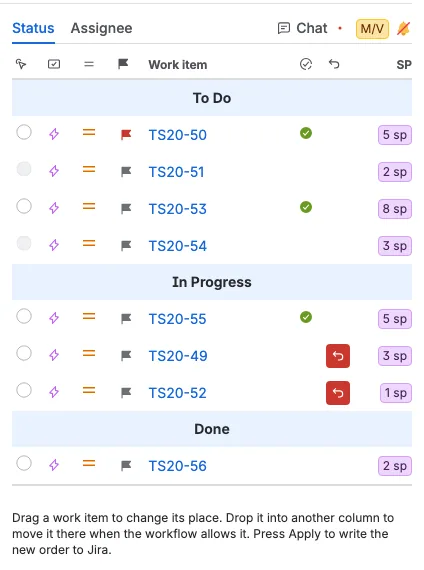
- Każdy wiersz pokazuje ikonę typu zgłoszenia, ikonę priorytetu, przycisk oznaczenia, klucz zgłoszenia, zielony znacznik, gdy zgłoszenie jest omówione, przycisk cofania i szacunek. Klucz otwiera zgłoszenie w Jirze.
- Wąska kolumna po kluczu zgłoszenia pokazuje zielony znacznik, gdy zespół omówił zgłoszenie. Zgłoszenie jest omówione, gdy moderator przewinie jego odliczanie do przodu albo gdy moderator wybierze inne zgłoszenie lub wyczyści wybór po zakończeniu odliczania. Odliczanie, które tylko się kończy, nie oznacza zgłoszenia. Znacznik pojawia się w tym samym miejscu na karcie Osoba przypisana i obok klucza na karcie, i pozostaje do końca sesji planowania i zakresu. Omówiony znacznik liczy się jako zmiana, więc Odrzuć zmiany usuwa każdy znacznik dla wszystkich w daily, a Zastosuj także je usuwa, gdy zapisuje oczekujące zmiany.
- Moderator ma przycisk opcji w pierwszej kolumnie, aby wybrać omawiane zgłoszenie. Wszyscy inni widzą żółtą plakietkę M w pierwszej kolumnie, na zgłoszeniu wybranym przez moderatora, oraz przycisk opcji do własnego wyboru. Tabela i tablica mają ten sam wybór: wybierz zgłoszenie w jednym miejscu, a drugie podąży za nim.
- Przeciągnij zgłoszenie, aby zmienić jego miejsce w kolumnie. Tablica podąża za tą samą kolejnością, więc karta też się przesuwa. Wiersz i tablica przesuwają się od razu, zanim zmiana zostanie zapisana. Osoba, która przeciągnęła, ignoruje echo własnej zmiany, więc opóźnione echo nie może cofnąć wiersza ani anulować nowszego przeciągnięcia.
- Upuść zgłoszenie w innej kolumnie, aby je tam przenieść. Działa to tylko wtedy, gdy menu Przenieś do tego zgłoszenia oferuje status z tej kolumny, a zgłoszenie nie ma oczekującego przeniesienia. Zgłoszenie z oczekującym przeniesieniem zachowuje swoje miejsce, podobnie jak jego nieaktywne menu Przenieś do, dopóki nie cofniesz lub nie zastosujesz tego przeniesienia. W przeciwnym razie wiersz wraca na swoje miejsce. Zamykalne ostrzeżenie wyjaśnia dlaczego.
- Moderator może przeciągać każde zgłoszenie. Głosujący może przeciągać tylko zgłoszenia przypisane do niego. Goście mogą czytać tabelę, ale nie mogą jej zmieniać.
- Wybierz przycisk oznaczenia, aby przygotować oznaczenie lub je usunąć, dokładnie tak jak oznaczenie na karcie.
- Przycisk cofania pojawia się na zgłoszeniu z oczekującą zmianą: przeniesionym miejscem, oczekującym przeniesieniem statusu lub oczekującym oznaczeniem. Karta na tablicy pokazuje w tym samym czasie ten sam przycisk cofania. Wybierz jeden z nich, aby usunąć oczekującą zmianę bez zmiany Jiry. Widzisz przycisk tylko wtedy, gdy możesz odrzucić tę zmianę, więc gość lub zgłoszenie innej osoby nie pokazuje przycisku cofania. Cofnięcie oczekującego oznaczenia przywraca zgłoszeniu pierwotny stan oznaczenia w Jirze.
- Naciśnij Zastosuj, aby zapisać nową kolejność w randze sprintu. Na tablicy bez sprintu zapisywana jest zamiast tego ranga tablicy. W daily z filtrem nie ma tablicy do uszeregowania, więc kolejność pozostaje w daily, a do Jiry trafiają tylko zmiany statusu i oznaczeń.
Sprawdź, kto czym się zajmuje w tabeli Osoba przypisana
Karta Osoba przypisana następuje po Status w panelu bocznym. Grupuje te same zgłoszenia według osoby, która je wykonuje. Każda osoba przypisana to szeroki wiersz z imieniem i nazwiskiem osoby w środku, a jej zgłoszenia znajdują się pod nim. Nieprzypisane znajduje się na końcu i zawiera zgłoszenia bez osoby przypisanej.
Limit Maks. na kolumnę obowiązuje również tutaj, więc tabela zawiera tylko zgłoszenia widoczne na tablicy. Osoba, której wszystkie zgłoszenia znajdują się poza limitem, nie jest wymieniona w tabeli ani na liście Uczestnicy, dopóki nie zwiększysz limitu.
Użyj tej tabeli, gdy chcesz zobaczyć, jak sprint rozkłada się na zespół, albo gdy musisz przekazać zgłoszenie komuś innemu. Pole wyboru obecności po lewej stronie każdego wiersza pokazuje, kto bierze udział w daily.
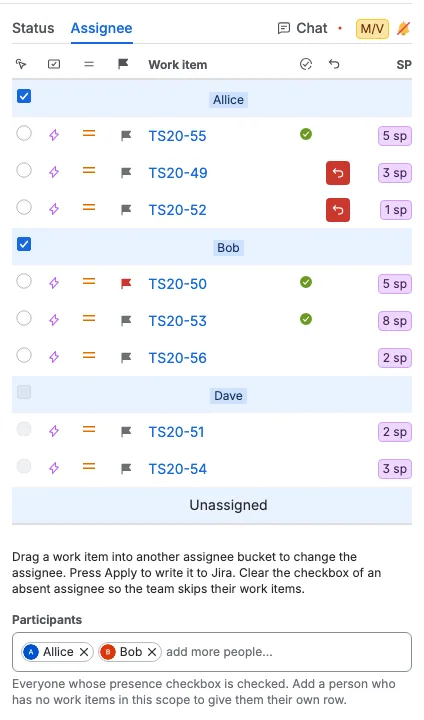
- Wiersze pokazują te same dane co karta Status: ikonę typu zgłoszenia, ikonę priorytetu, przycisk oznaczenia, klucz zgłoszenia, ten sam zielony znacznik omówienia, przycisk cofania i szacunek. Znacznik pojawia się tutaj w tej samej kolumnie, więc obie tabele pokazują, jak daleko zespół dotarł.
- Przeciągnij zgłoszenie do wiersza innej osoby przypisanej, aby przekazać je tej osobie. Zmiana jest widoczna dla wszystkich od razu, ale Jira zmienia się dopiero po naciśnięciu Zastosuj. Awatar na tablicy, kolor karty i wiersz w Status pokazują też nową osobę. Wiersz przesuwa się od razu po upuszczeniu, a osoba, która przeciągnęła, ignoruje echo własnej zmiany, więc opóźnione echo nie może cofnąć wiersza ani anulować nowszego przeciągnięcia.
- Zgłoszenia w wierszu zachowują kolejność tablicy. Przeciągnięcie zgłoszenia w obrębie własnego wiersza nic nie zmienia, ponieważ to kolejność tablicy decyduje tutaj o kolejności.
- Moderator może przekazać dowolne zgłoszenie innej osobie. Głosujący może przekazać tylko własne zgłoszenia. Goście mogą czytać tabelę, ale nie mogą jej zmieniać.
- Pod tabelą i podpowiedzią moderator może użyć selektora Uczestnicy. Wyświetla każdego uczestnika, którego pole obecności jest zaznaczone. Dodaj osobę, która nie ma zgłoszeń w tym zakresie, a od razu otrzyma własny wiersz i będzie uczestniczyć jak każda inna osoba przypisana; przeciągnij zgłoszenie do tego wiersza, aby jej je przekazać. Usuń osobę w selektorze, aby usunąć ją ze standupu. Osoba, która nadal ma zgłoszenia, zachowuje swój wiersz z odznaczonym i wyłączonym polem, natomiast osoba bez zgłoszeń traci wiersz. Dodawanie lub usuwanie uczestnika jest udostępniane od razu i zapisywane natychmiast. Zgłoszenia już przygotowane dla usuniętej osoby zachowują swój wiersz, dopóki nie odrzucisz lub nie zastosujesz zmiany.
- Zmiana osoby przypisanej umieszcza przycisk cofania w wierszu Osoba przypisana, w wierszu Status i na karcie. Wybierz go, aby przywrócić zgłoszeniu jego osobę przypisaną w Jirze bez zmiany Jiry.
- Naciśnij Zastosuj, aby zapisać nową osobę przypisaną w Jirze. Odrzucona zmiana pozostaje przygotowana, a błąd wymienia dotyczące zgłoszenia.
- Moderator może odznaczyć pole po lewej stronie wiersza osoby przypisanej, aby usunąć tę osobę z selektora Uczestnicy i oznaczyć ją jako nieobecną. Pole jest domyślnie zaznaczone dla każdej osoby przypisanej i tylko moderator może je zmienić. Po odznaczeniu pole pozostaje wyłączone, ponieważ zgłoszenia osoby nadal do niej należą; dodaj ją ponownie w selektorze, aby je zaznaczyć. Głosujący i goście widzą pole, ale nie mogą go zmienić.
- Gdy osoba przypisana jest nieobecna, jej zgłoszeń nie można wybrać z tabeli Osoba przypisana, z tabeli Status ani klikając kartę na tablicy. Jej karty używają szarego obramowania oraz przygaszonego tekstu i awatara, więc rozpoznasz je na pierwszy rzut oka. Traci też przyciski pauzy, wznawiania i przewijania odliczania.
- Gdy karta Osoba przypisana jest otwarta, przycisk przewijania odliczania przechodzi do następnego zgłoszenia w tej tabeli. Pomija każdą nieobecną osobę przypisaną i zatrzymuje się na pierwszym zgłoszeniu następnej obecnej osoby. Na każdej innej karcie przycisk przewijania nadal podąża za kolejnością tablicy.
- Wybór obecności jest udostępniany od razu, pozostaje po ponownym załadowaniu i jest resetowany, gdy zmieni się wybrana tablica, sprint lub filtr. Jeśli szybko zmienisz kilka pól wyboru, każde pole zachowuje Twój najnowszy wybór.
- Nieprzypisane jest zawsze pokazywane i zawsze traktowane jako obecne. Nie ma pola wyboru obecności.
Podążaj za moderatorem
Głosujący i goście zaczynają zablokowani na moderatorze. Gdy jesteś zablokowany, podążasz za zgłoszeniem, sprintem, tablicą, limitem Maks. na kolumnę, widocznymi kolumnami i kartą panelu bocznego moderatora. Zmiany moderatora docierają od razu. Podążasz też za kartą moderatora na stronie przestrzeni, więc strona przełącza się między Udoskonalanie, Planowanie pojemności, Daily i Retrospekcja dla tej samej sesji planowania.
- Zablokuj na moderatora dotyczy karty planowania, na której jesteś. Samodzielne przejście na inną kartę planowania czyści blokadę, więc na nowej karcie zaczynasz odłączony. Przejście spowodowane zmianą karty przez moderatora pozostawia ją zaznaczoną.
- Wyczyść Zablokuj na moderatora, aby przeglądać samodzielnie. Możesz kliknąć inną kartę, wybrać inną kartę, inny sprint, zmienić limit albo zmienić widoczne kolumny. Twoje wybory pozostają na tej karcie i nie są udostępniane zespołowi.
- Wybranie karty, karty panelu, sprintu, limitu lub zestawu kolumn, gdy jesteś zablokowany, również Cię odłącza.
- Zaznacz Zablokuj na moderatora ponownie, aby odrzucić lokalne wybory i podążać za moderatorem. Sprint i tablica wracają do wspólnego wyboru moderatora.
- Blokada jest pamiętana w tej karcie przeglądarki, dopóki pozostajesz na karcie.
Przygotuj i zastosuj przeniesienia statusu
Przeniesienia statusu, oznaczenia i zmiany osoby przypisanej są zapisywane w sesji daily i nie trafiają do Jiry, dopóki ich nie zastosujesz. Wybieranie, cofanie przeniesienia, przenoszenie według statusu, oznaczanie, zmiana osoby przypisanej i odrzucanie zmian natychmiast aktualizują tablicę. Oczekujące przeniesienie statusu, oczekujące oznaczenie, oczekująca osoba przypisana lub przeniesione miejsce umieszcza przycisk cofania na karcie, a ten sam przycisk pojawia się w jej wierszu na karcie Status i na karcie Osoba przypisana. Przycisk usuwa oczekującą zmianę od razu, bez zmiany Jiry, a karta wraca do swojego pasa. Widzisz go tylko wtedy, gdy możesz odrzucić tę zmianę. Ich kontrolki pozostają dostępne, gdy żądanie trwa. Jeśli żądanie się nie powiedzie, zmiana jest wycofywana, a błąd to wyjaśnia. Selektory tablicy, sprintu, filtra i perspektywy szacowania oraz Zastosuj nadal czekają na serwer.
- Zaznacz pole wyboru na jednej lub więcej kart, a następnie wybierz pozycję z listy rozwijanej Przenieś do na dole. Menu wymienia tylko statusy Jiry, do których może przejść każde wybrane zgłoszenie, w grupie Według statusu. Moderator może zaznaczyć każdą kartę. Głosujący może zaznaczyć tylko karty przypisane do niego, więc operacja zbiorcza nigdy nie dotyczy zgłoszenia innej osoby.
- Każda karta ma tę samą subtelną listę rozwijaną Przenieś do. Tekst zastępczy jest tylko podpowiedzią i resetuje się po każdej akcji.
- Menu ma dwie grupy. Według rangi zawiera Góra i Dół, które przenoszą zgłoszenie o jedno miejsce w górę lub w dół w jego własnej kolumnie. Według statusu zawiera statusy Jiry, do których karta może przejść bezpośrednim przejściem przepływu pracy, na przykład To Do lub Done. Statusy, które nie są przypisane do innej kolumny tablicy, nie są wymienione.
- Zgłoszenie pierwsze w swojej kolumnie ma wyłączone Góra, a zgłoszenie ostatnie w swojej kolumnie ma wyłączone Dół. W przypadku wyboru zbiorczego Góra i Dół są wyłączone, gdy żadne zaznaczone zgłoszenie nie może się w tę stronę przenieść.
Gdy karta ma oczekujące przeniesienie statusu, jej menu Przenieś do wyłącza każdy wybór w grupie Według statusu, dopóki przeniesienie nie zostanie cofnięte lub zastosowane, a wybory w grupie Według rangi pozostają dostępne. Zbiorcze menu Przenieś do robi to samo, dopóki jakakolwiek wybrana karta ma oczekujące przeniesienie. Zastosuj ponownie oblicza wybory dla każdego przeniesionego zgłoszenia na podstawie jego nowego statusu w Jirze.
- Aplikacja ładuje wybory statusów dla wszystkich zgłoszeń pokazywanych w daily w tle po otwarciu tablicy i zachowuje je tak długo, jak długo tablica jest pokazywana. Głosowanie, uruchamianie lub przewijanie odliczania, wybieranie karty, przenoszenie kart po tablicy i odrzucanie zmian nie czytają ponownie Jiry, więc menu otwiera się od razu. Odśwież ładuje wybory razem z resztą tablicy. Jeśli zgłoszenie nie jest jeszcze załadowane, menu ładuje tylko to zgłoszenie, gdy je otworzysz.
- Oczekujący element przenosi się do kolumny docelowej i pokazuje przycisk cofania w kolorze błędu po prawej stronie swojego pola wyboru i plakietki moderatora. Przycisk usuwa oczekujące przeniesienie statusu od razu bez zmiany Jiry. Użyj Odrzuć zmiany, aby wyczyścić każde oczekujące przeniesienie, a ta akcja prosi o potwierdzenie.
- Moderator może przygotować przeniesienia dla dowolnego zgłoszenia. Głosujący może zaznaczać i przenosić tylko zgłoszenia przypisane do niego.
- Dolny pasek pokazuje liczbę oczekujących zmian. Zastosuj zapisuje oczekujące przeniesienia statusu w Jirze. Daily zachowuje też kolejność każdego pasa, więc karta, która zmieniła pas, jest umieszczana po kartach już znajdujących się w nowym pasie. Zastosuj zapisuje nową kolejność każdego pasa o zmienionej kolejności w wybranym sprincie, więc sprint i tablica pokazują kolejność daily. Na tablicy bez sprintu kolejność jest zapisywana zamiast tego w kolejności tablicy. W daily z filtrem nie jest zapisywana żadna ranga Jiry, ponieważ nie ma tablicy; kolejność pozostaje w daily. Zastosuj zapisuje tylko karty, których miejsce w pasie się zmieniło, więc pozostałe karty zostają tam, gdzie są. Pas z tylko jedną kartą jest szeregowany obok sąsiedniego pasa, więc karta przeniesiona do skądinąd pustego pasa nadal opuszcza kolejność pasa, z którego przyszła. Zapisywane są tylko pasy o zmienionej kolejności, więc Zastosuj obejmujące tylko statusy nie zmienia kolejności sprintu.
- Moderator stosuje każde oczekujące przeniesienie w wybranym sprincie, tablicy lub filtrze; głosujący stosuje tylko przeniesienia własnych zgłoszeń.
- Zastosuj jest włączone tylko wtedy, gdy daily ma oczekujące przeniesienie lub zmianę kolejności do zapisania. Omówiony znacznik liczy się jako zmiana tylko dla Odrzuć zmiany, ponieważ znacznik nie jest zapisywany w Jirze, więc same omówione znaczniki nigdy nie włączają Zastosuj. Gdy Zastosuj działa, zapisuje oczekujące zmiany i usuwa każdy omówiony znacznik. Zgłoszenie, które ktoś doda do sprintu lub przeniesie do innego statusu w Jirze, pojawia się w swoim pasie po ponownym załadowaniu tablicy, ale samo nie włącza Zastosuj.
- Odrzuć zmiany prosi o potwierdzenie, a następnie usuwa każde oczekujące przeniesienie, które możesz odrzucić, usuwa każdy omówiony znacznik i przywraca pasom kolejność, jaką sprint ma teraz w Jirze, w tym zmianę kolejności wykonaną w backlogu Jiry. Anuluj potwierdzenie, aby zachować każdą oczekującą zmianę.
- Moderator może zakończyć sesję planowania przyciskiem Zakończ w kolorze zagrożenia po Zastosuj. Daily nie ma przycisku archiwizacji. Zakończenie prosi o potwierdzenie i trwale usuwa sesję planowania oraz jej dane daily, retrospekcji i czatu.
Przeniesienie statusu kończy się niepowodzeniem i pozostaje przygotowane, gdy zgłoszenie zmieniło status w Jirze po przygotowaniu przeniesienia. Tablica ładuje się ponownie po Zastosuj. Niepowodzenie zapisu kolejności pozostawia ten pas oczekujący i zgłasza dotyczące zgłoszenia, abyś mógł spróbować ponownie. Nieudana kolejność nigdy nie jest zapisywana w innym miejscu, więc kolejność sprintu i kolejność tablicy nie mogą się przez to różnić.
Przeładuj i aktualizacje na żywo
Ponownie załaduj sprinty i elementy pracy na dolnym pasku akcji, po liście rozwijanej Przenieś do, ładuje ponownie wybrany sprint lub tablicę, ich statusy Jiry, wybory Przenieś do dla każdego zgłoszenia, szacunki pokazywane na kartach i oznaczenia Jiry. Nie zmienia kolejności daily i nie przenosi zgłoszenia na miejsce, które daje mu ranga Jiry. Reszta paska podąża po lewej: odstęp, następnie Odrzuć zmiany, Zastosuj i Zakończ dla moderatora. Edytuj rozpoczyna pasek, przed Przenieś do. Odliczanie znajduje się po prawej stronie paska. Oczekujące zmiany, cofnięcia, oznaczenia i zastosowania od innych uczestników docierają od razu. Oczekujące przeniesienia, oznaczenia i zmiany kolejności pasów są przechowywane dla każdej sesji planowania i dla każdej tablicy i sprintu, lub dla każdego filtra, i są usuwane po usunięciu sesji planowania.
Moderator wybiera Edytuj na początku dolnego paska akcji, aby otworzyć okno dialogowe Edytuj sesję planowania. Możesz tam zmienić tytuł, opis i harmonogram sesji planowania. Nowe wartości pojawiają się od razu na karcie planowania i na pasku postępu. Jeśli zapis się nie powiedzie, poprzednie wartości wracają, a komunikat informuje, że nie udało się zapisać sesji planowania.
Zaakceptowanie szacunku na karcie perspektywy aktualizuje go od razu dla wszystkich: znacznik szacunku na karcie i szacunek na kartach Status i Osoba przypisana zmieniają się bez ponownego ładowania. Pozostałe zgłoszenia na tablicy pozostają bez zmian.
Odliczanie daily
Odliczanie po prawej stronie paska akcji podąża za zgłoszeniem, które moderator omawia. Moderator widzi wybór czasu trwania, przycisk odtwarzania lub pauzy oraz przycisk przewijania do przodu. Głosujący przypisany do wybranego zgłoszenia widzi także przycisk odtwarzania lub pauzy oraz przycisk przewijania do przodu dla tego zgłoszenia. Goście widzą tylko zegar, nawet gdy wybrane zgłoszenie jest przypisane do nich, więc każdy może śledzić to samo odliczanie.
- Głosujący przypisany do wybranego zgłoszenia może wstrzymać, wznowić i przewinąć odliczanie do przodu. Uruchomienie zatrzymanego odliczania i zmiana czasu trwania pozostają przy moderatorze.
- Zegar nadal podąża za moderatorem, nawet gdy przeglądasz lokalnie, więc odłączony głosujący lub gość nadal widzi odliczanie moderatora.
- Wybór czasu trwania oferuje 15 sekund, 30 sekund, 1 minutę, 2 minuty i 3 minuty. Zaczyna się od 1 minuty.
- Odliczanie zatrzymuje się i resetuje, gdy moderator wybiera inne zgłoszenie, i od razu zaczyna się od nowa dla nowej karty. Wyczyszczenie wyboru zatrzymuje odliczanie.
- Zmiana czasu trwania zatrzymuje odliczanie i pokazuje nowy czas trwania. Moderator uruchamia je ponownie przyciskiem odtwarzania.
- Przycisk przewijania do przodu kończy bieżące odliczanie i przenosi wspólny wybór do następnego zgłoszenia w kolumnie. Gdy bieżąca karta jest ostatnia w swojej kolumnie, wybierane jest pierwsze zgłoszenie w poprzedniej kolumnie. Na ostatniej karcie pierwszej kolumny wybór pozostaje, a odliczanie się kończy. Nowy wybór automatycznie uruchamia nowe odliczanie.
- W ostatnich 10 sekundach wybrana karta przełącza się raz na sekundę między normalnym tłem a tym samym tłem wyróżnienia, które jest używane dla wybranego zgłoszenia. Nigdy nie przełącza się na szare tło ostrzeżenia. W ostatnich 5 sekundach przełącza się dwa razy na sekundę. Gdy odliczanie się kończy, karta wraca do swojego wyróżnienia wyboru.
- Gdy odliczanie osiągnie zero, wszyscy słyszą ten sam dźwięk końca co przy odliczaniu retrospekcji, zgodnie z ich ustawieniem dźwięku. Jeśli odliczanie ma jeszcze czas, naciśnięcie przycisku przewijania do przodu natychmiast odtwarza wszystkim ten sam dźwięk końca, niezależnie od tego, czy odliczanie trwa, czy jest wstrzymane. Samo osiągnięcie zera nie oznacza zgłoszenia jako omówionego. Moderator oznacza je, naciskając przycisk przewijania do przodu albo wybierając inne zgłoszenie lub czyszcząc wybór po zakończeniu odliczania. Omówione zgłoszenie pokazuje wtedy zielony znacznik na swojej karcie i w obu tabelach.
- Omówione znaczniki są wspólne, więc każdy uczestnik widzi te same zielone znaczniki bez ponownego ładowania. Należą do sesji planowania i wybranej tablicy, sprintu lub filtra.
Postęp sesji planowania
Pasek postępu sesji planowania znajduje się na dole daily, pod paskiem akcji i po lewej stronie panelu bocznego. Pokazuje, ile sesji planowania już minęło, czas do rozpoczęcia lub pozostały czas, oraz stan Zakończono, gdy data zakończenia minęła.
Dane daily są przechowywane przez 12 godzin po ostatniej zmianie. Każda sesja planowania przechowuje jeden zapis dla wspólnego wyboru i jeden zestaw zapisów dla każdej tablicy i sprintu, lub dla każdego filtra. Starsze dane daily są usuwane automatycznie.
Archiwizuj standup
Moderator może zarchiwizować standup w Confluence. Przycisk Zarchiwizuj znajduje się przed Zastosuj i pojawia się, gdy skonfigurowano przestrzeń Confluence. Archiwizacja nie zmienia Jiry ani standupu.
Okno dialogowe pokazuje okno planowania, nazwę zakresu i przestrzeni, uczestników z czasem prezentacji oraz zgłoszenia ze statusem, czasem prezentacji i zmianami. Przygotowana zmiana jest oznaczona jako Pending. Potwierdź przyciskiem Zarchiwizuj, aby utworzyć lub zaktualizować stronę w Plannings z sufiksem Standup.