
Planowanie pojemności
Zaktualizowano
Planowanie pojemności pomaga zespołowi Scrum zdecydować, ile pracy mieści się w kolejnych sprintach. Scrumpy analizuje szacunki, które zespół ukończył w ostatnich sprintach. Ta średnia na członka zespołu to Twoja prędkość. Tablica szacująca w punktach historyjki używa punktów historyjki, a tablica szacująca w czasie używa pierwotnych szacunków czasu i pokazuje je jako czasy trwania, na przykład 2 dni, 4 godziny. Pojemność używa pola estymacji skonfigurowanego na wybranej tablicy. Jeśli przestrzeń ma też inne pole punktów historyjki, liczy się pole tablicy.
Następnie Scrumpy porównuje pracę już zaplanowaną na kolejne sprinty z pojemnością, którą zespół naprawdę ma. Docelowa pojemność bieżącego lub przyszłego sprintu to prędkość na członka pomnożona przez rozmiar zespołu sprintu i skorygowana o wykorzystanie oraz nieobecności zespołu. Lista Odchylenie określa, jak bardzo plan może odbiegać od celu, zanim odznaka zmieni kolor na zielony lub czerwony. Ustawienia tygodnia pracy decydują, które dni liczą się jako dni robocze i ile godzin liczy pełny dzień pracy.
Na karcie Planowanie pojemności możesz:
- Dodać zamknięte sprinty ustalające prędkość oraz aktywne lub przyszłe sprinty, które chcesz zaplanować.
- Zobaczyć każdy sprint i jego zgłoszenia w jednej tabeli, z szacowaną sumą i docelowym zakresem.
- Dostosować wykorzystanie i godziny pracy każdego członka zespołu dla sprintu.
- Nadawać rangi zgłoszeniom lub otworzyć kartę perspektywy i głosować na nie.
- Zastosować plan w Jirze lub zarchiwizować sprint w Confluence.
Pojemność należy do sesji planowania. Otwórz kartę Planowanie pojemności na stronie przestrzeni i wybierz kartę sesji planowania. Przycisk Utwórz tworzy sesję planowania bez opuszczania karty. Opis sesji planowania, gdy jest ustawiony, pojawia się u góry lewej strony nad wyborem tablicy i zajmuje tylko lewą stronę, więc prawa strona zaczyna się wyżej, a tabele się wyrównują. Moderator może kliknąć opis i zmienić go na miejscu. Zapisuje się, gdy pole traci fokus, bez przycisków OK i Anuluj. Gdy opis nie jest ustawiony, moderator widzi tekst zastępczy, który można kliknąć, aby go dodać. Każda tablica w sesji planowania zachowuje własne planowane sprinty, wybrany sprint, wybrane zgłoszenie, wybranego członka zespołu i otwartą kartę po prawej. Przełączenie następuje natychmiast: zapisany sprint, zgłoszenie i członek zespołu tablicy oraz jej jednostka szacowania zmieniają się od razu, a sprinty poprzedniej tablicy są ukrywane podczas ładowania nowej. Tablica otwarta już w tej karcie od razu pokazuje swoje sprinty i odświeża je w tle. Przełączenie tablic nie czyści wyborów innej tablicy, a powrót je przywraca. Gdy strona przestrzeni otwiera się na karcie Planowanie pojemności, karta wczytuje swoje tablice i sprinty razem z kartami sesji planowania, więc tabela pojawia się w jednym kroku. Jeśli otworzysz kartę później, wczytuje swoje tablice i sprinty, gdy ją wybierzesz. Jeśli przestrzeń nie ma tablicy Scrum, karta informuje, że tablica Scrum jest potrzebna. Nowa sesja planowania zaczyna się bez sprintów, więc dodaj sprinty, które chcesz zaplanować, przyciskiem Zaplanuj sprint. Te same sesje planowania pojawiają się także na kartach Daily i Retrospekcja, więc możesz przeprowadzić daily sprintu lub retrospektywę sprintu. Zobacz przewodniki Daily sprintu i Retrospekcje sprintu.
Wszystko, co zmieniasz na tym ekranie, jest wirtualne: sprinty, kolejność, pojemność zespołu i przenoszenie zgłoszeń pozostają w Scrumpy. Jira zmienia się dopiero po wybraniu Zastosuj.
Planowanie sprintów
W tabeli pojawiają się tylko sprinty dodane do widoku wybranej tablicy. Wybierz Zaplanuj sprint, obok Dodaj z filtra na pasku narzędzi, aby otworzyć wybór sprintów. Wybór pokazuje tylko sprinty, których tablica źródłowa jest tablicą wybraną na pasku akcji. Sprinty pochodzące z innej tablicy nie są wymienione i nie można ich dodać. Szacunek każdego sprintu jest wyświetlany w zwykłej odznace, na przykład 3 sp.
Wybór ma dwie karty:
- Minione sprinty wyświetla zamknięte sprinty. Minione sprinty z zapisanym zespołem są potrzebne do obliczenia prędkości. Wybierz co najmniej 3 minione sprinty, aby poprawnie obliczyć prędkość. Jeśli wybierzesz mniej, prędkość jest obliczana z wybranych. Miniony sprint bez zespołu pokazuje 0% w kolumnie Zespół i nie jest liczony; wybierz go i najpierw uzupełnij jego zespół.
- Sprinty wyświetla aktywne i przyszłe sprinty. Wybierz co najmniej jeden z nich, zanim będziesz mógł dodać wybór.
Obie karty wymieniają sprinty według daty rozpoczęcia, od najstarszego. Każdy wiersz ma pole wyboru, nazwę sprintu z celem pod nią, jego status, daty rozpoczęcia i zakończenia oraz szacunek. Kolumna sprintu ma nagłówek Sprint, ponieważ każdy wiersz to jeden sprint. Szacunek to ukończony szacunek dla minionego sprintu i obecnie przydzielony szacunek dla aktywnego lub przyszłego sprintu. Na tablicy czasu szacunek pojawia się jako odznaka. Daty rozpoczęcia i zakończenia są tylko do odczytu.
Użyj pola wyboru w nagłówku, aby zaznaczyć każdy sprint aktualnie wymieniony na karcie. Nad tabelą po prawej pole wyszukiwania filtruje sprinty według nazwy. Karta Minione sprinty ma też listę wyboru określającą, ile ostatnich zamkniętych sprintów pokazać: 3, 6 lub 9. Domyślnie są to 3. Wybór jest zapamiętywany w tej karcie przeglądarki.
Sprinty już obecne w sesji planowania są pokazane jako zaznaczone i nie można ich wybrać ponownie. Dodaj jest aktywny tylko wtedy, gdy zaznaczono co najmniej jeden aktywny sprint. Minione sprinty są opcjonalne.
Odczytywanie sprintów
Lewa strona pokazuje połączoną tabelę sprintów. Wiersze sprintów i wiersze zgłoszeń dzielą te same kolumny, więc każda wartość wyrównuje się w pionie:
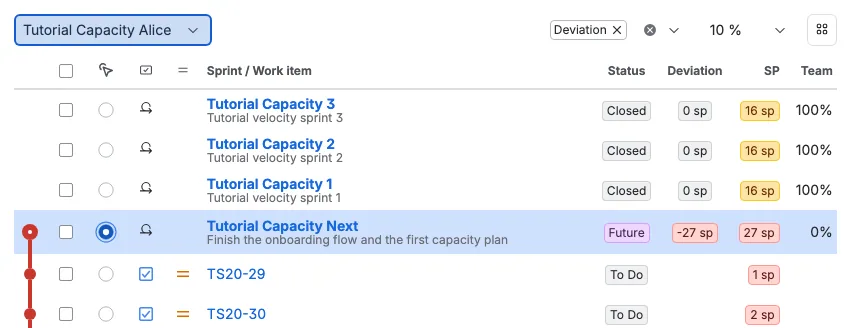
- Typ pokazuje ikonę sprintu w wierszu sprintu i ikonę typu zgłoszenia w wierszu zgłoszenia. Nagłówek kolumny używa ikony zgłoszenia.
- Priorytet pokazuje ikonę priorytetu Jira zgłoszenia w jego kolorze Jira. Wiersze sprintów pozostawiają ją pustą. Nagłówek kolumny używa ikony priorytetu średniego.
- Sprint / Zgłoszenie pokazuje pogrubioną nazwę sprintu, która otwiera sprint w Jirze w nowej karcie, lub klucz zgłoszenia. Cel sprintu pojawia się drobnym tekstem pod nazwą sprintu i pozostaje w jednej linii: zbyt długi cel jest skracany wielokropkiem. Moderatorzy edytują cel na karcie Sprint.
- Ranga pokazuje zapisaną rangę porządkową każdego zgłoszenia w jego sprincie. Wiersze bieżącego i przyszłego sprintu pokazują zamiast tego przycisk dostosowania dostępny tylko dla moderatora, a zgłoszenie bez rangi pokazuje 0. Kolumna pojawia się tylko wtedy, gdy wybierzesz Ranga na liście kolumn. Wszyscy widzą zapisane liczby tylko do odczytu.
- Status pokazuje stan sprintu w wierszu sprintu. W wierszu zgłoszenia pokazuje status Jira zgłoszenia, dopóki zgłoszenie się nie rozpocznie. Zgłoszenie w toku pokazuje zamiast tego swój procent ukończenia. Na tablicy punktów historyjki moderatorzy go edytują. Na tablicy czasu jest tylko do odczytu i wynika z czasu spędzonego podzielonego przez pierwotny szacunek czasu. Zgłoszenie ukończone pokazuje tylko do odczytu 100%. Zgłoszenia do zrobienia zachowują swój status Jira.
- Odchylenie pokazuje wartości tylko w wierszach sprintów, które mają odchylenie. Wiersze zgłoszeń i sprinty bez odchylenia pozostawiają ją puste.
- SP na tablicy punktów historyjki i Czas na tablicy czasu pokazuje przydzielony szacunek w wierszu sprintu i szacunek w wierszu zgłoszenia. Wartości punktów historyjki kończą się sp. Wartości czasu to pierwotne szacunki czasu pokazane jako czasy trwania w dniach roboczych, na przykład 2 dni, 4 godziny. Zgłoszenie bez szacunku pozostawia komórkę pustą.
Kolumny Ranga, Status i Odchylenie są wyśrodkowane, a kolumna szacunku wyrównana do prawej. Te kolumny zajmują tylko tyle szerokości, ile potrzebują. Scrumpy odczytuje szacunek przez estymację tablicy Jira, więc wartość i oś czasu pojawiają się nawet wtedy, gdy pole estymacji jest ukryte na ekranie zgłoszenia. Zgłoszenie zapisane w planie sprintu, ale ukryte przed Tobą przez zabezpieczenia na poziomie zgłoszenia w Jirze, nie trafia do tabeli, listy rang ani listy usuniętych, więc plan nigdy go nie ujawnia. Wyróżniony jest tylko wiersz sprintu, którego przycisk opcji jest zaznaczony, i dotyczy to też zaznaczonego zamkniętego sprintu. Wiersze zgłoszeń są wyróżniane w ten sam sposób: wyróżniony jest tylko wiersz zgłoszenia, którego przycisk opcji jest zaznaczony, a żaden wiersz zgłoszenia nie jest wyróżniony, gdy nic nie jest zaznaczone. Zaznaczenie zgłoszenia zaznacza też wiersz jego sprintu nadrzędnego, więc tabela zespołu i prawa strona podążają za tym sprintem.
Moderatorzy widzą oś czasu pojemności w pierwszej kolumnie, a pola wyboru do zaznaczania zbiorczego w drugiej kolumnie. Pozostali widzą najpierw kolumnę wyboru moderatora, a oś czasu pojemności w drugiej kolumnie. Każdy wiersz aktywnego lub przyszłego sprintu zaczyna oś czasu pustym okręgiem, każdy wiersz zgłoszenia ma okrąg, a ostatni wiersz zgłoszenia w sprincie kończy ją pustym okręgiem. Zamknięte sprinty nie mają osi czasu, a nagłówek tabeli nie ma linii. Linia i okręgi używają skumulowanego szacunku od pierwszego zgłoszenia do bieżącego wiersza, z sumą szacunku i obiema granicami zakresu zaokrąglonymi do całych punktów historyjki lub do najbliższej godziny na tablicy czasu: zielony poniżej zaokrąglonej docelowej pojemności minus odchylenie, żółty w zaokrąglonym zakresie wraz z obiema granicami i czerwony powyżej zaokrąglonej docelowej pojemności plus odchylenie. Docelowa pojemność to prędkość na członka pomnożona przez rozmiar wybranego zespołu i skorygowana o jego pojemność dla tego sprintu.
Wiersze aktywnych i przyszłych sprintów pokazują przydzielony szacunek jako kolorową odznakę, używając tych samych zaokrąglonych przedziałów. Wiersze zamkniętych sprintów pokazują przydzielony szacunek z przedziałami ukończenia opisanymi poniżej.
Po wierszu bieżącego lub przyszłego sprintu następują bezpośrednio jego zgłoszenia, więc każde zgłoszenie pozostaje zgrupowane pod swoim sprintem. Wiersz zamkniętego sprintu nie ma pod sobą zgłoszeń.
Gdy moderator akceptuje szacunek na karcie perspektywy, wartość SP lub Czas zmienia się od razu w wierszu zgłoszenia i w wierszu jego sprintu. Wszyscy z otwartą kartą widzą nową wartość bez przeładowania. Jeśli zaakceptowane zgłoszenie należy do zamkniętego sprintu, sumy tego sprintu i prędkość używana dla celów są przeliczane.
Każdy wiersz sprintu pokazuje swój stan: Zamknięty, Bieżący dla sprintu, który trwa teraz, lub Przyszły. Wybierz nazwę sprintu, aby otworzyć ten sprint w Jirze w nowej karcie. Miniony sprint otwiera swój raport sprintu, a bieżący lub przyszły sprint otwiera backlog tablicy.
Użyj przycisku opcji obok dowolnego sprintu, także zamkniętego, aby go zaznaczyć. Zaznaczony sprint steruje tabelą zespołu. Zaznaczenie zgłoszenia zaznacza też jego sprint nadrzędny.
Użyj pola wyboru w wierszu sprintu, aby zaznaczyć cały sprint. Gdy zaznaczony jest co najmniej jeden sprint, Usuń prosi o potwierdzenie, zanim usunie sprinty wraz z ich zgłoszeniami z tego planu pojemności. Jira nie zmienia się. Ich szkice planów i ustawienia zespołu pozostają w sesji planowania i wracają po ponownym dodaniu sprintu. Pole wyboru w nagłówku nadal zaznacza tylko zgłoszenia. Pola wyboru zaznaczania zbiorczego są dostępne tylko dla moderatorów, a zaznaczenie wiersza nigdy nie jest udostępniane innym uczestnikom ani zapisywane w sesji planowania.
Pozostali widzą zamiast nich żółtą plakietkę M. Oznacza ona sprint i element pracy wybrany przez moderatora. Plakietka pozostaje widoczna niezależnie od tego, czy podążasz za moderatorem, czy lokalnie przeglądasz inny sprint lub element pracy, więc zawsze wiadomo, gdzie jest moderator.
Nad połączoną tabelą lista Tablica Scrum znajduje się w lewym górnym rogu, a listy kolumn i Odchylenie w prawym górnym rogu. Lista kolumn jest dostępna dla wszystkich. Zaczyna się z wybranym Odchyleniem. Wybierz Ranga, aby dodać kolumnę Ranga przed Statusem, wybierz Wykorzystanie, aby pokazać kolumnę Wykorzystanie w tabeli pojemności zespołu, i wyczyść opcję, aby ukryć jej kolumnę. Moderator udostępnia widoczne kolumny wszystkim, którzy są zablokowani na moderatora. Jeśli wybierzesz inne zaznaczenie przy włączonej blokadzie, odłączysz się i zachowasz własny wybór w tej karcie przeglądarki. Moderatorzy mogą zmienić tablicę i odchylenie, a osoby inne niż moderatorzy widzą te same wartości tylko do odczytu. Wybór tablicy jest zapamiętywany w sesji planowania. Wybranie innej tablicy natychmiast stosuje tę tablicę i jej zapisany widok, a tabela pokazuje sprinty nowej tablicy lub jej stan ładowania zamiast wierszy poprzedniej tablicy. Każda tablica zachowuje własny wybór sprintów. Lista tablic grupuje tablice w kategoriach Punkty historyjki, Czas i Brak szacowania. Tablice bez pola estymacji pojawiają się w kategorii Brak szacowania i są wyłączone. Tabela sprintów wymienia wybrane sprinty według daty rozpoczęcia, od najstarszego.
Po prawej stronie listy Odchylenie przycisk przełącznika aplikacji otwiera Udoskonalanie na tej samej karcie sesji planowania. Jego podpowiedź brzmi Przełącz na udoskonalanie.
Prędkość to średni ukończony szacunek na członka zespołu w wybranych zamkniętych sprintach, które mają zapisany zespół. Na tablicy czasu ukończony szacunek to pierwotny szacunek czasu ukończonych zgłoszeń. Każdy zamknięty sprint wnosi swój ukończony szacunek podzielony przez efektywny rozmiar zespołu: dwie osoby na 50% liczą się jako jedna osoba, a zespół 2 osób, który ukończył 10 punktów, wnosi 5 punktów na członka. Wartości na członka są następnie uśredniane, więc sprint z większym zespołem nie przeważa nad sprintem z mniejszym zespołem. Zamknięty sprint bez zapisanego zespołu pokazuje 0% w kolumnie Zespół i nie liczy się do prędkości, dopóki nie uzupełnisz jego zespołu. Dostosowanie rozmiaru zespołu lub pojemności zespołu zamkniętego sprintu zmienia jego wkład i prędkość. Tabela aktualizuje wartość Zespół zamkniętego sprintu, prędkość i każdy przyszły cel, gdy tylko zmienisz pojemność lub członkostwo członka zespołu, przed zakończeniem zapisywania. Jeśli zapis się nie powiedzie, poprzednie wartości wrócą. Cel dla aktywnego lub przyszłego sprintu to prędkość na członka pomnożona przez efektywny rozmiar zespołu tego sprintu, czyli jego liczebność skorygowaną o wykorzystanie i nieobecności. Na przykład 10 punktów przy 2 osobach i 15 punktów przy 4 osobach dają średnio 4,375 punktu na członka, więc sprint z 3 osobami przy pełnej pojemności ma cel 13,125 punktu. Os czasu i odznaki przydzielonego szacunku porównują planowany szacunek z tym celem, a nie z prędkością.
Kolumna Odchylenie pokazuje tylko odznakę szacunku ze znakiem, zaokrągloną do całych punktów historyjki lub do najbliższej godziny na tablicy czasu. Dla zamkniętego sprintu wartość to różnica między ukończonym a przydzielonym szacunkiem: ujemna, gdy ukończono mniej, i dodatnia, gdy ukończono więcej. Dla aktywnego lub przyszłego sprintu porównuje docelową pojemność z pozostałym szacunkiem po ukończeniu: dodatnia, gdy pozostały szacunek jest poniżej celu, i ujemna, gdy jest powyżej. Procent nie jest wyświetlany.
Kolumna szacunku to SP na tablicy punktów historyjki i Czas na tablicy czasu. Pokazuje przydzielony szacunek w wierszu sprintu i szacunek zgłoszenia w wierszu zgłoszenia. Wartości punktów historyjki kończą się sp. Wartości czasu to pierwotne szacunki czasu pokazane jako czasy trwania w dniach roboczych, na przykład 2 dni, 4 godziny. Szacunki zgłoszeń używają tych samych zielonych, żółtych i czerwonych przedziałów co oś czasu, obliczonych z zaokrąglonego skumulowanego pozostałego szacunku do tego wiersza. Odznaki aktywnych i przyszłych sprintów używają tych samych zaokrąglonych przedziałów celu z pozostałego szacunku: zielony poniżej zakresu, żółty w jego wnętrzu i czerwony powyżej. Odznaki zamkniętych sprintów porównują zaokrąglony ukończony szacunek z zaokrąglonym zakresem przydziału: czerwony poniżej, żółty w środku do, ale bez górnej granicy, i zielony na lub powyżej górnej granicy. Wszystkie trzy zastosowania wyliczają dolną i górną granicę z tego samego zaokrąglonego obliczenia zdrowego zakresu. Wiersze aktywnych i przyszłych sprintów pokazują w kolumnie tylko tę jedną odznakę szacunku.
Dla aktywnego lub przyszłego sprintu zgłoszenie w toku pokazuje swój procent ukończenia w kolumnie Status. Na tablicy punktów historyjki moderatorzy mogą go zmienić, a wszyscy inni widzą go tylko do odczytu. Na tablicy czasu jest zawsze tylko do odczytu i wynika z czasu spędzonego podzielonego przez pierwotny szacunek czasu. Wyliczona wartość jest zaokrąglana do całego procentu i pozostaje między 0 a 100, więc czas spędzony powyżej pierwotnego szacunku liczy się jako 100%, a brak pierwotnego szacunku jako 0%. Zgłoszenie ukończone pokazuje tylko do odczytu 100%. Zgłoszenia do zrobienia nie mają pola ukończenia. Na tablicy punktów historyjki procent jest zapisywany w sesji planowania i nigdy nie jest zapisywany w Jirze. Pozostały szacunek to szacunek zgłoszenia pomniejszony o jego ukończenie, więc 2 sp przy 50% liczy się jako 1 sp, a na tablicy czasu 2 dni przy 50% jako 1 dzień. Ukończone zgłoszenie liczy się jako 0 pozostałego. Kolumna szacunku nadal pokazuje pierwotny przydzielony szacunek w wierszach sprintów i zgłoszeń, a Odchylenie i oś czasu używają pozostałego szacunku. Ręczne ukończenie nie zmienia prędkości.
Kolumna Zespół za kolumną szacunku pokazuje procent pojemności zespołu użyty dla sprintu. Aktywne i przyszłe sprinty oraz zamknięte sprinty z członkami zespołu pokazują pojemność obliczoną z czasu pracy i wykorzystania tych członków. Wartość jest tylko do odczytu. Zamknięty sprint bez zapisanego zespołu pokazuje 0% i nie liczy się do prędkości, a zapisany zespół bez efektywnej pojemności też pokazuje 0%. Wiersze zgłoszeń pozostawiają komórkę Zespół pustą.
Użyj listy Odchylenie, aby dopuścić odchylenie 0%, 5%, 10%, 15%, 20% lub 25% od celu. Odznaka odchylenia używa zwykłego stylu, gdy bezwzględny procent odchylenia mieści się w tej tolerancji. Powyżej tolerancji dodatnie odchylenie jest zielone, a ujemne czerwone. Wybrane odchylenie jest zapisywane z danymi pojemności sesji planowania.
Pod tabelą wyrównane do prawej podsumowanie brzmi „Zespół ma capacity pojemność i prędkość velocity, i dąży do ukończenia target w zdrowym zakresie range”, przy czym pojemność i prędkość są pokazane jako odznaki informacyjne. Pojemność to procent pojemności wybranego zespołu zaokrąglony do liczby całkowitej, a prędkość to prędkość na członka pomnożona przez rozmiar zespołu wybranego sprintu, czyli prędkość tego zespołu przy pełnej pojemności. Cel pojawia się jako odznaka informacyjna z docelową pojemnością zaokrągloną do całych punktów historyjki lub do najbliższej godziny na tablicy czasu. Zdrowy zakres używa dwóch odznak informacyjnych, jednej dla dolnej granicy i jednej dla górnej, oddzielonych myślnikiem. Obie granice to te same zaokrąglone wartości używane przez oś czasu i odznaki szacunku. Na przykład odchylenie 10% wokół 20,4 sp pokazuje 18 sp - 22 sp, a wokół 2 dni, 4 godziny pokazuje 2 dni, 2 godziny - 2 dni, 6 godzin. Gdy oba końce zaokrąglają się do tej samej wartości, jedna odznaka pokazuje tę wartość.
Zgłoszenia i przeciąganie
Wiersze zgłoszeń pod sprintem używają tych samych kolumn co wiersze sprintów. Kolumna Status pokazuje własny status Jira zgłoszenia.
- Użyj przycisku opcji na zgłoszeniu, aby je zaznaczyć. Wybór jest zapamiętywany w sesji planowania. Wraz z nim zaznaczany jest wiersz jego sprintu nadrzędnego.
- Użyj pól wyboru, aby zaznaczyć zgłoszenia do Usuń. Pole wyboru w nagłówku zaznacza każde zgłoszenie w tabeli, we wszystkich sprintach.
- Użyj pola wyboru w wierszu sprintu, aby usunąć ten sprint z sesji planowania, jak opisano powyżej. Pola wyboru sprintów są oddzielne od pola wyboru w nagłówku zgłoszeń.
- Przeciągnij zgłoszenie, aby zmienić jego kolejność w sprincie, lub przeciągnij je na inny wiersz sprintu, aby przenieść je do tego sprintu.
- Zamknięte sprinty to tylko historia, więc nie mają zgłoszeń do przeciągania.
Kontrolki zaznaczania przechowują wybór w widoku wybranej tablicy. Tylko moderatorzy mogą zmieniać wspólne wybory. Wybrany sprint, zgłoszenie, członek zespołu i karta po prawej są zapamiętywane w widoku tablicy.
Osoby inne niż moderatorzy widzą pod tabelą pole wyboru Zablokuj na moderatora. Jest domyślnie zaznaczone, więc Twój widok podąża za sprintem, zgłoszeniem, członkiem zespołu, widocznymi kolumnami i kartą po prawej moderatora. Podąża za moderatorem między kartami Udoskonalanie, Planowanie pojemności, Daily i Retrospekcja dla tej samej sesji planowania. Dotyczy karty planowania, na której jesteś: jeśli samodzielnie przełączysz się na inną kartę planowania, blokada zostanie wyczyszczona, więc na nowej karcie zaczynasz odłączony. Wyczyść pole, aby pozostać przy bieżącym widoku, a następnie wybierz sprint, zgłoszenie, członka zespołu, zaznaczenie kolumn lub kartę do obejrzenia bez zmiany tego, co widzą inni. Wybranie jednego z nich automatycznie czyści blokadę. Zaznacz pole ponownie, aby wrócić do widoku moderatora. Blokada jest zapamiętywana w tej karcie przeglądarki, dopóki pozostajesz na karcie. Twoje lokalne wybory pozostają przy karcie, w której ich dokonano, i nigdy nie zmieniają tego, co widzi moderator ani inni uczestnicy.
Nadawanie rang zgłoszeniom
Wybierz Ranga na liście kolumn, aby pokazać kolumnę Ranga. Kolumna znajduje się przed Statusem i zajmuje tylko tyle szerokości, ile potrzebują jej liczby. Zgłoszenie bez rangi pokazuje 0. Każda otwierana sesja planowania wczytuje swoje dane pojemności. Przełączenie na inną sesję planowania wczytuje ją raz, a powrót do już otwartej od razu pokazuje jej dane.
W każdym wierszu bieżącego lub przyszłego sprintu moderatorzy widzą przycisk dostosowania w komórce Rangi. Wybierz go, aby otworzyć okno nadawania rang dla tego sprintu. Wiersze zamkniętych sprintów i widok osób innych niż moderatorzy nie mają przycisku.
Okno wyjaśnia, że ustawia kolejność zgłoszeń sprintu według wybranej rangi. Wybierz rangę:
- Ranga na tablicy używa pozycji zgłoszenia w kolejności sprintu Jira.
- Głosy używa liczby głosów Jira na zgłoszeniu.
- Ranga powinowactwa używa rankingu powinowactwa wybranej perspektywy z sesji planowania.
- Ranga kropek używa rankingu kropek wybranej perspektywy z sesji planowania.
Ranga, która nie ma wartości dla sprintu, jest pokazana na liście, ale nie można jej wybrać. Dzieje się tak, gdy Jira nie zwraca rangi tablicy ani liczby głosów lub gdy wybrana perspektywa nie ma jeszcze rankingu powinowactwa albo kropek. Nic w oknie Cię o tym nie ostrzega: wybierz inną rangę lub dodaj brakujące dane w sesji planowania. Gdy zmienisz perspektywę, ranga wraca do pierwszej opcji, która ma wartości, jeśli bieżąca ich nie ma.
Wybierz Rosnąco lub Malejąco jako kolejność sortowania. Dla rangi powinowactwa i rangi kropek obok dwóch pozostałych pojawia się lista Perspektywa, aby wybrać, którego rankingu perspektywy użyć. Najpierw wybrana jest perspektywa Domyślna.
Pod listami tabela podglądu wymienia zgłoszenia w nowej kolejności. Pokazuje ikonę typu zgłoszenia, klucz zgłoszenia i numer rangi w neutralnej odznace. Nagłówek kolumny Typ używa ikony zgłoszenia. Kolumna Ranga zajmuje 10 procent szerokości podglądu, a nagłówek Rangi i jej komórki są wyrównane do prawej. Numery rang są przypisane do zgłoszeń, a nie do ich pozycji w wierszu. Każde źródło ma naturalną kolejność: niższa ranga tablicy i niższa pozycja powinowactwa są lepsze, a wyższe głosy i wyższa liczba kropek są lepsze. Numery porządkowe są przypisywane raz w tej kolejności, więc zmiana między Rosnąco i Malejąco odwraca zarówno wiersze, jak i wyświetlane numery. Dla rangi kropek Rosnąco pokazuje zgłoszenie z największą liczbą kropek jako pierwsze, a Malejąco odwraca całą listę, także zgłoszenia z 0 kropek. Przy Głosach komórka Rangi pokazuje liczbę głosów zgłoszenia, w tym 0, zamiast pozycji porządkowej. Przy randze kropek zgłoszenie bez kropek pokazuje 0. Zgłoszenie bez wartości dla wybranej rangi pokazuje 0 i podąża za zgłoszeniami z rangą. Zastosowanie zapisuje numer dla każdego zgłoszenia w sprincie.
Wybierz Zastosuj, aby zapisać nową kolejność i numery rang dla sprintu. Okno zamyka się, a kolumna Ranga pokazuje numery. Jeśli zapis się nie powiedzie, okno pozostaje otwarte z komunikatem błędu, a poprzednia kolejność zostaje.
Osoby inne niż moderatorzy widzą zapisane numery rang tylko do odczytu. Przeciągnięcie zgłoszenia, dodanie zgłoszeń lub usunięcie zgłoszeń utrzymuje zapisane numery przypisane do zgłoszeń. Zgłoszenie przeniesione do innego sprintu lub usunięte z planu traci swój numer, a przeniesione lub nowo dodane zgłoszenie pokazuje 0, dopóki ponownie nie zastosujesz rangi. Zastosowanie planu pojemności w Jirze zachowuje numery rang.
Planowanie zespołu
Prawa strona ma Pojemność zespołu, Sprint, kartę dla każdej perspektywy, która szacuje tą samą tablicą co wybrana, oraz Czat. Ich tytuły pozostają w jednej linii i nie są skracane wielokropkiem. Wybrana karta jest udostępniana w sesji planowania, więc uczestnicy zablokowani na moderatora podążają za kartą moderatora. Wybranie innej karty przy włączonej blokadzie zachowuje tę kartę tylko dla Ciebie i czyści blokadę. Pojemność zespołu pokazuje zespół wybranego sprintu. Sprint pokazuje pola Jira wybranego aktywnego lub przyszłego sprintu. Każda karta perspektywy pokazuje panel głosowania dla zgłoszenia wybranego w połączonej tabeli. Gdy wybierzesz zgłoszenie w połączonej tabeli, na prawym końcu paska kart pojawia się karta Czat i otwiera rozmowę tego zgłoszenia, wspólną dla uczestników sesji planowania. Twoje własne wiadomości są po prawej stronie rozmowy, a wiadomości innych uczestników po lewej. Gdy wybierzesz zamknięty sprint, widoczne pozostają tylko Pojemność zespołu i Czat; karty Sprint i perspektyw są ukryte. Odznaka Twojej roli i dzwonek dźwięku zawsze znajdują się na prawym końcu paska kart. Odznaka otwiera ustawienia Uprawnienia, a dzwonek włącza lub wyłącza powiadomienia dźwiękowe. Gdy aktywny lub przyszły sprint nie ma zapisanego zespołu, Scrumpy uzupełnia jego zespół osobami przypisanymi do zgłoszeń tego sprintu, gdy te zgłoszenia były w toku, a następnie zapisuje go dla tego sprintu. Miniony sprint pyta najpierw, ponieważ odczyt jego historii może chwilę potrwać. Anuluj zaznacza sprint bez uzupełniania jego zespołu. Jeśli zaakceptujesz, okno pozostaje otwarte ze wskaźnikiem ładowania i komunikatem, aby poczekać do końca uzupełniania. Jeśli nikt nie był przypisany, gdy element był w toku, zespół pozostaje pusty, a ponowne zaznaczenie sprintu proponuje uzupełnienie go ponownie. Potem moderatorzy zarządzają listą na pasku akcji zbiorczych pod tabelą. Nowi przypisani nie są dodawani automatycznie, gdy zespół jest już zapisany. Każdy sprint zachowuje własną listę zespołu. Karta Czat zawsze pokazuje połączoną rozmowę sesji planowania, a nie tylko rozmowę zaznaczonego zgłoszenia. Rozmowa zawiera także zgłoszenia zaplanowane w widoku pojemności, nawet jeśli nie są zgłoszeniami sesji planowania.
Tabela zespołu podąża za sprintem wybranym w połączonej tabeli. Pola wyboru zaznaczają członków zespołu do akcji zbiorczych. Pole wyboru w nagłówku tabeli zaznacza wszystkich naraz. Pola wyboru członków są dostępne tylko dla moderatorów, służą tylko do akcji zbiorczych i nigdy nie są udostępniane innym uczestnikom. Osoby inne niż moderatorzy widzą wąską pierwszą kolumnę bez nagłówka, która pokazuje żółtą plakietkę M przy członku zespołu, którego kalendarz ma otwarty moderator. Plakietka pozostaje przy tym członku, nawet gdy samodzielnie otworzysz kalendarz innego członka.
Moderator może zmienić wykorzystanie i godziny pracy każdego członka zespołu. Członek zespołu może zmienić własne wykorzystanie i godziny pracy dla sprintu, w którym jest w zespole. Działa to też dla zamkniętego sprintu z zapisanym zespołem, więc możesz poprawić rozmiar zespołu i pojemność zespołu użyte dla prędkości. Jeśli zamknięty sprint nie ma jeszcze zespołu, możesz dodać członków i ustawić ich pojemność; sprint zaczyna liczyć się do prędkości, gdy tylko ma zapisany zespół. Dodanie lub usunięcie członka zespołu natychmiast aktualizuje tabelę zespołu i wszystkie obliczone wartości, przed zakończeniem zapisywania. Jeśli zapis się nie powiedzie, poprzedni zespół i wartości wrócą. Możesz otworzyć kalendarz dowolnego członka zespołu. Kalendarz, którego nie możesz zmienić, otwiera się tylko do odczytu, a jego godziny pracy i wykorzystanie są pokazane jako wyłączone pola, więc wartości wyrównują się z widokiem edytowalnym.
Dla każdego członka zespołu:
- Zmień ogólny procent wykorzystania, aby pokazać dostępność w niepełnym wymiarze. Domyślnie jest to 100%.
- Wybierz przycisk opcji obok członka zespołu, aby otworzyć jego kalendarz, a następnie wybierz dni, w których nie może pracować przez pełny dzień. Ponowne wybranie wyróżnionego dnia usuwa go. Kalendarz pokazuje tylko daty w wybranym sprincie i otwiera się na miesiącu daty rozpoczęcia sprintu, a nie na bieżącym miesiącu. Dni weekendowe wybrane w ustawieniach Tydzień pracy przestrzeni są wyłączone i nie liczą się jako dni robocze.
- Kolumna Godziny pracy pokazuje godziny, które członek zespołu może przepracować z łącznej liczby godzin roboczych sprintu, na przykład 72 godz. z 80 godz. Obie wartości pojawiają się jako odznaki. Pole godzin przyjmuje wartość od 0 do Maksymalnych godzin dziennie ustawionych w ustawieniach Tydzień pracy przestrzeni (domyślnie 13 godz.). Pole godzin przyjmuje od 0 do skonfigurowanych godzin pracy. Nowo oznaczony dzień zaczyna od 0 godzin. Wybierz przycisk z krzyżykiem, aby usunąć ten dzień z kalendarza członka zespołu.
- Kolumna Wykorzystanie pokazuje ogólne wykorzystanie. Gdy kalendarz jest otwarty, obok niego znajduje się pole wykorzystania dla każdego oznaczonego dnia. Dzień bez godzin pracy zachowuje swoje pole wykorzystania wyłączone, ponieważ ten dzień nie dodaje pojemności. Odwrotnie też: dzień z wykorzystaniem 0% zachowuje pole godzin pracy wyłączone, ponieważ te godziny zostałyby pomnożone przez zero. Gdy obie wartości wynoszą 0, pole godzin pozostaje edytowalne, aby można było poprawić dzień. Kolumna jest ukryta, dopóki nie wybierzesz Wykorzystanie na liście kolumn, a ukrycie jej ukrywa też pola wykorzystania poszczególnych dni otwartego kalendarza.
- Oznaczony dzień zaczyna od 0 godz. Zwiększ godziny dla częściowego dnia, na przykład 6 godz. Dni, których nie oznaczysz, liczą się jako pełny dzień pracy przy 100%, używając godzin pracy z ustawień Tydzień pracy przestrzeni (domyślnie 8 godz.).
- Oznaczony dzień może być również dłuższy niż zwykłe godziny pracy, na przykład 10 godz., gdy godziny pracy wynoszą 8 godz. Dodatkowe godziny podnoszą łączną dostępność członka zespołu powyżej zwykłej sumy sprintu, na przykład 44 godz. z 40 godz., i zwiększają jego udział w pojemności zespołu oraz każdy cel, który go używa.
- Ogólne wykorzystanie stosuje się dodatkowo do każdego dnia. Przy 90% ogólnego wykorzystania dzień z 6 godz. przy 60% liczy się jako 3,24 godz. normalnego dnia pracy.
Pod tabelą zespołu moderatorzy widzą po prawej małą uwagę. Wyjaśnia ona, że aby zarejestrować nieobecność lub inne odchylenie od zwykłych godzin pracy na dzień, otwiera się kalendarz członka zespołu, a następnie wybiera datę w trakcie sprintu. Wyjaśnia też, że wykorzystanie członka zespołu w sprincie jest stosowane dodatkowo na wykorzystanie każdego dnia wyjątkowego.
Pod tabelą moderatorzy widzą pasek akcji zbiorczych zespołu. Wybierz Dodaj członków zespołu, aby otworzyć okno, wybrać jedną lub więcej osób i wybrać Dodaj. Wybrane osoby dołączają do zespołu wybranego planowanego sprintu i zaczynają z 100% wykorzystania i pełnymi godzinami pracy. Aby usunąć członków zespołu, zaznacz ich w tabeli i wybierz Usuń. Jeśli którykolwiek zaznaczony członek zespołu ma w tym sprincie wpisy nieobecności, okno potwierdzenia wyjaśnia, że jego wpisy nieobecności zostaną utracone. Potwierdź usunięcie, aby kontynuować; jeśli nie ma wpisów nieobecności, członkowie są usuwani od razu. Usunięcie członka zespołu usuwa jego zapisane wykorzystanie i nieobecności tylko dla tego sprintu. Inne planowane sprinty zachowują własne listy zespołu. Tylko moderatorzy mogą dodawać lub usuwać członków zespołu.
Aby wyczyścić czas wolny w tym sprincie, zaznacz członków i wybierz Wyczyść czas wolny. Okno potwierdzenia wyjaśnia, że ich wpisy czasu wolnego (Godziny pracy) zostaną usunięte, a wykorzystanie zostanie zresetowane do 100%. Potwierdź, aby kontynuować. Każdy wybrany członek wraca do zwykłych godzin pracy i pełnego wykorzystania. Kontrolka czyszczenia pozostaje wyłączona, gdy żaden wybrany członek nie ma nic do wyczyszczenia.
Wybrany członek zespołu jest zapamiętywany w widoku tablicy. Cel aktualizuje się wraz ze zmianą tych wartości. Wartość pozostała jest ujemna, gdy ukończono mniej niż przydzielono, i dodatnia, gdy ukończono więcej. Odznaki pozostałej wartości używają zwykłego stylu, gdy bezwzględny procent pozostałej wartości jest równy lub niższy od odchylenia. Powyżej odchylenia wartość dodatnia jest zielona, a ujemna czerwona.
Wybrany sprint
Karta Sprint edytuje sprint wybrany w połączonej tabeli. Jest dostępna tylko dla aktywnych i przyszłych sprintów. Gdy wybrany jest zamknięty sprint, karta jest ukryta.
- Nazwa sprintu, Cel sprintu, Data rozpoczęcia i Data zakończenia pozostają w planie podczas edycji. Tabela od razu pokazuje nową nazwę i przelicza cel sprintu oraz zakres dni zespołu na podstawie nowych dat. Jira nie zmienia się, dopóki nie wybierzesz Zastosuj.
- Pod polem Cel sprintu kwadratowy przycisk kciuka w górę i kwadratowy przycisk kciuka w dół pozwalają zgodzić się lub nie zgodzić z tekstem. Liczba głosów pojawia się obok każdego przycisku. Każdy uczestnik może zagłosować, ponownie wybrać przycisk, aby usunąć głos, a liczniki aktualizują się dla wszystkich. Głosy resetują się, gdy tekst celu się zmieni.
- Zmiany stanu sprintu odbywają się w Jirze, a nie na tej karcie. Aby rozpocząć lub zakończyć sprint, użyj backlogu Jira lub strony aktywnych sprintów, a następnie wybierz Odśwież na pasku narzędzi planowania pojemności, aby ponownie wczytać plan. Rozpoczęty sprint pokazuje się jako bieżący sprint, a ukończony sprint opuszcza plan.
Moderatorzy mogą edytować te pola. Osoby inne niż moderatorzy widzą te same wartości tylko do odczytu.
Głosowanie na zgłoszenia z planowania pojemności
Perspektywa pojawia się jako karta w sekcji zespołu, gdy jej celem estymacji jest tablica, a jej tablica estymacji jest tą samą tablicą, którą wybrałeś nad połączoną tabelą. Perspektywa, która zapisuje szacunki w polach Jira, lub szacuje inną tablicą, nie pojawia się.
Wybierz zgłoszenie w połączonej tabeli, a następnie otwórz jego kartę perspektywy, aby zagłosować. Karta pokazuje ten sam panel głosowania co karta Udoskonalanie: nagłówek perspektywy, karty do głosowania, listę uczestników, kontrolki sesji i wynik końcowy z przyciskiem Zaakceptuj. Gdy sesja trwa, podkarty Głosuj, Wyniki i Szczegóły pozostają w karcie perspektywy. Podkarta Szczegóły pokazuje podsumowanie i opis wybranego zgłoszenia, a moderatorzy mogą edytować oba. Edycja zapisuje się po kliknięciu poza pole, przełączeniu na inną podkartę lub zamknięciu panelu, nawet jeśli krótka pauza opisu jeszcze się nie zakończyła. Jeśli nie wybrano elementu pracy, karty perspektyw są ukryte. Gdy wybierzesz zamknięty sprint, karty perspektyw są ukryte.
Podsumowanie edytowane na podkarcie Szczegóły panelu głosowania aktualizuje też podpowiedź zgłoszenia w połączonej tabeli.
Pasek narzędzi planowania pojemności
Pod tabelą moderatorzy widzą pasek narzędzi w tym samym stylu co karta Udoskonalanie. Wybór tablicy znajduje się nad lewym górnym rogiem połączonej tabeli, a lista Odchylenie i kontrolka kolumn nad prawym górnym rogiem. Edytuj to główna niebieska akcja, a Zastosuj używa koloru ostrzeżenia. Zarchiwizuj, Zastosuj i Zakończ występują po Odśwież na pasku narzędzi z odstępem; nie znajdują się na prawym brzegu:
- Edytuj zmienia tytuł, opis i daty sesji planowania. Nowy tytuł i opis pojawiają się od razu na karcie, w nagłówku planowania i na pasku postępu, a jeśli zapis się nie powiedzie, wracają zapisane wartości. Pojawia się komunikat, że nie udało się zapisać sesji planowania.
- Dodaj z filtra dodaje zgłoszenia z zapisanego filtra Jira, sprintu lub sesji planowania Udoskonalanie do planu wybranego sprintu. Wybór zaczyna się grupą Udoskonalanie, która zawiera sesje planowania z zgłoszeniami; wybranie jednej podgląda zgłoszenia tej sesji. Oferuje tylko zgłoszenia z bieżącej przestrzeni, których nie ma już w planie wybranego sprintu.
- Zaplanuj sprint otwiera opisany powyżej wybór sprintów.
- Usuń usuwa zaznaczone zgłoszenia z planu wybranego sprintu lub zaznaczone sprinty z sesji planowania po potwierdzeniu. Nie zmienia Jira od razu.
- Odśwież ponownie odczytuje sprinty i zgłoszenia z Jira, w tym ich priorytety, podsumowania i opisy. Nie zmienia planu ani Jira.
- Zarchiwizuj tworzy stronę Confluence dla sprintu aktualnie wybranego w połączonej tabeli. Jest dostępne tylko wtedy, gdy skonfigurowano obszar Confluence, i jest wyłączone, gdy wybrany jest miniony sprint. Strona zapisuje okno i czas trwania sesji planowania, wybrany sprint i cel, głosy na cel, decyzję o pojemności, podsumowanie prędkości, godziny pracy zespołu oraz uporządkowane zgłoszenia z ich szacunkami.
- Zastosuj aktualizuje Jirę planem oraz zmienionymi nazwami, celami i datami sprintów.
- Zakończ stoi zaraz po Zastosuj, z małym odstępem. Zamyka sesję planowania. Prosi o potwierdzenie, a następnie trwale usuwa sesję planowania wraz z jej danymi pojemności, głosowaniami, notatkami, elementami działań, daily i czatem.
Pasek postępu sesji planowania pojawia się pod paskiem narzędzi. Osoby inne niż moderatorzy widzą pole wyboru Zablokuj na moderatora w miejscu, w którym pojawia się pasek narzędzi.
Cele sprintów
Każdy cel sprintu pojawia się drobnym tekstem pod nazwą sprintu w tabeli i pozostaje w jednym wierszu, a cel, który się nie mieści, jest skracany wielokropkiem. Sprint bez celu zachowuje pusty wiersz celu w tabeli, dzięki czemu wiersze sprintów i os czasu pozostają wyrównane. Moderatorzy edytują cel aktywnego lub przyszłego sprintu na karcie Sprint. Cel pod nazwą sprintu podąża za Twoim pisaniem przed zapisaniem wersji roboczej, a głosy na cel resetują się do 0, gdy tylko tekst się zmieni. Przyciski głosowania pozostają tylko do odczytu, dopóki wersja robocza celu nie zostanie zapisana, ponieważ głosy zawsze opisują zapisany cel. Zmiana celu pojawia się u wszystkich bez przeładowania i trafia do Jiry, gdy wybierzesz Zastosuj. Cel zamkniętego sprintu jest tylko do odczytu. Jeśli cel w Jirze zawiera podziały wierszy, tabela pokazuje je jako spacje.
Nazwa sprintu i daty zmienione na karcie Sprint pojawiają się też w połączonej tabeli, kalendarzu zespołu i celu podczas zmiany, jeszcze przed zapisaniem wersji roboczej. Pola dat pozostają edytowalne podczas zapisywania zmiany, więc możesz ustawić daty rozpoczęcia i zakończenia bez czekania, a starszy zapis nigdy nie cofa nowszej wybranej daty. Nieudany zapis przywraca zapisaną nazwę, cel i daty.
Przenoszenie pracy do wybranego sprintu
Zgłoszenia są planowane dla każdego sprintu. Użyj Dodaj z filtra, aby dodać zgłoszenie z filtra, sprintu lub sesji Udoskonalanie do wybranego sprintu, przeciągnij zgłoszenie na inny wiersz sprintu, aby przenieść je do tego sprintu, lub przeciągnij w obrębie sprintu, aby zmienić kolejność jego elementów. Kolejność i przynależność do sprintu są zapisywane jako wersja robocza. Nie zmieniają Jira, dopóki nie wybierzesz Zastosuj.
Zastosowanie planu
Wybierz Zastosuj po Odśwież na pasku narzędzi i potwierdź zmianę w oknie. Scrumpy następnie:
- Zapisuje zmienione nazwy, cele oraz daty rozpoczęcia i zakończenia sprintów.
- Przenosi zaplanowane elementy pracy do wybranych sprintów.
- Aktualizuje ich kolejność w każdym sprincie za pomocą pola kolejności tablicy.
- Przenosi elementy pracy usunięte z planu sprintu do backlogu, ale tylko gdy obecnie znajdują się w tym sprincie. Elementy pracy w innym sprincie lub już w backlogu pozostają na miejscu.
- Pozostawia zamknięte sprinty i ich szacunki bez zmian.
- Zapisuje migawkę pojemności zespołu dla każdego wybranego sprintu, który ma zespół. Migawka zawiera członków zespołu, ich godziny pracy i wykorzystanie, jest przechowywana przez 12 miesięcy i nie jest powiązana z tą sesją planowania.
Po zakończeniu aktualizacji strona ponownie wczytuje bieżące dane z Jiry. Jeśli Jira odrzuci część zmiany, strona poinformuje, których sprintów nie udało się zaktualizować, i zachowa wersję roboczą, aby można było spróbować ponownie. Nazwa, cel lub data sprintu, których jeszcze nie zastosowano, są częścią planu, więc pojawiają się także w połączonej tabeli i na stronie archiwum.
Archiwizacja planu pojemności
Plan pojemności sprintu możesz zapisać jako stronę Confluence, aby zespół zachował zapis tego, co zaplanowano i dlaczego. Tylko moderator może archiwizować, a akcja jest dostępna dopiero po skonfigurowaniu obszaru Confluence dla przestrzeni.
- Wybierz aktywny lub przyszły sprint w połączonej tabeli. Zarchiwizuj jest wyłączone dla zamkniętego sprintu, ponieważ zamknięty sprint jest tylko historią.
- Wybierz Zarchiwizuj na pasku narzędzi planowania pojemności.
- Przejrzyj podgląd. Pokazuje sprint i jego daty, cel sprintu, głosy za i przeciw, decyzję o pojemności i podsumowanie prędkości. Tabele zespołu i zgłoszeń są zapisywane na stronie Confluence, ale nie są pokazywane w oknie.
- Wybierz Zarchiwizuj, aby utworzyć stronę, lub Zamknij, aby pozostawić plan pojemności bez zmian.
Podczas ładowania podglądu Zarchiwizuj pozostaje wyłączone. Jeśli podglądu nie da się wczytać, okno wyjaśnia dlaczego, a Ty możesz je zamknąć i spróbować ponownie. Gdy strona jest gotowa, okno pokazuje łącze do niej. Jeśli Confluence odrzuci stronę, okno pokazuje powód, a Twój plan pojemności nie zmienia się.
Strona jest zapisywana pod stroną nadrzędną Plannings w skonfigurowanym obszarze Confluence, na stronie podrzędnej nazwanej <space name> - Capacity planning. Archiwa sesji planowania pozostają pod osobną stroną nadrzędną Estimations, więc dwa rodzaje stron nigdy się nie nadpisują. Tytuł strony zaczyna się od tytułu sesji planowania, a następnie nazwy sprintu i godziny rozpoczęcia planowania ze strefą czasową.
Strona zawiera:
- Tytuł sesji planowania, opis, czas rozpoczęcia i zakończenia oraz strefę czasową w tym samym nagłówku co strona archiwum planowania
- Czas trwania sesji planowania jako zwykły wiersz pod tym nagłówkiem
- Nazwę wybranego sprintu, stan, daty i cel
- Głosy za i przeciw dla celu
- Linię decyzji dla docelowego zakresu pojemności
- Podsumowanie prędkości: prędkość na członka, prędkość zespołu, rozmiar zespołu, efektywny rozmiar zespołu, pojemność zespołu, docelowa pojemność, zdrowy zakres, planowany szacunek, pozostały szacunek i odchylenie od celu
- Każdego członka zespołu w wybranym sprincie, z jego wykorzystaniem i godzinami pracy z godzin roboczych sprintu
- Zgłoszenia w zapisanej kolejności, z ich statusem i szacunkiem
Nagłówek jest taki sam jak na stronie archiwum planowania: tytuł planowania i opis, następnie początek i koniec w osobnych liniach, przy czym każda data jest pokazana jako chip daty Confluence, a każda godzina wyróżniona niebieską odznaką, oraz strefa czasowa, w której daty są prawidłowe. Cel sprintu i jego głosy za i przeciw pojawiają się wyśrodkowane bezpośrednio pod nazwą sprintu. Tabele zespołu i zgłoszeń używają szerszego układu, a kolumna Zgłoszenie pozostawia miejsce na dłuższe podsumowanie.
Strona pokazuje plan pojemności w jego bieżącym wyglądzie, w tym zmiany robocze, których nie zastosowałeś jeszcze w Jirze. Na tablicy punktów historyjki wartości używają punktów historyjki, a na tablicy czasu czasów trwania w dniach roboczych. Ponowna archiwizacja tego samego sprintu aktualizuje istniejącą stronę zamiast tworzyć duplikat.
Uwagi
- Prędkość używa bieżącego stanu ukończenia zgłoszeń w zamkniętych sprintach. Zgłoszenie, które zostało ponownie otwarte po zamknięciu swojego sprintu, liczy się jako nieukończone. Ręczne procenty ukończenia aktywnych lub przyszłych zgłoszeń nie zmieniają prędkości.
- Ręczny procent ukończenia jest zapisywany w sesji planowania i nigdy nie jest zapisywany w Jirze. Zastosuj go zachowuje. Na tablicy czasu procent nie jest ręczny: jest przeliczany z bieżącego czasu spędzonego i pierwotnego szacunku czasu przy każdym wczytaniu lub odświeżeniu planu.
- Dni robocze nie obejmują sobót i niedziel, chyba że zmienisz dni weekendowe w ustawieniach Tydzień pracy przestrzeni. Oznacz dni świąteczne jako dni 0 godz. dla każdego członka zespołu.
- Prędkość używa zapisanego rozmiaru zespołu i pojemności zespołu wybranych zamkniętych sprintów. Jeśli nie wybierzesz żadnych zamkniętych sprintów lub żaden z nich nie ma zapisanego zespołu, prędkość wynosi zero. Zanim poprosi Cię o uzupełnienie minionego sprintu bez zapisanego zespołu, Scrumpy wczytuje najnowszą migawkę pojemności zespołu z wcześniejszego zastosowania, jeśli jest jeszcze dostępna. Miniony sprint bez zapisanego zespołu i bez migawki pokazuje 0% i nie jest liczony. Wybierz go, aby otworzyć jego kartę Pojemność zespołu, uzupełnić jego zespół, a następnie poprawić jego rozmiar i pojemność. Członek zespołu, który nigdy nie miał zgłoszenia w toku w sprincie, nie pojawia się na liście zespołu tego sprintu.
- Usunięcie sprintu z planu pojemności nie usuwa jego zapisanej roboczej kolejności zgłoszeń ani ustawień zespołu. Wracają, gdy ponownie dodasz sprint do sesji planowania.
- Każda sesja planowania ma własne dane pojemności. Przełączanie kart planowania nie zmienia innej sesji planowania.
- Osoba inna niż moderator może edytować tylko własne wykorzystanie i nieobecności, i tylko dla sprintu, w którym jest w zespole. Zmiana jest zapisywana dla wszystkich, którzy wyświetlają ten sprint.
Dane planowania pojemności są przechowywane przez 90 dni od ostatniej zmiany, tak samo jak sesja planowania. Starsze dane pojemności są usuwane automatycznie. Migawki pojemności zespołu to osobne zapisy przechowywane przez 12 miesięcy od ostatniego zastosowania, które je odświeżyło.
Powiązane artykuły
- Reguła Scrumban 10% w każdym sprincieZobowiązanie do pełnej pojemności czyni każdy sprint kruchym. Bufor Scrumban 10% absorbuje ryzyko, chroni cel sprintu i pozwala prędkości rosnąć naturalnie.
- Jak oszacować termin wydaniaSzacunki czasowe zawodzą, gdy zmienia się złożoność i dostępność. Sprawdź, jak punkty historyjki, wspólne szacunki i prędkość czynią daty wydania przewidywalnymi.