
Condurre una retrospettiva
Aggiornato il
Una retrospettiva richiede pochi minuti per essere preparata e tiene tutto il team allineato alla fine di uno sprint. Aggiungi note in tre colonne, metti un mi piace a quelle con cui sei d'accordo, raggruppa quelle correlate e trasforma le migliori in elementi di azione che diventano ticket Jira.
Scegliere la sessione di pianificazione, la board e lo sprint
Apri la scheda Retrospettiva e scegli una sessione di pianificazione dalle schede sopra la board della retrospettiva. Scegli la board, poi lo sprint appena terminato. Sono elencati gli ultimi sei sprint avviati, quindi lo sprint che vuoi è di solito il primo. Quando la board non ha uno sprint avviato, il selettore dello sprint è nascosto e la retrospettiva funziona per la board. Quando lo spazio non ha una board, la retrospettiva funziona per la sessione di pianificazione. Il menu a discesa Tipo a destra cambia i tre nomi delle colonne, per esempio Inizia / Ferma / Continua.
Gli ospiti possono leggere la retrospettiva. I moderatori e i votanti possono aggiungere note e mettere un mi piace.
Aggiungere una nota in ogni colonna
Sotto ogni nome di colonna, seleziona il pulsante di aggiunta con l'icona più. Appare una nota vuota e il suo editor è pronto, quindi scrivi subito. Le tue note stanno a destra della colonna e le note degli altri partecipanti a sinistra.
Durante la fase Feedback le note delle altre persone restano coperte, così nessuno viene influenzato da ciò che hanno scritto gli altri. Le tue note restano visibili a te.
Mettere i mi piace e raggruppare le note
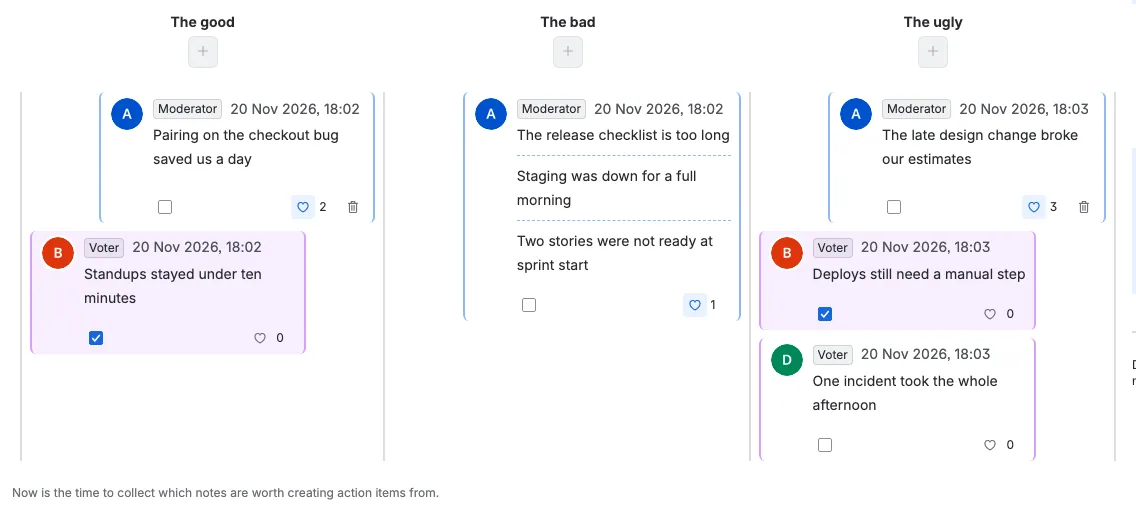
Passa la Fase a Vota quando il team ha finito di scrivere. Le note vengono rivelate e tutti possono mettere un mi piace a quelle che meritano un'azione. Il pulsante Mi piace mostra quante persone sono d'accordo, e in questo esempio hanno partecipato tre votanti, con uno, due e tre mi piace su carte diverse.
Seleziona più note nella stessa colonna, poi scegli Raggruppa le note. Le note correlate si uniscono in una sola carta, e il gruppo mantiene un unico totale di mi piace per tutte. Il raggruppamento è disponibile dalla fase Vota in poi ed è disabilitato durante Feedback. Nella colonna centrale tre note sono raggruppate in una carta, così la discussione resta insieme.
Un moderatore può anche evidenziare le note senza raggrupparle. Una nota evidenziata viene riempita con il colore accento chiaro e tutti vedono lo stesso riempimento. Qui due note sono evidenziate per la discussione.
Le stesse note nella tabella Stato
La scheda Stato, a sinistra nel pannello laterale, mostra la stessa retrospettiva come una tabella compatta. Le schede Stato e Assegnatario compaiono dalla fase Vota. Le tre colonne sono larghe righe di gruppo e le note di ogni colonna stanno sotto la propria colonna nell'ordine della board. Una riga mostra la casella di controllo, l'autore e la prima riga della nota, tagliata con i puntini di sospensione. Un gruppo è una riga, con la prima riga di ogni nota una sotto l'altra e separata da una linea tratteggiata.
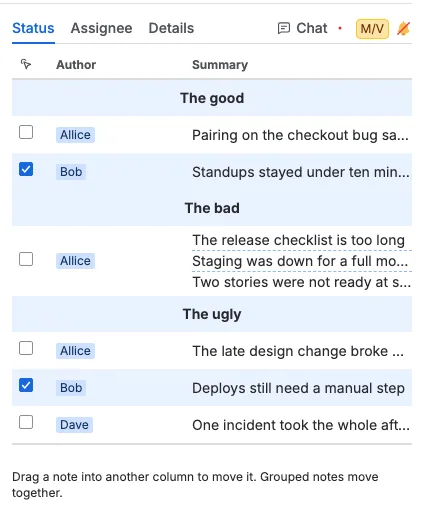
- Trascina una riga in un'altra colonna per spostare la nota lì. Trascinare nella propria colonna cambia solo l'ordine. Le note raggruppate si spostano insieme come una riga.
- Un moderatore può spostare qualsiasi riga, un votante solo le proprie note e un ospite legge la tabella. Una riga che l'utente non può spostare torna al suo posto.
- Una colonna può contenere al massimo 200 note, quindi un rilascio in una colonna piena viene rifiutato e la riga torna indietro.
- La casella di controllo è la stessa selezione della board. Selezionando una riga si seleziona la nota sulla board, e selezionando una nota sulla board si seleziona la sua riga. Una riga di gruppo seleziona tutte le note del gruppo. Seleziona qui le note per raggrupparle o creare azioni da esse.
Scorri le note persona per persona nella tabella Assegnatario
La scheda Assegnatario segue Stato. Raggruppa le stesse note per la persona che le ha scritte, nell'ordine in cui gli autori compaiono per la prima volta sulla board. Un gruppo si trova sotto l'autore della sua prima nota. Ogni persona è una larga riga di gruppo e le sue note stanno sotto, con le stesse colonne della tabella Stato.
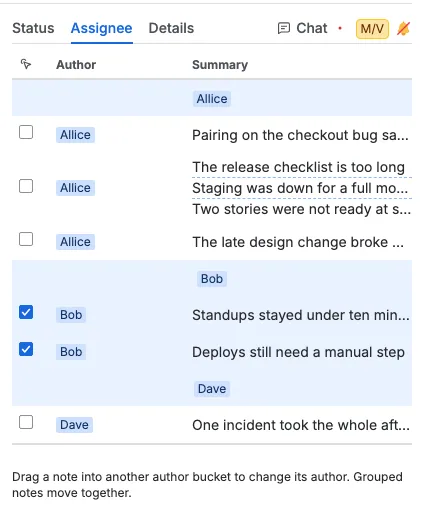
- Trascina una nota nel gruppo di un'altra persona per renderla autrice della nota. L'intestazione della nota sulla board cambia subito. Un gruppo si sposta insieme, quindi tutte le sue note prendono il nuovo autore.
- Un moderatore può riassegnare qualsiasi nota. Un votante può riassegnare solo le proprie note. Un ospite legge la tabella.
- Puoi rilasciare una nota solo sotto una persona che ha già una nota nella retrospettiva, perché solo lei ha un gruppo.
- Le caselle di controllo e la selezione condivisa funzionano come nella tabella Stato, quindi puoi selezionare note anche qui.
Trasformare le note in elementi di azione
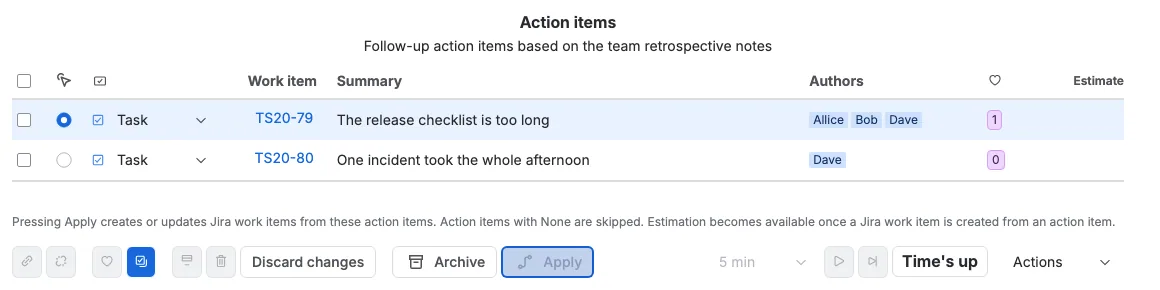
Passa la Fase a Azioni. Seleziona una nota o un gruppo, poi scegli Crea azioni dalle note selezionate. Ogni nota o gruppo selezionato diventa una riga nella tabella degli elementi di azione, con il testo della nota come riepilogo e gli autori e i mi piace accanto. Trascina una riga per cambiare la sua posizione nella tabella. Tutti vedono il nuovo ordine e l'archivio lo mantiene.
Per ogni riga, scegli il tipo di ticket Jira nella colonna Tipo. Poi premi Applica. Scrumpy crea un ticket Jira per ogni elemento di azione con un tipo di ticket e lo collega nella colonna Ticket. Gli elementi di azione impostati su Nessuno vengono saltati, e un secondo Applica senza modifiche resta disabilitato. Una volta creato un ticket Jira da un elemento di azione, la sua stima compare nella colonna Stima e puoi stimarlo nelle schede di voto accanto a Chat.
Scarta modifiche si trova prima di Applica e compare a un moderatore. Chiede conferma e rimuove ogni nota, ogni elemento di azione e il timer della retrospettiva sullo schermo. È disabilitato quando la retrospettiva non ha nulla da scartare. La scheda Chat nel pannello laterale contiene l'intera conversazione della sessione di pianificazione, compresi i messaggi dei ticket a cui collegano i tuoi elementi di azione.
Guidare la sessione con le fasi e il timer
Il menu a discesa Fase si trova nella barra delle azioni con il conto alla rovescia. Feedback serve a scrivere, Vota a scegliere e Azioni a trasformare le note in lavoro. Una riga sotto le note spiega a cosa serve la fase corrente, e tutti la vedono. Solo un moderatore cambia la fase.
Un timer tiene ogni fase nel suo tempo. La prima nota che aggiungi in Feedback avvia il conto alla rovescia, e mentre un conto alla rovescia è in corso la fase è bloccata. Quando il conto alla rovescia finisce, o quando un moderatore preme il pulsante di avanzamento rapido, la fase finisce in anticipo e tutti passano alla successiva. Nella fase Azioni i controlli del timer sono disabilitati.
Quando il team ha finito, Archivia salva la retrospettiva in Confluence. È disponibile solo nella fase Azioni. Completa chiude la sessione di pianificazione e rimuove le sue note, i suoi elementi di azione, il suo daily e la sua chat.