
Daily di sprint
Aggiornato il
La scheda Daily esamina uno sprint, una board o un filtro salvato all'interno di una sessione di pianificazione. I ticket sono mostrati nelle corsie dell'ambito selezionato, in un ordine del daily condiviso che parte come l'ordine restituito da Jira. Ogni sessione di pianificazione conserva i propri dati per ogni board e sprint, e per ogni filtro. Cambiando sessione di pianificazione vengono mostrati i dati di quella sessione, e quando la sessione aperta per ultima non è più disponibile si apre la prima sessione di pianificazione. L'avatar dell'assegnatario è su ogni carta, ma il raggruppamento per assegnatario non determina la posizione. I cambi di stato restano salvati nella sessione del daily finché non li applichi a Jira.
Il pannello laterale offre due viste compatte dello stesso daily. La tabella Stato raggruppa il lavoro per colonna della board, e la tabella Assegnatario lo raggruppa per persona. Entrambe mostrano gli stessi contrassegni, le stesse spunte verdi di esaminato, le stesse modifiche preparate e le stesse stime della board.
Tutto ciò che modifichi su questa schermata è virtuale: i passaggi di stato, i contrassegni e l'ordine restano in Scrumpy. Jira cambia solo quando selezioni Applica.
Prima di iniziare
- I moderatori possono creare una nuova sessione di pianificazione con il pulsante Crea in cima alla scheda.
- Lo spazio non richiede una board. Se lo spazio ha una board, il daily usa quella board e, su una board Scrum con uno sprint in corso, anche quello sprint. Se lo spazio non ha una board, il daily legge un filtro Jira salvato.
- Deve esistere una sessione di pianificazione. I moderatori scelgono la board, lo sprint o il filtro condivisi. I partecipanti bloccati seguono quella selezione.
- Il daily è protetto dalla password dello spazio quando ne è impostata una.
Scegli cosa mostra il daily
- Apri la scheda Daily e scegli una sessione di pianificazione dalle schede sopra la board.
- Lo spazio ha una board: scegli una board. Se la board è una board Scrum con uno sprint in corso, scegli anche uno sprint. L'elenco degli sprint mostra solo gli sprint attualmente in corso; gli sprint già terminati e quelli non ancora iniziati non sono elencati. Quando la board non ha uno sprint in corso, il selettore dello sprint è nascosto e il daily mostra i ticket attualmente sulla board. Solo un moderatore cambia la board condivisa. Un votante o un ospite può scegliere un altro sprint localmente, scollegandosi dal moderatore.
- Lo spazio non ha una board: i selettori di board e sprint sono nascosti. Scegli un filtro salvato e il daily mostra solo i ticket che quel filtro restituisce da questo spazio. Il selettore del filtro si trova nella barra degli strumenti accanto al selettore prospettiva di stima. Il selettore della prospettiva sceglie di quale prospettiva mostrare la stima sulle carte; all'inizio è selezionata la prospettiva predefinita. Finché non è selezionato alcun filtro, la barra degli strumenti ti chiede di sceglierne uno e il daily non mostra ticket. Un votante o un ospite può scegliere un altro filtro o un'altra prospettiva localmente, scollegandosi dal moderatore.
- Usa il menu a discesa Max per colonna prima del selettore delle colonne per limitare quanti ticket mostra ogni colonna. Le opzioni sono 5, 10, 15, 25, 50, 100, 150 e 200, e il valore predefinito è 15. Una colonna con più ticket del limite mostra in basso un suggerimento allineato a sinistra, ad esempio visualizzati 15 di 23, con entrambi i numeri in badge su un'unica riga centrata verticalmente. Il daily legge fino a 200 elementi di lavoro per l'ambito selezionato in una sola lettura, e il menu filtra solo gli elementi caricati. Cambiare il limite non rilegge Jira. Gli elementi oltre il limite vengono caricati quando la lettura dell'ambito li include e restano nascosti finché non alzi il limite. Un ticket che lo standup ha già caricato mantiene il suo posto nell'ordine condiviso e le modifiche preparate mentre è nascosto. Il suggerimento di una colonna limitata mostra il numero visualizzato e il numero caricato. Un moderatore condivide il limite con chiunque sia bloccato sul moderatore. Se scegli un altro limite mentre il blocco è attivo, ti scolleghi e mantieni la tua scelta in questa scheda del browser. La riga di suggerimento non è un ticket e non può essere trascinata.
- Accanto al menu a discesa del limite, usa la selezione multipla delle colonne per scegliere quali colonne sono mostrate. Parte vuota e mostra tutte le colonne. Seleziona una o più colonne per mostrare solo quelle, oppure svuota la selezione per mostrarle tutte di nuovo. Un moderatore condivide le colonne visibili con chiunque sia bloccato sul moderatore. Se scegli un'altra selezione mentre il blocco è attivo, ti scolleghi e mantieni la tua scelta in questa scheda del browser.
- Il nome e l'obiettivo dello sprint sono sopra le corsie. L'icona del link apre lo sprint nel backlog di Jira in una nuova scheda del browser. Una board senza sprint in corso nasconde completamente quella riga, quindi le corsie iniziano subito sotto la barra degli strumenti. Un daily con filtro mostra invece il nome del filtro.
I ticket di un altro spazio non vengono mai mostrati, anche quando lo sprint, la board o il filtro selezionati li includono. I limiti per colonna contano solo i ticket di questo spazio.
Aggiungere ticket da un filtro
Un moderatore può preparare altri ticket per lo sprint. Il pulsante Aggiungi da filtro si trova accanto a Modifica e compare solo mentre il daily mostra uno sprint in corso. Scegli un filtro salvato, uno sprint o il backlog, seleziona i ticket e seleziona Aggiungi.
Le card compaiono nelle colonne del loro stato con il contrassegno Nuovo e tutti le vedono subito. Puoi spostare, contrassegnare o riassegnare un elemento preparato. Jira cambia solo quando un moderatore seleziona Applica, che sposta gli elementi preparati nello sprint.
- Un ticket che appartiene già allo sprint o a un altro spazio non può essere selezionato.
- Seleziona l'azione annulla per rimuovere un elemento preparato, oppure Scarta modifiche per rimuoverli tutti.
- Se Jira rifiuta l'aggiunta, l'elemento resta preparato e l'errore lo nomina.
Leggere la board
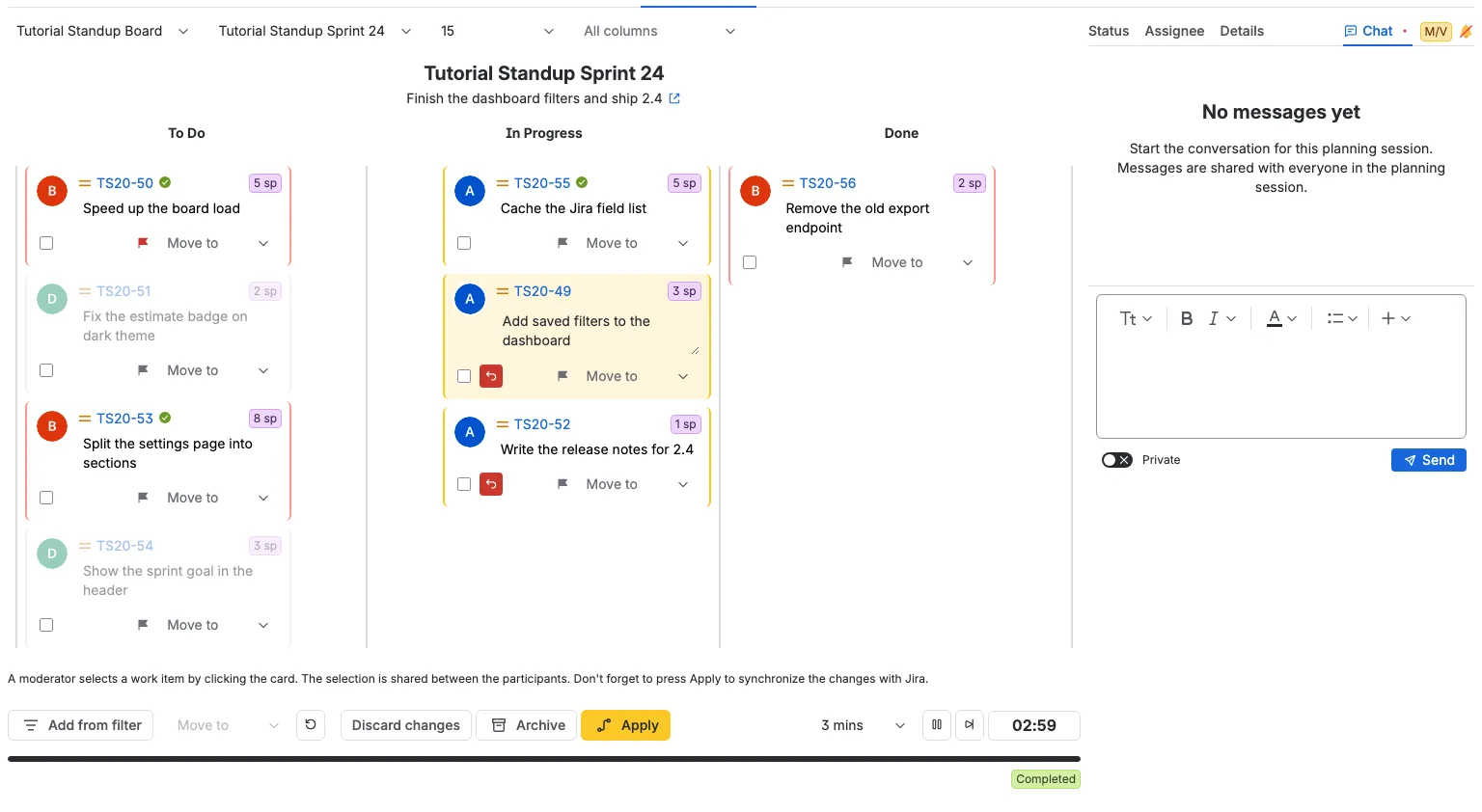
Ogni colonna della board selezionata è una corsia, nell'ordine configurato della board. In un daily con filtro, ogni stato dello spazio è una corsia, ordinata per categoria di stato. I ticket il cui stato non è associato a una colonna non sono mostrati sulla board. Dentro una corsia i ticket seguono l'ordine del daily condiviso. Le corsie partono nell'ordine che lo sprint mostra sulla board la prima volta che apri il daily. È l'unica volta in cui viene usato l'ordine di Jira. Da quel momento il daily mantiene il proprio ordine e ogni partecipante lo vede. Un ticket che entra nello sprint in seguito, o il cui stato cambia in Jira, appare in fondo alla sua colonna e mantiene quel posto. Un riordino fatto nel backlog di Jira non cambia mai l'ordine del daily. L'ordine non è raggruppato per assegnatario. Ogni carta mantiene l'aspetto di una nota di retrospettiva: il bordo di accento, l'avatar normale dell'assegnatario, l'icona della priorità, la chiave del ticket come link e il badge della stima in alto a destra, il riepilogo in un'area di testo in linea discreta su due righe e la riga delle azioni. L'icona della priorità appare quando il ticket ha una priorità; passa il mouse sopra per vedere il nome della priorità. Il link della chiave apre il ticket nella finestra di visualizzazione del ticket di Jira. Un ticket esaminato dal team mostra una piccola spunta verde a destra della chiave. In alto a destra, un badge mostra la stima del ticket: story point quando la board selezionata stima in story point, una durata quando stima in tempo. Un ticket senza stima non mostra alcun badge. La carta non mostra l'ora dell'ultimo aggiornamento. Il bordo arrotondato della carta usa un colore di accento chiaro della palette Atlassian. Ogni carta assegnata alla stessa persona usa lo stesso colore di bordo, assegnatari diversi ottengono colori diversi, e una carta senza assegnatario mantiene il solito bordo dei tuoi ticket o di quelli di un'altra persona. Lo sfondo di una carta non selezionata resta neutro. Una carta selezionata usa una tinta chiara del proprio colore di bordo. Quando un assegnatario è contrassegnato come assente, le sue carte sostituiscono il colore dell'assegnatario con un bordo grigio, e l'avatar e il testo su quelle carte sono attenuati. I tuoi ticket sono allineati a destra della corsia e quelli degli altri assegnatari a sinistra. Una carta senza assegnatario mostra la stessa immagine di avatar vuoto di una nota di retrospettiva senza avatar. Lo stato è mostrato dalla colonna e non viene ripetuto sulla carta. Un moderatore può modificare il riepilogo sul posto: seleziona il riepilogo, modificalo nell'area di testo su due righe, poi fai clic altrove. Il riepilogo viene salvato quando il campo perde il focus. I votanti e gli ospiti vedono il riepilogo in sola lettura. L'area di testo in linea è allineata a sinistra, mostra il segnaposto Riepilogo del ticket e cresce in verticale quando il riepilogo è lungo.
Dettagli, chat e audio
A destra del daily c'è un pannello laterale. Ha una scheda Stato e una scheda Assegnatario a sinistra, poi Dettagli o le schede delle prospettive quando un ticket è selezionato, e la scheda Chat a destra, seguita dall'icona rossa del link video quando la sessione di pianificazione ne ha uno, dal badge del tuo ruolo e dalla campanella dell'audio. Il pannello laterale è largo 400 px. Quando non c'è nulla di selezionato, mostra Stato, Assegnatario e Chat.
Il moderatore sceglie quale scheda vedono tutti. I partecipanti bloccati seguono la scheda mentre il moderatore la cambia. Quando ti scolleghi dal moderatore, puoi scegliere la tua scheda. Un badge M giallo contrassegna la scheda aperta dal moderatore: Stato, Assegnatario, Dettagli, una scheda di prospettiva o Chat. Ogni non moderatore lo vede, sia che segua il moderatore sia che navighi per conto proprio, quindi la scheda corrente del moderatore è sempre chiara.
- Chat mostra sempre la stessa conversazione unita: la chat della sessione di pianificazione e le chat di ogni ticket della sessione, ordinate per ora di pubblicazione, e ogni messaggio di un ticket mantiene il link alla chiave del suo ticket. Il ticket in focus sceglie solo dove viene inviato un nuovo messaggio: nella chat di quelil ticket. Senza ticket selezionato, un nuovo messaggio va nella chat della sessione di pianificazione. La conversazione e la scheda Chat selezionata restano le stesse quando cambi il ticket in focus, e la conversazione è condivisa con le altre schede che aprono la stessa sessione di pianificazione. La conversazione include anche ogni ticket mostrato dallo standup, anche quando non è un elemento della sessione di pianificazione.
- Dettagli appare a sinistra quando un ticket è selezionato e non è mostrata alcuna scheda di prospettiva. Mostra il riepilogo e la descrizione del ticket selezionato. Un moderatore può modificare entrambi; i votanti e gli ospiti li vedono in sola lettura.
- Schede delle prospettive appaiono prima di Chat quando un ticket è selezionato. Ogni scheda è una prospettiva la cui destinazione di stima è la board e la cui board di stima corrisponde alla board selezionata nel Daily. Una prospettiva di un'altra board non appare. Una scheda di prospettiva mostra già i dettagli del ticket, quindi Dettagli è nascosta finché è mostrata almeno una scheda di prospettiva. Le schede scompaiono quando nessun ticket è selezionato.
- La campanella a destra delle schede controlla le notifiche sonore della chat attiva. Selezionala una volta per attivare il suono. La campanella parte disattivata.
- Il badge del ruolo prima della campanella rimanda alle impostazioni dei Permessi.
Contrassegnare un ticket
Un contrassegno segnala un ticket che richiede attenzione. Il pulsante del contrassegno si trova a destra della riga delle azioni della carta, prima del menu a discesa Sposta in. Mostra il contrassegno di Jira: un ticket già contrassegnato in Jira si apre con un contrassegno rosso. Seleziona il pulsante del contrassegno su un ticket non contrassegnato per preparare un contrassegno, poi premi Applica per scrivere il campo Contrassegnato di Jira. Seleziona un contrassegno rosso per prepararne la rimozione, poi premi Applica per rimuovere il contrassegno in Jira. Selezionare di nuovo lo stesso pulsante prima di Applica riporta il ticket allo stato di Jira. Il contrassegno è condiviso con tutti i partecipanti appena lo selezioni, ma Jira non viene modificato prima di Applica. Se Jira rifiuta la modifica, il contrassegno resta preparato e l'errore nomina i ticket interessati. Un moderatore può contrassegnare qualsiasi ticket, e un votante può contrassegnare solo i ticket a lui assegnati. Gli ospiti vedono il contrassegno e il suo suggerimento ma non possono modificarlo. Scarta modifiche rimuove anche le modifiche del contrassegno che puoi scartare una volta confermato. Il contrassegno appartiene alla sessione del daily e non è un commento o un'etichetta Jira separata. Selezionare il contrassegno cambia subito il pulsante, e chi lo ha selezionato ignora l'eco della propria modifica, così un'eco ritardata non può annullare un cambio più recente.
Evidenziare il ticket in discussione
Un moderatore fa clic sulla carta del ticket che il team sta discutendo. La carta stessa è il bersaglio del clic: l'avatar, la chiave, la priorità, il badge della stima, il riepilogo e lo spazio vuoto intorno a loro selezionano tutti il ticket. Il pulsante del contrassegno, la casella di controllo multipla e il menu a discesa Sposta in nella riga delle azioni della carta mantengono il proprio comportamento e non cambiano la selezione. L'intera carta è evidenziata per tutti coloro che sono bloccati sul moderatore finché il moderatore non fa di nuovo clic su di essa. Un votante o un ospite può fare clic su una carta per evidenziarla localmente, il che lo scollega senza cambiare la selezione condivisa. La selezione condivisa cambia subito senza ricaricare la board. Il partecipante che seleziona ignora l'eco della propria selezione, quindi un'eco ritardata non può riportare indietro l'evidenziazione. Ogni non moderatore vede anche un badge M sulil ticket selezionato dal moderatore. Il badge resta visibile sia che tu segua il moderatore sia che consulti il daily localmente, quindi il ticket corrente del moderatore è sempre chiaro. Quando puoi anche spuntare quella carta, il badge si trova a destra della casella di controllo. Un piccolo suggerimento allineato a sinistra sotto le colonne e sopra la barra delle azioni spiega anche che un moderatore seleziona un ticket facendo clic sulla carta, che la selezione condivisa è comune ai partecipanti e che bisogna premere Applica per sincronizzare le modifiche con Jira.
Controllare il lavoro nella tabella Stato
La scheda Stato è la prima scheda del pannello laterale. Elenca in un'unica tabella ogni ticket dello sprint, della board quando nessuno sprint è in corso, o del filtro selezionato. Ogni colonna della board è una riga larga con il nome al centro, e i ticket di quella colonna stanno sotto. Appaiono solo le colonne che mostri sulla board.
Usa questa tabella quando vuoi percorrere lo sprint in ordine senza scorrere tutta la board. Anche qui vale il limite Max per colonna, quindi una colonna affollata termina con la stessa riga di suggerimento della board.
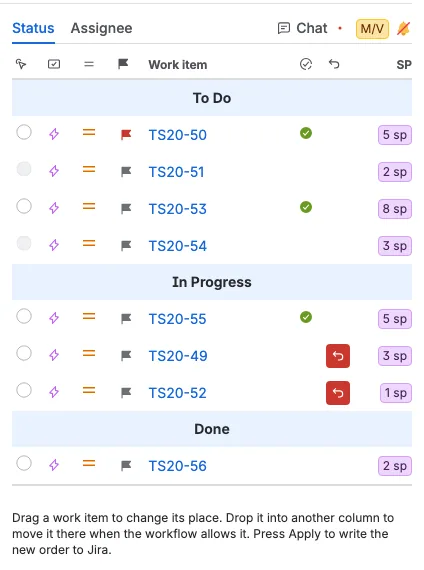
- Ogni riga mostra l'icona del tipo di ticket, l'icona della priorità, il pulsante di contrassegno, la chiave del ticket, una spunta verde quando il ticket è esaminato, il pulsante di annullamento e la stima. La chiave apre il ticket in Jira.
- La colonna stretta dopo la chiave del ticket mostra una spunta verde quando il team ha esaminato il ticket. Un ticket è esaminato quando il moderatore fa avanzare il suo conto alla rovescia, oppure quando il moderatore seleziona un altro ticket o svuota la selezione dopo che il conto alla rovescia è scaduto. Un conto alla rovescia che si limita a scadere non lo contrassegna. La spunta appare nello stesso punto nella scheda Assegnatario e accanto alla chiave sulla carta, e resta per il resto della sessione di pianificazione e dell'ambito. Una spunta di esaminato conta come modifica, quindi Scarta modifiche rimuove ogni spunta per tutti nel daily, e Applica le cancella anche quando scrive le modifiche preparate.
- Un moderatore ha un pulsante di opzione nella prima colonna per selezionare il ticket in discussione. Tutti gli altri vedono un badge M giallo nella prima colonna, sulil ticket selezionato dal moderatore, e un pulsante di opzione per la propria selezione. La tabella e la board mantengono la stessa selezione: scegli un ticket in un punto e l'altro segue.
- Trascina un ticket per cambiarne la posizione nella colonna. La board segue lo stesso ordine, quindi anche la carta si sposta. La riga e la board si spostano subito, prima che la modifica venga salvata. Chi ha trascinato ignora l'eco della propria modifica, quindi un'eco in ritardo non può riportare la riga al suo posto né annullare un trascinamento più recente.
- Rilascia un ticket in un'altra colonna per spostarlo lì. Funziona solo quando il menu Sposta in di quelil ticket offre uno stato di quella colonna e il ticket non ha uno spostamento preparato. Un ticket con uno spostamento preparato resta al suo posto, proprio come il suo menu Sposta in disattivato, finché non annulli o applichi lo spostamento. Altrimenti la riga torna al suo posto. Un avviso che puoi chiudere spiega il motivo.
- Un moderatore può trascinare ogni ticket. Un votante può trascinare solo i ticket a lui assegnati. Gli ospiti possono leggere la tabella ma non modificarla.
- Seleziona il pulsante di contrassegno per preparare un contrassegno o rimuoverlo, esattamente come il contrassegno su una carta.
- Il pulsante di annullamento appare su un ticket con una modifica preparata: una posizione spostata, un cambio di stato preparato o un contrassegno preparato. La carta sulla board mostra lo stesso pulsante di annullamento nello stesso momento. Seleziona uno dei due per rimuovere la modifica preparata senza cambiare Jira. Vedi il pulsante solo quando puoi scartare quella modifica, quindi un ospite o il ticket di un'altra persona non mostrano alcun pulsante di annullamento. Annullare un contrassegno preparato riporta il ticket allo stato di contrassegno originale in Jira.
- Premi Applica per scrivere il nuovo ordine nel rango dello sprint. Su una board senza sprint viene scritto il rango della board. In un daily con filtro non c'è una board da classificare, quindi l'ordine resta nel daily e solo i cambi di stato e di contrassegno raggiungono Jira.
Controllare chi lavora a cosa nella tabella Assegnatario
La scheda Assegnatario segue Stato nel pannello laterale. Raggruppa gli stessi ticket per la persona che li esegue. Ogni assegnatario è una riga larga con il nome della persona al centro, e i ticket di quella persona stanno sotto. Non assegnato è per ultimo e contiene i ticket senza assegnatario.
Il limite Max per colonna vale anche qui, quindi la tabella elenca solo i ticket che la board mostra. Una persona i cui ticket sono tutti oltre il limite non compare nella tabella né nel selettore Partecipanti finché non aumenti il limite.
Usa questa tabella quando vuoi vedere come lo sprint è distribuito nel team, o quando devi affidare un ticket a qualcun altro. La casella di presenza a sinistra di ogni riga mostra chi partecipa al daily.
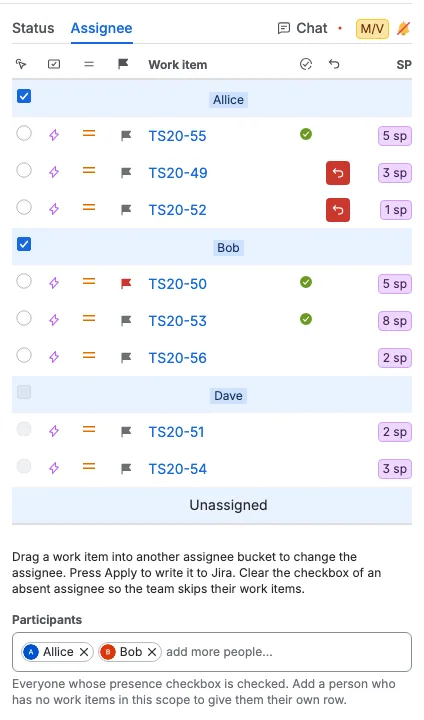
- Le righe mostrano gli stessi dati della scheda Stato: l'icona del tipo di ticket, l'icona della priorità, il pulsante di contrassegno, la chiave del ticket, la stessa spunta verde di esaminato, il pulsante di annullamento e la stima. La spunta appare nella stessa colonna anche qui, quindi entrambe le tabelle mostrano a che punto è arrivato il team.
- Trascina un ticket nella riga di un altro assegnatario per affidarlo a quella persona. La modifica è subito visibile a tutti, ma Jira non viene modificato finché non premi Applica. Anche l'avatar sulla board, il colore della carta e la riga in Stato mostrano la nuova persona. La riga si sposta appena la rilasci, e chi ha trascinato ignora l'eco della propria modifica, quindi un'eco in ritardo non può riportare la riga al suo posto né annullare un trascinamento più recente.
- I ticket dentro una riga mantengono l'ordine della board. Trascinare un ticket dentro la propria riga non cambia nulla, perché qui l'ordine lo decide la board.
- Un moderatore può affidare qualsiasi ticket a un'altra persona. Un votante può affidare solo i propri ticket. Gli ospiti possono leggere la tabella ma non modificarla.
- Sotto la tabella e il suggerimento, un moderatore può usare il selettore Partecipanti. Elenca ogni partecipante la cui casella di presenza è selezionata. Aggiungi una persona che non ha ticket in questo ambito e ottiene subito la propria riga, partecipando come qualsiasi altro assegnatario; trascina un ticket su quella riga per assegnarglielo. Rimuovi una persona dal selettore per rimuoverla dallo standup. Una persona che ha ancora ticket mantiene la riga, con la casella deselezionata e disabilitata, mentre una persona senza ticket perde la riga. L'aggiunta o la rimozione di un partecipante è condivisa subito e salvata immediatamente. I ticket già preparati per una persona rimossa mantengono la loro riga finché non scarti o applichi la modifica.
- Un cambio di assegnatario mette il pulsante di annullamento sulla riga in Assegnatario, sulla riga in Stato e sulla carta. Selezionalo per riportare il ticket al suo assegnatario in Jira senza modificare Jira.
- Premi Applica per scrivere il nuovo assegnatario in Jira. Una modifica rifiutata resta preparata e l'errore nomina i ticket interessati.
- Un moderatore può deselezionare la casella a sinistra di una riga assegnatario per rimuovere quella persona dal selettore Partecipanti e contrassegnarla come assente. La casella è selezionata per impostazione predefinita per ogni assegnatario e solo un moderatore può modificarla. Una volta deselezionata, la casella resta disabilitata perché i ticket della persona le appartengono ancora; aggiungila di nuovo nel selettore per selezionarla. I votanti e gli ospiti vedono la casella ma non possono modificarla.
- Quando un assegnatario è assente, i suoi ticket non possono essere selezionati dalla tabella Assegnatario, dalla tabella Stato né facendo clic sulla carta nella board. Le sue carte usano un bordo grigio e testo e avatar attenuati, così le riconosci a colpo d'occhio. Perdono anche i controlli di pausa, ripresa e avanzamento del conto alla rovescia.
- Con la scheda Assegnatario aperta, il pulsante di avanzamento del conto alla rovescia passa al primo ticket di questa tabella. Salta ogni assegnatario assente e si ferma al primo ticket del prossimo assegnatario presente. In qualsiasi altra scheda, il pulsante di avanzamento continua a seguire l'ordine della board.
- La scelta di presenza è condivisa subito, resta dopo un ricaricamento e si reimposta quando cambiano la board, lo sprint o il filtro selezionati. Se cambi più caselle rapidamente, ogni casella mantiene la tua ultima scelta.
- Non assegnato è sempre mostrato ed è sempre considerato presente. Non ha una casella di presenza.
Seguire il moderatore
I votanti e gli ospiti partono bloccati sul moderatore. Mentre il blocco è attivo, segui il ticket, lo sprint, la board, il limite Max per colonna, le colonne visibili e la scheda del pannello laterale del moderatore. Le modifiche del moderatore arrivano subito. Segui anche la scheda della pagina dello spazio del moderatore, quindi la pagina passa tra Raffinamento, Pianificazione della capacità, Daily e Retrospettiva per la stessa sessione di pianificazione.
- Blocca sul moderatore si applica alla scheda di pianificazione in cui ti trovi. Se passi tu stesso a un'altra scheda di pianificazione, viene deselezionato, quindi parti scollegato nella nuova scheda. Uno spostamento causato dal cambio di scheda del moderatore lo mantiene attivo.
- Deseleziona Blocca sul moderatore per navigare da solo. Puoi fare clic su un'altra carta, scegliere un'altra scheda, un altro sprint, cambiare il limite o cambiare le colonne visibili. Le tue scelte restano con questa scheda e non sono condivise con il team.
- Scegliere un'altra carta, scheda, sprint, limite o selezione di colonne mentre il blocco è attivo ti scollega comunque.
- Seleziona di nuovo Blocca sul moderatore per scartare le tue scelte locali e seguire il moderatore. Lo sprint e la board tornano alla scelta condivisa del moderatore.
- Il blocco viene ricordato in questa scheda del browser finché resti sulla scheda.
Preparare e applicare i cambi di stato
I cambi di stato, i contrassegni e i cambi di assegnatario vengono salvati nella sessione del daily e non vengono scritti in Jira finché non li applichi. Selezionare, annullare uno spostamento, spostare per stato, contrassegnare, cambiare un assegnatario e scartare le modifiche aggiornano la board immediatamente. Un cambio di stato preparato, un contrassegno preparato, un assegnatario preparato o una posizione spostata mettono il pulsante di annullamento sulla carta, e lo stesso pulsante appare sulla sua riga nella scheda Stato e nella scheda Assegnatario. Il pulsante rimuove subito la modifica preparata, senza cambiare Jira, e la carta torna nella sua corsia. Lo vedi solo quando puoi scartare quella modifica. I loro controlli restano disponibili mentre la richiesta è in corso. Se una richiesta non riesce, la modifica viene annullata e un errore la spiega. I selettori di board, sprint, filtro e prospettiva di stima e Applica aspettano ancora il server.
- Seleziona la casella su una o più carte, poi scegli una voce dal menu a discesa Sposta in in basso. Il menu elenca solo gli stati di Jira che ogni ticket selezionato può raggiungere in Per stato. Un moderatore può spuntare ogni carta. Un votante può spuntare solo le carte a lui assegnate, quindi uno spostamento multiplo non prende mai di mira il ticket di un'altra persona.
- Ogni carta ha lo stesso menu a discesa discreto Sposta in. Il segnaposto è solo un suggerimento e si reimposta dopo ogni azione.
- Il menu ha due gruppi. Per rango contiene Su e Giù, che spostano il ticket di una posizione in su o in giù dentro la sua colonna. Per stato contiene gli stati di Jira che la carta può raggiungere con una transizione di workflow diretta, ad esempio Da fare o Completato. Gli stati non associati a un'altra colonna della board non sono elencati.
- Un ticket che è primo nella sua colonna ha Su disattivato, e un ticket che è ultimo nella sua colonna ha Giù disattivato. Per una selezione multipla, Su e Giù sono disattivati quando nessun ticket spuntato può muoversi in quella direzione.
Dopo che una carta ha un cambio di stato preparato, il suo menu Sposta in disattiva ogni scelta in Per stato finché lo spostamento non viene annullato o applicato, e le scelte in Per rango restano disponibili. Il menu Sposta in multiplo fa lo stesso mentre qualsiasi carta selezionata ha uno spostamento preparato. Applica ricalcola le scelte per ogni ticket spostato dal suo nuovo stato in Jira.
- L'app carica in background le scelte di stato per tutti i ticket mostrati nel daily dopo l'apertura della board, e le mantiene finché la board è mostrata. Votare, avviare o far avanzare il conto alla rovescia, selezionare una carta, spostare carte sulla board e scartare modifiche non rileggono Jira, quindi il menu si apre subito. Aggiorna ricarica le scelte insieme al resto della board. Se un ticket non è ancora caricato, il menu carica solo quelil ticket quando lo apri.
- Un elemento preparato passa nella colonna di destinazione e mostra un pulsante di annullamento colorato come errore a destra della sua casella di controllo e del badge del moderatore. Il pulsante di annullamento rimuove subito il cambio di stato preparato senza modificare Jira. Usa Scarta modifiche per cancellare ogni spostamento preparato, e quella azione ti chiede una conferma.
- Un moderatore può preparare spostamenti per qualsiasi ticket. Un votante può spuntare e spostare solo i ticket a lui assegnati.
- La barra in basso mostra il numero di modifiche in sospeso. Applica scrive in Jira i cambi di stato preparati. Il daily conserva anche l'ordine di ogni corsia, quindi una carta che ha cambiato corsia viene inserita dopo le carte già presenti nella nuova corsia. Applica scrive il nuovo ordine di ogni corsia il cui ordine è cambiato nello sprint selezionato, quindi lo sprint e la board mostrano l'ordine del daily. Su una board senza sprint, l'ordine viene scritto invece nell'ordine della board. In un daily con filtro non viene scritto alcun rango Jira perché non c'è una board; l'ordine resta nel daily. Applica scrive solo le carte la cui posizione in una corsia è cambiata, quindi le altre carte restano dove sono. Una corsia che contiene una sola carta viene classificata accanto alla corsia vicina, quindi una carta spostata in una corsia altrimenti vuota lascia comunque l'ordine della corsia da cui viene. Vengono scritte solo le corsie il cui ordine è cambiato, quindi un'Applica che cambia solo gli stati lascia intatto l'ordine dello sprint.
- Un moderatore applica ogni spostamento preparato nello sprint, nella board o nel filtro selezionati; un votante applica solo gli spostamenti dei propri ticket.
- Applica è attivo solo quando il daily ha uno spostamento preparato o un cambio di ordine da scrivere. Una spunta di esaminato conta come modifica solo per Scarta modifiche, perché la spunta non viene scritta in Jira, quindi le sole spunte non attivano mai Applica. Quando Applica viene eseguito, scrive le modifiche preparate e cancella ogni spunta di esaminato. Un ticket che qualcuno aggiunge allo sprint o sposta in un altro stato in Jira appare nella sua corsia dopo il ricaricamento della board, ma non attiva Applica da solo.
- Scarta modifiche chiede conferma, poi rimuove ogni spostamento preparato che puoi scartare, cancella ogni spunta di esaminato e riporta le corsie all'ordine che lo sprint ha ora in Jira, compreso un riordino fatto nel backlog di Jira. Annulla la conferma per mantenere ogni modifica preparata.
- Un moderatore può completare la sessione di pianificazione con il pulsante Completa di colore pericolo dopo Applica. Il daily non ha un pulsante Archivia. Completare chiede una conferma e rimuove definitivamente la sessione di pianificazione e i suoi dati di daily, retrospettiva e chat.
Uno spostamento di stato non riesce e resta preparato quando il ticket ha cambiato stato in Jira dopo essere stato preparato. La board si ricarica dopo Applica. Un errore di scrittura dell'ordine lascia quella corsia in sospeso e segnala i ticket interessati così puoi riprovare. L'ordine non riuscito non viene mai scritto altrove, quindi l'ordine dello sprint e l'ordine della board non possono contraddirsi a causa sua.
Ricaricare e aggiornamenti in tempo reale
Ricarica sprint ed ticket nella barra delle azioni in basso, dopo il menu a discesa Sposta in, ricarica lo sprint o la board selezionati, i suoi stati di Jira, le scelte Sposta in di ogni ticket, le stime mostrate sulle carte e i contrassegni di Jira. Non cambia l'ordine del daily e non sposta un ticket al posto che gli dà il suo rango Jira. Il resto della barra lo segue a sinistra: uno spazio, poi Scarta modifiche, Applica e Completa per un moderatore. La barra inizia con Modifica, prima di Sposta in. Il conto alla rovescia si trova a destra della barra. Le modifiche preparate, gli annullamenti, i contrassegni e le applicazioni degli altri partecipanti arrivano subito. Gli spostamenti preparati, i contrassegni e i cambi di ordine delle corsie vengono conservati per ogni sessione di pianificazione e per ogni board e sprint, o per ogni filtro, e vengono rimossi quando la sessione di pianificazione viene eliminata.
Un moderatore seleziona Modifica all'inizio della barra delle azioni in basso per aprire la finestra Modifica sessione di pianificazione. Qui puoi cambiare titolo, descrizione e pianificazione della sessione. I nuovi valori appaiono subito nella scheda di pianificazione e nella barra di avanzamento. Se il salvataggio non riesce, tornano i valori precedenti e un messaggio indica che non è stato possibile salvare la sessione di pianificazione.
Accettare una stima in una scheda di prospettiva la aggiorna subito per tutti: il badge della stima sulla scheda e la stima nelle schede Stato e Assegnatario cambiano senza ricaricare. Gli altri ticket della board restano invariati.
Il conto alla rovescia del daily
Un conto alla rovescia a destra della barra delle azioni segue il ticket che il moderatore sta discutendo. Un moderatore vede la scelta della durata, il pulsante di riproduzione o pausa e il pulsante di avanzamento. Un votante assegnato al ticket selezionato vede anche il pulsante di riproduzione o pausa e il pulsante di avanzamento di quell'elemento. Gli ospiti vedono solo l'orologio, anche quando il ticket selezionato è assegnato a loro, così tutti seguono lo stesso conto alla rovescia.
- Un votante assegnato al ticket selezionato può mettere in pausa, riprendere e far avanzare il conto alla rovescia. Avviare un conto alla rovescia fermo e cambiare la durata restano al moderatore.
- L'orologio continua a seguire il moderatore anche quando consulti il daily localmente, quindi un votante o un ospite scollegato vede comunque il conto alla rovescia del moderatore.
- La scelta della durata offre 15 secondi, 30 secondi, 1 minuto, 2 minuti e 3 minuti. Parte da 1 minuto.
- Il conto alla rovescia si ferma e si reimposta quando il moderatore seleziona un altro ticket, e riparte subito per la nuova carta. Svuotare la selezione ferma il conto alla rovescia.
- Cambiare la durata ferma il conto alla rovescia e mostra la nuova durata. Il moderatore lo riavvia con il pulsante di riproduzione.
- Il pulsante di avanzamento termina il conto alla rovescia corrente e sposta la selezione condivisa sulil ticket successivo della colonna. Quando la carta corrente è l'ultima della sua colonna, seleziona il primo ticket della colonna precedente. Sull'ultima carta della prima colonna la selezione resta e il conto alla rovescia termina. Una nuova selezione avvia automaticamente un nuovo conto alla rovescia.
- Negli ultimi 10 secondi la carta selezionata alterna una volta al secondo tra il suo sfondo normale e lo stesso sfondo di evidenziazione usato per il ticket selezionato. Non passa mai a uno sfondo di avviso grigio. Negli ultimi 5 secondi alterna due volte al secondo. La carta torna all'evidenziazione di selezione quando il conto alla rovescia termina.
- Quando il conto alla rovescia arriva a zero, tutti sentono lo stesso suono finale del conto alla rovescia della retrospettiva, in base alla propria impostazione audio. Se al conto alla rovescia resta del tempo, premere il pulsante di avanzamento fa sentire subito a tutti lo stesso suono finale, sia che il conto alla rovescia sia in corso sia che sia in pausa. Arrivare a zero da solo non esamina il ticket. Il moderatore lo esamina premendo il pulsante di avanzamento, oppure selezionando un altro ticket o svuotando la selezione dopo che il conto alla rovescia è scaduto. Il ticket esaminato mostra allora la spunta verde sulla sua carta e in entrambe le tabelle.
- Le spunte di esaminato sono condivise, quindi ogni partecipante vede le stesse spunte verdi senza ricaricare. Appartengono alla sessione di pianificazione e alla board, allo sprint o al filtro selezionati.
Avanzamento della sessione di pianificazione
La barra di avanzamento della sessione di pianificazione si trova in fondo al daily, sotto la barra delle azioni e a sinistra del pannello laterale. Mostra quanto tempo della sessione di pianificazione è trascorso, il tempo all'inizio o il tempo rimanente, e uno stato Completato una volta passata la data di fine.
I dati del daily vengono conservati per 12 ore dopo l'ultima modifica. Ogni sessione di pianificazione conserva un record per la selezione condivisa e un insieme di record per ogni board e sprint, o per ogni filtro. I dati del daily più vecchi vengono rimossi automaticamente.
Archivia lo standup
Un moderatore può archiviare lo standup in Confluence. Il pulsante Archivia si trova prima di Applica e viene visualizzato quando è configurato uno spazio Confluence. L'archiviazione non modifica Jira né lo standup.
La finestra di dialogo mostra l'intervallo di pianificazione, il nome dell'ambito e dello spazio, i partecipanti con il loro tempo di presentazione e i ticket con stato, tempo di presentazione e modifiche. Una modifica preparata è contrassegnata come Pending. Conferma con Archivia per creare o aggiornare la pagina sotto Plannings con il suffisso Standup.