
Pianificazione della capacità
Aggiornato il
La pianificazione della capacità aiuta un team Scrum a decidere quanto lavoro entra nei prossimi sprint. Scrumpy guarda le stime completate dal tuo team negli sprint recenti. Quella media per membro del team è la tua velocità. Una board che stima in story point usa gli story point, mentre una board che stima in tempo usa le stime temporali originali e le mostra come durate, ad esempio 2 giorni, 4 ore. La capacità usa il campo di stima configurato sulla board selezionata. Se lo spazio ha anche un altro campo story point, conta il campo della board.
Scrumpy confronta poi il lavoro già pianificato per i prossimi sprint con la capacità che il tuo team ha realmente. La capacità obiettivo di uno sprint corrente o futuro è quella velocità per membro moltiplicata per la dimensione del team dello sprint e corretta dall'utilizzo e dalle assenze del team. L'elenco a discesa Deviazione imposta quanto il piano può differire dall'obiettivo prima che un badge diventi verde o rosso. Le impostazioni della settimana lavorativa decidono quali giorni contano come giorni lavorativi e quante ore conta una giornata lavorativa completa.
Nella scheda Pianificazione della capacità puoi:
- Aggiungere gli sprint chiusi che stabiliscono la tua velocità e gli sprint attivi o futuri che vuoi pianificare.
- Vedere ogni sprint e i suoi ticket in un'unica tabella, con il totale stimato e l'intervallo obiettivo.
- Regolare l'utilizzo e le ore di lavoro di ogni membro del team per lo sprint.
- Classificare i ticket oppure aprire una scheda della prospettiva e votarli.
- Applicare il piano a Jira oppure archiviare uno sprint in Confluence.
La capacità appartiene a una sessione di pianificazione. Apri la scheda Pianificazione della capacità nella pagina dello spazio e scegli la scheda di una sessione di pianificazione. Il pulsante Crea crea una sessione di pianificazione senza lasciare la scheda. La descrizione della sessione di pianificazione, quando è impostata, appare in cima al lato sinistro sopra il selettore della board e occupa solo il lato sinistro, quindi il lato destro parte più in alto e le tabelle si allineano. Un moderatore può fare clic sulla descrizione e modificarla sul posto. Viene salvata quando il campo perde il focus, senza pulsanti OK o Annulla. Se non è impostata una descrizione, il moderatore vede un segnaposto su cui può fare clic per aggiungerne una. Ogni board nella sessione di pianificazione mantiene i propri sprint pianificati, sprint selezionato, ticket selezionato, membro del team selezionato e scheda aperta a destra. Il passaggio è immediato: lo sprint, il ticket e il membro del team salvati della board e la sua unità di stima cambiano subito, e gli sprint della board precedente vengono nascosti mentre la nuova board si carica. Una board che hai già aperto in questa scheda mostra subito i suoi sprint e li aggiorna in background. Cambiare board non cancella le scelte di un'altra board e tornando indietro le ripristina. Quando la pagina dello spazio si apre sulla scheda Pianificazione della capacità, la scheda carica le sue board e i suoi sprint insieme alle schede delle sessioni di pianificazione, quindi la tabella compare in un solo passaggio. Se apri la scheda più tardi, carica le sue board e i suoi sprint quando la selezioni. Se lo spazio non ha una board Scrum, la scheda indica che serve una board Scrum. Una nuova sessione di pianificazione parte senza sprint, quindi aggiungi gli sprint che vuoi pianificare con Pianifica sprint. Le stesse sessioni di pianificazione compaiono anche nelle schede Daily e Retrospettiva.
Tutto ciò che modifichi su questa schermata è virtuale: gli sprint, l'ordine, la capacità del team e gli spostamenti dei ticket restano in Scrumpy. Jira cambia solo quando selezioni Applica.
Pianificare gli sprint
Solo gli sprint che aggiungi alla vista della board selezionata appaiono nella tabella. Seleziona Pianifica sprint, accanto a Aggiungi da filtro nella barra degli strumenti, per aprire il selettore degli sprint. Il selettore mostra solo gli sprint la cui board di origine è la board selezionata nella barra delle azioni. Gli sprint originati su un'altra board non sono elencati e non possono essere aggiunti. La stima di ogni sprint appare in un badge normale, ad esempio 3 sp.
Il selettore ha due schede:
- Sprint passati elenca gli sprint chiusi. Gli sprint passati con un team salvato sono necessari per calcolare la velocità. Seleziona almeno 3 sprint passati per un calcolo corretto della velocità. Se ne selezioni meno, la velocità viene calcolata da quelli che hai selezionato. Uno sprint passato senza team mostra 0% nella colonna Team e non conta; selezionalo e compila prima il suo team.
- Sprint elenca gli sprint attivi e futuri. Selezionane almeno uno prima di poter aggiungere la selezione.
Entrambe le schede elencano i loro sprint per data di inizio, dal più vecchio. Ogni riga ha una casella di controllo, il nome dello sprint con il suo obiettivo sotto, il suo stato, le sue date di inizio e fine e la sua stima. La colonna dello sprint è intestata Sprint, perché ogni riga è uno sprint. La stima è la stima completata per uno sprint passato e la stima attualmente allocata per uno sprint attivo o futuro. Su una board temporale la stima appare come badge. Le date di inizio e fine sono di sola lettura.
Usa la casella di controllo nell'intestazione per selezionare ogni sprint attualmente elencato nella scheda. Sopra la tabella a destra, la casella di ricerca filtra gli sprint per nome. La scheda Sprint passati ha anche un elenco a discesa che sceglie quanti degli sprint chiusi più recenti mostrare: 3, 6 o 9. Il valore predefinito è 3. La scelta viene ricordata in questa scheda del browser.
Gli sprint già presenti nella sessione di pianificazione appaiono selezionati e non possono essere selezionati di nuovo. Aggiungi è abilitato solo quando è selezionato almeno uno sprint attivo. Gli sprint passati sono facoltativi.
Leggere gli sprint
Il lato sinistro mostra la tabella combinata degli sprint. Le righe degli sprint e le righe dei ticket condividono le stesse colonne, quindi ogni valore si allinea verticalmente:
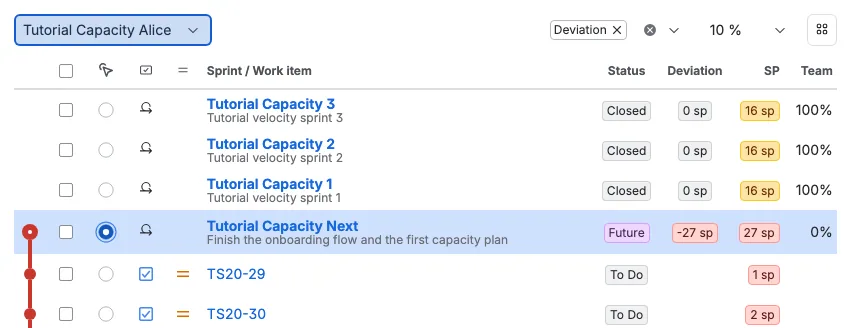
- Tipo mostra l'icona dello sprint su una riga di sprint e l'icona del tipo del ticket su una riga di ticket. L'intestazione della colonna usa l'icona del ticket.
- Priorità mostra l'icona della priorità Jira del ticket nel suo colore Jira. Le righe degli sprint la lasciano vuota. L'intestazione della colonna usa l'icona della priorità media.
- Sprint / Ticket mostra il nome dello sprint in grassetto, che apre lo sprint in Jira in una nuova scheda, oppure la chiave del ticket. Un obiettivo dello sprint appare in testo piccolo sotto il nome dello sprint e resta su una riga: un obiettivo troppo lungo viene abbreviato con i puntini di sospensione. I moderatori modificano l'obiettivo nella scheda Sprint.
- Posizione mostra la posizione ordinale salvata di ogni ticket nel suo sprint. Le righe degli sprint correnti e futuri mostrano invece un pulsante di personalizzazione riservato ai moderatori e un ticket senza posizione mostra 0. La colonna appare solo quando selezioni Posizione nell'elenco a discesa delle colonne. Tutti vedono i numeri salvati in sola lettura.
- Stato mostra lo stato dello sprint su una riga di sprint. Su una riga di ticket mostra lo stato Jira del ticket finché l'elemento non inizia. Un ticket In corso mostra invece la sua percentuale di completamento. Su una board con story point i moderatori lo modificano. Su una board temporale è di sola lettura e deriva dal tempo trascorso diviso per la stima temporale originale. Un ticket Done mostra 100% in sola lettura. I ticket To Do mantengono il loro stato Jira.
- Deviazione mostra valori solo sulle righe degli sprint che hanno una deviazione. Le righe dei ticket e gli sprint senza deviazione la lasciano vuota.
- SP su una board con story point e Tempo su una board temporale mostrano la stima allocata su una riga di sprint e la stima su una riga di ticket. I valori in story point terminano con sp. I valori temporali sono stime temporali originali mostrate come durate in giorni lavorativi, ad esempio 2 giorni, 4 ore. Un ticket senza stima lascia la cella vuota.
Le colonne Posizione, Stato e Deviazione sono centrate e la colonna della stima è allineata a destra. Queste colonne occupano solo la larghezza necessaria al loro contenuto. Scrumpy legge la stima tramite la stima della board di Jira, quindi il valore e la sequenza temporale compaiono anche quando il campo di stima è nascosto nella schermata del ticket. Un ticket salvato in un piano sprint ma a te nascosto dalla sicurezza a livello di elemento di Jira resta fuori dalla tabella, dall'elenco della posizione e dall'elenco degli elementi rimossi, quindi il piano non lo rivela mai. Solo la riga dello sprint il cui pulsante di opzione è selezionato è evidenziata, compreso uno sprint chiuso selezionato. Le righe dei ticket sono evidenziate allo stesso modo: solo il ticket il cui pulsante di opzione è selezionato è evidenziato e nessuna riga di ticket è evidenziata quando nessuno è selezionato. Selezionare un ticket seleziona anche la riga dello sprint padre, quindi la tabella del team e il lato destro seguono quello sprint.
I moderatori vedono la sequenza temporale della capacità nella prima colonna e le caselle di selezione multipla nella seconda. Gli altri vedono prima la colonna di selezione del moderatore e la sequenza temporale della capacità come seconda colonna. Ogni riga di sprint attivo o futuro inizia la sequenza temporale con un cerchio cavo, ogni riga di ticket ha un cerchio e l'ultima riga di ticket dello sprint la chiude con un cerchio cavo. Gli sprint chiusi non hanno una sequenza temporale e l'intestazione della tabella non ha una linea. La linea e i cerchi usano la stima cumulativa dal primo ticket fino alla riga corrente, con il totale stimato ed entrambi i limiti dell'intervallo arrotondati a story point interi, oppure all'ora più vicina su una board temporale: verde sotto la capacità obiettivo arrotondata meno la deviazione, giallo dentro l'intervallo arrotondato compresi gli estremi e rosso sopra la capacità obiettivo arrotondata più la deviazione. La capacità obiettivo è la velocità per membro moltiplicata per la dimensione del team selezionato e corretta dalla sua capacità per quello sprint.
Le righe degli sprint attivi e futuri mostrano la loro stima allocata come badge colorato usando le stesse fasce arrotondate. Le righe degli sprint chiusi mostrano la loro stima allocata con le fasce di completamento descritte più sotto.
Una riga di sprint corrente o futuro è seguita direttamente dai ticket di quello sprint, quindi ogni ticket resta raggruppato sotto il suo sprint. Una riga di sprint chiuso non ha ticket sotto.
Quando un moderatore accetta una stima in una scheda della prospettiva, il valore SP o Tempo cambia subito sulla riga del ticket e sulla riga del suo sprint. Tutti coloro che hanno la scheda aperta vedono il nuovo valore senza ricaricare. Se il ticket accettato appartiene a uno sprint chiuso, i totali di quello sprint e la velocità usata per gli obiettivi vengono ricalcolati.
Ogni riga di sprint mostra il suo stato: Chiuso, Attuale per lo sprint in corso ora oppure Futuro. Seleziona il nome di uno sprint per aprirlo in Jira in una nuova scheda. Uno sprint passato apre il suo report dello sprint, mentre lo sprint corrente o uno futuro apre il backlog della board.
Usa il pulsante di opzione accanto a qualsiasi sprint, compreso uno chiuso, per selezionarlo. Lo sprint selezionato guida la tabella del team. Selezionare un ticket seleziona anche il suo sprint padre.
Usa la casella di controllo su una riga di sprint per selezionare l'intero sprint. Quando almeno uno sprint è selezionato, Rimuovi chiede una conferma prima di rimuovere gli sprint, insieme ai loro ticket, da questo piano di capacità. Jira non viene modificato. Le loro bozze di piano e le impostazioni del team restano con la sessione di pianificazione e tornano se aggiungi di nuovo lo sprint. La casella di controllo dell'intestazione seleziona comunque solo i ticket. Le caselle di selezione multipla sono disponibili solo per i moderatori e la selezione di una riga non è mai condivisa con altri partecipanti né salvata con la sessione di pianificazione.
Tutti gli altri vedono invece un badge M giallo. Indica lo sprint e il ticket selezionati dal moderatore. Il badge resta visibile sia quando segui il moderatore sia quando guardi localmente un altro sprint o ticket, così sai sempre dove si trova il moderatore.
Sopra la tabella combinata, il selettore della board Scrum si trova in alto a sinistra, mentre gli elenchi a discesa delle colonne e Deviazione si trovano in alto a destra. L'elenco a discesa delle colonne è disponibile per tutti. Parte con Deviazione selezionata. Seleziona Posizione per aggiungere la colonna Posizione prima di Stato, seleziona Utilizzo per mostrare la colonna Utilizzo nella tabella della capacità del team e deseleziona un'opzione per nascondere la sua colonna. Un moderatore condivide le colonne visibili con chiunque sia bloccato sul moderatore. Se scegli un'altra selezione mentre il blocco è attivo, ti scolleghi e mantieni la tua scelta in questa scheda del browser. I moderatori possono cambiare board e deviazione, mentre chi non è moderatore vede gli stessi valori in sola lettura. La scelta della board viene ricordata con la sessione di pianificazione. Selezionando un'altra board, quella board e la sua vista salvata vengono applicate subito, e la tabella mostra gli sprint della nuova board o il suo stato di caricamento al posto delle righe della precedente. Ogni board mantiene la propria selezione degli sprint. L'elenco delle board raggruppa le board sotto Story point, Tempo e Nessuna stima. Le board senza un campo di stima compaiono sotto Nessuna stima e sono disabilitate. La tabella degli sprint elenca gli sprint selezionati per data di inizio, dal più vecchio.
A destra dell'elenco a discesa Deviazione, il pulsante di cambio app apre Raffinamento nella stessa scheda della sessione di pianificazione. Il suo tooltip dice Passa a raffinamento.
La velocità è la stima media completata per membro del team negli sprint chiusi selezionati che hanno un team salvato. Su una board temporale la stima completata è la stima temporale originale dei ticket Done. Ogni sprint chiuso contribuisce con la sua stima completata divisa per la sua dimensione effettiva del team: due persone al 50% contano come una persona e un team di 2 persone che ha completato 10 punti contribuisce con 5 punti per membro. I valori per membro vengono poi mediati, quindi uno sprint con un team più grande non pesa più di uno con un team più piccolo. Uno sprint chiuso senza team salvato mostra 0% nella colonna Team e non conta ai fini della velocità finché non compili il suo team. Regolare la dimensione o la capacità del team di uno sprint chiuso cambia il suo contributo e la velocità. La tabella aggiorna il valore Team dello sprint chiuso, la velocità e ogni obiettivo futuro non appena modifichi la capacità o l'appartenenza di un membro del team, prima che il salvataggio termini. Se il salvataggio non riesce, tornano i valori precedenti. L'obiettivo per uno sprint attivo o futuro è la velocità per membro moltiplicata per la dimensione effettiva del team di quello sprint, cioè il suo numero di persone corretto da utilizzo e assenze. Ad esempio, 10 punti con 2 persone e 15 punti con 4 persone danno una media di 4,375 punti per membro, quindi uno sprint con 3 persone a piena capacità ha un obiettivo di 13,125 punti. La sequenza temporale e i badge della stima allocata confrontano la stima pianificata con quell'obiettivo, non con la velocità.
La colonna Deviazione mostra solo un badge di stima con segno, arrotondato a story point interi o all'ora più vicina su una board temporale. Per uno sprint chiuso il valore è la differenza tra stima completata e stima allocata: negativo quando è stato completato meno e positivo quando è stato completato di più. Per uno sprint attivo o futuro confronta invece la capacità obiettivo con la stima rimanente dopo il completamento: positivo quando la stima rimanente è sotto l'obiettivo e negativo quando è sopra. La percentuale non viene visualizzata.
La colonna della stima è SP su una board con story point e Tempo su una board temporale. Mostra la stima allocata su una riga di sprint e la stima del ticket su una riga di ticket. I valori in story point terminano con sp. I valori temporali sono stime temporali originali mostrate come durate in giorni lavorativi, ad esempio 2 giorni, 4 ore. Le stime dei ticket usano le stesse fasce verde, gialla e rossa della sequenza temporale, calcolate dalla stima rimanente cumulativa arrotondata fino a quella riga. I badge degli sprint attivi e futuri usano le stesse fasce arrotondate dell'obiettivo dalla stima rimanente: verde sotto l'intervallo, giallo dentro e rosso sopra. I badge degli sprint chiusi confrontano la stima completata arrotondata con l'intervallo di allocazione arrotondato: rosso sotto, giallo dentro fino al limite superiore escluso e verde al limite superiore o sopra. Tutti e tre gli usi ricavano i limiti inferiore e superiore dallo stesso calcolo dell'intervallo sano arrotondato. Le righe degli sprint attivi e futuri mostrano solo quel badge di stima nella colonna.
Per uno sprint attivo o futuro, un ticket In corso mostra la sua percentuale di completamento nella colonna Stato. Su una board con story point i moderatori possono cambiarla e tutti gli altri la vedono in sola lettura. Su una board temporale è sempre di sola lettura e deriva dal tempo trascorso diviso per la stima temporale originale. Il valore derivato viene arrotondato a una percentuale intera e resta tra 0 e 100, quindi il tempo trascorso oltre la stima originale conta come 100% e una stima originale mancante conta come 0%. Un ticket Done mostra 100% in sola lettura. I ticket To Do non hanno un campo di completamento. Su una board con story point la percentuale viene salvata con la sessione di pianificazione e non viene mai scritta in Jira. La stima rimanente è la stima del ticket ridotta dal suo completamento, quindi 2 sp al 50% contano come 1 sp e su una board temporale 2 giorni al 50% contano come 1 giorno. Un elemento Done conta come 0 rimanente. La colonna della stima mostra comunque la stima allocata originale sulle righe degli sprint e dei ticket, mentre Deviazione e la sequenza temporale usano la stima rimanente. Il completamento manuale non cambia la velocità.
La colonna Team dopo la colonna della stima mostra la percentuale di capacità del team usata per lo sprint. Gli sprint attivi e futuri, e gli sprint chiusi con membri del team, mostrano la capacità calcolata dal tempo di lavoro e dall'utilizzo di quei membri. Il valore è di sola lettura. Uno sprint chiuso senza team salvato mostra 0% e non conta ai fini della velocità, e anche un team salvato senza capacità effettiva mostra 0%. Le righe dei ticket lasciano vuota la cella Team.
Usa l'elenco a discesa Deviazione per consentire una deviazione dello 0%, 5%, 10%, 15%, 20% o 25% dall'obiettivo. Il badge della deviazione usa lo stile normale quando la percentuale di deviazione assoluta rientra in quella tolleranza. Oltre la tolleranza, una deviazione positiva è verde e una negativa è rossa. La deviazione scelta viene salvata con i dati di capacità della sessione di pianificazione.
Sotto la tabella, un riepilogo allineato a destra recita "Il team è al capacity capacità e velocità di velocity, e punta a completare target nell'intervallo sano di range", con capacità e velocità mostrate come badge informativi. La capacità è la percentuale di capacità del team selezionato arrotondata a un numero intero e la velocità è la velocità per membro moltiplicata per la dimensione del team dello sprint selezionato, quindi è la velocità a piena capacità di quel team. L'obiettivo appare come badge informativo con la capacità obiettivo arrotondata a story point interi o all'ora più vicina su una board temporale. L'intervallo sano usa due badge informativi, uno per il limite inferiore e uno per il limite superiore, separati da un trattino. Entrambi i limiti sono gli stessi valori arrotondati usati dalla sequenza temporale e dai badge della stima. Ad esempio, una deviazione del 10% intorno a 20,4 sp mostra 18 sp - 22 sp e intorno a 2 giorni, 4 ore mostra 2 giorni, 2 ore - 2 giorni, 6 ore. Quando entrambi gli estremi si arrotondano allo stesso valore, un unico badge mostra quel valore.
Ticket e trascinamento
Le righe dei ticket sotto uno sprint usano le stesse colonne delle righe degli sprint. La colonna Stato mostra lo stato Jira del ticket.
- Usa il pulsante di opzione su un ticket per selezionarlo. La selezione viene ricordata con la sessione di pianificazione. La riga del suo sprint padre viene selezionata insieme a esso.
- Usa le caselle di controllo per selezionare ticket per Rimuovi. La casella di controllo dell'intestazione seleziona ogni ticket della tabella, in ogni sprint.
- Usa la casella di controllo su una riga di sprint per rimuovere quello sprint dalla sessione di pianificazione, come descritto sopra. Le caselle di controllo degli sprint sono separate dalla casella di controllo dell'intestazione dei ticket.
- Trascina un ticket per riordinarlo nel suo sprint oppure trascinalo su un'altra riga di sprint per spostarlo in quello sprint.
- Gli sprint chiusi sono solo storici, quindi non hanno ticket da trascinare.
I controlli di selezione memorizzano la loro scelta con la vista della board selezionata. Solo i moderatori possono cambiare le selezioni condivise. Lo sprint, il ticket, il membro del team e la scheda di destra selezionati vengono ricordati con la vista della board.
Chi non è moderatore vede una casella di controllo Blocca sul moderatore sotto la tabella. È selezionata per impostazione predefinita, quindi la tua vista segue lo sprint, il ticket, il membro del team, le colonne visibili e la scheda di destra del moderatore. Segue il moderatore tra le schede Raffinamento, Pianificazione della capacità, Daily e Retrospettiva per la stessa sessione di pianificazione. Si applica alla scheda di pianificazione in cui ti trovi: se passi tu stesso a un'altra scheda di pianificazione, viene deselezionato, quindi parti scollegato nella nuova scheda. Deseleziona la casella per restare sulla vista corrente, poi scegli uno sprint, un ticket, un membro del team, una selezione di colonne o una scheda da guardare senza cambiare ciò che vedono gli altri. Sceglierne uno disattiva automaticamente il blocco. Seleziona di nuovo la casella per tornare alla vista del moderatore. Il blocco viene ricordato in questa scheda del browser finché resti sulla scheda. Le tue scelte locali restano con la scheda in cui le hai fatte, e non cambiano mai ciò che vedono il moderatore o gli altri partecipanti.
Classificare i ticket
Seleziona Posizione nell'elenco a discesa delle colonne per mostrare la colonna Posizione. La colonna si trova prima di Stato e usa solo la larghezza necessaria ai suoi numeri. Un ticket senza posizione mostra 0. Ogni sessione di pianificazione che apri carica i suoi dati di capacità. Passando a un'altra sessione di pianificazione questa viene caricata una volta e tornando a una già aperta i suoi dati compaiono subito.
Su ogni riga di sprint corrente o futuro, i moderatori vedono un pulsante di personalizzazione nella cella Posizione. Selezionalo per aprire la finestra di classificazione di quello sprint. Le righe degli sprint chiusi e la vista che vedono i non moderatori non hanno il pulsante.
La finestra spiega che imposta l'ordine dei ticket dello sprint in base alla classifica selezionata. Scegli una classifica:
- Classifica della board usa la posizione del ticket nell'ordine dello sprint Jira.
- Voti usa il numero di voti Jira sulil ticket.
- Posizione di affinità usa la classifica per affinità della prospettiva selezionata nella sessione di pianificazione.
- Posizione a punti usa la classifica a punti della prospettiva selezionata nella sessione di pianificazione.
Una classifica che non ha valori per lo sprint è mostrata nell'elenco a discesa ma non può essere selezionata. Questo accade quando Jira non restituisce posizioni della board o conteggi dei voti, oppure quando la prospettiva selezionata non ha ancora una classifica per affinità o a punti. Nulla nella finestra te lo segnala: scegli un'altra classifica oppure aggiungi i dati mancanti nella sessione di pianificazione. Quando cambi la prospettiva, la classifica ricade sulla prima opzione che ha valori se quella corrente non ne ha.
Scegli Crescente o Decrescente per l'ordine di ordinamento. Per Posizione di affinità e Posizione a punti, accanto agli altri due appare un elenco a discesa Prospettiva, così puoi scegliere quale classifica della prospettiva usare. La prospettiva Predefinita è selezionata per prima.
Sotto gli elenchi a discesa, una tabella di anteprima elenca i ticket nel loro nuovo ordine. Mostra l'icona del tipo del ticket, la chiave del ticket e il numero di Posizione in un badge neutro. L'intestazione della colonna Tipo usa l'icona del ticket. La colonna Posizione usa il 10 percento della larghezza dell'anteprima e l'intestazione Posizione e le sue celle sono allineate a destra. I numeri di posizione sono legati ai ticket, non alla posizione della loro riga. Ogni origine ha un ordine naturale: una posizione della board più bassa e una posizione di affinità più bassa sono migliori, mentre voti più alti e conteggi di punti più alti sono migliori. I numeri ordinali vengono assegnati una volta in quell'ordine, quindi cambiare tra Crescente e Decrescente inverte sia le righe sia i numeri visualizzati. Per Posizione a punti, Crescente mostra per primo il ticket con più punti e Decrescente inverte l'intero elenco, compresi i ticket con 0 punti. Con Voti, la cella Posizione mostra il conteggio dei voti del ticket, compreso 0, invece di una posizione ordinale. Con Posizione a punti, un ticket senza punti mostra 0. Un ticket senza valore per la classifica selezionata mostra 0 e segue i ticket classificati. Applica salva un numero per ogni ticket dello sprint.
Seleziona Applica per salvare il nuovo ordine e i numeri di posizione dello sprint. La finestra si chiude e la colonna Posizione mostra i numeri. Se il salvataggio non riesce, la finestra resta aperta con un messaggio di errore e l'ordine precedente resta al suo posto.
Chi non è moderatore vede i numeri di posizione salvati in sola lettura. Trascinare un ticket, aggiungere ticket o rimuoverli mantiene i numeri salvati associati ai ticket. Un ticket spostato in un altro sprint o rimosso dal piano perde il suo numero e un ticket spostato o appena aggiunto mostra 0 finché non applichi di nuovo una classifica. Applicare il piano di capacità a Jira mantiene i numeri di posizione.
Pianificare il team
Il lato destro ha Capacità del team, Sprint, una scheda per ogni prospettiva che stima con la stessa board selezionata e Chat. I loro titoli restano su una riga e non vengono abbreviati con i puntini di sospensione. La scheda selezionata è condivisa con la sessione di pianificazione, quindi i partecipanti bloccati sul moderatore seguono la scheda del moderatore. Scegliendo un'altra scheda mentre il blocco è attivo, quella scheda resta solo per te e il blocco si disattiva. Capacità del team mostra il team dello sprint selezionato. Sprint mostra i campi Jira dello sprint attivo o futuro selezionato. Ogni scheda della prospettiva mostra il pannello di voto per il ticket selezionato nella tabella combinata. Quando selezioni un ticket nella tabella combinata, una scheda Chat appare all'estremità destra della barra delle schede e apre la conversazione di quelil ticket, condivisa con i partecipanti alla sessione di pianificazione. I tuoi messaggi si trovano sul lato destro della conversazione e quelli degli altri partecipanti sul lato sinistro. Quando selezioni uno sprint chiuso, restano visibili solo Capacità del team e Chat; le schede Sprint e della prospettiva vengono nascoste. Il badge del tuo ruolo e il campanello audio si trovano sempre all'estremità destra della barra delle schede. Il badge apre le impostazioni dei Permessi e il campanello attiva o disattiva le notifiche sonore. Quando uno sprint attivo o futuro non ha un team memorizzato, Scrumpy compila il suo team con le persone assegnate ai ticket di quello sprint mentre quegli elementi erano In corso, poi lo memorizza per quello sprint. Uno sprint passato chiede prima conferma perché leggere la sua cronologia può richiedere un po' di tempo. Annulla seleziona lo sprint senza compilare il suo team. Se accetti, la finestra resta aperta con un indicatore di caricamento e un messaggio di attendere finché la compilazione non termina. Se nessuno era assegnato mentre un elemento era In corso, il team resta vuoto e selezionando di nuovo lo sprint viene offerto di compilarlo ancora. Dopo, i moderatori gestiscono l'elenco dalla barra delle azioni multiple sotto la tabella. I nuovi assegnatari non vengono aggiunti automaticamente una volta memorizzato un team. Ogni sprint mantiene il proprio elenco del team. La scheda Chat mostra sempre la conversazione unita della sessione di pianificazione, non solo quella del ticket selezionato. La conversazione include anche i ticket pianificati nella vista capacità, anche quando non sono elementi della sessione di pianificazione.
La tabella del team segue lo sprint selezionato nella tabella combinata. Le caselle di controllo selezionano i membri del team per le azioni di massa. La casella di controllo nell'intestazione della tabella seleziona tutti in una volta. Le caselle di controllo dei membri sono disponibili solo per i moderatori, vengono usate solo per le azioni multiple e non sono mai condivise con altri partecipanti. Chi non è moderatore vede una prima colonna stretta senza intestazione che mostra un badge M giallo sul membro del team il cui calendario è aperto dal moderatore. Il badge resta su quel membro anche quando sei tu ad aprire il calendario di un altro membro.
Un moderatore può cambiare l'utilizzo e le ore di lavoro di ogni membro del team. Un membro del team può cambiare il proprio utilizzo e le proprie ore di lavoro per uno sprint in cui fa parte del team. Questo vale anche per uno sprint chiuso con un team registrato, quindi puoi correggere la dimensione e la capacità del team usate per la velocità. Se lo sprint chiuso non ha ancora un team, puoi aggiungere membri e impostare la loro capacità; lo sprint inizia a contare ai fini della velocità appena ha un team salvato. Aggiungere o rimuovere un membro del team aggiorna subito la tabella del team e tutti i valori calcolati, prima che il salvataggio termini. Se il salvataggio non riesce, tornano il team e i valori precedenti. Puoi aprire il calendario di qualsiasi membro del team. Un calendario che non puoi modificare si apre in sola lettura e le sue ore di lavoro e il suo utilizzo sono mostrati come campi disabilitati, così i valori si allineano alla vista modificabile.
Per ogni membro del team:
- Cambia la percentuale di utilizzo complessiva per indicare una disponibilità part-time. Il valore predefinito è 100%.
- Seleziona il pulsante di opzione accanto al membro del team per aprire il suo calendario, poi seleziona i giorni in cui non può lavorare a giornata intera. Seleziona di nuovo un giorno evidenziato per rimuoverlo. Il calendario mostra solo le date dentro lo sprint selezionato e si apre sul mese della data di inizio dello sprint invece che sul mese corrente. I giorni del fine settimana scelti nelle impostazioni Settimana lavorativa dello spazio sono disabilitati e non contano come giorni lavorativi.
- La colonna Ore di lavoro mostra le ore che il membro del team può lavorare rispetto alle ore lavorative totali dello sprint, ad esempio 72h su 80h. Entrambi i valori appaiono come badge. Quando il calendario è aperto, ogni giorno contrassegnato mostra un piccolo pulsante a cerchio con croce, la sua data in un selettore di data di sola lettura e un campo delle ore accanto. Il campo delle ore accetta da 0 alle Ore massime al giorno impostate nelle impostazioni Settimana lavorativa dello spazio (13h per impostazione predefinita). Un giorno appena contrassegnato parte da 0 ore. Seleziona il pulsante a cerchio con croce per rimuovere quel giorno dal calendario del membro del team.
- La colonna Utilizzo mostra l'utilizzo complessivo. Quando il calendario è aperto, accanto ad essa si trova un campo di utilizzo per ogni giorno contrassegnato. Un giorno senza ore di lavoro mantiene disabilitato il suo campo di utilizzo, perché quel giorno non aggiunge capacità. Vale anche il contrario: un giorno con utilizzo 0% mantiene disabilitato il suo campo delle ore di lavoro, perché quelle ore verrebbero moltiplicate per zero. Quando entrambi i valori sono 0, il campo delle ore resta modificabile così il giorno può essere corretto. La colonna è nascosta finché non selezioni Utilizzo nell'elenco a discesa delle colonne e nasconderla nasconde anche i campi di utilizzo giornaliero di un calendario aperto.
- Un giorno contrassegnato parte da 0h. Aumenta le ore per un giorno parziale, ad esempio 6h. I giorni che non contrassegni contano come una giornata lavorativa intera al 100%, usando le ore di lavoro delle impostazioni della settimana lavorativa dello spazio (8h per impostazione predefinita).
- Un giorno contrassegnato può anche essere più lungo delle ore di lavoro regolari, ad esempio 10h quando le ore di lavoro sono 8h. Le ore extra portano le ore disponibili totali del membro del team oltre il totale regolare dello sprint, ad esempio 44h su 40h, e aumentano la sua quota della capacità del team e ogni obiettivo che la usa.
- L'utilizzo complessivo si applica sopra ogni giorno. Con un utilizzo complessivo del 90%, un giorno con 6h al 60% conta come 3,24h di una giornata lavorativa normale.
Sotto la tabella del team, i moderatori vedono una piccola nota a destra. Spiega che per registrare un permesso o un'altra deviazione dalle ore lavorative regolari al giorno, apri il calendario del membro del team e poi seleziona una data durante lo sprint. Spiega anche che l'utilizzo dello sprint del membro del team si applica in aggiunta all'utilizzo di ogni giorno di eccezione.
Sotto la tabella, i moderatori vedono la barra delle azioni multiple del team. Seleziona Aggiungi membri del team per aprire una finestra, scegli una o più persone e seleziona Aggiungi. Le persone selezionate entrano nel team per lo sprint pianificato selezionato e partono con utilizzo al 100% e ore di lavoro complete. Per rimuovere membri del team, selezionali nella tabella e seleziona Rimuovi. Se un membro del team selezionato ha registrazioni di assenza in quello sprint, una finestra di conferma spiega che le sue registrazioni di assenza andranno perse. Conferma la rimozione per continuare; se non ci sono registrazioni di assenza, i membri vengono rimossi immediatamente. Rimuovere un membro del team elimina il suo utilizzo e le sue assenze salvati solo per quello sprint. Gli altri sprint pianificati mantengono i propri elenchi del team. Solo i moderatori possono aggiungere o rimuovere membri del team.
Per cancellare le assenze in quello sprint, seleziona i membri e scegli Cancella assenze. Una finestra di conferma spiega che le loro voci di assenza (Ore di lavoro) verranno eliminate e il loro utilizzo reimpostato al 100%. Conferma per continuare. Ogni membro selezionato torna alle ore di lavoro abituali e all'utilizzo completo. Il controllo di cancellazione resta disabilitato quando nessun membro selezionato ha qualcosa da cancellare.
Il membro del team selezionato viene ricordato con la vista della board. L'obiettivo si aggiorna mentre cambi questi valori. Il valore residuo è negativo quando è stato completato meno di quanto allocato e positivo quando è stato completato di più. I badge del residuo usano lo stile normale quando la percentuale di residuo assoluta è pari o inferiore alla deviazione. Oltre la deviazione, positivo è verde e negativo è rosso.
Lo sprint selezionato
La scheda Sprint modifica lo sprint selezionato nella tabella combinata. È disponibile solo per gli sprint attivi e futuri. Quando è selezionato uno sprint chiuso, la scheda viene nascosta.
- Nome dello sprint, Obiettivo dello sprint, Data inizio e Data fine restano nel piano mentre li modifichi. La tabella mostra subito il nuovo nome e ricalcola l'obiettivo dello sprint e l'intervallo di giorni del team in base alle nuove date. Jira non viene modificato finché non selezioni Applica.
- Sotto il campo Obiettivo dello sprint, un pulsante quadrato con pollice su e un pulsante quadrato con pollice giù consentono di essere d'accordo o in disaccordo con il testo. Il numero di voti appare accanto a ciascun pulsante. Ogni partecipante può votare, selezionare di nuovo un pulsante per rimuovere il voto e i conteggi si aggiornano per tutti. I voti vengono azzerati quando il testo dell'obiettivo cambia.
- Le modifiche dello stato dello sprint avvengono in Jira, non in questa scheda. Per avviare o completare uno sprint, usa il backlog Jira o la pagina degli sprint attivi, poi seleziona Aggiorna nella barra degli strumenti della capacità per ricaricare il piano. Uno sprint avviato appare come sprint corrente e uno sprint completato esce dal piano.
I moderatori possono modificare questi campi. Chi non è moderatore vede gli stessi valori in sola lettura.
Votare i ticket dalla pianificazione della capacità
Una prospettiva appare come scheda nella sezione del team quando la sua destinazione di stima è la board e la sua board di stima è la stessa board che hai selezionato sopra la tabella combinata. Una prospettiva che scrive le stime nei campi Jira, o che stima con un'altra board, non appare.
Seleziona un ticket nella tabella combinata, poi apri la sua scheda della prospettiva per votare. La scheda mostra lo stesso pannello di voto della scheda Raffinamento: l'intestazione della prospettiva, le carte di voto, l'elenco dei partecipanti, i controlli della sessione e il risultato finale con Accetta. Mentre una sessione è in corso, le sotto-schede Vota, Risultati e Dettagli restano dentro la scheda della prospettiva. La sotto-scheda Dettagli mostra il riepilogo e la descrizione del ticket selezionato e i moderatori possono modificare entrambi lì. Una modifica viene salvata quando fai clic altrove, passi a un'altra sotto-scheda o chiudi il pannello, anche se la breve pausa della descrizione non è terminata. Se non è selezionato alcun ticket, le schede delle prospettive sono nascoste. Quando selezioni uno sprint chiuso, le schede delle prospettive vengono nascoste.
Il riepilogo che modifichi nella sotto-scheda Dettagli del pannello di voto aggiorna anche il tooltip del ticket nella tabella combinata.
La barra degli strumenti della capacità
Sotto la tabella, i moderatori vedono lo stesso stile di barra degli strumenti della scheda Raffinamento. Il selettore della board si trova sopra l'angolo in alto a sinistra della tabella combinata, mentre l'elenco a discesa Deviazione e il controllo delle colonne si trovano sopra l'angolo in alto a destra. Modifica è l'azione primaria blu e Applica usa il colore di avviso. Archivia, Applica e Completa seguono Aggiorna nella barra degli strumenti, con uno spazio tra loro; non si trovano sul bordo destro:
- Modifica cambia titolo, descrizione e date della sessione di pianificazione. Un messaggio indica che non è stato possibile salvare la sessione di pianificazione.
- Aggiungi da filtro aggiunge ticket da un filtro Jira salvato, da uno sprint o da una sessione di pianificazione di Raffinamento al piano dello sprint selezionato. Il selettore inizia con un gruppo Raffinamento che elenca le sessioni di pianificazione con ticket; selezionandone una si visualizzano in anteprima i ticket di quella sessione. Offre solo i ticket dello spazio corrente che non sono già nel piano dello sprint selezionato.
- Pianifica sprint apre il selettore degli sprint descritto sopra.
- Rimuovi rimuove i ticket selezionati dal piano dello sprint selezionato oppure gli sprint selezionati dalla sessione di pianificazione dopo la conferma. Non modifica subito Jira.
- Aggiorna rilegge da Jira gli sprint e i ticket, comprese le loro priorità, i riepiloghi e le descrizioni. Non modifica il piano né Jira.
- Archivia crea una pagina Confluence per lo sprint attualmente selezionato nella tabella combinata. È disponibile solo quando è configurato uno spazio Confluence ed è disabilitato quando è selezionato uno sprint passato. La pagina registra la finestra e la durata della sessione di pianificazione, lo sprint e l'obiettivo selezionati, i voti sull'obiettivo, la decisione sulla capacità, il riepilogo della velocità, le ore di lavoro del team e i ticket ordinati con le loro stime.
- Applica aggiorna Jira con il piano e i nomi, gli obiettivi e le date degli sprint che hai modificato.
- Completa si trova subito dopo Applica, con lo spazio piccolo. Chiude la sessione di pianificazione. Chiede una conferma, poi rimuove definitivamente la sessione di pianificazione con i suoi dati di capacità, le votazioni, le note, gli elementi di azione, il daily e la chat.
La barra di avanzamento della sessione di pianificazione appare sotto la barra degli strumenti. Chi non è moderatore vede la casella di controllo Blocca sul moderatore nello spazio in cui appare la barra degli strumenti.
Obiettivi dello sprint
Ogni obiettivo di sprint compare in testo piccolo sotto il nome dello sprint nella tabella e resta su una sola riga, e un obiettivo che non entra viene abbreviato con i puntini. Uno sprint senza obiettivo mantiene una riga di obiettivo vuota nella tabella, così le righe degli sprint e la sequenza temporale restano allineate. I moderatori modificano l'obiettivo di uno sprint attivo o futuro nella scheda Sprint. L'obiettivo sotto il nome dello sprint segue la tua digitazione prima che la bozza venga salvata, e i voti sull'obiettivo si azzerano non appena il testo cambia. I pulsanti di voto restano di sola lettura finché la bozza dell'obiettivo non viene salvata, perché i voti descrivono sempre l'obiettivo salvato. La modifica dell'obiettivo compare per tutti senza ricaricare e raggiunge Jira quando selezioni Applica. L'obiettivo di uno sprint chiuso è di sola lettura. Se un obiettivo in Jira contiene interruzioni di riga, la tabella le mostra come spazi.
Il nome e le date dello sprint che modifichi nella scheda Sprint compaiono anche nella tabella combinata, nel calendario del team e nell'obiettivo mentre li modifichi, prima che la bozza venga salvata. I campi data restano modificabili mentre una modifica viene salvata, quindi puoi impostare le date di inizio e fine senza attendere, e un salvataggio precedente non riporta mai indietro una data più recente che hai scelto. Un salvataggio non riuscito ripristina il nome, l'obiettivo e le date salvati.
Spostare il lavoro nello sprint selezionato
I ticket sono pianificati per sprint. Usa Aggiungi da filtro per aggiungere un ticket da un filtro, da uno sprint o da una sessione di Raffinamento allo sprint selezionato, trascina un ticket su un'altra riga di sprint per spostarlo in quello sprint oppure trascina all'interno di uno sprint per riordinarne gli elementi. L'ordine e l'appartenenza allo sprint vengono salvati come bozza. Non modificano Jira finché non selezioni Applica.
Applicare il piano
Seleziona Applica dopo Aggiorna nella barra degli strumenti e conferma la modifica nella finestra. Scrumpy quindi:
- Salva i nomi, gli obiettivi e le date di inizio e fine degli sprint che hai modificato.
- Sposta i ticket pianificati negli sprint selezionati.
- Aggiorna il loro ordine all'interno di ogni sprint usando il campo di classificazione della board.
- Sposta nel backlog i ticket rimossi da un piano sprint, ma solo quando sono attualmente in quello sprint. I ticket che sono in un altro sprint o già nel backlog restano dove sono.
- Lascia invariati gli sprint chiusi e le loro stime.
- Salva un'istantanea della capacità del team per ogni sprint selezionato che ha un team. L'istantanea contiene i membri del team, le loro ore di lavoro e l'utilizzo, viene conservata per 12 mesi e non è legata a questa sessione di pianificazione.
Al termine dell'aggiornamento la pagina ricarica i dati attuali di Jira. Se Jira rifiuta parte della modifica, la pagina indica che alcuni sprint non sono stati aggiornati e conserva la bozza per consentirti di riprovare. Il nome, l'obiettivo o le date di uno sprint non ancora applicati fanno parte del piano, quindi compaiono anche nella tabella combinata e in una pagina di archivio.
Archiviare il piano di capacità
Puoi salvare il piano di capacità di uno sprint come pagina Confluence, così il team conserva un resoconto di ciò che è stato pianificato e del perché. Solo un moderatore può archiviare e l'azione è disponibile solo dopo che è stato configurato uno spazio Confluence per lo spazio.
- Seleziona uno sprint attivo o futuro nella tabella combinata. Archivia è disabilitato per uno sprint chiuso, perché uno sprint chiuso è solo storico.
- Seleziona Archivia nella barra degli strumenti della capacità.
- Esamina l'anteprima. Mostra lo sprint e le sue date, l'obiettivo dello sprint, i voti a favore e contrari, la decisione sulla capacità e il riepilogo della velocità. Il team e le tabelle dei ticket vengono scritti nella pagina Confluence ma non sono mostrati nella finestra.
- Seleziona Archivia per creare la pagina oppure Chiudi per lasciare invariato il piano di capacità.
Mentre l'anteprima si carica, Archivia resta disabilitato. Se l'anteprima non può essere caricata, la finestra spiega il motivo e puoi chiuderla e riprovare. Quando la pagina è pronta, la finestra mostra un link ad essa. Se Confluence rifiuta la pagina, la finestra mostra il motivo e il tuo piano di capacità non viene modificato.
La pagina viene scritta sotto la pagina padre Plannings nello spazio Confluence configurato, in una pagina figlia chiamata <space name> - Capacity planning. Gli archivi delle sessioni di pianificazione restano sotto la pagina padre separata Estimations, quindi i due tipi di pagina non si sovrascrivono mai. Il titolo della pagina inizia con il titolo della sessione di pianificazione, poi il nome dello sprint e l'ora di inizio della pianificazione con il fuso orario.
La pagina contiene:
- Il titolo, la descrizione, l'ora di inizio e di fine e il fuso orario della sessione di pianificazione nella stessa intestazione della pagina dell'archivio di pianificazione
- La durata della sessione di pianificazione, come riga semplice sotto l'intestazione
- Il nome, lo stato, le date e l'obiettivo dello sprint selezionato
- I voti a favore e contrari per l'obiettivo
- Una riga di decisione per l'intervallo di capacità obiettivo
- Il riepilogo della velocità: velocità per membro, velocità del team, dimensione del team, dimensione effettiva del team, capacità del team, capacità obiettivo, intervallo sano, stima pianificata, stima rimanente e scostamento dall'obiettivo
- Ogni membro del team nello sprint selezionato, con il suo utilizzo e le sue ore di lavoro rispetto alle ore lavorative dello sprint
- I ticket nel loro ordine salvato, con stato e stima
L'intestazione è la stessa della pagina dell'archivio di pianificazione: il titolo della pianificazione e la descrizione, poi l'inizio e la fine su righe separate, con ogni data mostrata come chip di data Confluence e ogni ora evidenziata in un badge blu, e il fuso orario in cui le date sono valide. L'obiettivo dello sprint e i suoi voti a favore e contrari compaiono centrati direttamente sotto il nome dello sprint. Le tabelle del team e dei ticket usano un layout più ampio e la colonna Ticket lascia spazio a un riepilogo più lungo.
La pagina mostra il piano di capacità così come appare attualmente, comprese le modifiche in bozza che non hai ancora applicato a Jira. Su una board con story point i valori usano gli story point, mentre su una board temporale usano durate in giorni lavorativi. Archiviare di nuovo lo stesso sprint aggiorna la pagina esistente invece di creare un duplicato.
Note
- La velocità usa lo stato di completamento corrente dei ticket negli sprint chiusi. Un ticket riaperto dopo la chiusura del suo sprint conta come non completato. Le percentuali di completamento manuali sui ticket attivi o futuri non cambiano la velocità.
- La percentuale di completamento manuale viene salvata con la sessione di pianificazione e non viene mai scritta in Jira. Applica la mantiene. Su una board temporale la percentuale non è manuale: viene ricalcolata dal tempo trascorso corrente e dalla stima temporale originale ogni volta che il piano viene caricato o aggiornato.
- I giorni lavorativi escludono sabato e domenica a meno che tu non cambi i giorni del fine settimana nelle impostazioni Settimana lavorativa dello spazio. Contrassegna i giorni festivi come giorni da 0h per ogni membro del team.
- La velocità usa la dimensione e la capacità del team salvate degli sprint chiusi selezionati. Se non selezioni sprint chiusi, o nessuno di essi ha un team salvato, la velocità è zero. Uno sprint passato senza team salvato mostra 0% e non conta. Selezionalo per aprire la sua scheda Capacità del team, compila il suo team e poi correggi dimensione e capacità. Un membro del team che non ha mai avuto un ticket In corso in uno sprint non appare nell'elenco del team di quello sprint.
- Rimuovere uno sprint dal piano di capacità non elimina l'ordine in bozza salvato dei suoi ticket né le impostazioni del team. Tornano se aggiungi di nuovo lo sprint alla sessione di pianificazione.
- Ogni sessione di pianificazione ha i propri dati di capacità. Cambiare scheda della pianificazione non cambia un'altra sessione di pianificazione.
- Chi non è moderatore può modificare solo il proprio utilizzo e le proprie assenze, e solo per uno sprint in cui fa parte del team. La modifica viene salvata per tutti coloro che visualizzano quello sprint.
La scheda Chat è sempre disponibile. Se non è selezionato alcun elemento o è selezionato uno sprint chiuso, mostra la chat della sessione di pianificazione.
Articoli correlati
- La regola Scrumban del 10% per ogni sprintImpegnarsi su tutta la capacità rende fragile ogni sprint. Un buffer Scrumban del 10% assorbe il rischio, protegge l'obiettivo e lascia crescere la velocità.
- Come stimare la scadenza di un rilascioLe stime basate sul tempo falliscono quando cambiano complessità e disponibilità. Story point, stime condivise e velocità rendono prevedibile la data di rilascio.