
Byrjaðu með Scrumpy
Uppfært
Þessi leiðarvísir leiðir þig í gegnum uppsetningu Scrumpy fyrir teymið þitt.
Skref 1: Settu forritið upp
Scrumpy er sett upp frá Atlassian Marketplace. Eftir uppsetninguna birtist það sem spjald á síðum Jira-mála og bætir við stillingasíðu fyrir svæðið þitt.
Skref 2: Stilltu teymið þitt
Opnaðu Svæðisstillingar > Scrumpy Poker > Heimildir og úthlutaðu hlutverkum til teymisins:
- Fundarstjórar: fólk sem byrjar, stýrir og lýkur matslotum. Venjulega, Scrum-meistarar, teymisstjórar eða vörustjórar.
- Kjósendur: teymismeðlimir sem greiða atkvæði með mati í matslotum.
- Gestir: allir sem eru hvorki fundarstjórar né kjósendur. Gestir geta fylgst með lotum og séð niðurstöður en geta ekki kosið eða stýrt.
Sjálfgefið er hver sá sem hefur aðgang að svæðinu gestur. Þú verður að veita aðgang til að kjósa eða stýra sérstaklega. Fundarstjórar geta ekki kosið sjálfgefið; til að leyfa fundarstjóra að kjósa skaltu bæta viðkomandi einnig á lista yfir kjósendur.
Þú getur einnig endurstillt heimildir svæðisins, lykilorðið og stillta Confluence-svæðið í sjálfgefið horf á þessari síðu. Staðfesting birtist fyrst og ekki er hægt að afturkalla endurstillinguna. Stillingar sjónarhorns eru endurstilltar hver fyrir sig í Almennt-flipanum hvers sjónarhorns.
Veldu hvar Scrumpy birtist
Sama síða stýrir hvar Scrumpy birtist í Jira. Tveir gátreitir eru valdir sjálfgefið:
- Sýna Mat síðu bætir Mat flipanum við leiðsögn svæðisins. Ef hakið er fjarlægt er síðan falin fyrir alla á svæðinu. Það felur einnig aðgerðina Bæta við áætlun á málum, því áætlunarlotur búa á þeirri síðu.
- Sýna Scrumpy spjaldið á málum bætir Scrumpy-spjaldinu til hægri á hverju máli. Ef hakið er fjarlægt er spjaldið falið fyrir alla á svæðinu. Matsskráin helst aðgengileg þar til bæði spjaldið og síðan eru falin.
Val þitt gildir fyrir alla á svæðinu, ekki bara þig, og tekur gildi næst þegar Jira hleður svæðinu eða máli. Þessir gátreitir fela svæði í Jira. Þeir eyða ekki mati, áætlunarlotum eða matssögu og koma ekki í stað Jira-heimilda. Endurstilla á sjálfgefnar stillingar breytir þeim ekki.
Valfrjálst: Stilltu lykilorð
Þú getur varið svæði með lykilorði. Þegar lykilorð er stillt verður hver sá sem opnar Scrumpy-spjaldið, Matssíðu svæðisins, matsskrána eða aðgerðina til að bæta við áætlun að slá það inn fyrst. Beinar uppfærslur fyrir atkvæðagreiðslu, spjall og áætlanir eru líka læstar: án lykilorðsins fær gestur þær ekki. Beinar uppfærslur krefjast líka þess að þú getir skoðað svæðið í Jira, með eða án lykilorðs. Svæðisstillingar eru áfram aðgengilegar þeim sem geta stýrt svæðinu í Jira. Lykilorð verða að vera að minnsta kosti 8 stafir. Scrumpy athugar lykilorðið eftir að þú hættir að skrifa og sendir aldrei færslu styttri en átta stafi, þannig að ófullkomið lykilorð eyðir ekki tilraun. Lengdartakmörkin eru framfylgt á þjóninum og lykilorðið er vistað sem hægt saltað hash sem ekki er hægt að lesa til baka eða nota til að skrá sig inn án lykilorðsins. Þú getur breytt eða fjarlægt lykilorðið hvenær sem er.
Eftir fimm rangar tilraunir á fimmtán mínútum er reikningurinn læstur í fimmtán mínútur og lykilorðsreiturinn óvirkur þar til læsingunni lýkur. Vel heppnuð færsla hreinsar fjölda mistekinna tilrauna.
Eftir að þú slærð inn lykilorðið einu sinni man Scrumpy það fyrir reikninginn þinn í 30 daga. Sama færsla opnar hvert Scrumpy-svæði, svo ekki er spurt aftur. Munaða færslan rennur út eftir 30 daga og er hreinsuð þegar lykilorðinu er breytt eða það fjarlægt, en þá slærðu það inn aftur.
Skref 3: Settu upp sjónarhorn
Sjónarhorn skilgreina hvernig teymið metur. Hvert sjónarhorn hefur sínar eigin kosningareglur, spjaldaraðir og skilreit í Jira.
Opnaðu Svæðisstillingar > Scrumpy Poker > Stillingar til að velja vinnuviku svæðisins og stilla sjónarhornin. Sjálfgefið sjónarhorn er búið til fyrir þig sjálfkrafa, sett upp fyrir mat með sögupunktum, og ekki er hægt að eyða því.
Skref 4: Byrjaðu að meta
Opnaðu hvaða Jira-mál sem er og leitaðu að Scrumpy spjaldinu hægra megin á skjánum.
- Sem fundarstjóri skaltu smella á Byrja til að hefja matslotu
- Sem kjósandi greiðir þú atkvæði með mati þínu með því að smella á spjald
- Þegar allir nauðsynlegir kjósendur hafa sent atkvæði sín samþykkir fundarstjórinn niðurstöðuna
Skref 5: Notaðu Matssíðu svæðisins
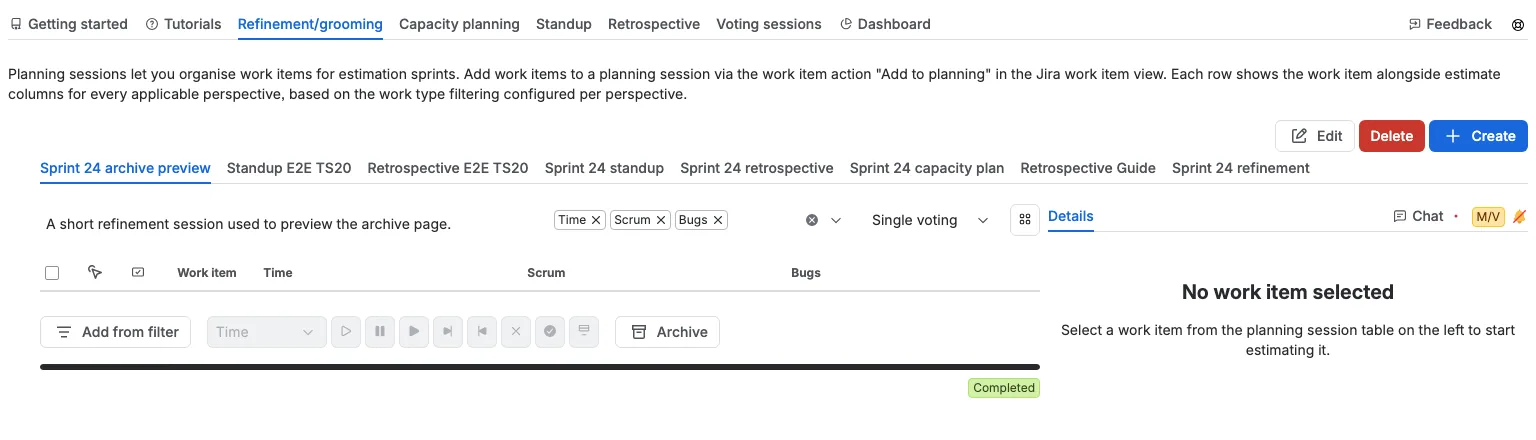
Opnaðu Svæði > Mat. Síðan hefur þessa flipa: Byrja, Kennsluefni, Fínpússun, Áætlun afkastagetu, Standup, Endurskoðun, Kosningarlotur, Mælaborð og Umbmæli flipa sem er hægri stilltur. Stuðningsmerki hægra megin við Umbmæli sýnir eða felur flýtileiðbeiningarnar. Ef lykilorð er stillt er öll síðan læst þar til þú slærð það inn. Svæðisstillingar eru ekki læstar með þessu lykilorði; þær fylgja Jira-heimildum svæðisins. Flipinn sem þú opnaðir síðast er munaður fyrir núverandi vafraflipa, svo endurhleðsla skilar þér á hann. Ef tengingin við Jira dettur út í smástund nær síðan sér aftur þegar hún kemur til baka, svo matslota sem var byrjuð, sett á bið, samþykkt eða hætt við á meðan sýnir núverandi ástand án endurhleðslu.
Byrja
Kynning sem útskýrir hvað mat er og hvernig á að nota Scrumpy. Sumir hlutar innihalda skjámyndir. Þær fylgja Jira-þema þínu og myndatextar fylgja tungumáli þínu. Spjallhlutinn sýnir dæmi um að senda skilaboð, viðbrögð og einkaskilaboð.
Kennsluefni
Stuttar leiðsagnir með skjámyndum. Veldu kennsluefni í Veldu kennsluefni fellilistanum efst í miðju flipans og lestu það strax. Hvert kennsluefni er nokkur stutt skref með skjámynd fyrir hvert skref, svo þú getur fylgst með án þess að fara af síðunni. Skjámyndir fylgja Jira-þema þínu, svo þú sérð ljósu eða dökku útgáfuna sem passar við þemað sem þú notar. Val þitt er munað fyrir núverandi vafraflipa. Texti kennsluefnisins fylgir Jira-tungumálinu þínu. Skjámyndir eru áfram á ensku og fylgja Jira-þema þínu. Kennsluefnið hleðst þegar þú velur það.
Fínpússun
Búðu til og stýrðu áætlunarlotum til að skipuleggja fínpússunarvinnu. Sjá síðuna um áætlunarlotur fyrir upplýsingar.
Áætlun afkastagetu
Áætlaðu hversu mikla vinnu teymið þitt getur tekið að sér í næstu sprettum. Opnaðu flipann, veldu áætlunarlotu og veldu Skipuleggja sprett til að bæta við lokuðu sprettunum sem ákvarða hraða þinn og virku eða komandi sprettunum sem þú vilt skipuleggja. Samsett taflan sýnir hvern sprett ásamt málum hans, markafkastagetu og litaðri tímastiku, svo þú sjáir í fljótu bragði hvort áætlunin passar.
Notaðu hægri hliðina til að stilla nýtingu og vinnustundir hvers teymismeðlims, breyta völdum spretti, kjósa um mál í sjónarhornsflipanum eða spjalla um það. Fundarstjórar geta raðað málunum, beitt áætluninni í Jira og sett sprettinn í geymslu í Confluence. Sjá síðuna um áætlun afkastagetu fyrir fulla leiðsögn.
Standup
Keyrðu standup fyrir áætlunarlotu. Veldu töflu og sprett og farðu svo yfir málin í dálkum töflunnar. Fundarstjóri auðkennir málið sem teymið er að ræða, getur takmarkað fjölda spjalda í hverjum dálki og stýrir sameiginlegri niðurtalningu. Merktu mál með flaggi, settu stöðufærslur í bið og beittu þeim svo í Jira. Sjáðu Standup síðuna fyrir fulla leiðsögn.
Endurskoðun
Keyrðu sprettendurskoðun fyrir áætlunarlotu. Bættu athugasemdum við þrjá dálka, líkaðu við athugasemdirnar sem þú ert sammála og flokkaðu þær, og breyttu þeim í aðgerðaratriði. Fundarstjóri færir endurskoðunina í gegnum Umbmæli, Greiða atkvæði og Aðgerðir og stýrir sameiginlegri niðurtalningu. Settu niðurstöðurnar í geymslu eða ljúktu skipulagslotunni þegar þú hefur lokið. Sjáðu síðuna Sprettendurskoðanir fyrir fulla leiðsögn.
Kosningarlotur
Röðuð tafla yfir hverja matslotu á svæðinu. Smelltu á dálkhaus til að raða eftir gerð, máli, upphafstíma, lokatíma, sjónarhorni, stöðu eða lokun. Taflan sýnir 25 raðir í einu. Notaðu stýringarnar fyrir neðan hana til að fara á milli síðna.
- Gerð og Mál: miðstilltir hausar og reitir. Reitir mála hafa ekkert bil á undan lyklinum.
- Staða og % lokið: vinstri stillt, lágmarksbreidd, og hausinn % lokið helst á einni línu.
- Kjósendur: hægri stillt.
- Byrjað: hversu langt er síðan lotan hófst. Gildið uppfærist á 10 sekúndna fresti, til dæmis 5m 10s, 5m 20s og 5m 30s. Þessi dálkur heldur 20% af breidd töflunnar, svo breytilegi teljarinn breytir ekki stærð töflunnar.
- Endar: telur niður þann tíma sem eftir er. Hann uppfærist á 10 sekúndna fresti og svo á hverri sekúndu síðustu 10 sekúndurnar. Þessi dálkur heldur 15% af breidd töflunnar af sömu ástæðu.
- Lokun: sýnir stöðumerki.
Hver röð listar einnig kjósendur lotunnar eftir nafni í litlum texta. Smelltu á málslykil til að opna málið, þar sem Scrumpy-spjaldið hefur atkvæðastýringuna. Aðeins lotur fyrir mál sem þú getur opnað í Jira eru listaðar; mál sem eru falin fyrir þér með öryggisstigi mála í Jira eru sleppt. Þegar engar lotur eru sýnir flipinn tómt ástand í stað töflunnar. Ef þú hefur þegar skoðað lotur í öðrum flipa birtast þær strax og afgangur lota svæðisins hleðst í bakgrunni án hleðslu auglýsingar.
Fundarstjórar geta aðhafst varðandi nokkrar lotur í einu: hakaðu við loturnar (eða notaðu hausgátreitinn til að velja allt) og notaðu svo hnappana fyrir neðan töfluna.
- Setja á bið setur valdar virkar lotur á bið. Lotum í sjónarhornum með ósamstilltri atkvæðagreiðslu er sleppt.
- Halda áfram heldur valdri biðlotum áfram. Lotum í sjónarhornum með ósamstilltri atkvæðagreiðslu er sleppt.
- Ljúka lýkur lotu sem hefur raunveruleg atkvæði og hættir við lotu þar sem atkvæði vantar eða þau eru aðeins aukaspjöld með emoji.
- Endurræsa byrjar strax nýja umferð fyrir valdar loknar lotur, með stilltum nauðsynlegum kjósendum. Lokaniðurstöðunni og atkvæðum hennar er hent og málið heldur stað sínum í röðunum sjónarhornsins.
- Hætta við stöðvar valdar lotur, þar á meðal loknar.
- Samþykkja skrifar mat loknu lotanna í Jira.
Þú velur ekki sjónarhorn því hver röð nefnir þegar sitt eigið. Ef skrif mistekst tilkynnir villugluggi um viðkomandi mál. Hnapparnir eru óvirkir þar til valið inniheldur lotu í samsvarandi stöðu; Setja á bið þarf virka lotu, Halda áfram þarf lotu á bið og bæði þurfa sjónarhorn án ósamstilltrar atkvæðagreiðslu. Endurræsa þarf lokna lotu. Hætta við er virkt fyrir hvaða valda lotu sem er, byrjaða eða lokna.
Hægra megin í aðgerðaröðinni sýna auðkennismyndir alla sem hafa kosið í einhverri af listaðri lotum. Allir sjá þennan hóp og hann heldur stað sínum áður en einhver hefur kosið, svo aðgerðaröðin hreyfist ekki þegar fyrsti kjósandinn birtist. Aðgerðarhnapparnir eru aðeins fyrir fundarstjóra.
Hópaðgerð breytir töflunni strax: röðin sýnir nýju stöðuna sína eða hverfur og hnapparnir virkjast eða óvirkjast út frá uppfærðum röðum, svo ekki er hægt að keyra sömu aðgerð tvisvar. Enginn hringur birtist og ef ekki er hægt að vista breytinguna koma fyrri raðir til baka.
Mælaborð
Þrjú gröf taka saman núverandi virkni: virkar matslotur eftir sjónarhorni, einstaka kjósendur eftir sjónarhorni og matslotur eftir stöðu á hvert sjónarhorn. Fyrir neðan gröfin sýna auðkennismyndir alla sem hafa kosið og sú röð heldur stað sínum jafnvel áður en einhver hefur kosið. Lotur sem þú hefur þegar skoðað í öðrum flipa birtast strax og gröfin uppfærast þegar afgangur lota svæðisins hleðst í bakgrunni.
Umbmæli
Hægri stillti Umbmæli flipinn leyfir þér að gefa forritinu einkunn, stinga upp á endurbótum og hafa samband við stuðningsteymið. Sjá hlutann um ummæli og stuðning fyrir upplýsingar.
Flýtileiðbeiningar
Fyrir ofan flipann sýnir Flýtileiðbeiningar leiðarvísir fjögur skref til að byrja:
- Stilltu fundarstjóra og kjósendur svæðisins (opnaðu Heimildir-flipann í svæðisstillingum til að gera þetta).
- Búðu til áætlunarlotu með valfrjálsum upphafs- og lokatíma með Búa til.
- Bættu Jira-málum við flipann Fínpússun úr fyrirliggjandi Jira-síu.
- Endurraðaðu atriðunum í þeirri röð sem þau verða metin.
Leiðarvísirinn er fyrir ný svæði, svo hann hverfur af sjálfu sér þegar þú bætir málum við flipann Fínpússun, vistar áætlun á flipanum Áætlun afkastagetu eða skrifar athugasemd í endurskoðun. Veldu Loka í skilaboðunum til að fela hann, eða notaðu stuðningsmerkið í flipastikunni til að sýna hann aftur.
Að bæta málum við áætlun úr másskjánum
Þegar þú skoðar Jira-mál skaltu opna Scrumpy spjaldið og smella á Bæta við áætlun til að bæta núverandi máli við fyrirliggjandi áætlunarlotu eða búa til nýja á staðnum. Spjaldið man áætlunarlotuna sem þú notaðir síðast á svæðinu.
Að sía mál með JQL
Fyrir lengra komna notendur sem byggja Jira-síur og töflur býður Scrumpy upp á sérsniðið JQL-fall, issuesInEstimation(), sem skilar málunum sem verið er að meta.
Færibreytur
| Færibreyta | Nauðsynleg | Lýsing |
|---|---|---|
projectKey | Já | Lykill Jira-svæðisins (til dæmis "PROJ") |
state | Nei | Sía eftir stöðu lotu. Aðeins "paused" og "completed" eru þekkt. Sleppa til að hafa allar stöður |
perspectives | Nei | Sía eftir einu eða fleiri nöfnum sjónarhorna, aðskildum með kommum (til dæmis "Points, Time"). Nöfn verða að passa nákvæmlega, þar á meðal há- og lágstafir |
Gildi á eftir projectKey eru lesin eftir gildi: "paused" og "completed" velja stöðuna og hvert annað gildi er meðhöndlað sem kommuaðskilinn listi yfir nöfn sjónarhorna.
Fallið styður bæði in og not in JQL-virkja. Það skilar aðeins málum sem núverandi notandi hefur leyfi til að sjá, svo sameiginleg sía sýnir hverjum skoðanda málin sem hann hefur aðgang að.
Dæmi
issuekey in issuesInEstimation("PROJ")
Skilar öllum málum á svæðinu PROJ sem hafa matslotu í hvaða stöðu sem er. Þetta er algengasta notkunin, fyrir töflu sem sýnir málin sem verið er að meta.
issuekey in issuesInEstimation("PROJ", "paused")
Skilar málum í PROJ með matslotu á bið. Gagnlegt til að finna mál sem þurfa athygli fundarstjóra.
issuekey in issuesInEstimation("PROJ", "completed")
Skilar málum í PROJ þar sem atkvæðagreiðslu er lokið en fundarstjórinn hefur ekki enn samþykkt niðurstöðuna.
issuekey in issuesInEstimation("PROJ", "paused", "Points")
Skilar málum í PROJ með matslotu á bið í Points sjónarhorninu. Þú getur listað nokkur nöfn sjónarhorna til að passa við eitthvað þeirra.
issuekey not in issuesInEstimation("PROJ", "completed")
Skilar málum í PROJ sem eru ekki í lokinni matslotu. Notaðu not in til að útiloka mál úr síu eða töflu.