
Að keyra endurskoðun
Uppfært
Endurskoðun er sett upp á nokkrum mínútum og heldur öllu teyminu á sömu blaðsíðu í lok spretts. Bættu athugasemdum við þrjá dálka, líkaðu við þær sem þú ert sammála, flokkaðu þær tengdu og breyttu þeim bestu í aðgerðaratriði sem verða að Jira-málum.
Veldu skipulagslotuna, töfluna og sprettinn
Opnaðu Endurskoðun flipann og veldu skipulagslotu úr flipunum fyrir ofan endurskoðunartöfluna. Veldu töfluna og svo sprettinn sem lauk rétt áður. Sex síðustu sprettirnir sem byrjaðir voru eru á listanum, svo spretturinn sem þú vilt er venjulega sá fyrsti. Þegar taflan hefur engan byrjaðan sprett er sprettsvalinu falið og endurskoðunin virkar fyrir töfluna. Þegar svæðið hefur enga töflu virkar endurskoðunin fyrir skipulagslotuna. Fellilistinn Gerð hægra megin breytir heitum dálkanna þriggja, til dæmis Byrja / Stöðva / Halda áfram.
Gestir geta lesið endurskoðunina. Fundarstjórar og kjósendur geta bætt við athugasemdum og líkað við þær.
Bættu athugasemd við hvern dálk
Undir hverju dálkaheiti velur þú hnappinn með plústákninu. Tóm athugasemd birtist og ritill hennar er tilbúinn, svo þú skrifar strax. Athugasemdirnar þínar sitja hægra megin í dálknum og athugasemdir annarra þátttakenda vinstra megin.
Í áfanganum Umbmæli liggja athugasemdir annarra faldar, svo enginn verður fyrir áhrifum af því sem hinir skrifuðu. Þínar eigin athugasemdir eru áfram sýnilegar þér.
Líkaðu við athugasemdirnar og flokkaðu þær
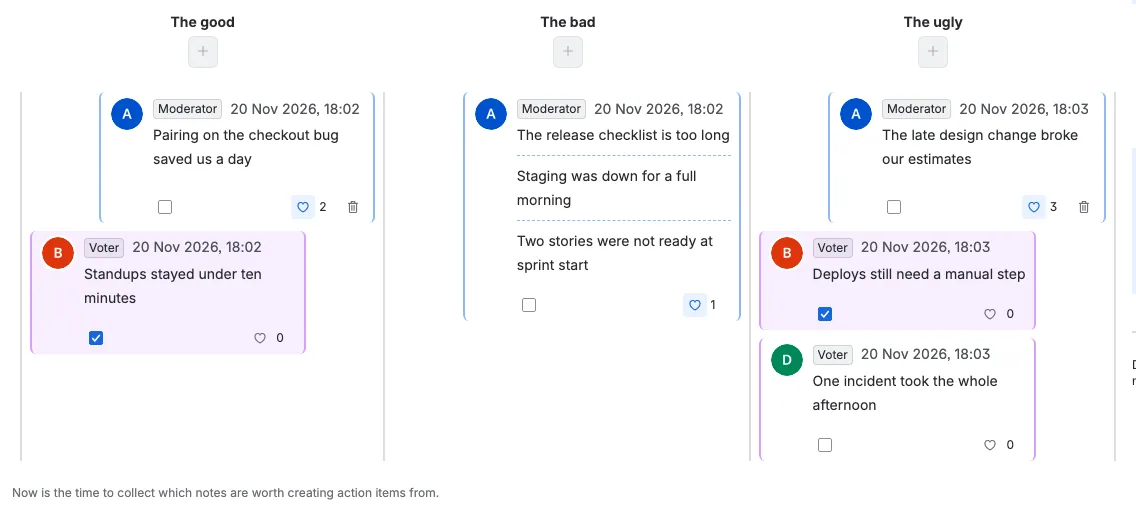
Skiptu Áfanga yfir í Greiða atkvæði þegar teymið hefur klárað að skrifa. Athugasemdirnar birtast og allir geta líkað við þær sem eru þess virði að bregðast við. Líkahnappurinn sýnir hversu margir eru sammála, og í þessu dæmi tóku þrír kjósendur þátt, með eitt, tvö og þrjú líka á mismunandi spjöldum.
Veldu nokkrar athugasemdir í sama dálki og veldu svo Flokka athugasemdir. Tengdar athugasemdir renna saman í eitt spjald og hópurinn heldur einni líkatölu fyrir þær allar. Flokkun er í boði frá áfanganum Greiða atkvæði og er óvirk í Umbmæli. Í miðdálkinum eru þrjár athugasemdir flokkaðar í eitt spjald, svo umræðan haldist saman.
Fundarstjóri getur líka auðkennt athugasemdir án þess að flokka þær. Auðkennd athugasemd fyllist með ljósum áherslulit og allir sjá sömu fyllingu. Hér eru tvær athugasemdir auðkenndar fyrir umræðuna.
Sama minnispunktarnir í Stöðu-töflunni
Staða-flipurinn vinstra megin á hliðarspjaldinu sýnir sömu retrospektífu sem þétta töflu. Fliparnir Staða og Ábyrgðaraðili birtast frá áfanganum Greiða atkvæði. Þrír dálkar eru breiðar hóparöðir og minnispunktar hvers dálks eru undir dálkinum í röð borðsins. Röð sýnir gátkassa, höfund og fyrstu línu minnispunktsins, stytta með þremur punktum. Hópur er ein röð þar sem fyrsta lína hvers minnispunkts er undir annarri og aðskilin með brotalínu.
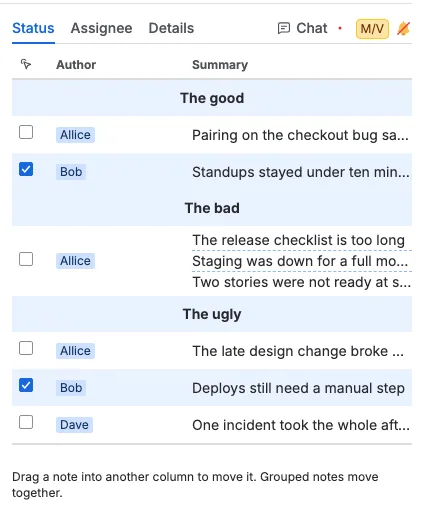
- Dragðu röð í annan dálk til að færa minnispunktinn þangað. Að draga innan hans eigin dálks breytir aðeins röðinni. Hópaðir minnispunktar færast saman sem ein röð.
- Umsjónarmaður getur fært hvaða röð sem er, kjósandi aðeins eigin minnispunkta og gestur les töfluna. Röð sem notandinn má ekki færa fer aftur á sinn stað.
- Dálkur rúmar að hámarki 200 minnispunkta, þannig að slepp í fullan dálk er hafnað og röðin fer aftur.
- Gátkassinn er sama val og á borðinu. Að velja röð velur minnispunktinn á borðinu og að velja minnispunkt á borðinu velur röðina hans. Hóparöð velur alla minnispunkta í hópnum. Veldu minnispunkta hér til að hópa þá eða búa til aðgerðir úr þeim.
Farðu yfir minnispunktana mann eftir mann í Ábyrgðaraðila-töflunni
Ábyrgðaraðili-flipurinn fylgir Stöðu. Hann flokkar sömu minnispunkta eftir þeim sem skrifuðu þá, í þeirri röð sem höfundarnir birtast fyrst á borðinu. Hópur er undir höfundi fyrsta minnispunkts síns. Hver einstaklingur er breið hóparöð og minnispunktar hans eru undir henni með sömu dálkum og í Stöðu-töflunni.
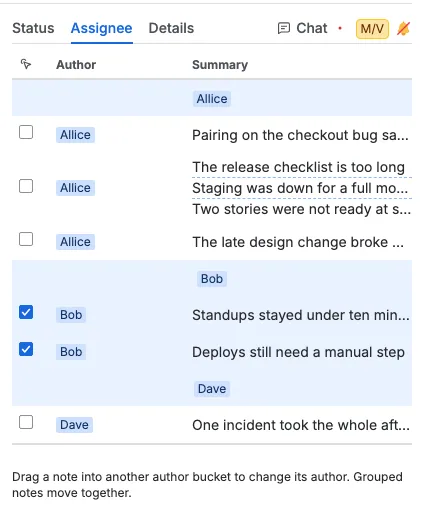
- Dragðu minnispunkt í hóp annars einstaklings til að gera þann einstakling að höfundi minnispunktsins. Höfundur minnispunktsins á borðinu breytist strax. Hópur færist saman, þannig að allir minnispunktar hans fá nýja höfundinn.
- Umsjónarmaður getur endurúthlutað hvaða minnispunkti sem er. Kjósandi getur aðeins endurúthlutað eigin minnispunktum. Gestur les töfluna.
- Þú getur aðeins sleppt minnispunkti undir einstaklingi sem hefur þegar minnispunkt í retrospektífunni, því aðeins hann hefur hóp.
- Gátkassarnir og sameiginlega valið virka eins og í Stöðu-töflunni, svo þú getur líka valið minnispunkta hér.
Breyttu athugasemdum í aðgerðaratriði
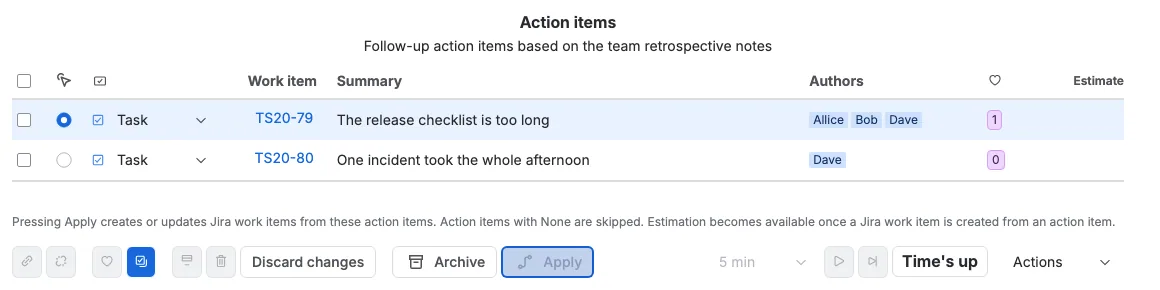
Skiptu Áfanga yfir í Aðgerðir. Veldu athugasemd eða hóp og veldu svo Búa til aðgerðaratriði. Hver valin athugasemd eða hópur verður ein röð í töflunni með aðgerðaratriðum, með texta athugasemdarinnar sem samantekt og höfundana og fjölda líka við hliðina. Dragðu röð til að breyta stað hennar í töflunni. Allir sjá nýju röðina og skjalasafnið heldur henni.
Fyrir hverja röð velur þú Jira-málagerðina í dálkinum Gerð. Ýttu svo á Nota. Scrumpy býr til Jira-mál fyrir hvert aðgerðaratriði með málagerð og hlekkjar það í dálknum Mál. Aðgerðaratriði sem eru sett á Ekkert eru sleppt og önnur Nota án breytingar verður áfram óvirk. Þegar Jira-mál hefur verið búið til úr aðgerðaratriði birtist áætlun þess í dálkinum Áætlun og þú getur áætlað það í atkvæðagreiðsluflipunum við hlið Spjall.
Henda breytingum stendur á undan Nota og birtist fundarstjóra. Það biður um staðfestingu og fjarlægir hverja athugasemd, hvert aðgerðaratriði og tímamæli endurskoðunarinnar á skjánum. Það er óvirkt þegar endurskoðunin hefur ekkert til að henda. Flipinn Spjall í hliðarspjaldinu heldur utan um allt samtal skipulagslotunnar, þar á meðal skilaboð frá málunum sem aðgerðaratriðin þín hlekkja á.
Leiddu lotuna með áföngum og tímamælinum
Fellilistinn Áfangi situr í aðgerðastikunni ásamt niðurtalningunni. Umbmæli er til að skrifa, Greiða atkvæði til að velja og Aðgerðir til að breyta athugasemdum í vinnu. Lína fyrir neðan athugasemdirnar útskýrir til hvers núverandi áfangi er, og allir sjá hana. Aðeins fundarstjóri breytir áfanganum.
Tímamælir heldur hverjum áfanga innan tímarammans. Fyrsta athugasemdin sem þú bætir við í Umbmæli ræsir niðurtalninguna, og meðan niðurtalning gengur er áfanginn læstur. Þegar niðurtalningunni lýkur, eða þegar fundarstjóri ýtir á hröðunarhnappinn, endar áfanginn fyrr og allir fara í þann næsta. Í áfanganum Aðgerðir eru stýringar tímamælisins óvirkar.
Þegar teyminu er lokið vistar Setja í geymslu endurskoðunina í Confluence. Það er aðeins í boði í áfanganum Aðgerðir. Ljúka lokar skipulagslotunni og fjarlægir athugasemdir hennar, aðgerðaratriði, standup og spjall.