
Sprint-Stand-ups
Aktualisiert am
Die Registerkarte Stand-up prüft einen Sprint, ein Board oder einen gespeicherten Filter innerhalb einer Planungssitzung. Die Vorgänge erscheinen in den Spuren des ausgewählten Bereichs, in einer geteilten Stand-up-Reihenfolge, die mit der Reihenfolge beginnt, die Jira zurückgibt. Jede Planungssitzung behält ihre eigenen Daten für jedes Board und jeden Sprint und für jeden Filter. Beim Wechsel der Planungssitzung werden die Daten dieser Sitzung angezeigt, und wenn die zuletzt geöffnete Sitzung nicht mehr verfügbar ist, wird die erste Planungssitzung geöffnet. Der Avatar der zugewiesenen Person steht auf jeder Karte, aber die Gruppierung nach zugewiesener Person bestimmt nicht die Position. Statusverschiebungen bleiben in der Stand-up-Sitzung gespeichert, bis Sie sie auf Jira anwenden.
Das Seitenfenster bietet zwei kompakte Ansichten desselben Stand-ups. Die Tabelle Status gruppiert die Arbeit nach Board-Spalte, und die Tabelle Zugewiesene Person gruppiert sie nach Person. Beide zeigen dieselben Markierungen, Besprochen-Häkchen, vorgemerkten Änderungen und Schätzungen wie das Board.
Alles, was Sie auf diesem Bildschirm ändern, ist virtuell: Statusverschiebungen, Markierungen und die Reihenfolge bleiben in Scrumpy. Jira ändert sich nur, wenn Sie Anwenden auswählen.
Bevor Sie beginnen
- Moderatoren können mit der Schaltfläche Erstellen oben auf der Registerkarte eine neue Planungssitzung erstellen.
- Der Bereich braucht kein Board. Hat der Bereich ein Board, verwendet das Stand-up dieses Board und, bei einem Scrum-Board mit laufendem Sprint, diesen Sprint. Hat der Bereich kein Board, liest das Stand-up einen gespeicherten Jira-Filter.
- Eine Planungssitzung muss vorhanden sein. Moderatoren wählen das geteilte Board, den Sprint oder den Filter. Gebundene Teilnehmer folgen dieser Auswahl.
- Das Stand-up ist durch das Bereichspasswort gesperrt, wenn eines gesetzt ist.
Wählen Sie, was das Stand-up zeigt
- Öffnen Sie die Registerkarte Stand-up und wählen Sie eine Planungssitzung aus den Registerkarten über dem Board.
- Der Bereich hat ein Board: Wählen Sie ein Board. Ist das Board ein Scrum-Board mit laufendem Sprint, wählen Sie zusätzlich einen Sprint. Die Sprint-Liste zeigt nur die Sprints, die gerade laufen; beendete Sprints und Sprints, die noch nicht gestartet sind, werden nicht aufgeführt. Hat das Board keinen laufenden Sprint, ist die Sprint-Auswahl ausgeblendet und das Stand-up zeigt die Vorgänge, die gerade auf dem Board sind. Nur ein Moderator ändert das geteilte Board. Ein Teilnehmer oder Gast kann lokal einen anderen Sprint wählen, was den Betrachter vom Moderator abkoppelt.
- Der Bereich hat kein Board: Die Board-Auswahl und die Sprint-Auswahl sind ausgeblendet. Wählen Sie einen gespeicherten Filter, und das Stand-up zeigt nur die Vorgänge, die dieser Filter aus diesem Bereich zurückgibt. Die Filterauswahl steht in der Werkzeugleiste neben der Auswahl Schätz-Perspektive. Die Perspektive-Auswahl bestimmt, wessen Schätzung die Karten zeigen; zuerst ist die Standard-Perspektive ausgewählt. Solange kein Filter ausgewählt ist, fordert die Werkzeugleiste Sie auf, einen zu wählen, und das Stand-up zeigt keine Vorgänge. Ein Teilnehmer oder Gast kann lokal einen anderen Filter oder eine andere Perspektive wählen, was den Betrachter vom Moderator abkoppelt.
- Verwenden Sie das Dropdown Max. pro Spalte vor der Spaltenauswahl, um zu begrenzen, wie viele Vorgänge jede Spalte zeigt. Die Optionen sind 5, 10, 15, 25, 50, 100, 150 und 200, der Standard ist 15. Eine Spalte mit mehr Vorgängen als die Obergrenze zeigt unten einen linksbündigen Hinweis, zum Beispiel 15 von 23, wobei beide Zahlen in Badges auf einer vertikal zentrierten Zeile stehen. Das Stand-up liest bis zu 200 Vorgänge für den ausgewählten Bereich in einem Lesevorgang, und das Dropdown filtert nur die geladenen Vorgänge. Eine Änderung der Obergrenze liest Jira nicht erneut. Vorgänge über der Obergrenze werden geladen, wenn der Bereich sie enthält, und bleiben ausgeblendet, bis Sie die Obergrenze erhöhen. Ein Vorgang, den das Standup bereits geladen hat, behält beim Ausblenden seinen Platz in der geteilten Reihenfolge und seine vorbereiteten Änderungen. Der Hinweis einer begrenzten Spalte zeigt die angezeigte und die geladene Anzahl. Ein Moderator teilt die Obergrenze mit allen, die an den Moderator gebunden sind. Wenn Sie bei aktiver Bindung eine andere Obergrenze wählen, koppeln Sie sich ab und behalten Ihre eigene Wahl in dieser Browser-Registerkarte. Dieselbe Obergrenze gilt für die Registerkarte Status: Jede Spalte listet nur die ersten Vorgänge bis zur Obergrenze auf, und eine begrenzte Spalte endet mit derselben Hinweiszeile. Die Hinweiszeile ist kein Vorgang und kann nicht gezogen werden.
- Neben dem Dropdown für die Obergrenze wählen Sie mit der Mehrfachauswahl der Spalten, welche Spalten gezeigt werden. Sie startet leer und zeigt jede Spalte. Wählen Sie eine oder mehrere Spalten, um nur diese zu zeigen, oder heben Sie die Auswahl auf, um wieder alle zu zeigen. Ein Moderator teilt die sichtbaren Spalten mit allen, die an den Moderator gebunden sind. Wenn Sie bei aktiver Bindung eine andere Auswahl wählen, koppeln Sie sich ab und behalten Ihre eigene Wahl in dieser Browser-Registerkarte.
- Sprintname und Sprintziel stehen über den Spuren. Das Linksymbol öffnet den Sprint in einem neuen Browser-Tab im Jira-Backlog. Ein Board ohne laufenden Sprint blendet diese Zeile vollständig aus, sodass die Spuren direkt unter der Werkzeugleiste beginnen. Ein Filter-Stand-up zeigt stattdessen den Filternamen.
Vorgänge, die zu einem anderen Bereich gehören, werden nie angezeigt, auch wenn der ausgewählte Sprint, das Board oder der Filter sie enthält. Die Obergrenzen pro Spalte zählen nur die Vorgänge dieses Bereichs.
Vorgänge aus einem Filter hinzufügen
Ein Moderator kann weitere Vorgänge für den Sprint vormerken. Die Schaltfläche Aus Filter hinzufügen steht neben Bearbeiten und erscheint nur, während das Stand-up einen laufenden Sprint zeigt. Wählen Sie einen gespeicherten Filter, einen Sprint oder das Backlog, markieren Sie die Vorgänge und wählen Sie Hinzufügen.
Die Karten erscheinen in ihren Statusspalten mit der Markierung Neu, und alle sehen sie sofort. Sie können einen vorgemerkten Vorgang verschieben, markieren oder neu zuweisen. Jira ändert sich erst, wenn ein Moderator Anwenden wählt, wodurch die vorgemerkten Vorgänge in den Sprint wandern.
- Ein Vorgang, der bereits zum Sprint oder zu einem anderen Bereich gehört, kann nicht ausgewählt werden.
- Wählen Sie die Rückgängig-Aktion, um einen vorgemerkten Vorgang zu entfernen, oder Änderungen verwerfen, um alle zu entfernen.
- Wenn Jira das Hinzufügen ablehnt, bleibt der Vorgang vorgemerkt und die Fehlermeldung nennt ihn.
Das Board lesen
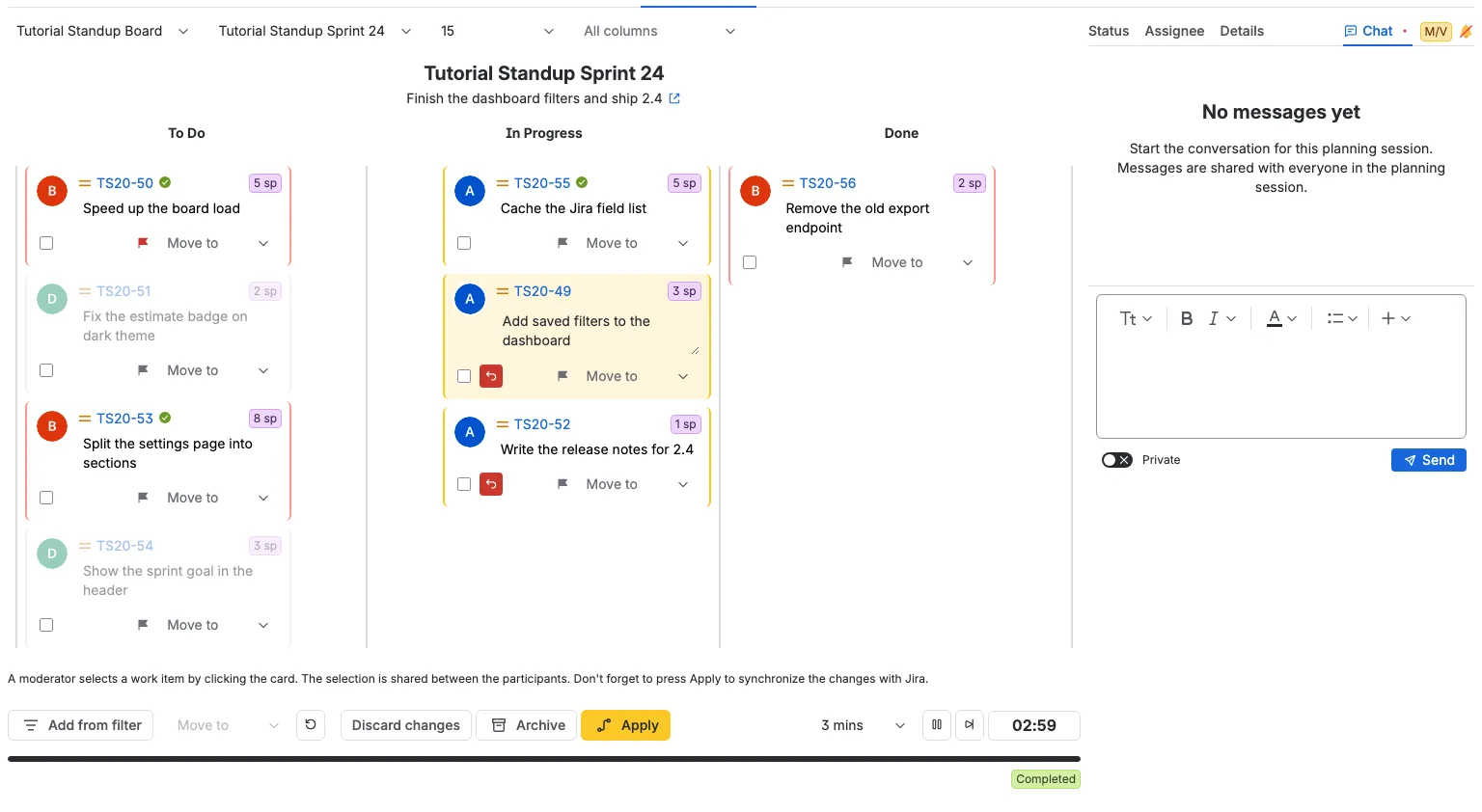
Jede Spalte des ausgewählten Boards ist eine Spur, in der auf dem Board konfigurierten Reihenfolge. In einem Filter-Stand-up ist jeder Status des Bereichs eine Spur, geordnet nach Statuskategorie. Vorgänge, deren Status keiner Spalte zugeordnet ist, werden auf einem Board nicht angezeigt. Innerhalb einer Spur folgen die Vorgänge der geteilten Stand-up-Reihenfolge. Die Spuren beginnen in der Reihenfolge, in der der Sprint beim ersten Öffnen des Stand-ups auf dem Board erscheint. Nur dann wird die Jira-Reihenfolge verwendet. Danach behält das Stand-up seine eigene Reihenfolge, und jeder Teilnehmer sieht sie. Ein Vorgang, der später zu einem Sprint hinzukommt oder dessen Status sich in Jira ändert, erscheint am Ende seiner Spalte und behält diesen Platz. Eine Neuordnung im Jira-Backlog ändert die Stand-up-Reihenfolge nie. Die Reihenfolge ist nicht nach zugewiesener Person gruppiert. Jede Karte behält das Notiz-Aussehen einer Retrospektivnotiz: den Akzentrahmen, den regulären Avatar der zugewiesenen Person, das Prioritätssymbol, den Vorgangsschlüssel als Link und das Schätz-Badge oben rechts, die Zusammenfassung in einem zweizeiligen dezenten Inline-Textbereich und die Aktionszeile. Das Prioritätssymbol erscheint, wenn der Vorgang eine Priorität hat; fahren Sie mit der Maus darüber, um den Namen der Priorität zu sehen. Der Schlüssel-Link öffnet den Vorgang im Jira-Dialog zum Anzeigen des Vorgangs. Ein Vorgang, den das Team bereits besprochen hat, zeigt rechts neben seinem Schlüssel ein kleines grünes Häkchen. Oben rechts zeigt ein Badge die Schätzung des Vorgangs: Story Points, wenn das ausgewählte Board in Story Points schätzt, eine Dauer, wenn es in Zeit schätzt. Ein Vorgang ohne Schätzung zeigt kein Badge. Die Karte zeigt nicht den Zeitpunkt der letzten Aktualisierung. Der abgerundete Kartenrahmen verwendet eine helle Akzentfarbe aus der Atlassian-Palette. Jede Karte, die derselben Person zugewiesen ist, verwendet dieselbe Rahmenfarbe, verschiedene zugewiesene Personen erhalten unterschiedliche Farben, und eine nicht zugewiesene Karte behält den üblichen Rahmen für eigene oder andere Karten. Der Hintergrund einer nicht ausgewählten Karte bleibt neutral. Eine ausgewählte Karte verwendet einen hellen Farbton ihrer eigenen Rahmenfarbe. Wenn eine zugewiesene Person als abwesend markiert ist, ersetzen ihre Karten die Farbe der zugewiesenen Person durch einen grauen Rahmen, und Avatar und Text auf diesen Karten sind gedämpft. Eigene Vorgänge stehen rechts in der Spur, Vorgänge anderer zugewiesener Personen links. Eine Karte ohne zugewiesene Person zeigt dasselbe leere Avatarbild wie eine Retrospektivnotiz ohne Avatar. Der Status wird durch die Spalte gezeigt und nicht auf der Karte wiederholt. Ein Moderator kann die Zusammenfassung direkt bearbeiten: Wählen Sie die Zusammenfassung, ändern Sie sie im zweizeiligen Textbereich, und klicken Sie dann daneben. Die Zusammenfassung wird gespeichert, wenn das Feld den Fokus verliert. Teilnehmer und Gäste sehen die Zusammenfassung schreibgeschützt. Der Inline-Textbereich ist linksbündig, zeigt den Platzhalter Zusammenfassung des Arbeitselements und wächst vertikal, wenn die Zusammenfassung lang ist.
Details, Chat und Ton
Rechts neben dem Stand-up sitzt ein Seitenfenster. Es hat links eine Registerkarte Status und eine Registerkarte Zugewiesene Person, dann Details oder die Perspektiven-Registerkarten, wenn ein Vorgang ausgewählt ist, und rechts die Registerkarte Chat, gefolgt vom roten Video-Linksymbol, wenn die Planungssitzung eines hat, Ihrem Rollen-Badge und der Tonglocke. Das Seitenfenster ist 400 px breit. Wenn nichts ausgewählt ist, zeigt es Status, Zugewiesene Person und Chat.
Der Moderator wählt, welche Registerkarte alle sehen. Gebundene Teilnehmer folgen der Registerkarte, wenn der Moderator sie wechselt. Wenn Sie sich vom Moderator abkoppeln, können Sie Ihre eigene Registerkarte wählen. Ein gelbes Badge M markiert die Registerkarte, die der Moderator geöffnet hat: Status, Zugewiesene Person, Details, eine Perspektive-Registerkarte oder Chat. Jeder Nicht-Moderator sieht es, ob er dem Moderator folgt oder selbst browst, damit die aktuelle Registerkarte des Moderators immer klar ist.
- Chat zeigt immer dieselbe zusammengeführte Unterhaltung: den Chat der Planungssitzung und die Chats jedes Vorgangs der Sitzung, sortiert nach Veröffentlichungszeit, und jede Vorgangsnachricht behält ihren Vorgangsschlüssel-Link. Der fokussierte Vorgang bestimmt nur, wohin eine neue Nachricht geht: in den Chat dieses Vorgangs. Ohne ausgewählten Vorgang geht eine neue Nachricht in den Chat der Planungssitzung. Die Unterhaltung und die ausgewählte Registerkarte Chat bleiben gleich, wenn Sie den fokussierten Vorgang wechseln, und die Unterhaltung wird mit den anderen Registerkarten geteilt, die dieselbe Planungssitzung öffnen. Die Unterhaltung enthält auch jeden Vorgang, den das Stand-up zeigt, auch wenn er kein Vorgang der Planungssitzung ist.
- Details erscheint links, wenn ein Vorgang ausgewählt ist und keine Perspektive-Registerkarte gezeigt wird. Es zeigt Zusammenfassung und Beschreibung des ausgewählten Vorgangs. Ein Moderator kann beides bearbeiten; Teilnehmer und Gäste sehen beides schreibgeschützt.
- Perspektiven-Registerkarten erscheinen vor Chat, wenn ein Vorgang ausgewählt ist. Jede Registerkarte ist eine Perspektive, deren Schätzziel das Board ist und deren Schätzboard dem im Stand-up ausgewählten Board entspricht. Eine Perspektive für ein anderes Board erscheint nicht. Eine Perspektive-Registerkarte zeigt bereits die Details des Vorgangs, daher ist Details ausgeblendet, solange mindestens eine Perspektive-Registerkarte gezeigt wird. Die Registerkarten verschwinden, wenn kein Vorgang ausgewählt ist.
- Die Glocke rechts neben den Registerkarten steuert Tonbenachrichtigungen für den aktiven Chat. Wählen Sie sie einmal, um den Ton einzuschalten. Die Glocke startet stumm.
- Das Rollen-Badge vor der Glocke öffnet die Berechtigungseinstellungen.
Einen Vorgang mit einer Markierung versehen
Eine Markierung kennzeichnet einen Vorgang, der Aufmerksamkeit braucht. Die Markierungsschaltfläche sitzt rechts in der Aktionszeile der Karte, vor dem Dropdown Verschieben nach. Sie zeigt die Jira-Markierung: Ein Vorgang, der in Jira bereits markiert ist, öffnet mit einer roten Markierung. Wählen Sie die Markierungsschaltfläche bei einem nicht markierten Vorgang, um eine Markierung vorzumerken, und drücken Sie dann Anwenden, um das Jira-Feld Markiert zu schreiben. Wählen Sie eine rote Markierung, um das Entfernen vorzumerken, und drücken Sie dann Anwenden, um die Markierung in Jira zu entfernen. Wenn Sie dieselbe Schaltfläche vor dem Anwenden erneut wählen, kehrt der Vorgang zum Jira-Status zurück. Die Markierung wird mit jedem Teilnehmer geteilt, sobald Sie sie wählen, Jira wird aber erst beim Anwenden geändert. Wenn Jira die Änderung ablehnt, bleibt die Markierung vorgemerkt und der Fehler nennt die betroffenen Vorgänge. Ein Moderator kann jeden Vorgang markieren, ein Teilnehmer nur die ihm zugewiesenen Vorgänge. Gäste sehen die Markierung und ihren Tooltip, können sie aber nicht ändern. Änderungen verwerfen entfernt auch die Markierungsänderungen, die Sie verwerfen können, sobald Sie bestätigen. Die Markierung gehört zur Stand-up-Sitzung und ist kein separater Jira-Kommentar und keine Bezeichnung. Das Auswählen der Markierung ändert die Schaltfläche sofort, und wer sie ausgewählt hat, ignoriert das Echo der eigenen Änderung, sodass ein verzögertes Echo eine neuere Umschaltung nicht rückgängig machen kann.
Den Vorgang in der Diskussion markieren
Ein Moderator klickt auf die Karte des Vorgangs, den das Team bespricht. Die Karte selbst ist das Klickziel: Avatar, Schlüssel, Priorität, Schätz-Badge, Zusammenfassung und der leere Platz darum wählen alle den Vorgang. Die Markierungsschaltfläche, das Kontrollkästchen für die Massenauswahl und das Dropdown Verschieben nach in der Aktionszeile der Karte behalten ihr eigenes Verhalten und ändern die Auswahl nicht. Die ganze Karte ist für alle hervorgehoben, die an den Moderator gebunden sind, bis der Moderator sie erneut anklickt. Ein Teilnehmer oder Gast kann eine Karte anklicken, um sie lokal hervorzuheben, was den Betrachter abkoppelt, ohne die geteilte Auswahl zu ändern. Die geteilte Auswahl ändert sich sofort, ohne das Board neu zu laden. Der auswählende Teilnehmer ignoriert das Echo seiner eigenen Auswahl, sodass ein verzögertes Echo die Hervorhebung nicht zurückbewegen kann. Jeder Nicht-Moderator sieht außerdem ein Badge M am Vorgang, den der Moderator ausgewählt hat. Das Badge bleibt sichtbar, egal ob Sie dem Moderator folgen oder das Stand-up lokal ansehen, damit der aktuelle Vorgang des Moderators immer klar ist. Wenn Sie diese Karte auch ankreuzen können, sitzt das Badge rechts neben dem Kontrollkästchen. Ein kleiner linksbündiger Hinweis unter den Spalten und über der Aktionsleiste erklärt außerdem, dass ein Moderator einen Vorgang durch Anklicken der Karte auswählt, dass die geteilte Auswahl zwischen den Teilnehmern gilt und dass Anwenden gedrückt werden muss, um die Änderungen mit Jira zu synchronisieren.
Die Arbeit in der Tabelle Status prüfen
Die Registerkarte Status ist die erste Registerkarte des Seitenfensters. Sie listet in einer Tabelle alle Vorgänge des Sprints, des Boards, wenn kein Sprint läuft, oder des ausgewählten Filters auf. Jede Board-Spalte ist eine breite Zeile mit ihrem Namen in der Mitte, und die Vorgänge dieser Spalte stehen darunter. Nur die Spalten, die Sie auf dem Board zeigen, erscheinen hier.
Verwenden Sie diese Tabelle, wenn Sie den Sprint der Reihe nach durchgehen wollen, ohne das ganze Board zu durchsuchen. Die Obergrenze Max. pro Spalte gilt auch hier, daher endet eine volle Spalte mit derselben Hinweiszeile wie auf dem Board.
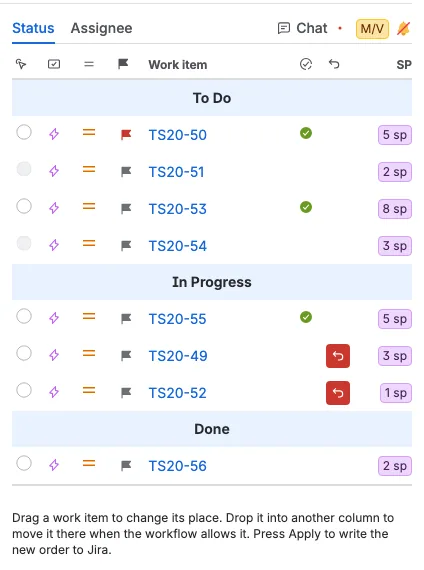
- Jede Zeile zeigt das Symbol des Vorgangstyps, das Prioritätssymbol, die Markierungsschaltfläche, den Vorgangsschlüssel, ein grünes Häkchen, wenn der Vorgang besprochen ist, die Rückgängig-Schaltfläche und die Schätzung. Der Schlüssel öffnet den Vorgang in Jira.
- Die schmale Spalte nach dem Vorgangsschlüssel zeigt ein grünes Häkchen, sobald das Team den Vorgang besprochen hat. Ein Vorgang ist besprochen, wenn der Moderator seinen Countdown vorspult oder wenn der Moderator nach Ablauf des Countdowns einen anderen Vorgang auswählt oder die Auswahl aufhebt. Ein Countdown, der nur abläuft, markiert ihn nicht. Das Häkchen erscheint an derselben Stelle auf der Registerkarte Zugewiesene Person und neben dem Schlüssel auf der Karte, und es bleibt für den Rest der Planungssitzung und des Bereichs. Ein Besprochen-Häkchen zählt als Änderung, daher entfernt Änderungen verwerfen jedes Häkchen für alle im Stand-up, und Anwenden löscht sie ebenfalls, wenn es die vorgemerkten Änderungen schreibt.
- Ein Moderator hat in der ersten Spalte ein Optionsfeld, um den besprochenen Vorgang auszuwählen. Alle anderen sehen in der ersten Spalte ein gelbes Badge M am Vorgang, den der Moderator ausgewählt hat, und ein Optionsfeld für ihre eigene Auswahl. Tabelle und Board behalten dieselbe Auswahl: Wählen Sie einen Vorgang an einer Stelle, folgt die andere.
- Ziehen Sie einen Vorgang, um seinen Platz in seiner Spalte zu ändern. Das Board folgt derselben Reihenfolge, die Karte wandert also mit. Die Zeile und das Board bewegen sich sofort, noch bevor die Änderung gespeichert ist. Wer gezogen hat, ignoriert das Echo der eigenen Änderung, sodass ein verzögertes Echo die Zeile nicht zurückbewegen und ein neueres Ziehen nicht rückgängig machen kann.
- Legen Sie einen Vorgang in einer anderen Spalte ab, um ihn dorthin zu verschieben. Das funktioniert nur, wenn das Menü Verschieben nach dieses Vorgangs einen Status dieser Spalte anbietet und der Vorgang keine vorgemerkte Verschiebung hat. Ein Vorgang mit einer vorgemerkten Verschiebung behält seinen Platz, genau wie sein deaktiviertes Menü Verschieben nach, bis Sie die Verschiebung rückgängig machen oder anwenden. Andernfalls kehrt die Zeile an ihren Platz zurück. Eine schließbare Warnung erklärt warum.
- Ein Moderator kann jeden Vorgang ziehen. Ein Teilnehmer kann nur die ihm zugewiesenen Vorgänge ziehen. Gäste können die Tabelle lesen, aber nicht ändern.
- Wählen Sie die Markierungsschaltfläche, um eine Markierung vorzumerken oder zu entfernen, genau wie die Markierung auf einer Karte.
- Die Rückgängig-Schaltfläche erscheint bei einem Vorgang mit einer vorgemerkten Änderung: einem verschobenen Platz, einer vorgemerkten Statusverschiebung oder einer vorgemerkten Markierung. Die Karte auf dem Board zeigt gleichzeitig dieselbe Rückgängig-Schaltfläche. Wählen Sie eine der beiden, um die vorgemerkte Änderung ohne Änderung in Jira zu entfernen. Sie sehen die Schaltfläche nur, wenn Sie diese Änderung verwerfen dürfen, daher zeigt ein Gast oder ein fremder Vorgang keine Rückgängig-Schaltfläche. Das Rückgängigmachen einer vorgemerkten Markierung stellt den ursprünglichen Markierungsstatus des Vorgangs in Jira wieder her.
- Drücken Sie Anwenden, um die neue Reihenfolge in den Sprint-Rang zu schreiben. Auf einem Board ohne Sprint wird stattdessen der Board-Rang geschrieben. In einem Filter-Stand-up gibt es kein Board zum Einstufen, daher bleibt die Reihenfolge im Stand-up und nur die Status- und Markierungsänderungen erreichen Jira.
Prüfen, wer woran arbeitet, in der Tabelle Zugewiesene Person
Die Registerkarte Zugewiesene Person folgt auf Status im Seitenfenster. Sie gruppiert dieselben Vorgänge nach der Person, die sie bearbeitet. Jede zugewiesene Person ist eine breite Zeile mit ihrem Namen in der Mitte, und ihre Vorgänge stehen darunter. Nicht zugewiesen steht am Ende und enthält die Vorgänge ohne zugewiesene Person.
Die Obergrenze Max. pro Spalte gilt auch hier, daher zeigt die Tabelle nur die Vorgänge, die das Board zeigt. Eine Person, deren Vorgänge alle jenseits der Obergrenze liegen, wird weder in der Tabelle noch in der Teilnehmende-Auswahl aufgeführt, bis Sie die Obergrenze erhöhen.
Verwenden Sie diese Tabelle, wenn Sie sehen wollen, wie der Sprint über das Team verteilt ist, oder wenn Sie einen Vorgang an jemand anderen übergeben müssen. Das Anwesenheits-Kontrollkästchen links in jeder Zeile zeigt, wer am Stand-up teilnimmt.
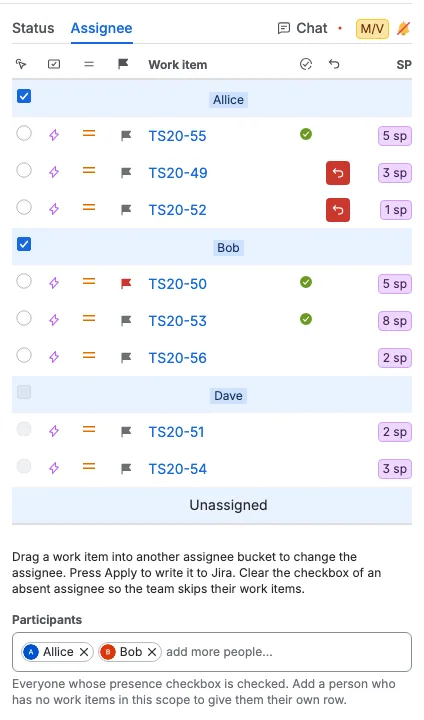
- Die Zeilen zeigen dieselben Angaben wie die Registerkarte Status: das Symbol des Vorgangstyps, das Prioritätssymbol, die Markierungsschaltfläche, den Vorgangsschlüssel, dasselbe grüne Besprochen-Häkchen, die Rückgängig-Schaltfläche und die Schätzung. Das Häkchen erscheint hier in derselben Spalte, sodass beide Tabellen zeigen, wie weit das Team gekommen ist.
- Ziehen Sie einen Vorgang in die Zeile einer anderen zugewiesenen Person, um ihn ihr zu geben. Die Änderung erscheint sofort für alle, Jira wird aber erst geändert, wenn Sie Anwenden drücken. Der Avatar auf dem Board, die Kartenfarbe und die Zeile Status zeigen die neue Person ebenfalls. Die Zeile bewegt sich, sobald Sie sie ablegen, und wer gezogen hat, ignoriert das Echo der eigenen Änderung, sodass ein verzögertes Echo die Zeile nicht zurückbewegen und ein neueres Ziehen nicht rückgängig machen kann.
- Die Vorgänge in einer Zeile behalten die Board-Reihenfolge. Das Ziehen eines Vorgangs innerhalb seiner eigenen Zeile ändert nichts, weil hier die Board-Reihenfolge die Reihenfolge bestimmt.
- Ein Moderator kann jeden Vorgang an eine andere Person geben. Ein Teilnehmer kann nur seine eigenen Vorgänge geben. Gäste können die Tabelle lesen, aber nicht ändern.
- Unter der Tabelle und dem Hinweis kann ein Moderator die Auswahl Teilnehmende verwenden. Sie listet jede Person, deren Anwesenheits-Kontrollkästchen aktiviert ist. Fügen Sie eine Person hinzu, die in diesem Bereich keine Vorgänge hat, und sie erhält sofort ihre eigene Zeile und nimmt wie jede andere zugewiesene Person teil; ziehen Sie einen Vorgang in diese Zeile, um ihn ihr zu geben. Entfernen Sie eine Person in der Auswahl, um sie vom Stand-up zu entfernen. Eine Person, die noch Vorgänge hat, behält ihre Zeile mit einem deaktivierten, nicht aktivierten Kontrollkästchen, während eine Person ohne Vorgänge ihre Zeile verliert. Das Hinzufügen oder Entfernen einer Person wird sofort geteilt und sofort gespeichert. Vorgänge, die bereits für eine entfernte Person vorgemerkt sind, behalten ihre Zeile, bis Sie die Änderung verwerfen oder anwenden.
- Eine Änderung der Zuweisung setzt die Rückgängig-Schaltfläche auf die Zeile Zugewiesene Person, die Zeile Status und die Karte. Wählen Sie sie, um den Vorgang ohne Änderung in Jira wieder seiner Jira-Zuweisung zuzuweisen.
- Drücken Sie Anwenden, um die neue Zuweisung in Jira zu schreiben. Eine abgelehnte Änderung bleibt vorgemerkt und der Fehler nennt die betroffenen Vorgänge.
- Ein Moderator kann das Kontrollkästchen links in einer Zeile der zugewiesenen Person entfernen, um diese Person aus der Auswahl Teilnehmende zu entfernen und als abwesend zu markieren. Das Kontrollkästchen ist für jede zugewiesene Person standardmäßig aktiviert, und nur ein Moderator kann es ändern. Nach dem Entfernen bleibt es deaktiviert, weil die Vorgänge der Person weiterhin ihr gehören; fügen Sie sie wieder in der Auswahl hinzu, um es erneut zu aktivieren. Teilnehmer und Gäste sehen das Kontrollkästchen, können es aber nicht ändern.
- Wenn eine zugewiesene Person abwesend ist, können ihre Vorgänge nicht aus der Tabelle Zugewiesene Person, aus der Tabelle Status oder durch Anklicken der Karte auf dem Board ausgewählt werden. Ihre Karten verwenden einen grauen Rahmen sowie gedämpften Text und Avatar, sodass Sie sie auf einen Blick unterscheiden. Ihnen fehlen außerdem die Pause-, Fortsetzen- und Vorspul-Steuerelemente des Countdowns.
- Bei geöffneter Registerkarte Zugewiesene Person springt die Vorspul-Schaltfläche des Countdowns zum nächsten Vorgang in dieser Tabelle. Sie überspringt jede abwesende zugewiesene Person und hält beim ersten Vorgang der nächsten anwesenden Person an. Auf jeder anderen Registerkarte folgt die Vorspul-Schaltfläche weiterhin der Board-Reihenfolge.
- Die Anwesenheitswahl wird sofort geteilt, bleibt nach einem Neuladen erhalten und wird zurückgesetzt, wenn das ausgewählte Board, der Sprint oder der Filter wechselt. Wenn Sie mehrere Kontrollkästchen schnell ändern, behält jedes Kontrollkästchen Ihre letzte Wahl.
- Nicht zugewiesen wird immer gezeigt und immer als anwesend behandelt. Es hat kein Anwesenheits-Kontrollkästchen.
Dem Moderator folgen
Teilnehmer und Gäste beginnen an den Moderator gebunden. Solange die Bindung aktiv ist, folgen Sie dem Vorgang, dem Sprint, dem Board, der Obergrenze Max. pro Spalte, den sichtbaren Spalten und der Registerkarte des Seitenfensters des Moderators. Die Änderungen des Moderators kommen sofort an. Sie folgen auch der Registerkarte des Moderators auf der Bereichsseite, sodass die Seite für dieselbe Planungssitzung zwischen Refinement, Kapazitätsplanung, Stand-up und Retrospektive wechselt.
- An Moderator binden gilt für die Planungsregisterkarte, auf der Sie sich befinden. Wenn Sie selbst zu einer anderen Planungsregisterkarte wechseln, wird sie aufgehoben, sodass Sie auf der neuen Registerkarte abgekoppelt starten. Ein Wechsel, den die Registerkartenänderung des Moderators verursacht, behält sie bei.
- Entfernen Sie die Markierung bei An Moderator binden, um selbst zu stöbern. Sie können eine andere Karte anklicken, eine andere Registerkarte oder einen anderen Sprint wählen, die Obergrenze ändern oder die sichtbaren Spalten ändern. Ihre Wahl bleibt bei dieser Registerkarte und wird nicht mit dem Team geteilt.
- Wenn Sie bei aktiver Bindung eine andere Karte, Registerkarte, einen anderen Sprint, eine andere Obergrenze oder Spaltenauswahl wählen, werden Sie ebenfalls abgekoppelt.
- Aktivieren Sie An Moderator binden wieder, um Ihre lokalen Auswahlen zu verwerfen und dem Moderator zu folgen. Sprint und Board kehren zur gemeinsamen Wahl des Moderators zurück.
- Die Bindung wird in dieser Browser-Registerkarte gemerkt, solange Sie auf der Registerkarte bleiben.
Statusverschiebungen vormerken und anwenden
Statusverschiebungen, Markierungen und Änderungen der Zuweisung werden in der Stand-up-Sitzung gespeichert und erst in Jira geschrieben, wenn Sie sie anwenden. Auswählen, Rückgängigmachen einer Verschiebung, Verschieben nach Status, Markieren, Ändern einer Zuweisung und Verwerfen von Änderungen aktualisieren das Board sofort. Eine vorgemerkte Statusverschiebung, eine vorgemerkte Markierung, eine vorgemerkte Zuweisung oder ein verschobener Platz setzt die Rückgängig-Schaltfläche auf die Karte, und dieselbe Schaltfläche erscheint auf ihrer Zeile auf der Registerkarte Status und der Registerkarte Zugewiesene Person. Die Schaltfläche entfernt die vorgemerkte Änderung sofort, ohne Jira zu ändern, und die Karte kehrt in ihre Spur zurück. Sie sehen sie nur, wenn Sie diese Änderung verwerfen dürfen. Die Steuerelemente bleiben verfügbar, während die Anfrage läuft. Wenn eine Anfrage fehlschlägt, wird die Änderung zurückgenommen und ein Fehler erklärt sie. Die Auswahlen für Board, Sprint, Filter und Schätz-Perspektive sowie Anwenden warten weiterhin auf den Server.
- Wählen Sie das Kontrollkästchen auf einer oder mehreren Karten und dann einen Eintrag aus dem Dropdown Verschieben nach unten. Das Menü listet unter Nach Status nur die Jira-Status, die jeder ausgewählte Vorgang erreichen kann. Ein Moderator kann jede Karte ankreuzen. Ein Teilnehmer kann nur die ihm zugewiesenen Karten ankreuzen, daher zielt eine Massenverschiebung nie auf einen fremden Vorgang.
- Jede Karte hat dasselbe dezente Dropdown Verschieben nach. Der Platzhalter ist nur ein Hinweis und wird nach jeder Aktion zurückgesetzt.
- Das Menü hat zwei Gruppen. Nach Rang enthält Oben und Unten, die den Vorgang innerhalb seiner Spalte um eine Position nach oben oder unten verschieben. Nach Status enthält die Jira-Status, die die Karte mit einem direkten Workflow-Übergang erreichen kann, zum Beispiel To Do oder Done. Status, die keiner anderen Board-Spalte zugeordnet sind, werden nicht aufgelistet.
- Ein Vorgang, der in seiner Spalte an erster Stelle steht, hat Oben deaktiviert, und ein Vorgang an letzter Stelle hat Unten deaktiviert. Bei einer Massenauswahl sind Oben und Unten deaktiviert, wenn kein angekreuzter Vorgang in diese Richtung wandern kann.
Nachdem eine Karte eine vorgemerkte Statusverschiebung hat, deaktiviert ihr Menü Verschieben nach jede Wahl unter Nach Status, bis die Verschiebung rückgängig gemacht oder angewendet wird, und die Wahlen unter Nach Rang bleiben verfügbar. Das Massenmenü Verschieben nach verhält sich genauso, solange eine ausgewählte Karte eine vorgemerkte Verschiebung hat. Anwenden berechnet die Wahlen für jeden verschobenen Vorgang aus seinem neuen Jira-Status neu.
- Die App lädt die Statuswahlen für alle im Stand-up gezeigten Vorgänge nach dem Öffnen des Boards im Hintergrund und behält sie, solange das Board gezeigt wird. Abstimmen, Starten oder Vorspulen des Countdowns, Auswählen einer Karte, Verschieben von Karten auf dem Board und Verwerfen von Änderungen lesen Jira nicht erneut, das Menü öffnet sich also sofort. Aktualisieren lädt die Wahlen zusammen mit dem Rest des Boards neu. Ist ein Vorgang noch nicht geladen, lädt das Menü nur diesen Vorgang, wenn Sie es öffnen.
- Ein vorgemerkter Vorgang wandert in die Zielspalte und zeigt rechts neben seinem Kontrollkästchen und dem Moderator-Badge eine Rückgängig-Schaltfläche in Fehlerfarbe. Die Rückgängig-Schaltfläche entfernt die vorgemerkte Statusverschiebung sofort ohne Änderung in Jira. Verwenden Sie Änderungen verwerfen, um jede vorgemerkte Verschiebung zu löschen; diese Aktion fragt nach einer Bestätigung.
- Ein Moderator kann Verschiebungen für jeden Vorgang vormerken. Ein Teilnehmer kann nur die ihm zugewiesenen Vorgänge ankreuzen und verschieben.
- Die untere Leiste zeigt die Anzahl der ausstehenden Änderungen. Anwenden schreibt die vorgemerkten Statusverschiebungen nach Jira. Das Stand-up behält außerdem die Reihenfolge jeder Spur, daher wird eine Karte, die die Spur gewechselt hat, nach den Karten platziert, die bereits in ihrer neuen Spur sind. Anwenden schreibt die neue Reihenfolge jeder Spur, deren Reihenfolge sich geändert hat, in den ausgewählten Sprint, sodass Sprint und Board die Stand-up-Reihenfolge zeigen. Auf einem Board ohne Sprint wird die Reihenfolge stattdessen in die Board-Reihenfolge geschrieben. In einem Filter-Stand-up wird kein Jira-Rang geschrieben, weil es kein Board gibt; die Reihenfolge bleibt im Stand-up. Anwenden schreibt nur die Karten, deren Platz in einer Spur sich geändert hat, sodass die anderen Karten bleiben, wo sie sind. Eine Spur mit nur einer Karte wird neben der benachbarten Spur eingestuft, daher verlässt eine in eine sonst leere Spur verschobene Karte trotzdem die Reihenfolge der Spur, aus der sie kam. Nur die Spuren, deren Reihenfolge sich geändert hat, werden geschrieben, sodass ein reines Status-Anwenden die Sprint-Reihenfolge unberührt lässt.
- Ein Moderator wendet jede vorgemerkte Verschiebung im ausgewählten Sprint, Board oder Filter an; ein Teilnehmer wendet nur die Verschiebungen für seine eigenen Vorgänge an.
- Anwenden ist nur aktiviert, solange das Stand-up eine vorgemerkte Verschiebung oder eine zu schreibende Reihenfolgeänderung hat. Ein Besprochen-Häkchen zählt nur für Änderungen verwerfen als Änderung, weil das Häkchen nicht nach Jira geschrieben wird, daher aktivieren Besprochen-Häkchen allein Anwenden nie. Wenn Anwenden läuft, schreibt es die vorgemerkten Änderungen und löscht jedes Besprochen-Häkchen. Ein Vorgang, den jemand zum Sprint hinzufügt oder in Jira in einen anderen Status verschiebt, erscheint nach dem Neuladen des Boards in seiner Spur, aktiviert Anwenden aber nicht von selbst.
- Änderungen verwerfen fragt nach einer Bestätigung und entfernt dann jede vorgemerkte Verschiebung, die Sie verwerfen können, löscht jedes Besprochen-Häkchen und bringt die Spuren in die Reihenfolge zurück, die der Sprint jetzt in Jira hat, einschließlich einer Neuordnung, die jemand im Jira-Backlog vorgenommen hat. Brechen Sie die Bestätigung ab, um jede vorgemerkte Änderung zu behalten.
- Ein Moderator kann die Planungssitzung nach Anwenden mit der in Gefahrenfarbe gehaltenen Schaltfläche Abschließen abschließen. Das Stand-up hat keine Schaltfläche zum Archivieren. Das Abschließen fragt nach einer Bestätigung und entfernt die Planungssitzung dauerhaft mit ihren Stand-up-, Retrospektiv- und Chat-Daten.
Eine Statusverschiebung schlägt fehl und bleibt vorgemerkt, wenn der Vorgang seinen Status in Jira geändert hat, nachdem die Verschiebung vorgemerkt wurde. Das Board lädt nach Anwenden neu. Ein fehlgeschlagener Schreibvorgang der Reihenfolge lässt diese Spur ausstehend und meldet die betroffenen Vorgänge, damit Sie es erneut versuchen können. Die fehlgeschlagene Reihenfolge wird nie an eine andere Stelle geschrieben, daher können Sprint-Reihenfolge und Board-Reihenfolge ihretwegen nicht auseinanderlaufen.
Neu laden und Live-Aktualisierungen
Sprints und Arbeitselemente neu laden in der unteren Aktionsleiste, nach dem Dropdown Verschieben nach, lädt den ausgewählten Sprint oder das ausgewählte Board, seine Jira-Status, die Wahlen Verschieben nach für jeden Vorgang, die auf den Karten gezeigten Schätzungen und die Jira-Markierungen neu. Es ändert die Stand-up-Reihenfolge nicht und verschiebt keinen Vorgang an die Stelle, die ihm sein Jira-Rang gibt. Der Rest der Leiste folgt ihm links: ein Abstand, dann Änderungen verwerfen, Anwenden und Abschließen für einen Moderator. Bearbeiten beginnt die Leiste, vor Verschieben nach. Der Countdown sitzt rechts in der Leiste. Vorgemerkte Änderungen, Rückgängig-Aktionen, Markierungen und angewendete Änderungen anderer Teilnehmer kommen sofort an. Vorgemerkte Verschiebungen, Markierungen und Änderungen der Spurreinfolge werden pro Planungssitzung und pro Board und Sprint oder pro Filter gespeichert und beim Löschen der Planungssitzung entfernt.
Ein Moderator wählt Bearbeiten am Anfang der unteren Aktionsleiste, um den Dialog Planungssitzung bearbeiten zu öffnen. Dort können Sie Titel, Beschreibung und Zeitplan der Planungssitzung ändern. Die neuen Werte erscheinen sofort auf der Planungsregisterkarte und im Fortschrittsbalken. Wenn das Speichern fehlschlägt, kommen die vorherigen Werte zurück und eine Meldung sagt Ihnen, dass die Planungssitzung nicht gespeichert werden konnte.
Wenn Sie eine Schätzung auf einer Perspektive-Registerkarte übernehmen, wird sie für alle sofort aktualisiert: Das Schätz-Badge auf der Karte und die Schätzung auf den Registerkarten Status und Zugewiesene Person ändern sich ohne Neuladen. Die übrigen Vorgänge auf dem Board bleiben, wie sie sind.
Der Stand-up-Countdown
Ein Countdown rechts in der Aktionsleiste folgt dem Vorgang, den der Moderator bespricht. Ein Moderator sieht die Dauerauswahl, die Abspiel- oder Pause-Schaltfläche und die Vorspul-Schaltfläche. Ein Teilnehmer, der dem ausgewählten Vorgang zugewiesen ist, sieht für diesen Vorgang ebenfalls die Abspiel- oder Pause-Schaltfläche und die Vorspul-Schaltfläche. Gäste sehen nur die Uhr, auch wenn der ausgewählte Vorgang ihnen zugewiesen ist, damit alle demselben Countdown folgen können.
- Ein Teilnehmer, der dem ausgewählten Vorgang zugewiesen ist, kann den Countdown pausieren, fortsetzen und vorspulen. Das Starten eines angehaltenen Countdowns und das Ändern der Dauer bleiben beim Moderator.
- Die Uhr folgt weiterhin dem Moderator, auch während Sie lokal browsen, sodass ein abgekoppelter Teilnehmer oder Gast weiterhin den Countdown des Moderators sieht.
- Die Dauerauswahl bietet 15 Sekunden, 30 Sekunden, 1 Minute, 2 Minuten und 3 Minuten. Sie beginnt bei 1 Minute.
- Der Countdown stoppt und wird zurückgesetzt, wenn der Moderator einen anderen Vorgang auswählt, und startet für die neue Karte sofort wieder. Das Aufheben der Auswahl stoppt den Countdown.
- Eine Änderung der Dauer stoppt den Countdown und zeigt die neue Dauer. Der Moderator startet ihn mit der Abspiel-Schaltfläche erneut.
- Die Vorspul-Schaltfläche beendet den aktuellen Countdown und setzt die geteilte Auswahl auf den nächsten Vorgang in der Spalte. Wenn die aktuelle Karte die letzte in ihrer Spalte ist, wählt sie den ersten Vorgang in der vorherigen Spalte. Bei der letzten Karte der ersten Spalte bleibt die Auswahl und der Countdown endet. Eine neue Auswahl startet automatisch einen frischen Countdown.
- In den letzten 10 Sekunden wechselt die ausgewählte Karte einmal pro Sekunde zwischen ihrem normalen Hintergrund und demselben Hervorhebungs-Hintergrund, der für den ausgewählten Vorgang verwendet wird. Sie wechselt nie auf einen grauen Warnhintergrund. In den letzten 5 Sekunden wechselt sie zweimal pro Sekunde. Wenn der Countdown endet, kehrt die Karte zu ihrer Auswahlhervorhebung zurück.
- Wenn der Countdown null erreicht, hören alle denselben Endton wie beim Retrospektiv-Countdown, abhängig von ihrer Toneinstellung. Wenn der Countdown noch Zeit hat, spielt ein Druck auf die Vorspul-Schaltfläche sofort denselben Endton für alle ab, egal ob der Countdown läuft oder pausiert ist. Das Erreichen von null allein markiert den Vorgang nicht als besprochen. Der Moderator markiert ihn, indem er die Vorspul-Schaltfläche drückt oder nach Ablauf des Countdowns einen anderen Vorgang auswählt oder die Auswahl aufhebt. Der besprochene Vorgang zeigt dann das grüne Häkchen auf seiner Karte und in beiden Tabellen.
- Die Besprochen-Häkchen werden geteilt, sodass jeder Teilnehmer dieselben grünen Häkchen ohne Neuladen sieht. Sie gehören zur Planungssitzung und zum ausgewählten Board, Sprint oder Filter.
Fortschritt der Planungssitzung
Der Fortschrittsbalken der Planungssitzung sitzt unten im Stand-up, unter der Aktionsleiste und links vom Seitenfenster. Er zeigt, wie viel der Planungssitzung verstrichen ist, die Zeit bis zum Start oder die verbleibende Zeit und einen Status Abgeschlossen, sobald das Enddatum vergangen ist.
Stand-up-Daten werden 12 Stunden nach der letzten Änderung aufbewahrt. Jede Planungssitzung behält einen Datensatz für ihre geteilte Auswahl und einen Satz Datensätze für jedes Board und jeden Sprint oder für jeden Filter. Ältere Stand-up-Daten werden automatisch entfernt.
Stand-up archivieren
Ein Moderator kann das Stand-up in Confluence archivieren. Die Schaltfläche Archivieren steht vor Anwenden und erscheint, wenn ein Confluence-Bereich konfiguriert ist. Das Archivieren ändert weder Jira noch das Stand-up.
Der Dialog zeigt das Planungsfenster, den Namen des Umfangs und des Bereichs, die Teilnehmer mit ihrer Präsentationszeit und die Vorgänge mit Status, Präsentationszeit und Änderungen. Eine vorgemerkte Änderung ist mit Pending markiert. Bestätige mit Archivieren, um die Seite unter Plannings mit dem Suffix Standup zu erstellen oder zu aktualisieren.