
Kom igång med Scrumpy
Uppdaterad
Den här guiden visar hur du ställer in Scrumpy för ditt team.
Steg 1: Installera appen
Scrumpy installeras från Atlassian Marketplace. Efter installationen visas den som en panel på Jira-ärendens sidor och lägger till en inställningssida för ditt utrymme.
Steg 2: Konfigurera ditt team
Öppna Utrymmesinställningar > Scrumpy Poker > Behörigheter och tilldela roller till ditt team:
- Moderatorer: personer som startar, leder och slutför röstningssessioner. Oftast scrum masters, teamledare eller produktchefer.
- Röstande: teammedlemmar som avger estimat under röstningssessioner.
- Gäster: alla som inte är moderator eller röstande. Gäster kan följa sessioner och se resultat, men de kan inte rösta eller moderera.
Som standard är alla som har åtkomst till utrymmet gäst. Du måste ge röstnings- eller modereringsåtkomst uttryckligen. Moderatorer kan inte rösta som standard. Om du vill att en moderator ska kunna rösta lägger du även till personen i listan över röstande.
Du kan också återställa utrymmets behörigheter, lösenord och konfigurerade Confluence-utrymme till standardvärden från den här sidan. En bekräftelse visas först, och återställningen kan inte ångras. Perspektivinställningar återställs individuellt från varje perspektivs flik Allmänt.
Välj var Scrumpy visas
Samma sida styr var Scrumpy visas i Jira. Två kryssrutor är markerade som standard:
- Visa sidan Estimering lägger till fliken Estimering i utrymmets navigering. Om du avmarkerar den döljs sidan för alla i utrymmet. Den döljer också åtgärden Lägg till i planering på ärenden, eftersom planeringssessionerna finns på den sidan.
- Visa Scrumpy-panelen på ärenden lägger till Scrumpy-panelen till höger på varje ärende. Om du avmarkerar den döljs panelen för alla i utrymmet. Estimeringsloggen är fortfarande tillgänglig tills både panelen och sidan är dolda.
Ditt val gäller för alla i utrymmet, inte bara för dig, och det börjar gälla nästa gång Jira läser in utrymmet eller ett ärende. Dessa kryssrutor döljer ytor i Jira. De tar inte bort estimat, planeringssessioner eller estimeringshistorik, och de ersätter inte Jira-behörigheter. Återställ till standard ändrar dem inte.
Valfritt: Ange ett lösenord
Du kan skydda ett utrymme med ett lösenord. När ett lösenord är angett måste alla som öppnar Scrumpy-panelen, sidan Estimering i utrymmet, estimeringsloggen eller åtgärden Lägg till i planering ange det först. Liveuppdateringar för röstning, chatt och planering låses också. Utan lösenordet får en besökare inte dem. Liveuppdateringar kräver också att du kan bläddra i utrymmet i Jira, med eller utan lösenord. Utrymmesinställningarna är fortfarande tillgängliga för personer som kan hantera utrymmet i Jira. Lösenord måste vara minst 8 tecken. Scrumpy kontrollerar lösenordet när du slutar skriva, och det skickar aldrig en inmatning som är kortare än åtta tecken, så ett ofullständigt lösenord förbrukar inte ett försök. Längdkravet upprätthålls av servern, och lösenordet lagras som en långsam saltad hash som inte kan läsas tillbaka eller användas för att logga in utan lösenordet. Du kan ändra eller ta bort lösenordet när som helst.
Efter fem felaktiga försök inom femton minuter låses kontot i femton minuter och lösenordsfältet är inaktiverat tills låsningen upphör. En lyckad inmatning nollställer antalet misslyckade försök.
När du har angett lösenordet en gång kommer Scrumpy ihåg det för ditt konto i 30 dagar. Samma inmatning låser upp alla Scrumpy-ytor, så du tillfrågas inte igen. Den ihågkomna inmatningen upphör att gälla efter 30 dagar, och den rensas när lösenordet ändras eller tas bort. Därefter anger du det igen.
Steg 3: Ställ in perspektiv
Perspektiv definierar hur ditt team estimerar. Varje perspektiv har sina egna röstningsregler, kortsekvenser och Jira-målfält.
Öppna Utrymmesinställningar > Scrumpy Poker > Inställningar för att välja utrymmets arbetsvecka och konfigurera dina perspektiv. Ett standardperspektiv skapas automatiskt åt dig, inställt för story point-estimering, och det kan inte tas bort.
Steg 4: Börja estimera
Öppna valfritt Jira-ärende och leta efter panelen Scrumpy till höger på skärmen.
- Som moderator klickar du på Starta för att börja en röstningssession
- Som röstande avger du ditt estimat genom att klicka på ett kort
- När alla obligatoriska röstande har skickat in accepterar moderatorn resultatet
Steg 5: Använd utrymmessidan Estimering
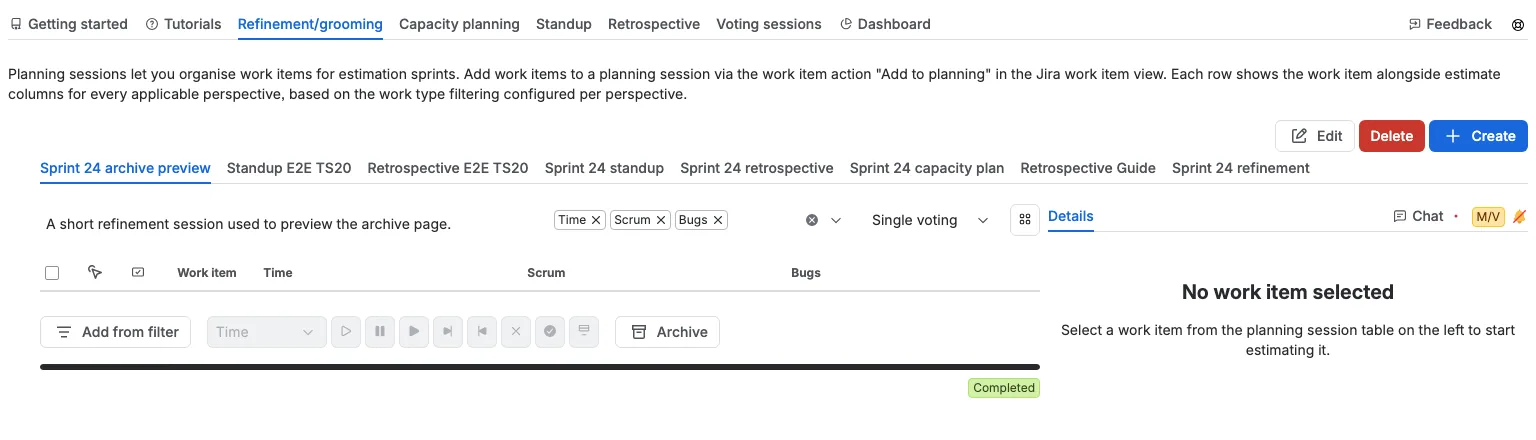
Öppna Utrymme > Estimering. Sidan har följande flikar: Kom igång, Handledningar, Förfining, Kapacitetsplanering, Standup, Retrospektiv, Röstningssessioner, Översikt och en högerjusterad flik för Återkoppling. En supportikon till höger om Återkoppling visar eller döljer snabbstartsguiden. Om ett lösenord är angett är hela sidan låst tills du anger det. Utrymmesinställningarna låses inte av detta lösenord. De följer Jira-behörigheterna för utrymmet. Fliken du senast öppnade kommer ihåg för den aktuella webbläsarfliken, så en omladdning tar dig tillbaka till den. Om anslutningen till Jira bryts en stund kommer sidan ikapp när den återkommer, så en röstningssession som startades, pausades, accepterades eller avbröts under tiden visar sitt aktuella läge utan omladdning.
Kom igång
En introduktionsgenomgång som förklarar vad estimering är och hur du använder Scrumpy. Vissa avsnitt innehåller skärmbilder. De följer ditt Jira-tema och bildtexterna följer ditt språk. Chatt-avsnittet visar exempel på att skicka ett meddelande, reaktioner och privata meddelanden.
Handledningar
Korta guider med skärmbilder. Välj en handledning i listrutan Välj handledning högst upp i mitten av fliken och läs den direkt. Varje handledning består av några korta steg med en skärmbild för varje steg, så du kan följa med utan att lämna sidan. Skärmbilderna följer ditt Jira-tema, så du ser den ljusa eller mörka versionen som matchar temat du använder. Ditt val kommer ihåg för den aktuella webbläsarfliken. Handledningstexten följer ditt Jira-språk. Skärmbilderna är kvar på engelska och följer ditt Jira-tema. Handledningen läses in när du väljer den.
Förfining
Skapa och hantera planeringssessioner för att organisera förfiningsarbetet. Se sidan Planeringssessioner för mer information.
Kapacitetsplanering
Planera hur mycket arbete teamet kan ta sig an i de kommande sprintarna. Öppna fliken, välj en planeringssession och välj Planera sprint för att lägga till de stängda sprintarna som anger er hastighet och de aktiva eller framtida sprintar ni vill planera. Den kombinerade tabellen visar varje sprint tillsammans med sina ärenden, målkapaciteten och en färgkodad tidslinje, så du snabbt ser om planen håller.
Använd den högra sidan för att ange varje teammedlems utnyttjande och arbetstimmar, redigera den valda sprinten, rösta på ett ärende i dess perspektivflik eller chatta om det. Moderatorer kan rangordna ärendena, tillämpa planen på Jira och arkivera sprinten till Confluence. Se sidan Kapacitetsplanering för hela genomgången.
Standup
Kör en standup för en planeringssession. Välj tavla och sprint och granska sedan ärendena i deras tavlans kolumner. Moderatorn markerar ärendet som teamet diskuterar, kan begränsa hur många kort varje kolumn visar och styr den delade nedräkningen. Flagga ärenden och förbered statusflyttar och tillämpa dem sedan i Jira. Se sidan Standup för hela genomgången.
Retrospektiv
Kör en sprintretrospektiv för en planeringssession. Lägg till anteckningar i de tre kolumnerna, gilla de anteckningar du håller med om och gruppera dem, och gör om dem till åtgärdspunkter. Moderatorn flyttar retrospektivet genom Återkoppling, Rösta och Åtgärder och styr den delade nedräkningen. Arkivera resultaten eller slutför planeringssessionen när du är klar. Se sidan Sprintretrospektiv för hela genomgången.
Röstningssessioner
En sorterbar tabell över alla röstningssessioner i utrymmet. Klicka på en kolumnrubrik för att sortera efter typ, ärende, starttid, sluttid, perspektiv, status eller slutförande. Tabellen visar 25 rader åt gången. Använd kontrollerna under den för att flytta mellan sidorna.
- Typ och Ärende: centrerade rubriker och celler. Ärendecellerna har inget inledande mellanslag före nyckeln.
- Status och % slutfört: vänsterjusterade, minsta bredd, och rubriken % slutfört hålls på en rad.
- Röstande: högerjusterad.
- Startad: hur länge sedan sessionen började. Värdet uppdateras var 10:e sekund, till exempel 5m 10s, 5m 20s och 5m 30s. Den här kolumnen behåller 20 % av tabellbredden, så den ändrade timern storleksändrar inte tabellen.
- Slutar: räknar ned den återstående tiden. Den uppdateras var 10:e sekund och sedan varje sekund under de sista 10 sekunderna. Den här kolumnen behåller 15 % av tabellbredden av samma anledning.
- Slutförande: visar en statusetikett.
Varje rad listar också sessionens röstande med namn i liten text. Klicka på en ärendenyckel för att öppna ärendet, där Scrumpy-panelen har röstningskontrollerna. Endast sessioner för ärenden som du kan öppna i Jira listas. Ett ärende som är dolt för dig av Jira:s säkerhet på ärendenivå utelämnas. När det inte finns några sessioner visar fliken ett tomt läge i stället för tabellen. Om du redan har tittat på sessioner på en annan flik visas de direkt, och resten av utrymmets sessioner läses in i bakgrunden utan en platshållare för inläsning.
Moderatorer kan agera på flera sessioner samtidigt. Markera sessionerna (eller använd kryssrutan i rubriken för att välja alla) och använd sedan knapparna under tabellen.
- Pausa pausar de valda aktiva sessionerna. Sessioner i perspektiv med asynkron röstning hoppas över.
- Återuppta återupptar de valda pausade sessionerna. Sessioner i perspektiv med asynkron röstning hoppas över.
- Slutför slutför en session som har riktiga röster och avbryter en vars röster saknas eller bara är extra emojikort.
- Starta om startar en ny runda för de valda slutförda sessionerna direkt, med de konfigurerade obligatoriska röstande. Det slutförda resultatet och dess röster kastas, och ärendet behåller sin plats i perspektivets rangordningar.
- Avbryt stoppar de valda sessionerna, även slutförda.
- Acceptera skriver de slutförda sessionernas estimat till Jira.
Du väljer inte ett perspektiv eftersom varje rad redan anger sitt eget. Om en skrivning misslyckas rapporterar en feldialog de berörda ärendena. Knapparna är inaktiverade tills markeringen innehåller en session i matchande status. Pausa kräver en aktiv session, Återuppta kräver en pausad session, och båda kräver ett perspektiv utan asynkron röstning. Starta om kräver en slutförd session. Avbryt är aktiverat för alla valda sessioner, startade eller slutförda.
Till höger i åtgärdsraden visar avatarerna alla som har röstat i någon av de listade sessionerna. Alla ser den här gruppen, och den behåller sin plats innan någon har röstat, så åtgärdsraden flyttas inte när den första röstande dyker upp. Åtgärdsknapparna är endast för moderatorer.
En massåtgärd ändrar tabellen direkt. Raden visar sitt nya läge eller försvinner, och knapparna aktiveras eller inaktiveras utifrån de uppdaterade raderna, så du kan inte köra samma åtgärd två gånger. Det finns ingen snurra, och om ändringen inte kan sparas återkommer de tidigare raderna.
Översikt
Tre diagram sammanfattar den aktuella aktiviteten: aktiva sessioner per perspektiv, unika röstande per perspektiv och sessioner per status per perspektiv. Under diagrammen visar avatarer alla som har röstat, och raden visas så snart någon har röstat. Sessioner som du redan har tittat på i en annan flik visas direkt, och diagrammen uppdateras när resten av utrymmets sessioner läses in i bakgrunden.
Återkoppling
Den högerjusterade fliken Återkoppling låter dig betygsätta appen, föreslå förbättringar och kontakta supportteamet. Se avsnittet Återkoppling och support för mer information.
Snabbstartsguide
Ovanför fliklistan visar en Snabbstart-guide fyra steg för att komma igång:
- Ställ in utrymmets moderatorer och röstande (öppna fliken Behörigheter i utrymmesinställningarna för att göra detta).
- Skapa en planeringssession med valfri start- och sluttid via Skapa.
- Lägg till Jira-ärenden på fliken Förfining från ett befintligt Jira-filter.
- Ordna ärendena i den ordning de ska uppskattas.
Guiden är avsedd för nya utrymmen, så den försvinner av sig själv när du lägger till ärenden på Förfining, sparar en plan på fliken Kapacitetsplanering eller skriver en anteckning i en retrospektiv. Välj Avfärda i meddelandet för att dölja guiden, eller använd supportikonen i flikfältet för att visa den igen.
Lägga till ärenden i planering från ärendevyn
När du visar ett Jira-ärende öppnar du panelen Scrumpy och klickar på Lägg till i planering för att lägga till det aktuella ärendet i en befintlig planeringssession eller skapa en ny på plats. Panelen kommer ihåg den planeringssession du senast använde i utrymmet.
Filtrera ärenden med JQL
För avancerade användare som bygger Jira-filter och tavlor tillhandahåller Scrumpy en anpassad JQL-funktion, issuesInEstimation(), som returnerar de ärenden som för närvarande estimeras.
Parametrar
| Parameter | Krävs | Beskrivning |
|---|---|---|
projectKey | Ja | Jira-utrymmets nyckel (till exempel "PROJ") |
state | Nej | Filtrera efter sessionsstatus. Endast "paused" och "completed" känns igen. Utelämna för att inkludera alla statusar |
perspectives | Nej | Filtrera efter ett eller flera perspektivnamn, åtskilda av kommatecken (till exempel "Points, Time"). Namnen måste matcha exakt, inklusive skiftläge |
Värden efter projectKey läses efter värde: "paused" och "completed" väljer status, och alla andra värden behandlas som en kommaavgränsad lista med perspektivnamn.
Funktionen stöder både JQL-operatorerna in och not in. Den returnerar bara ärenden som den aktuella användaren får se, så ett delat filter visar varje betraktare de ärenden de har åtkomst till.
Exempel
issuekey in issuesInEstimation("PROJ")
Returnerar alla ärenden i utrymmet PROJ som har en estimeringssession i valfritt status. Det här är den vanligaste användningen, för en tavla som visar de ärenden som estimeras.
issuekey in issuesInEstimation("PROJ", "paused")
Returnerar ärenden i PROJ med en pausad röstningssession. Användbart för att hitta ärenden som behöver moderatorns uppmärksamhet.
issuekey in issuesInEstimation("PROJ", "completed")
Returnerar ärenden i PROJ där röstningen är slutförd men moderatorn ännu inte har accepterat resultatet.
issuekey in issuesInEstimation("PROJ", "paused", "Points")
Returnerar ärenden i PROJ med en pausad session i perspektivet Points. Du kan lista flera perspektivnamn för att matcha något av dem.
issuekey not in issuesInEstimation("PROJ", "completed")
Returnerar ärenden i PROJ som inte finns i en slutförd estimeringssession. Använd not in för att utesluta ärenden från ett filter eller en tavla.