
Planificarea capacității
Actualizat
Planificarea capacității ajută o echipă Scrum să decidă câtă muncă încape în următoarele sprinturi. Scrumpy analizează estimările pe care echipa ta le-a finalizat în sprinturile recente. Acea medie pe membru al echipei este viteza ta. O tablă care estimează în story pointuri folosește story pointuri, iar o tablă care estimează în timp folosește estimările de timp originale și le arată ca durate, cum ar fi 2 zile, 4 ore. Capacitatea folosește câmpul de estimare configurat pe tabla selectată. Dacă spațiul are și un alt câmp de story pointuri, câmpul tablei este cel care contează.
Scrumpy compară apoi munca deja planificată pentru următoarele sprinturi cu capacitatea pe care echipa ta o are cu adevărat. Capacitatea țintă pentru un sprint curent sau viitor este viteza pe membru înmulțită cu dimensiunea echipei sprintului și ajustată după utilizarea și absențele echipei. Lista Abatere stabilește cât de mult poate diferi planul de țintă înainte ca o etichetă să devină verde sau roșie. Setările săptămânii de lucru decid ce zile contează ca zile lucrătoare și câte ore contează o zi lucrătoare completă.
În fila Planificarea capacității poți:
- Adăuga sprinturile închise care îți stabilesc viteza și sprinturile active sau viitoare pe care vrei să le planifici.
- Vedea fiecare sprint și elementele sale de lucru într-un singur tabel, cu totalul estimat și intervalul țintă.
- Ajusta utilizarea și orele de lucru ale fiecărui membru al echipei pentru sprint.
- Clasifica elementele de lucru sau deschide o filă de perspectivă și vota pentru ele.
- Aplica planul în Jira sau arhiva un sprint în Confluence.
Capacitatea aparține unei sesiuni de planificare. Deschide fila Planificarea capacității pe pagina spațiului și alege fila unei sesiuni de planificare. Butonul Creează creează o sesiune de planificare fără a părăsi fila. Descrierea sesiunii de planificare, când este setată, apare în partea de sus a laturii stângi, deasupra selectorului de tablă, și se întinde doar pe latura stângă, așa că latura dreaptă începe mai sus, iar tabelele se aliniază. Un moderator poate face clic pe descriere și o poate modifica pe loc. Se salvează când câmpul pierde focalizarea, fără butoanele OK sau Anulează. Dacă nu este setată o descriere, moderatorul vede un text de substituție pe care poate face clic pentru a adăuga una. Fiecare tablă din sesiunea de planificare își păstrează propriile sprinturi planificate, sprintul selectat, elementul de lucru selectat, membrul echipei selectat și fila deschisă din dreapta. Schimbarea are loc imediat: sprintul, elementul de lucru și membrul echipei salvate ale tablei și unitatea sa de estimare se schimbă imediat, iar sprinturile tablei anterioare sunt ascunse cât se încarcă noua tablă. O tablă pe care ai deschis-o deja în acest tab afișează imediat sprinturile și le reîmprospătează în fundal. Schimbarea tablei nu șterge alegerile altei table, iar revenirea le restaurează. Când pagina spațiului se deschide pe fila Planificarea capacității, fila își încarcă tablele și sprinturile împreună cu filele sesiunilor de planificare, așa că tabelul apare dintr-un pas. Dacă deschizi fila mai târziu, își încarcă tablele și sprinturile când o selectezi. Dacă spațiul nu are o tablă Scrum, fila îți spune că este nevoie de o tablă Scrum. O sesiune de planificare nouă începe fără sprinturi, așa că adaugă sprinturile pe care vrei să le planifici cu Planifică sprintul. Aceleleași sesiuni de planificare apar și în filele Daily și Retrospectivă, unde poți rula un daily sau o retrospectivă de sprint. Consultă ghidurile Daily și Retrospective de sprint.
Tot ce modificați pe acest ecran este virtual: sprinturile, ordinea, capacitatea echipei și mutările elementelor de lucru rămân în Scrumpy. Jira se schimbă doar când selectați Aplică.
Planifică sprinturile
Doar sprinturile pe care le adaugi în vizualizarea tablei selectate apar în tabel. Selectează Planifică sprintul, lângă Adaugă din filtru în bara de instrumente, pentru a deschide selectorul de sprinturi. Selectorul arată doar sprinturile a căror tablă de origine este tabla selectată în bara de acțiuni. Sprinturile care au provenit de pe altă tablă nu sunt listate și nu pot fi adăugate. Estimarea fiecărui sprint apare într-o etichetă obișnuită, de exemplu 3 sp.
Selectorul are două file:
- Sprinturi trecute listează sprinturile închise. Sprinturile trecute cu o echipă salvată sunt necesare pentru a calcula viteza. Selectează cel puțin 3 sprinturi trecute pentru un calcul corect al vitezei. Dacă selectezi mai puține, viteza este calculată din cele selectate. Un sprint trecut fără echipă încă arată 0% în coloana Echipă și nu contează; selectează-l și completează-i mai întâi echipa.
- Sprinturi listează sprinturile active și viitoare. Selectează cel puțin unul dintre ele înainte de a putea adăuga selecția.
Ambele file își listează sprinturile după data de început, cel mai vechi primul. Fiecare rând are o casetă de selectare, numele sprintului cu obiectivul său dedesubt, starea sa, datele de început și de sfârșit și estimarea sa. Coloana sprintului are antetul Sprint, deoarece fiecare rând este un sprint. Estimarea este estimarea finalizată pentru un sprint trecut și estimarea alocată în prezent pentru un sprint activ sau viitor. Pe o tablă de timp, estimarea apare ca etichetă. Datele de început și de sfârșit sunt doar pentru citire.
Folosește caseta din antet pentru a selecta fiecare sprint care este listat în prezent în filă. Deasupra tabelului, în dreapta, caseta de căutare filtrează sprinturile după nume. Fila Sprinturi trecute are și o listă derulantă care alege câte dintre cele mai recente sprinturi închise să fie afișate: 3, 6 sau 9. Valoarea implicită este 3. Alegerea este reținută în fila curentă a browserului.
Sprinturile care sunt deja în sesiunea de planificare apar bifate și nu pot fi selectate din nou. Adaugă este activ doar când este selectat cel puțin un sprint activ. Sprinturile trecute sunt opționale.
Citește sprinturile
Latura stângă arată tabelul combinat al sprinturilor. Rândurile de sprint și rândurile de elemente de lucru împart aceleași coloane, așa că fiecare valoare se aliniază vertical:
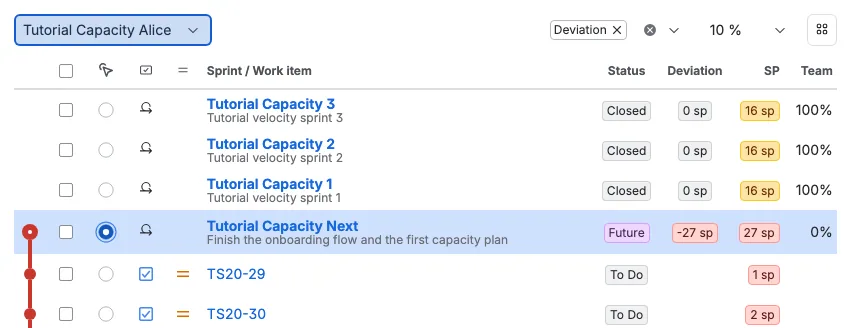
- Tip arată pictograma sprintului pe un rând de sprint și pictograma tipului elementului de lucru pe un rând de element de lucru. Antetul coloanei folosește pictograma elementului de lucru.
- Prioritate arată pictograma priorității Jira a elementului de lucru în culoarea sa Jira. Rândurile de sprint o lasă goală. Antetul coloanei folosește pictograma de prioritate medie.
- Sprint / Element de lucru arată numele sprintului cu aldine, care deschide sprintul în Jira într-o filă nouă, sau cheia elementului de lucru. Un obiectiv al sprintului apare în text mic sub numele sprintului și rămâne pe o singură linie: un obiectiv prea lung este scurtat cu puncte de suspensie. Moderatorii editează obiectivul în fila Sprint.
- Rang arată rangul ordinal salvat al fiecărui element de lucru din sprintul său. Rândurile sprinturilor curente și viitoare arată în schimb un buton de personalizare doar pentru moderatori, iar un element de lucru fără rang arată 0. Coloana apare doar când selectezi Rang în lista de coloane. Toată lumea vede numerele salvate doar pentru citire.
- Stare arată starea sprintului pe un rând de sprint. Pe un rând de element de lucru arată starea Jira a elementului de lucru până când elementul de lucru începe. Un element de lucru În curs arată în schimb procentul său de finalizare. Pe o tablă cu story pointuri, moderatorii îl editează. Pe o tablă de timp este doar pentru citire și derivat din timpul petrecut împărțit la estimarea de timp originală. Un element de lucru Finalizat arată 100% doar pentru citire. Elementele de lucru De făcut își păstrează starea Jira.
- Abatere arată valori doar pe rândurile de sprint care au o abatere. Rândurile de elemente de lucru și sprinturile fără abatere o lasă goală.
- SP pe o tablă cu story pointuri și Timp pe o tablă de timp arată estimarea alocată pe un rând de sprint și estimarea pe un rând de element de lucru. Valorile de story pointuri se termină cu sp. Valorile de timp sunt estimări de timp originale afișate ca durate în zile lucrătoare, cum ar fi 2 zile, 4 ore. Un element de lucru fără estimare lasă celula goală.
Coloanele Rang, Stare și Abatere sunt centrate, iar coloana estimării este aliniată la dreapta. Aceste coloane iau doar lățimea de care au nevoie conținutul lor. Scrumpy citește estimarea prin estimarea tablei din Jira, așa că valoarea și cronologia apar chiar și atunci când câmpul de estimare este ascuns pe ecranul elementului de lucru. Un element de lucru salvat într-un plan de sprint, dar ascuns de tine de securitatea la nivel de element din Jira, rămâne în afara tabelului, a listei de rang și a listei elementelor eliminate, așa că planul nu îl dezvăluie niciodată. Doar rândul de sprint al cărui buton radio este selectat este evidențiat, inclusiv un sprint închis selectat. Rândurile de elemente de lucru sunt evidențiate la fel: doar elementul de lucru al cărui buton radio este selectat este evidențiat și niciun rând de element de lucru nu este evidențiat cât timp niciunul nu este selectat. Selectarea unui element de lucru selectează și rândul sprintului său părinte, astfel încât tabelul echipei și latura dreaptă urmează acel sprint.
Moderatorii văd cronologia capacității în prima coloană și casetele de selecție în bloc în a doua coloană. Ceilalți văd mai întâi coloana de selecție a moderatorului, iar cronologia capacității în a doua coloană. Fiecare rând de sprint activ sau viitor începe cronologia cu un cerc gol, fiecare rând de element de lucru are un cerc, iar ultimul rând de element de lucru din sprint o încheie cu un cerc gol. Sprinturile închise nu au cronologie, iar antetul tabelului nu are linie. Linia și cercurile folosesc estimarea cumulată de la primul element de lucru până la rândul curent, cu totalul estimării și ambele limite ale intervalului rotunjite la story pointuri întregi sau la cea mai apropiată oră pe o tablă de timp: verde sub capacitatea țintă rotunjită minus abaterea, galben în interiorul intervalului rotunjit, inclusiv la ambele capete, și roșu peste capacitatea țintă rotunjită plus abaterea. Capacitatea țintă este viteza pe membru înmulțită cu dimensiunea echipei selectate și ajustată după capacitatea acesteia pentru acel sprint.
Rândurile sprinturilor active și viitoare își arată estimarea alocată ca etichetă colorată, folosind aceleași benzi rotunjite. Rândurile sprinturilor închise își arată estimarea alocată cu benzile de finalizare descrise mai jos.
Un rând de sprint curent sau viitor este urmat direct de elementele de lucru ale acelui sprint, așa că fiecare element de lucru rămâne grupat sub sprintul său. Un rând de sprint închis nu are elemente de lucru sub el.
Când un moderator acceptă o estimare într-o filă de perspectivă, valoarea SP sau Timp se schimbă imediat pe rândul elementului de lucru și pe rândul sprintului său. Toată lumea care are fila deschisă vede noua valoare fără reîncărcare. Dacă elementul de lucru acceptat aparține unui sprint închis, totalurile acelui sprint și viteza folosită pentru ținte sunt recalculate.
Fiecare rând de sprint își arată starea: Închis, Curent pentru sprintul care rulează acum sau Viitor. Selectează numele unui sprint pentru a-l deschide în Jira într-o filă nouă. Un sprint trecut își deschide raportul de sprint, iar sprintul curent sau un sprint viitor deschide backlogul tablei.
Folosește butonul radio de lângă orice sprint, inclusiv unul închis, pentru a-l selecta. Sprintul selectat conduce tabelul echipei. Selectarea unui element de lucru selectează și sprintul său părinte.
Folosește caseta de selectare de pe un rând de sprint pentru a selecta întregul sprint. Când cel puțin un sprint este bifat, Elimină îți cere confirmare înainte de a elimina sprinturile, împreună cu elementele lor de lucru, din acest plan de capacitate. Jira nu este modificat. Planurile lor ciornă și setările echipei rămân în sesiunea de planificare și revin dacă adaugi din nou sprintul. Caseta din antet selectează în continuare doar elemente de lucru. Casetele de selectare în masă sunt disponibile doar moderatorilor, iar bifarea unui rând nu este niciodată partajată cu alți participanți și nu este salvată în sesiunea de planificare.
Ceilalți văd în schimb o insignă M galbenă. Aceasta marchează sprintul și elementul de lucru selectate de moderator. Insigna rămâne vizibilă indiferent dacă urmărești moderatorul sau vizualizezi local alt sprint sau alt element de lucru, astfel încât să știi mereu unde este moderatorul.
Deasupra tabelului combinat, selectorul tablei Scrum se află în stânga sus, iar listele pentru coloane și Abatere se află în dreapta sus. Lista de coloane este disponibilă tuturor. Începe cu Abatere selectată. Selectează Rang pentru a adăuga coloana Rang înainte de Stare, selectează Utilizare pentru a arăta coloana Utilizare în tabelul capacității echipei și deselectează o opțiune pentru a-i ascunde coloana. Un moderator partajează coloanele vizibile cu toți cei blocați la moderator. Dacă alegi altă selecție cât timp ești blocat, te detașezi și îți păstrezi propria alegere în acest tab al browserului. Moderatorii pot schimba tabla și abaterea, iar cei care nu sunt moderatori văd aceleași valori doar pentru citire. Alegerea tablei este reținută în sesiunea de planificare. La selectarea unei alte table, acea tablă și vizualizarea ei salvată se aplică imediat, iar tabelul afișează sprinturile noii table sau starea ei de încărcare în locul rândurilor tablei anterioare. Fiecare tablă își păstrează propria selecție de sprinturi. Lista de table grupează tablele sub Story pointuri, Timp și Fără estimare. Tablele fără câmp de estimare apar sub Fără estimare și sunt dezactivate. Tabelul sprinturilor listează sprinturile selectate după data lor de început, cel mai vechi primul.
În dreapta listei Abatere, butonul de schimbare a aplicației deschide Rafinare în aceeași filă a sesiunii de planificare. Balonul său explicativ spune Comută la rafinare.
Viteza este estimarea finalizată medie pe membru al echipei în sprinturile închise selectate care au o echipă salvată. Pe o tablă de timp, estimarea finalizată este estimarea de timp originală a elementelor de lucru Finalizate. Fiecare sprint închis contribuie cu estimarea sa finalizată împărțită la dimensiunea sa efectivă a echipei: două persoane la 50% contează ca o persoană, iar o echipă de 2 persoane care a finalizat 10 puncte contribuie cu 5 puncte pe membru. Valorile pe membru sunt apoi mediate, astfel încât un sprint cu o echipă mai mare nu cântărește mai mult decât un sprint cu o echipă mai mică. Un sprint închis fără echipă salvată arată 0% în coloana Echipă și nu contează în viteză până când îi completezi echipa. Ajustarea dimensiunii echipei sau a capacității echipei unui sprint închis îi schimbă contribuția și viteza. Tabelul actualizează valoarea Echipă a sprintului închis, viteza și fiecare țintă viitoare imediat ce schimbi capacitatea sau apartenența unui membru al echipei, înainte ca salvarea să se termine. Dacă salvarea eșuează, valorile anterioare revin. Ținta pentru un sprint activ sau viitor este viteza pe membru înmulțită cu dimensiunea efectivă a echipei acelui sprint, adică numărul său de persoane ajustat după utilizare și absențe. De exemplu, 10 puncte cu 2 persoane și 15 puncte cu 4 persoane dau în medie 4,375 puncte pe membru, așa că un sprint cu 3 persoane la capacitate deplină are o țintă de 13,125 puncte. Cronologia și etichetele estimării alocate compară estimarea planificată cu acea țintă, nu cu viteza.
Coloana Abatere arată doar o etichetă de estimare cu semn, rotunjită la story pointuri întregi sau la cea mai apropiată oră pe o tablă de timp. Pentru un sprint închis, valoarea este diferența dintre estimarea finalizată și cea alocată: negativă când s-a finalizat mai puțin și pozitivă când s-a finalizat mai mult. Pentru un sprint activ sau viitor, compară în schimb capacitatea țintă cu estimarea rămasă după finalizare: pozitivă când estimarea rămasă este sub țintă și negativă când este peste ea. Procentul nu este afișat.
Coloana estimării este SP pe o tablă cu story pointuri și Timp pe o tablă de timp. Arată estimarea alocată pe un rând de sprint și estimarea elementului de lucru pe un rând de element de lucru. Valorile de story pointuri se termină cu sp. Valorile de timp sunt estimări de timp originale afișate ca durate în zile lucrătoare, cum ar fi 2 zile, 4 ore. Estimările elementelor de lucru folosesc aceleași benzi verzi, galbene și roșii ca cronologia, calculate din estimarea rămasă cumulată rotunjită până la acel rând. Etichetele sprinturilor active și viitoare folosesc aceleași benzi țintă rotunjite din estimarea rămasă: verde sub interval, galben în interior și roșu peste el. Etichetele sprinturilor închise compară estimarea finalizată rotunjită cu intervalul de alocare rotunjit: roșu sub el, galben în interior până la, dar fără a include, limita superioară și verde la sau peste limita superioară. Toate cele trei utilizări își derivă limitele inferioară și superioară din același calcul rotunjit al intervalului sănătos. Rândurile sprinturilor active și viitoare arată doar acea singură etichetă de estimare în coloană.
Pentru un sprint activ sau viitor, un element de lucru În curs își arată procentul de finalizare în coloana Stare. Pe o tablă cu story pointuri, moderatorii îl pot schimba, iar toți ceilalți îl văd doar pentru citire. Pe o tablă de timp este întotdeauna doar pentru citire și derivat din timpul petrecut împărțit la estimarea de timp originală. Valoarea derivată este rotunjită la un procent întreg și rămâne între 0 și 100, așa că timpul petrecut peste estimarea originală contează ca 100%, iar o estimare originală lipsă contează ca 0%. Un element de lucru Finalizat arată 100% doar pentru citire. Elementele de lucru De făcut nu au câmp de finalizare. Pe o tablă cu story pointuri, procentul este salvat în sesiunea de planificare și nu este niciodată scris în Jira. Estimarea rămasă este estimarea elementului redusă cu finalizarea sa, așa că 2 sp la 50% contează ca 1 sp, iar pe o tablă de timp 2 zile la 50% contează ca 1 zi. Un element Finalizat contează ca 0 rămas. Coloana estimării arată în continuare estimarea alocată originală pe rândurile de sprint și de element de lucru, în timp ce Abatere și cronologia folosesc estimarea rămasă. Finalizarea manuală nu schimbă viteza.
Coloana Echipă de după coloana estimării arată procentul de capacitate al echipei folosit pentru sprint. Sprinturile active și viitoare și sprinturile închise cu membri ai echipei arată capacitatea calculată din timpul de lucru și utilizarea acelor membri. Valoarea este doar pentru citire. Un sprint închis fără echipă salvată arată 0% și nu contează în viteză, iar o echipă salvată fără capacitate efectivă arată și ea 0%. Rândurile de elemente de lucru lasă celula Echipă goală.
Folosește lista Abatere pentru a permite o abatere de 0%, 5%, 10%, 15%, 20% sau 25% de la țintă. Eticheta de abatere folosește stilul obișnuit când procentul absolut al abaterii se află în acea toleranță. Peste toleranță, o abatere pozitivă este verde, iar una negativă este roșie. Abaterea aleasă este salvată în datele de capacitate ale sesiunii de planificare.
Sub tabel, un rezumat aliniat la dreapta spune "Echipa are capacitate capacitate și viteză de viteză, și își propune să finalizeze țintă în intervalul sănătos interval", cu capacitatea și viteza afișate ca etichete informative. Capacitatea este procentul de capacitate al echipei selectate rotunjit la un număr întreg, iar viteza este viteza pe membru înmulțită cu dimensiunea echipei sprintului selectat, deci este viteza la capacitate deplină a acelei echipe. Ținta apare ca etichetă informativă cu capacitatea țintă rotunjită la story pointuri întregi sau la cea mai apropiată oră pe o tablă de timp. Intervalul sănătos folosește două etichete informative, una pentru limita inferioară și una pentru limita superioară, separate printr-o liniuță. Ambele limite sunt aceleași valori rotunjite folosite de cronologie și de etichetele de estimare. De exemplu, o abatere de 10% în jurul a 20,4 sp arată 18 sp - 22 sp, iar în jurul a 2 zile, 4 ore arată 2 zile, 2 ore - 2 zile, 6 ore. Când ambele capete se rotunjesc la aceeași valoare, o singură etichetă arată acea valoare.
Elemente de lucru și tragere și plasare
Rândurile de elemente de lucru de sub un sprint folosesc aceleași coloane ca rândurile de sprint. Coloana Stare arată starea Jira proprie a elementului de lucru.
- Folosește butonul radio de pe un element de lucru pentru a-l selecta. Selecția este reținută în sesiunea de planificare. Rândul sprintului său părinte este selectat împreună cu el.
- Folosește casetele de selectare pentru a selecta elemente de lucru pentru Elimină. Caseta din antet selectează fiecare element de lucru din tabel, din fiecare sprint.
- Folosește caseta de selectare de pe un rând de sprint pentru a elimina acel sprint din sesiunea de planificare, așa cum este descris mai sus. Casetele de selectare ale sprinturilor sunt separate de caseta din antetul elementelor de lucru.
- Trage un element de lucru pentru a-l reordona în sprintul său sau trage-l pe rândul altui sprint pentru a-l muta în acel sprint.
- Sprinturile închise sunt doar istoric, așa că nu au elemente de lucru de tras.
Controalele de selecție își stochează alegerea în vizualizarea tablei selectate. Doar moderatorii pot schimba selecțiile partajate. Sprintul selectat, elementul de lucru, membrul echipei și fila din dreapta sunt reținute în vizualizarea tablei.
Cei care nu sunt moderatori văd o casetă Blochează la moderator sub tabel. Este bifată implicit, așa că vizualizarea ta urmează sprintul, elementul de lucru, membrul echipei, coloanele vizibile și fila din dreapta ale moderatorului. Urmărește moderatorul între filele Rafinare, Planificarea capacității, Daily și Retrospectivă pentru aceeași sesiune de planificare. Se aplică filei de planificare în care te afli: dacă treci singur la altă filă de planificare, se șterge, așa că pornești detașat pe fila nouă. Debifează caseta pentru a rămâne la vizualizarea curentă, apoi alege un sprint, un element de lucru, un membru al echipei, o selecție de coloane sau o filă de vizualizat fără a schimba ceea ce vede altcineva. Alegerea unuia șterge automat blocarea. Bifează din nou caseta pentru a reveni la vizualizarea moderatorului. Blocarea este reținută în această filă a browserului cât timp rămâi pe filă. Alegerile tale locale rămân la fila în care le-ai făcut, și nu schimbă niciodată ceea ce văd moderatorul sau ceilalți participanți.
Clasifică elementele de lucru
Selectează Rang în lista de coloane pentru a arăta coloana Rang. Coloana se află înainte de Stare și folosește doar lățimea de care au nevoie numerele sale. Un element de lucru fără rang arată 0. Fiecare sesiune de planificare pe care o deschizi își încarcă datele de capacitate. Trecerea la altă sesiune de planificare o încarcă o dată, iar revenirea la una deja deschisă își arată datele imediat.
Pe fiecare rând de sprint curent sau viitor, moderatorii văd un buton de personalizare în celula Rang. Selectează-l pentru a deschide dialogul de clasificare pentru acel sprint. Rândurile sprinturilor închise și vizualizarea pe care o văd cei care nu sunt moderatori nu au buton.
Dialogul explică faptul că setează ordinea elementelor de lucru ale sprintului din clasamentul selectat. Alege un clasament:
- Clasificarea tablei folosește poziția elementului de lucru în ordinea sprintului din Jira.
- Voturi folosește numărul de voturi Jira de pe elementul de lucru.
- Rang de afinitate folosește clasamentul după afinitate al perspectivei selectate din sesiunea de planificare.
- Rang de puncte folosește clasamentul după puncte al perspectivei selectate din sesiunea de planificare.
Un clasament care nu are valori pentru sprint este afișat în listă, dar nu poate fi selectat. Acest lucru se întâmplă când Jira nu returnează niciun rang de tablă sau număr de voturi ori când perspectiva selectată nu are încă un clasament după afinitate sau puncte. Nimic din dialog nu te avertizează despre asta: alege alt clasament sau adaugă datele lipsă în sesiunea de planificare. Când schimbi perspectiva, clasamentul revine la prima opțiune care are valori dacă cel curent nu are.
Alege Crescător sau Descrescător pentru ordinea de sortare. Pentru Rang de afinitate și Rang de puncte, o listă Perspectivă apare lângă celelalte două, ca să poți alege al cărei perspective clasament să fie folosit. Perspectiva Implicit este selectată prima.
Sub liste, un tabel de previzualizare listează elementele de lucru în noua lor ordine. Arată pictograma tipului elementului de lucru, cheia elementului de lucru și numărul Rang într-o etichetă neutră. Antetul coloanei Tip folosește pictograma elementului de lucru. Coloana Rang folosește 10 la sută din lățimea previzualizării, iar antetul Rang și celulele sale sunt aliniate la dreapta. Numerele de rang sunt legate de elementele de lucru, nu de poziția lor pe rând. Fiecare sursă are o ordine naturală: un rang de tablă mai mic și o poziție de afinitate mai mică sunt mai bune, în timp ce un număr mai mare de voturi și de puncte este mai bun. Numerele ordinale sunt atribuite o dată în acea ordine, așa că schimbarea între Crescător și Descrescător inversează atât rândurile, cât și numerele afișate. Pentru Rang de puncte, Crescător arată primul elementul de lucru cu cele mai multe puncte, iar Descrescător inversează întreaga listă, inclusiv elementele de lucru cu 0 puncte. Cu Voturi, celula Rang arată numărul de voturi al elementului de lucru, inclusiv 0, în loc de o poziție ordinală. Cu Rang de puncte, un element de lucru fără puncte arată 0. Un element de lucru fără valoare pentru clasamentul selectat arată 0 și urmează elementele de lucru clasate. Aplică salvează un număr pentru fiecare element de lucru din sprint.
Selectează Aplică pentru a salva noua ordine și numerele de rang pentru sprint. Dialogul se închide, iar coloana Rang arată numerele. Dacă salvarea eșuează, dialogul rămâne deschis cu un mesaj de eroare, iar ordinea anterioară rămâne la locul ei.
Cei care nu sunt moderatori văd numerele de rang salvate doar pentru citire. Tragerea unui element de lucru, adăugarea de elemente de lucru sau eliminarea de elemente de lucru păstrează numerele salvate atașate elementelor de lucru. Un element de lucru mutat în alt sprint sau eliminat din plan își pierde numărul, iar un element de lucru mutat sau adăugat recent arată 0 până când aplici din nou un clasament. Aplicarea planului de capacitate în Jira păstrează numerele de rang.
Planifică echipa
Latura dreaptă are Capacitatea echipei, Sprint, o filă pentru fiecare perspectivă care estimează cu aceeași tablă pe care ai selectat-o și Chat. Filele de perspectivă apar doar când un element de lucru este selectat în tabelul combinat. Titlurile lor rămân pe o singură linie și nu sunt scurtate cu puncte de suspensie. Fila selectată este partajată cu sesiunea de planificare, așa că participanții blocați la moderator urmează fila moderatorului. Alegerea altei file cât timp ești blocat păstrează acea filă doar pentru tine și șterge blocarea. Capacitatea echipei arată echipa pentru sprintul selectat. Sprint arată câmpurile Jira ale sprintului activ sau viitor selectat. Fiecare filă de perspectivă arată panoul de votare pentru elementul de lucru selectat. Fila Chat, de la capătul din dreapta al barei de file, arată întotdeauna aceeași conversație unificată: chatul sesiunii de planificare și chatul fiecărui element de lucru din sesiune, ordonate după ora publicării. Selectarea unui element de lucru, selectarea niciunui element de lucru sau selectarea unui sprint închis nu schimbă conversația. Un element de lucru selectat alege doar unde este trimis un mesaj nou: în chatul elementului de lucru. Fără selecție sau cu un sprint închis, un mesaj nou merge în chatul sesiunii de planificare. Fiecare mesaj al unui element de lucru își păstrează linkul cheii elementului de lucru, în fiecare panou de chat. Mesajele tale stau în partea dreaptă a conversației, iar mesajele celorlalți participanți stau în stânga. Când selectezi un sprint închis, rămân vizibile doar Capacitatea echipei și Chat, iar filele Sprint și de perspectivă sunt ascunse. Eticheta rolului tău și clopoțelul de sunet stau întotdeauna la capătul din dreapta al barei de file. Eticheta deschide setările de permisiuni, iar clopoțelul pornește sau oprește notificările sonore. Când un sprint activ sau viitor nu are o echipă stocată, Scrumpy îi completează echipa din persoanele alocate elementelor de lucru ale sprintului cât timp acele elemente erau În curs, apoi o stochează pentru acel sprint. Un moderator care selectează un sprint trecut fără echipă este întrebat mai întâi, deoarece citirea istoricului său poate dura ceva timp; un utilizator care nu este moderator vede echipa goală doar pentru citire. Anulează selectează sprintul fără a-i completa echipa. Dacă accepți, dialogul rămâne deschis cu un indicator de încărcare și un mesaj de așteptare până când completarea se încheie. Dacă nimeni nu a fost alocat cât timp un element era În curs, echipa rămâne goală, iar selectarea din nou a sprintului oferă să o completeze din nou. După aceea, moderatorii gestionează lista din bara de acțiuni în masă de sub tabel. Persoanele nou alocate nu sunt adăugate automat după ce o echipă este stocată. Fiecare sprint își păstrează propria listă de echipă. Fila Chat afișează întotdeauna conversația unificată a sesiunii de planificare, nu doar conversația elementului de lucru selectat. Conversația include și elementele de lucru planificate în vizualizarea capacității, chiar dacă nu sunt elemente ale sesiunii de planificare.
Tabelul echipei urmează sprintul selectat în tabelul combinat. Casetele de selectare selectează membri ai echipei pentru acțiunile în masă. Caseta din antetul tabelului îi selectează pe toți deodată. Casetele membrilor sunt disponibile doar moderatorilor, sunt folosite doar pentru acțiunile în masă și nu sunt niciodată partajate cu alți participanți. Utilizatorii care nu sunt moderatori văd o primă coloană îngustă fără antet, care afișează o insignă M galbenă la membrul echipei al cărui calendar este deschis de moderator. Insigna rămâne la acel membru chiar și când deschideți singur calendarul altui membru.
Un moderator poate schimba utilizarea și orele de lucru ale fiecărui membru al echipei. Un membru al echipei își poate schimba propria utilizare și propriile ore de lucru pentru un sprint în care face parte din echipă. Acest lucru funcționează și pentru un sprint închis care are o echipă înregistrată, așa că poți corecta dimensiunea echipei și capacitatea echipei folosite pentru viteză. Dacă sprintul închis nu are încă o echipă, poți adăuga membri și le poți seta capacitatea; sprintul începe să conteze în viteză imediat ce are o echipă salvată. Adăugarea sau eliminarea unui membru al echipei actualizează imediat tabelul echipei și toate valorile calculate, înainte ca salvarea să se termine. Dacă salvarea eșuează, echipa și valorile anterioare revin. Poți deschide calendarul oricărui membru al echipei. Un calendar pe care nu îl poți schimba se deschide doar pentru citire, iar orele sale de lucru și utilizarea sunt afișate ca câmpuri dezactivate, astfel încât valorile să se alinieze cu vizualizarea editabilă.
Pentru fiecare membru al echipei:
- Schimbă procentul general de utilizare pentru a arăta disponibilitatea cu normă parțială. Valoarea implicită este 100%.
- Selectează butonul radio de lângă membru pentru a-i deschide calendarul, apoi selectează zilele în care nu poate lucra o zi întreagă. Selectează din nou o zi evidențiată pentru a o elimina. Calendarul arată doar datele din sprintul selectat și se deschide pe luna datei de început a sprintului, nu pe luna curentă. Zilele de weekend alese în setările Săptămâna de lucru ale spațiului sunt dezactivate și nu contează ca zile lucrătoare.
- Coloana Ore de lucru arată orele pe care le poate lucra membrul din totalul orelor de lucru ale sprintului, de exemplu 72h din 80h. Ambele valori apar ca etichete. Când calendarul este deschis, fiecare zi marcată arată un buton mic cu cruce, data sa într-un selector de dată doar pentru citire și un câmp de ore lângă el. Câmpul de ore acceptă de la 0 până la Orele maxime pe zi setate în setările Săptămâna de lucru a spațiului (13h implicit). O zi marcată recent începe la 0 ore. Selectează butonul cu cruce pentru a elimina acea zi din calendarul membrului.
- Coloana Utilizare arată utilizarea generală. Când calendarul este deschis, un câmp de utilizare pentru fiecare zi marcată se află lângă el. O zi fără ore de lucru își păstrează câmpul de utilizare dezactivat, deoarece acea zi nu adaugă capacitate. Și invers: o zi cu 0% utilizare își păstrează câmpul de ore de lucru dezactivat, deoarece acele ore ar fi înmulțite cu zero. Când ambele valori sunt 0, câmpul de ore rămâne editabil ca ziua să poată fi corectată. Coloana este ascunsă până când selectezi Utilizare în lista de coloane, iar ascunderea ei ascunde și câmpurile de utilizare pe zi ale unui calendar deschis.
- O zi marcată începe la 0h. Crește orele pentru o zi parțială, de exemplu 6h. Zilele pe care nu le marchezi contează ca o zi lucrătoare completă la 100%, folosind orele de lucru din setările săptămânii de lucru ale spațiului (8h implicit).
- O zi marcată poate fi și mai lungă decât orele de lucru obișnuite, de exemplu 10h când orele de lucru sunt 8h. Orele suplimentare ridică totalul orelor disponibile ale membrului echipei peste totalul obișnuit al sprintului, de exemplu 44h din 40h, și cresc partea lui din capacitatea echipei și fiecare țintă care o folosește.
- Utilizarea generală se aplică peste fiecare zi. Cu 90% utilizare generală, o zi cu 6h la 60% contează ca 3,24h dintr-o zi lucrătoare normală.
Sub tabelul echipei, moderatorii văd o mică notă în dreapta. Ea explică faptul că, pentru a înregistra o absență sau altă abatere de la orele obișnuite de lucru pe zi, deschizi calendarul membrului și apoi selectezi o dată din sprint. Explică și faptul că utilizarea sprintului a membrului se aplică peste utilizarea fiecărei zile de excepție.
Sub tabel, moderatorii văd bara de acțiuni în masă a echipei. Selectează Adaugă membri ai echipei pentru a deschide un dialog, alege una sau mai multe persoane și selectează Adaugă. Persoanele selectate se alătură echipei sprintului planificat selectat și încep cu 100% utilizare și ore de lucru complete. Pentru a elimina membri ai echipei, bifează-i în tabel și selectează Elimină. Dacă vreun membru selectat are înregistrări de absență în acel sprint, un dialog de confirmare explică faptul că înregistrările sale de absență vor fi pierdute. Confirmă eliminarea pentru a continua; dacă nu există înregistrări de absență, membrii sunt eliminați imediat. Eliminarea unui membru al echipei îi șterge utilizarea salvată și absențele doar pentru acel sprint. Celelalte sprinturi planificate își păstrează propriile liste de echipă. Doar moderatorii pot adăuga sau elimina membri ai echipei.
Pentru a șterge concediul din acel sprint, bifează membrii și selectează Șterge concediul. O casetă de confirmare explică faptul că înregistrările lor de concediu (Ore de lucru) vor fi șterse, iar utilizarea va fi resetată la 100%. Confirmă pentru a continua. Fiecare membru selectat revine la orele de lucru obișnuite și la utilizarea completă. Controlul de ștergere rămâne dezactivat când niciun membru selectat nu are ce șterge.
Membrul selectat al echipei este reținut în vizualizarea tablei. Ținta se actualizează pe măsură ce schimbi aceste valori. Valoarea reziduală este negativă când s-a finalizat mai puțin decât s-a alocat și pozitivă când s-a finalizat mai mult. Etichetele reziduale folosesc stilul obișnuit când procentul absolut rezidual este la sau sub abatere. Peste abatere, pozitiv este verde, iar negativ este roșu.
Sprintul selectat
Fila Sprint editează sprintul selectat în tabelul combinat. Este disponibilă doar pentru sprinturile active și viitoare. Când este selectat un sprint închis, fila este ascunsă.
- Numele sprintului, Obiectivul sprintului, Data de început și Data de sfârșit rămân în plan în timp ce le editezi. Tabelul afișează imediat numele nou și recalculează obiectivul sprintului și intervalul de zile al echipei pe baza datelor noi. Jira nu este modificat până când selectezi Aplică.
- Sub câmpul Obiectivul sprintului, un buton pătrat Apreciez și un buton pătrat Nu apreciez le permit oamenilor să fie de acord sau nu cu textul. Numărul de voturi apare lângă fiecare buton. Un votant poate vota, poate selecta din nou un buton pentru a elimina votul, iar numerele se actualizează pentru toată lumea. Invitații văd numerele, dar nu pot vota. Voturile se resetează când textul obiectivului se schimbă.
- Schimbările stării sprintului au loc în Jira, nu în această filă. Pentru a începe sau finaliza un sprint, folosește backlogul Jira sau pagina sprinturilor active, apoi selectează Reîmprospătează în bara de instrumente a capacității pentru a reîncărca planul. Un sprint început apare ca sprintul curent, iar un sprint finalizat părăsește planul.
Moderatorii pot edita aceste câmpuri. Cei care nu sunt moderatori văd aceleași valori doar pentru citire.
Votează elementele de lucru din planificarea capacității
O perspectivă apare ca filă în secțiunea echipei când ținta sa de estimare este tabla și tabloul său de estimare este aceeași tablă pe care ai selectat-o deasupra tabelului combinat. O perspectivă care scrie estimările în câmpuri Jira sau estimează cu altă tablă nu apare.
Selectează un element de lucru în tabelul combinat, apoi deschide fila perspectivei sale pentru a vota. Filele de perspectivă apar doar când un element de lucru este selectat. Fila arată același panou de votare ca fila Rafinare: antetul perspectivei, cartonașele de votare, lista participanților, controalele sesiunii și rezultatul final cu Acceptă. Cât timp o sesiune rulează, subfilele Votează, Rezultate și Detalii rămân în fila perspectivei. Subfila Detalii arată rezumatul și descrierea elementului de lucru selectat, iar moderatorii le pot edita pe ambele acolo. O editare se salvează când apeși în altă parte, când treci la altă subfilă sau când închizi panoul, chiar dacă scurta pauză de descriere nu s-a încheiat. Dacă nu este selectat niciun element de lucru, filele de perspectivă sunt ascunse. Când selectezi un sprint închis, filele de perspectivă sunt ascunse.
Rezumatul pe care îl editezi în subfila Detalii a panoului de votare actualizează și balonul explicativ al elementului de lucru din tabelul combinat.
Bara de instrumente a capacității
Sub tabel, moderatorii văd același stil de bară de instrumente ca în fila Rafinare. Selectorul de tablă se află deasupra colțului din stânga sus al tabelului combinat, iar lista Abatere și controlul coloanelor se află deasupra colțului din dreapta sus. Editează este acțiunea principală albastră, iar Aplică folosește culoarea de avertizare. Arhivează, Aplică și Finalizează vin după Reîmprospătează în bara de instrumente, cu un spațiu; nu stau la marginea dreaptă:
- Editează schimbă titlul, descrierea și datele sesiunii de planificare. Noul titlu și noua descriere apar imediat în filă, în antetul planificării și în bara de progres, și revin la valorile salvate dacă salvarea eșuează. Un mesaj îți spune că sesiunea de planificare nu a putut fi salvată.
- Adaugă din filtru adaugă elemente de lucru dintr-un filtru Jira salvat, dintr-un sprint sau dintr-o sesiune de planificare Rafinare în planul sprintului selectat. Selectorul începe cu un grup Rafinare care listează sesiunile de planificare cu elemente de lucru; selectarea uneia previzualizează elementele de lucru ale acelei sesiuni. Oferă doar elemente de lucru din spațiul curent care nu sunt deja în planul sprintului selectat.
- Planifică sprintul deschide selectorul de sprinturi descris mai sus.
- Elimină elimină elementele de lucru bifate din planul sprintului selectat sau sprinturile bifate din sesiunea de planificare după ce confirmi. Nu schimbă imediat Jira.
- Reîmprospătează citește din nou sprinturile și elementele de lucru din Jira, inclusiv prioritățile, rezumatele și descrierile lor. Nu schimbă planul sau Jira.
- Arhivează creează o pagină Confluence pentru sprintul selectat în prezent în tabelul combinat. Este disponibil doar când este configurat un spațiu Confluence și este dezactivat când este selectat un sprint trecut. Pagina înregistrează fereastra și durata sesiunii de planificare, sprintul și obiectivul selectate, voturile pentru obiectiv, decizia de capacitate, rezumatul vitezei, orele de lucru ale echipei și elementele de lucru ordonate cu estimările lor.
- Aplică actualizează Jira cu planul și cu numele, obiectivele și datele sprinturilor pe care le-ai modificat.
- Finalizează stă imediat după Aplică, cu spațiul mic. Închide sesiunea de planificare. Cere confirmare, apoi elimină definitiv sesiunea de planificare împreună cu datele de capacitate, voturile, notele, elementele de acțiune, daily-ul și chatul ei.
Bara de progres a sesiunii de planificare apare sub bara de instrumente. Cei care nu sunt moderatori văd caseta Blochează la moderator în spațiul în care apare bara de instrumente.
Obiectivele sprintului
Fiecare obiectiv de sprint apare cu text mic sub numele sprintului în tabel și rămâne pe un singur rând, iar un obiectiv care nu încape este scurtat cu puncte de suspensie. Un sprint fără obiectiv păstrează un rând de obiectiv gol în tabel, astfel încât rândurile sprinturilor și cronologia să rămână aliniate. Moderatorii editează obiectivul unui sprint activ sau viitor în fila Sprint. Obiectivul de sub numele sprintului urmează ce tastezi înainte ca ciorna să fie salvată, iar voturile obiectivului se resetează la 0 imediat ce textul se schimbă. Butoanele de vot rămân doar pentru citire până când ciorna obiectivului este salvată, deoarece voturile descriu întotdeauna obiectivul salvat. Modificarea obiectivului apare pentru toată lumea fără reîncărcare și ajunge în Jira când selectezi Aplică. Obiectivul unui sprint închis este doar pentru citire. Dacă un obiectiv din Jira conține întreruperi de rând, tabelul le afișează ca spații.
Numele și datele sprintului pe care le schimbi în fila Sprint apar și în tabelul combinat, în calendarul echipei și în țintă pe măsură ce le schimbi, înainte ca ciorna să fie salvată. Câmpurile de dată rămân editabile cât timp o modificare este salvată, așa că poți seta datele de început și de sfârșit fără să aștepți, iar o salvare mai veche nu readuce niciodată o dată mai nouă pe care ai ales-o. O salvare eșuată restaurează numele, obiectivul și datele salvate.
Mută munca în sprintul selectat
Elementele de lucru sunt planificate pe sprint. Folosește Adaugă din filtru pentru a adăuga un element de lucru dintr-un filtru, dintr-un sprint sau dintr-o sesiune Rafinare în sprintul selectat, trage un element de lucru pe rândul altui sprint pentru a-l muta în acel sprint sau trage în interiorul unui sprint pentru a-i reordona elementele. Ordinea și apartenența la sprint sunt salvate ca ciornă. Nu schimbă Jira până când selectezi Aplică.
Aplică planul
Selectează Aplică după Reîmprospătează în bara de instrumente și confirmă modificarea în dialog. Scrumpy apoi:
- Salvează numele, obiectivele și datele de început și de sfârșit ale sprinturilor pe care le-ai modificat.
- Mută elementele de lucru planificate în sprinturile selectate.
- Actualizează ordinea lor în fiecare sprint folosind câmpul de clasare al tablei.
- Mută în backlog elementele de lucru eliminate dintr-un plan de sprint, dar numai când se află în prezent în acel sprint. Elementele de lucru aflate în alt sprint sau deja în backlog rămân unde sunt.
- Lasă sprinturile închise și estimările lor neschimbate.
- Salvează un instantaneu al capacității echipei pentru fiecare sprint selectat care are o echipă. Instantaneul conține membrii echipei, orele lor de lucru și utilizarea lor, este păstrat 12 luni și nu este legat de această sesiune de planificare.
Când actualizarea se termină, pagina reîncarcă datele curente din Jira. Dacă Jira refuză o parte a modificării, pagina indică sprinturile care nu au putut fi actualizate și păstrează ciorna pentru a putea reîncerca. Un nume, un obiectiv sau o dată de sprint pe care nu l-ai aplicat încă fac parte din plan, așa că apar și în tabelul combinat și pe o pagină de arhivă.
Arhivează planul de capacitate
Poți salva planul de capacitate al unui sprint ca pagină Confluence, astfel încât echipa să păstreze o evidență a ceea ce a fost planificat și de ce. Doar un moderator poate arhiva, iar acțiunea este disponibilă doar după ce a fost configurat un spațiu Confluence pentru spațiu.
- Selectează un sprint activ sau viitor în tabelul combinat. Arhivează este dezactivat pentru un sprint închis, deoarece un sprint închis este doar istoric.
- Selectează Arhivează în bara de instrumente a capacității.
- Verifică previzualizarea. Arată sprintul și datele sale, obiectivul sprintului, voturile pentru și împotrivă, decizia de capacitate și rezumatul vitezei. Tabelele echipei și ale elementelor de lucru sunt scrise pe pagina Confluence, dar nu sunt afișate în dialog.
- Selectează Arhivează pentru a crea pagina sau Închide pentru a lăsa planul de capacitate neschimbat.
Cât timp previzualizarea se încarcă, Arhivează rămâne dezactivat. Dacă previzualizarea nu poate fi încărcată, dialogul explică de ce și îl poți închide și încerca din nou. Când pagina este gata, dialogul arată un link către ea. Dacă Confluence refuză pagina, dialogul arată motivul, iar planul tău de capacitate nu este modificat.
Pagina este scrisă sub pagina părinte Plannings din spațiul Confluence configurat, într-o pagină copil numită <space name> - Capacity planning. Arhivele sesiunilor de planificare rămân sub părintele separat Estimations, astfel încât cele două tipuri de pagini nu se suprascriu niciodată. Titlul paginii începe cu titlul sesiunii de planificare, apoi numele sprintului și ora de început a planificării cu fusul orar.
Pagina conține:
- Titlul sesiunii de planificare, descrierea, ora de început și de sfârșit și fusul orar în același antet ca pagina arhivei de planificare
- Durata sesiunii de planificare, ca o linie simplă sub acest antet
- Numele sprintului selectat, starea, datele și obiectivul
- Voturile pentru și împotrivă pentru obiectiv
- O linie de decizie pentru intervalul de capacitate țintă
- Rezumatul vitezei: viteza pe membru, viteza echipei, dimensiunea echipei, dimensiunea efectivă a echipei, capacitatea echipei, capacitatea țintă, intervalul sănătos, estimarea planificată, estimarea rămasă și abaterea de la țintă
- Fiecare membru al echipei din sprintul selectat, cu utilizarea și orele sale de lucru din orele de lucru ale sprintului
- Elementele de lucru în ordinea lor salvată, cu starea și estimarea lor
Antetul este același ca pe pagina arhivei de planificare: titlul planificării și descrierea, apoi începutul și sfârșitul pe linii separate, fiecare dată afișată ca un cip de dată Confluence și fiecare oră evidențiată într-o etichetă albastră, și fusul orar în care datele sunt valide. Obiectivul sprintului și voturile sale pentru și împotrivă apar centrate direct sub numele sprintului. Tabelele echipei și ale elementelor de lucru folosesc o machetă mai lată, iar coloana Element de lucru lasă loc pentru un sumar mai lung.
Pagina arată planul de capacitate așa cum apare în prezent, inclusiv modificările ciornă pe care nu le-ai aplicat încă în Jira. Pe o tablă cu story pointuri, valorile folosesc story pointuri, iar pe o tablă de timp folosesc durate în zile lucrătoare. Rearhivarea aceluiași sprint actualizează pagina existentă în loc să creeze un duplicat.
Note
- Viteza folosește starea curentă de finalizare a elementelor de lucru din sprinturile închise. Un element de lucru redeschis după închiderea sprintului său contează ca nefinalizat. Procentele de finalizare manuale ale elementelor de lucru active sau viitoare nu schimbă viteza.
- Procentul de finalizare manual este salvat în sesiunea de planificare și nu este niciodată scris în Jira. Aplică îl păstrează. Pe o tablă de timp, procentul nu este manual: este recalculat din timpul petrecut curent și estimarea de timp originală de fiecare dată când planul se încarcă sau se reîmprospătează.
- Zilele lucrătoare exclud sâmbetele și duminicile dacă nu schimbi zilele de weekend în setările Săptămâna de lucru ale spațiului. Marchează sărbătorile legale ca zile de 0h pentru fiecare membru al echipei.
- Viteza folosește dimensiunea salvată a echipei și capacitatea echipei pentru sprinturile închise selectate. Dacă nu selectezi niciun sprint închis sau niciunul dintre ele nu are o echipă salvată, viteza este zero. Înainte de a-ți cere să completezi un sprint trecut fără echipă salvată, Scrumpy încarcă cel mai recent instantaneu al capacității echipei dintr-o aplicare anterioară, când unul este încă disponibil. Un sprint trecut fără echipă salvată și fără instantaneu arată 0% și nu contează. Selectează-l pentru a-i deschide fila Capacitatea echipei, completează-i echipa și apoi corectează-i dimensiunea și capacitatea. Un membru al echipei care nu a avut niciodată un element de lucru În curs într-un sprint nu apare în lista de echipă a acelui sprint.
- Eliminarea unui sprint din planul de capacitate nu șterge ordinea ciornă salvată a elementelor de lucru sau setările echipei. Acestea revin dacă adaugi din nou sprintul în sesiunea de planificare.
- Fiecare sesiune de planificare are propriile date de capacitate. Schimbarea filelor de planificare nu schimbă altă sesiune de planificare.
- Un utilizator care nu este moderator poate edita doar propria utilizare și propriile absențe și doar pentru un sprint în care face parte din echipă. Modificarea este salvată pentru toți cei care vizualizează acel sprint.
Datele de planificare a capacității sunt păstrate 90 de zile după ultima modificare, la fel ca sesiunea de planificare. Datele de capacitate mai vechi sunt eliminate automat. Instantaneele capacității echipei sunt înregistrări separate, păstrate 12 luni după ultima Aplicare care le-a reîmprospătat.
Articole similare
- Regula Scrumban de 10% pentru fiecare sprintAngajarea la întreaga capacitate face fiecare sprint fragil. Un tampon Scrumban de 10% absoarbe riscul, protejează obiectivul sprintului și ține echipa calmă.
- Cum estimezi termenul de lansareEstimările în timp eșuează când complexitatea și disponibilitatea se schimbă. Află cum story pointurile, estimarea în echipă și viteza fac termenele predictibile.