
Primii pași cu Scrumpy
Actualizat
Acest ghid te conduce prin configurarea Scrumpy pentru echipa ta.
Pasul 1: Instalează aplicația
Scrumpy se instalează din Atlassian Marketplace. După instalare, apare ca un panou pe paginile elementelor de lucru din Jira și adaugă o pagină de setări pentru spațiul tău.
Pasul 2: Configurează-ți echipa
Deschide Setările spațiului > Scrumpy Poker > Permisiuni și atribuie roluri echipei tale:
- Moderatori: persoanele care inițiază, gestionează și finalizează sesiunile de votare. De obicei, scrum masteri, lideri de echipă sau manageri de produs.
- Votanți: membrii echipei care oferă estimări în timpul sesiunilor de votare.
- Invitați: oricine nu este moderator sau votant. Invitații pot urmări sesiunile și pot vedea rezultatele, dar nu pot vota și nu pot modera.
În mod implicit, toți cei care au acces la spațiu sunt invitați. Trebuie să oferi explicit acces de votare sau de moderare. Moderatorii nu pot vota implicit; pentru a permite unui moderator să voteze, adaugă persoana respectivă și în lista de votanți.
Poți reseta și permisiunile spațiului, parola și spațiul Confluence configurat la valorile implicite din această pagină. Înainte apare o confirmare, iar resetarea nu poate fi anulată. Setările perspectivelor se resetează individual din fila General a fiecărei perspective.
Alege unde apare Scrumpy
Aceeași pagină controlează unde apare Scrumpy în Jira. Două casete de selectare sunt bifate implicit:
- Afișează pagina Estimare adaugă fila Estimare în navigarea spațiului. Dacă o debifezi, pagina este ascunsă pentru toți din spațiu. Ascunde și acțiunea Adaugă la planificare de pe elementele de lucru, deoarece sesiunile de planificare se află pe acea pagină.
- Afișează panoul Scrumpy pe elementele de lucru adaugă panoul Scrumpy în dreapta fiecărui element de lucru. Dacă o debifezi, panoul este ascuns pentru toți din spațiu. Jurnalul de estimare rămâne disponibil până când sunt ascunse atât panoul, cât și pagina.
Alegerea ta se aplică tuturor din spațiu, nu doar ție, și are efect data viitoare când Jira încarcă spațiul sau un element de lucru. Aceste casete ascund suprafețe în Jira. Nu șterg estimări, sesiuni de planificare sau istoricul estimărilor și nu înlocuiesc permisiunile Jira. Resetează la valorile implicite nu le modifică.
Opțional: setează o parolă
Poți proteja un spațiu cu o parolă. Când este setată o parolă, oricine deschide panoul Scrumpy, pagina Estimare a spațiului, jurnalul de estimare sau acțiunea de adăugare la planificare trebuie să o introducă mai întâi. Nici actualizările live pentru votare, chat și planificare nu sunt livrate: fără parolă, un vizitator nu le primește. Actualizările live necesită și să poți naviga în spațiul din Jira, cu sau fără parolă. Setările spațiului rămân disponibile persoanelor care pot gestiona spațiul în Jira. Parolele trebuie să aibă cel puțin 8 caractere. Scrumpy verifică parola după ce te oprești din tastat și nu trimite niciodată o introducere mai scurtă de opt caractere, așa că o parolă parțială nu consumă o încercare. Regula de lungime este impusă de server, iar parola este stocată ca un hash lent cu sare, care nu poate fi citit înapoi și nu poate fi refolosit pentru autentificare fără parolă. Poți schimba sau elimina parola oricând.
După cinci încercări incorecte în cincisprezece minute, contul este blocat timp de cincisprezece minute, iar câmpul de parolă este dezactivat până la sfârșitul blocării. O introducere reușită șterge numărul de încercări eșuate.
După ce introduci parola o dată, Scrumpy o reține pentru contul tău timp de 30 de zile. Aceeași introducere deblochează toate suprafețele Scrumpy, așa că nu ți se mai cere. Introducerea reținută expiră după 30 de zile și este ștearsă când parola este schimbată sau eliminată, moment în care o introduci din nou.
Pasul 3: Configurează perspectivele
Perspectivele definesc modul în care estimează echipa ta. Fiecare perspectivă are propriile reguli de votare, secvențe de cartonașe și câmp Jira țintă.
Deschide Setările spațiului > Scrumpy Poker > Setări pentru a alege săptămâna de lucru a spațiului și pentru a-ți configura perspectivele. O perspectivă Implicit este creată automat pentru tine, configurată pentru estimarea cu Story Points, și nu poate fi ștearsă.
Pasul 4: Începe estimarea
Deschide orice element de lucru din Jira și caută panoul Scrumpy în partea dreaptă a ecranului.
- Ca moderator, apasă Inițiază pentru a începe o sesiune de votare
- Ca votant, oferă estimarea apăsând un cartonaș
- După ce toți votanții necesari au trimis, moderatorul acceptă rezultatul
Pasul 5: Folosește pagina Estimare a spațiului
Deschide Spațiu > Estimare. Pagina are aceste file: Primii pași, Tutoriale, Rafinare, Planificarea capacității, Daily, Retrospectivă, Sesiuni de vot, Tablou de bord și o filă Feedback aliniată la dreapta. O pictogramă de asistență în dreapta filei Feedback arată sau ascunde ghidul de start rapid. Dacă este setată o parolă, întreaga pagină este blocată până o introduci. Setările spațiului nu sunt blocate de această parolă; ele urmează permisiunile Jira pentru spațiu. Fila pe care ai deschis-o ultima dată este reținută pentru fila curentă a browserului, așa că o reîncărcare te readuce la ea. Dacă conexiunea la Jira cade pentru o clipă, pagina se recuperează când revine, astfel încât o sesiune de votare care a fost inițiată, pusă pe pauză, acceptată sau anulată între timp își arată starea curentă fără reîncărcare.
Primii pași
Un tur de introducere care explică ce este estimarea și cum să folosești Scrumpy. Majoritatea secțiunilor includ capturi de ecran. Acestea urmează tema Jira, iar legendele urmează limba ta. Secțiunea Chat arată exemple de trimitere a unui mesaj, reacții și mesaje private.
Tutoriale
Tururi ghidate scurte cu capturi de ecran. Alege un tutorial din lista derulantă Selectați un tutorial din partea de sus, la centrul filei, și citește-l imediat. Fiecare tutorial are câțiva pași scurți, cu o captură de ecran pentru fiecare pas, așa că poți urmări fără să părăsești pagina. Capturile de ecran urmează tema Jira, deci vezi versiunea deschisă sau întunecată care se potrivește temei pe care o folosești. Alegerea ta este reținută pentru fila curentă a browserului. Textul tutorialelor urmează limba Jira. Capturile de ecran rămân în engleză și urmează tema Jira. Tutorialul se încarcă atunci când îl selectați.
Rafinare
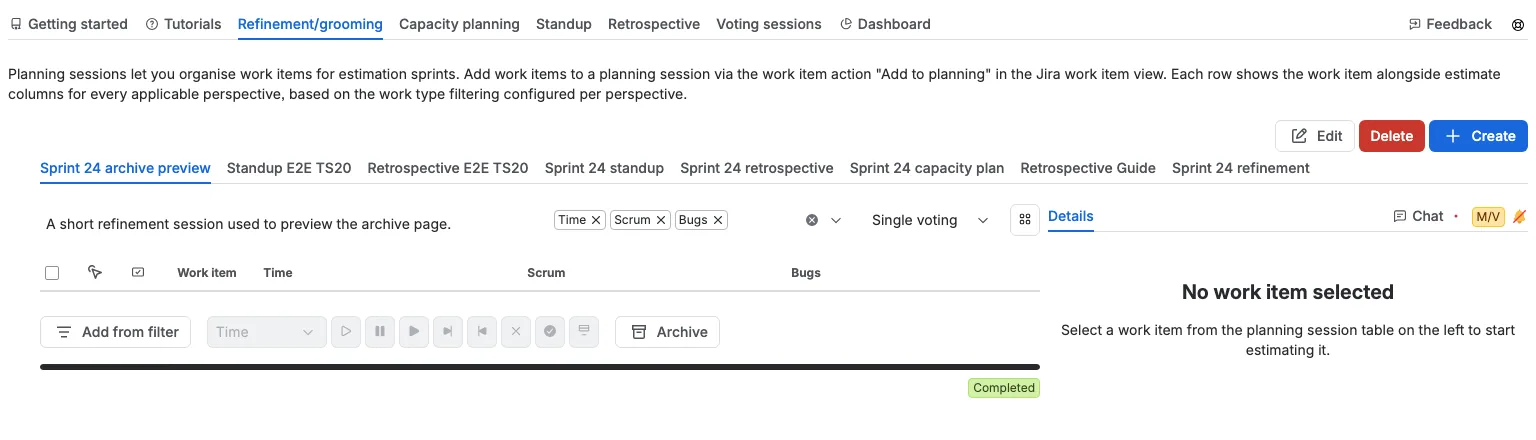
Creează și gestionează sesiuni de planificare pentru a organiza munca de rafinare. Vezi pagina Sesiuni de planificare pentru detalii.
Planificarea capacității
Planifică cât de multă muncă poate prelua echipa ta în următoarele sprinturi. Deschide fila, alege o sesiune de planificare și selectează Planifică sprintul pentru a adăuga sprinturile închise care îți stabilesc viteza și sprinturile active sau viitoare pe care vrei să le planifici. Tabelul combinat arată fiecare sprint împreună cu elementele sale de lucru, capacitatea țintă și o cronologie colorată, astfel încât să vezi dintr-o privire dacă planul se încadrează.
Folosește partea dreaptă pentru a seta utilizarea și orele de lucru ale fiecărui membru al echipei, pentru a edita sprintul selectat, pentru a vota un element de lucru în fila perspectivei sale sau pentru a discuta despre el. Moderatorii pot clasifica elementele de lucru, pot aplica planul în Jira și pot arhiva sprintul în Confluence. Vezi pagina Planificarea capacității pentru prezentarea completă.
Daily
Rulează un daily pentru o sesiune de planificare. Alege tabla și sprintul, apoi treci în revistă elementele de lucru în coloanele tablei. Moderatorul evidențiază elementul discutat de echipă, poate limita câte carduri arată fiecare coloană și controlează numărătoarea inversă comună. Marchează elementele de lucru și pregătește mutările de stare, apoi aplică-le în Jira. Consultă pagina Daily pentru detalii.
Retrospectivă
Rulează o retrospectivă de sprint pentru o sesiune de planificare. Adaugă note în cele trei coloane, apreciază notele cu care ești de acord și grupează-le, apoi transformă-le în elemente de acțiune. Moderatorul trece retrospectiva prin Feedback, Votează și Acțiuni și controlează numărătoarea inversă comună. Arhivează rezultatele sau finalizează sesiunea de planificare când ai terminat. Consultă pagina Retrospective de sprint pentru detalii.
Sesiuni de vot
Un tabel sortabil cu fiecare sesiune de votare din spațiu. Apasă pe antetul unei coloane pentru a sorta după tip, element de lucru, oră de început, oră de sfârșit, perspectivă, stare sau finalizare. Tabelul arată 25 de rânduri o dată; folosește controalele de sub el pentru a naviga între pagini.
- Tip și Element de lucru: antete și celule centrate. Celulele elementului de lucru nu au spațiu înaintea cheii.
- Stare și % complet: aliniate la stânga, lățime minimă, iar antetul % complet rămâne pe un singur rând.
- Votanți: aliniate la dreapta.
- Inițiat: cât timp a trecut de la începerea sesiunii. Valoarea se actualizează la fiecare 10 secunde, de exemplu 5m 10s, 5m 20s și 5m 30s. Această coloană păstrează 20% din lățimea tabelului, astfel încât cronometrul care se schimbă să nu redimensioneze tabelul.
- Sfârșit: numără invers timpul rămas. Se actualizează la fiecare 10 secunde, apoi la fiecare secundă în ultimele 10 secunde. Această coloană păstrează 15% din lățimea tabelului din același motiv.
- Finalizare: afișează o etichetă de stare.
Fiecare rând listează, de asemenea, votanții sesiunii după nume, cu text mic. Apasă pe o cheie de element de lucru pentru a deschide elementul de lucru, unde panoul Scrumpy are controalele de votare. Sunt listate doar sesiunile pentru elementele de lucru pe care le poți deschide în Jira; un element de lucru ascuns de tine de securitatea la nivel de element din Jira este omis. Când nu există sesiuni, fila afișează o stare goală în locul tabelului. Dacă ai vizualizat deja sesiuni în altă filă, acestea apar imediat, iar restul sesiunilor din spațiu se încarcă în fundal fără un substituent de încărcare.
Moderatorii pot acționa asupra mai multor sesiuni simultan: bifează sesiunile (sau folosește caseta din antet pentru a selecta tot), apoi folosește butoanele de sub tabel.
- Pauză pune pe pauză sesiunile active selectate. Sesiunile din perspectivele cu votare asincronă sunt omise.
- Reia reia sesiunile pe pauză selectate. Sesiunile din perspectivele cu votare asincronă sunt omise.
- Finalizează finalizează o sesiune care are voturi reale și anulează una ale cărei voturi lipsesc sau sunt doar cartonașe emoji suplimentare.
- Repornește începe imediat o rundă nouă pentru sesiunile finalizate selectate, cu votanții necesari configurați. Rezultatul finalizat și voturile sale sunt eliminate, iar elementul de lucru își păstrează locul în clasamentele perspectivei.
- Anulează oprește sesiunile selectate, inclusiv cele finalizate.
- Acceptă scrie estimările sesiunilor finalizate în Jira.
Nu alegi o perspectivă, deoarece fiecare rând o numește deja pe a sa. Dacă o scriere eșuează, un dialog de eroare raportează elementele de lucru afectate. Butoanele rămân dezactivate până când selecția conține o sesiune într-o stare potrivită; Pauză are nevoie de o sesiune activă, Reia are nevoie de o sesiune pe pauză, iar ambele au nevoie de o perspectivă fără votare asincronă. Repornește are nevoie de o sesiune finalizată. Anulează este activ pentru orice sesiune selectată, inițiată sau finalizată.
În dreapta rândului de acțiuni, avatarele arată toate persoanele care au votat în oricare dintre sesiunile listate. Toată lumea vede acest grup, iar el își păstrează locul înainte ca cineva să voteze, astfel încât rândul de acțiuni să nu se miște când apare primul votant. Butoanele de acțiune sunt doar pentru moderatori.
O acțiune în masă modifică tabelul imediat: rândul își arată noua stare sau dispare, iar butoanele se activează sau se dezactivează din rândurile actualizate, așa că nu poți rula aceeași acțiune de două ori. Nu există un indicator de încărcare, iar dacă modificarea nu poate fi salvată, rândurile anterioare revin.
Tablou de bord
Trei grafice rezumă activitatea curentă: sesiuni active pe perspectivă, votanți unici pe perspectivă și sesiuni după stare pe perspectivă. Sub grafice, avatarele arată toate persoanele care au votat, iar rândul respectiv apare de îndată ce cineva votează. Sesiunile pe care le-ai vizualizat deja în altă filă apar imediat, iar graficele se actualizează pe măsură ce restul sesiunilor din spațiu se încarcă în fundal.
Feedback
Fila Feedback aliniată la dreapta îți permite să evaluezi aplicația, să sugerezi îmbunătățiri și să contactezi echipa de asistență. Vezi secțiunea Feedback și asistență pentru detalii.
Ghidul de start rapid
Deasupra listei de file, un ghid Start rapid arată patru pași pentru a începe:
- Configurează moderatorii și votanții spațiului (deschide fila Permisiuni din setările spațiului pentru a face acest lucru).
- Creează o sesiune de planificare cu o oră de început și de sfârșit opțională, folosind Creează.
- Adaugă elemente de lucru Jira în fila Rafinare dintr-un filtru Jira existent.
- Aranjează elementele în ordinea în care vor fi estimate.
Ghidul este pentru spații noi, așa că dispare de la sine odată ce adaugi elemente de lucru în Rafinare, salvezi un plan în fila Planificarea capacității sau scrii o notă într-o retrospectivă. Selectează Ignoră în mesaj pentru a-l ascunde sau folosește pictograma de asistență din bara de file pentru a-l arăta din nou.
Adăugarea elementelor de lucru la planificare din vizualizarea elementului de lucru
Când vizualizezi un element de lucru Jira, deschide panoul Scrumpy și apasă Adaugă la planificare pentru a adăuga elementul de lucru curent la o sesiune de planificare existentă sau pentru a crea una nouă pe loc. Panoul reține sesiunea de planificare pe care ai folosit-o ultima dată în spațiu.
Filtrarea elementelor de lucru cu JQL
Pentru utilizatorii avansați care construiesc filtre și table Jira, Scrumpy oferă o funcție JQL personalizată, issuesInEstimation(), care returnează elementele de lucru estimate în prezent.
Parametri
| Parametru | Obligatoriu | Descriere |
|---|---|---|
projectKey | Da | Cheia spațiului Jira (de exemplu "PROJ") |
state | Nu | Filtrează după starea sesiunii. Sunt recunoscute doar "paused" și "completed". Omite pentru a include toate stările |
perspectives | Nu | Filtrează după unul sau mai multe nume de perspective, separate prin virgule (de exemplu "Points, Time"). Numele trebuie să se potrivească exact, inclusiv majusculele |
Valorile de după projectKey sunt citite după valoare: "paused" și "completed" selectează starea, iar orice altă valoare este tratată ca o listă de nume de perspective separate prin virgule.
Funcția acceptă ambii operatori JQL in și not in. Returnează doar elementele de lucru pe care utilizatorul curent are voie să le vadă, așa că un filtru partajat arată fiecărui vizualizator elementele de lucru la care are acces.
Exemple
issuekey in issuesInEstimation("PROJ")
Returnează toate elementele de lucru din spațiul PROJ care au o sesiune de estimare în orice stare. Aceasta este utilizarea cea mai comună, pentru o tablă care arată elementele de lucru estimate.
issuekey in issuesInEstimation("PROJ", "paused")
Returnează elementele de lucru din PROJ cu o sesiune de votare pe pauză. Util pentru a găsi elementele de lucru care au nevoie de atenția moderatorului.
issuekey in issuesInEstimation("PROJ", "completed")
Returnează elementele de lucru din PROJ unde votarea s-a încheiat, dar moderatorul nu a acceptat încă rezultatul.
issuekey in issuesInEstimation("PROJ", "paused", "Points")
Returnează elementele de lucru din PROJ cu o sesiune pe pauză în perspectiva Points. Poți lista mai multe nume de perspective pentru a se potrivi oricare dintre ele.
issuekey not in issuesInEstimation("PROJ", "completed")
Returnează elementele de lucru din PROJ care nu sunt într-o sesiune de estimare finalizată. Folosește not in pentru a exclude elementele de lucru dintr-un filtru sau o tablă.