
Arquivar no Confluence
Atualizado em
Um moderador pode arquivar uma sessão de planeamento numa página do Confluence, dando à equipa um registo permanente das estimativas aceites. O arquivamento é opcional e só está disponível depois de um espaço do Confluence ter sido configurado para o espaço do Jira.
Configurar o espaço do Confluence
Nas configurações do espaço, abra o separador Permissões e localize Espaço do Confluence, abaixo das funções. Utilize a caixa de pesquisa para encontrar um espaço por nome ou chave e selecione-o; apenas a chave do espaço é guardada. Deixe-o vazio para desativar o arquivamento. Apenas um administrador do espaço pode alterar esta definição. A pesquisa mostra apenas os espaços do Confluence a que a sua conta pode aceder.
Se o Scrumpy não estiver instalado no Confluence para o seu site, o campo Espaço do Confluence fica desativado e uma nota explica que a exportação para o Confluence só está disponível depois de a aplicação ser instalada no Confluence.
Arquivar uma sessão de planeamento
No separador Refinamento, o botão Arquivar fica imediatamente antes de Concluir e aparece apenas quando um espaço do Confluence está configurado. Clicar em Arquivar abre uma caixa de diálogo que pré-visualiza exatamente o que será escrito:
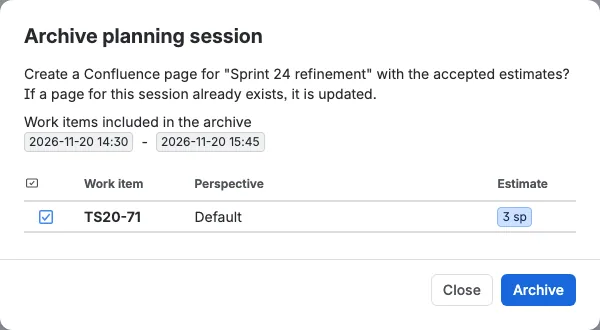
- Quando a sessão de planeamento tem um cronómetro, a janela é apresentada como uma etiqueta de início e uma etiqueta de fim
- Uma sessão de planeamento sem cronómetro não tem janela, pelo que a sua pré-visualização lista todos os tickets com uma estimativa aceite
- A tabela de pré-visualização lista os tickets que têm uma estimativa aceite dentro da janela, com as colunas Tipo, Ticket, Perspetiva e Estimativa, e pode ser ordenada
- Os tickets que não pode abrir no Jira são omitidos, incluindo os ocultados pela segurança ao nível do ticket do Jira
- Quando nada está listado, a caixa de diálogo explica porquê: ainda não foram aceites estimativas para esta sessão, ou a sessão tem estimativas aceites mas nenhuma se situa dentro da janela de planeamento
Confirme com Arquivar. Em caso de sucesso, a caixa de diálogo mostra uma ligação para a página criada. O botão Arquivar fica desativado sempre que a pré-visualização não listar tickets (enquanto carrega, quando nenhum foi aceite, quando todos ficam fora da janela de planeamento ou quando a pré-visualização não carrega). Apenas os moderadores podem arquivar.
Quando o Scrumpy não está instalado no Confluence, o botão Arquivar fica desativado e explica porquê. As caixas de diálogo de conclusão deixam então de oferecer a opção de arquivamento.
Arquivar durante a conclusão
Quando um espaço do Confluence está configurado, ambas as caixas de diálogo de conclusão oferecem uma caixa de verificação Criar uma página de arquivo do Confluence. Quando marcada, o arquivamento é executado depois de qualquer ação de aceitar ou cancelar escolhida e antes de a sessão de planeamento ser removida. A ligação da página resultante, ou a mensagem de falha, é apresentada como faixa no separador Refinamento. A faixa oferece uma ação Ignorar que a oculta.
Arquivar um plano de capacidade
No separador Planeamento de capacidade, selecione um sprint ativo ou futuro na tabela combinada e depois selecione Arquivar na barra de ferramentas de capacidade. O botão fica desativado quando um sprint fechado está selecionado, porque um sprint fechado é apenas histórico. Apenas um moderador pode arquivar, e a ação só está disponível depois de um espaço do Confluence ter sido configurado para o espaço.
A caixa de diálogo pré-visualiza o conteúdo da página antes de algo ser escrito. As tabelas da equipa e dos tickets são escritas apenas na página. Enquanto a pré-visualização carrega, Arquivar continua desativado. Se a pré-visualização não puder carregar, a caixa de diálogo indica-o, e pode fechá-la e tentar novamente. Confirme com Arquivar para criar a página, ou selecione Fechar para deixar o plano de capacidade inalterado. Quando a página está pronta, a caixa de diálogo mostra uma ligação para ela. Se o Confluence recusar a página, a caixa de diálogo mostra o motivo e o plano de capacidade não é alterado.
A página regista:
- O título da sessão de planeamento, a descrição, a hora de início e de fim e o fuso horário no mesmo cabeçalho da página do arquivo de planeamento, seguidos da duração do planeamento
- O nome do sprint selecionado, o estado, as datas de início e de fim e o objetivo do sprint
- Os votos a favor e contra do objetivo do sprint
- Uma secção Decisão que indica se a estimativa restante está abaixo, dentro ou acima do intervalo de capacidade objetivo
- Um resumo de velocidade com a velocidade por membro, velocidade da equipa, tamanho da equipa, tamanho efetivo da equipa, capacidade da equipa, capacidade objetivo, intervalo saudável, estimativa planeada, estimativa restante e desvio em relação ao objetivo
- Uma tabela da equipa com cada membro do sprint selecionado, a respetiva utilização e as suas horas de trabalho face às horas de trabalho do sprint
- Os tickets planeados pela ordem guardada, com o respetivo estado e estimativa. Uma estimativa aparece a verde enquanto o total acumulado se mantém abaixo do intervalo saudável, a amarelo dentro do intervalo e a vermelho acima dele, como na tabela de capacidade.
O cabeçalho é o mesmo da página do arquivo de planeamento: o título do planeamento e a descrição, depois o início e o fim em linhas separadas, com cada data apresentada como uma etiqueta de data do Confluence e cada hora realçada numa etiqueta azul, e o fuso horário em que as datas são válidas. O objetivo do sprint e os votos a favor e contra aparecem centrados diretamente abaixo do nome do sprint, e o objetivo é apresentado sem etiqueta. As datas de início e de fim do sprint ficam na mesma linha e são separadas por um hífen, por exemplo 7 de out. de 2026 - 15 de out. de 2026. A duração é apresentada como uma linha simples. As tabelas da equipa e dos tickets utilizam uma disposição mais larga, e a coluna Ticket deixa espaço para um resumo mais longo.
A página reflete o plano de capacidade tal como aparece atualmente, incluindo alterações que ainda estão guardadas como rascunho e não foram aplicadas ao Jira. Os quadros de pontos de história mostram pontos de história, e os quadros de tempo mostram durações em dias úteis.
Arquivar uma retrospetiva
No separador Retrospetiva, o botão Arquivar fica antes de Aplicar e antes de Concluir. Está disponível para moderadores na etapa Ações. Nas etapas Feedback e Votação, permanece desativado com uma explicação, porque as notas dos outros participantes ficam ocultas até a equipa as revelar. O arquivamento cria ou atualiza a página do Confluence e não encerra a sessão de planeamento.
A caixa de diálogo mostra uma pré-visualização do arquivo do sprint selecionado antes de escrever. Mostra a janela de planeamento, o nome do quadro e do sprint, o objetivo do sprint, o estado do sprint, quantas notas cada coluna contribui e os itens de ação com o ícone do tipo de ticket, o ticket do Jira associado ou o resumo e os corações. O botão de confirmação permanece desativado enquanto a pré-visualização carrega, quando a pré-visualização não pode ser carregada e quando o sprint não tem notas nem itens de ação. Apenas um moderador pode arquivar.
A página registra:
- O título, a descrição, a hora de início e fim e o fuso horário do planeamento
- O nome do quadro e do sprint, o objetivo do sprint, as datas do sprint e o estado do sprint
- Uma tabela de notas com uma coluna por cada coluna da retrospetiva. Cada nota ocupa a sua própria célula, e as notas agrupadas pela equipa partilham uma célula. Autores, corações e votos não são escritos na página.
- Uma tabela de participantes com todos os autores de notas, todos os que deram um coração e todos os autores de itens de ação, com o número de notas e corações de cada pessoa. A coluna de corações tem um ícone de coração no cabeçalho.
- Uma tabela de itens de ação com uma primeira coluna Resumo que é duas vezes mais larga do que antes. Um item de ação com ligação mostra a ligação ao ticket do Jira; um item de ação sem ligação mostra o respetivo resumo como texto. A última coluna estreita tem um ícone de coração no cabeçalho e mostra o número de corações numa etiqueta colorida. O número é o total de corações das notas que deram origem ao item de ação, o mesmo número que a retrospetiva mostra. As linhas mantêm a ordem que o moderador definiu na retrospectiva.
Os arquivos de retrospetivas usam a sua própria hierarquia: uma página principal Retrospetivas, depois uma página subordinada com o nome do espaço e o sufixo Retrospetivas, e por fim a página de arquivo. O título da página contém o nome do planeamento, o nome do sprint e a palavra Retrospetiva, por isso nunca colide com arquivos de planeamento ou capacidade. Arquivar novamente o mesmo sprint atualiza a página existente.
A página de arquivo
Os arquivos de planeamento, capacidade e retrospetiva começam todos com o mesmo cabeçalho da sessão de planeamento. A página gerada contém:
- O título do planeamento, seguido da data de início, hora e fuso horário (por exemplo Sprint 42 - 2025-06-01 09:00 (Europe/Berlin))
- A descrição, depois o início e o fim em linhas separadas, com cada data apresentada como uma etiqueta de data do Confluence e cada hora realçada numa etiqueta azul
- O fuso horário em que as datas são válidas
- Uma secção Participantes que lista cada votante que votou efetivamente, com o seu número de votos, como uma pequena tabela com uma coluna Votos e uma coluna Participante (cada votante é uma linha)
- Uma tabela Tickets estimados das estimativas aceites, com as colunas Ticket, Perspetiva, Duração, Votos (cada voto dado como etiqueta), Participantes (os votantes apresentados como um grupo de utilizadores), Estimativa (uma etiqueta verde quando a média calculada foi escolhida e amarela quando o moderador definiu um valor diferente) e Moderado por (o utilizador que iniciou a sessão de votação)
A página inclui apenas as estimativas aceites que se situam entre o início e o fim da sessão de planeamento. Uma sessão de planeamento sem cronómetro não tem janela, pelo que a sua página inclui todas as estimativas aceites, não tem linha de início, fim ou fuso horário, e o seu título contém apenas o nome do planeamento. Todas as datas e horas são apresentadas no fuso horário preferido de quem arquiva.
Hierarquia de páginas e novo arquivamento
Os arquivos das sessões de planeamento são escritos sob uma hierarquia fixa: uma página principal Estimations, depois uma página subordinada com o nome do espaço do Jira e depois a página de arquivo.
Os arquivos dos planos de capacidade utilizam uma hierarquia separada ao mesmo nível: uma página principal Plannings, depois uma página subordinada com o nome <space name> - Capacity planning e depois a página de arquivo. A raiz separada e os títulos de página distintos mantêm as páginas de capacidade separadas das páginas das sessões de planeamento e impedem que uma substitua a outra.
Arquivar novamente o mesmo sprint atualiza a página de capacidade existente (correspondida pelo título exato dentro da área Plannings) em vez de criar um duplicado. A página criada é uma página normal do Confluence e não é removida quando o Scrumpy limpa os dados de estimativa após a janela de retenção de 90 dias.
Arquivar o standup
Um moderador pode arquivar o standup no Confluence. O botão Arquivar fica antes de Aplicar e aparece quando um espaço do Confluence está configurado. Arquivar não altera o Jira nem o standup.
A caixa de diálogo mostra a janela de planeamento, o nome do âmbito e do espaço, os participantes com o tempo de apresentação e os tickets com estado, tempo de apresentação e alterações. Uma alteração preparada é marcada como Pending. Confirme com Arquivar para criar ou atualizar a página em Plannings com o sufixo Standup.