
Archiviazione in Confluence
Aggiornato il
Un moderatore può archiviare una sessione di pianificazione in una pagina Confluence, offrendo al team un resoconto permanente delle stime accettate. L'archiviazione è facoltativa ed è disponibile solo dopo che è stato configurato uno spazio Confluence per lo spazio Jira.
Configurare lo spazio Confluence
Nelle impostazioni dello spazio, apri la scheda Permessi e trova Spazio Confluence, sotto i ruoli. Usa la casella di ricerca per trovare uno spazio per nome o chiave e selezionalo; viene memorizzata solo la chiave dello spazio. Lascialo vuoto per disattivare l'archiviazione. Solo un amministratore dello spazio può modificare questa impostazione. La ricerca mostra solo gli spazi Confluence a cui il tuo account può accedere.
Se Scrumpy non è installato su Confluence per il tuo sito, il campo Spazio Confluence è disabilitato e una nota spiega che l'esportazione in Confluence è disponibile solo dopo l'installazione dell'app su Confluence.
Archiviare una sessione di pianificazione
Nella scheda Raffinamento, il pulsante Archivia si trova immediatamente prima di Completa e appare solo quando è configurato uno spazio Confluence. Facendo clic su Archivia si apre una finestra che visualizza in anteprima esattamente ciò che verrà scritto:
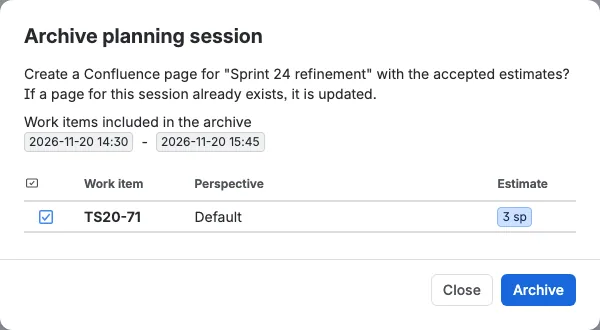
- Quando la sessione di pianificazione ha un timer, la finestra è mostrata come badge di inizio e badge di fine
- Una sessione di pianificazione senza timer non ha una finestra, quindi la sua anteprima elenca ogni ticket con una stima accettata
- La tabella di anteprima elenca i ticket che hanno una stima accettata nella finestra, con le colonne Tipo, Ticket, Prospettiva e Stima, e può essere ordinata
- I ticket che non puoi aprire in Jira vengono omessi, compresi quelli nascosti dalla sicurezza a livello di elemento di Jira
- Quando non è elencato nulla, la finestra spiega il motivo: non sono ancora state accettate stime per questa sessione oppure la sessione ha stime accettate ma nessuna rientra nella finestra di pianificazione
Conferma con Archivia. In caso di successo la finestra mostra un link alla pagina creata. Il pulsante Archivia è disabilitato ogni volta che l'anteprima non elenca ticket (durante il caricamento, quando non ne è stato accettato nessuno, quando tutti sono fuori dalla finestra di pianificazione o quando l'anteprima non riesce a caricarsi). Solo i moderatori possono archiviare.
Quando Scrumpy non è installato su Confluence, il pulsante Archivia è disabilitato e ne spiega il motivo. Le finestre di completamento non offrono quindi l'opzione di archiviazione.
Archiviare durante il completamento
Quando è configurato uno spazio Confluence, entrambe le finestre di completamento offrono una casella di controllo Crea una pagina di archivio Confluence. Se selezionata, l'archiviazione viene eseguita dopo l'azione di accettazione o annullamento scelta e prima che la sessione di pianificazione venga rimossa. Il link alla pagina risultante, o il messaggio di errore, viene mostrato come banner nella scheda Raffinamento. Il banner offre un'azione Ignora che lo nasconde.
Archiviare un piano di capacità
Nella scheda Pianificazione della capacità, seleziona uno sprint attivo o futuro nella tabella combinata, poi seleziona Archivia nella barra degli strumenti della capacità. Il pulsante è disabilitato quando è selezionato uno sprint chiuso, perché uno sprint chiuso è solo storico. Solo un moderatore può archiviare e l'azione è disponibile solo dopo che è stato configurato uno spazio Confluence per lo spazio.
La finestra visualizza in anteprima il contenuto della pagina prima che venga scritto qualcosa. Le tabelle del team e dei ticket vengono scritte solo nella pagina. Mentre l'anteprima si carica, Archivia resta disabilitato. Se l'anteprima non può essere caricata, la finestra lo indica e puoi chiuderla e riprovare. Conferma con Archivia per creare la pagina oppure seleziona Chiudi per lasciare invariato il piano di capacità. Quando la pagina è pronta, la finestra mostra un link ad essa. Se Confluence rifiuta la pagina, la finestra mostra il motivo e il piano di capacità non viene modificato.
La pagina registra:
- Il titolo, la descrizione, l'ora di inizio e di fine e il fuso orario della sessione di pianificazione nella stessa intestazione della pagina dell'archivio di pianificazione, seguiti dalla durata della pianificazione
- Il nome, lo stato, le date di inizio e fine e l'obiettivo dello sprint selezionato
- I voti a favore e contrari per l'obiettivo dello sprint
- Una sezione Decisione che indica se la stima rimanente è sotto, dentro o sopra l'intervallo di capacità obiettivo
- Un riepilogo della velocità con la velocità per membro, la velocità del team, la dimensione del team, la dimensione effettiva del team, la capacità del team, la capacità obiettivo, l'intervallo sano, la stima pianificata, la stima rimanente e lo scostamento dall'obiettivo
- Una tabella del team con ogni membro dello sprint selezionato, il suo utilizzo e le sue ore di lavoro rispetto alle ore lavorative dello sprint
- I ticket pianificati nel loro ordine salvato, con stato e stima. Una stima è mostrata in verde finché il totale progressivo resta sotto l'intervallo sano, in giallo dentro l'intervallo e in rosso sopra, come nella tabella della capacità.
L'intestazione è la stessa della pagina dell'archivio di pianificazione: il titolo della pianificazione e la descrizione, poi l'inizio e la fine su righe separate, con ogni data mostrata come chip di data Confluence e ogni ora evidenziata in un badge blu, e il fuso orario in cui le date sono valide. L'obiettivo dello sprint e i suoi voti a favore e contrari compaiono centrati direttamente sotto il nome dello sprint, e l'obiettivo è mostrato senza etichetta. Le date di inizio e fine dello sprint sono su una sola riga e separate da un trattino, per esempio 7 ott 2026 - 15 ott 2026. La durata è mostrata come una riga semplice. Le tabelle del team e dei ticket usano un layout più ampio e la colonna Ticket lascia spazio a un riepilogo più lungo.
La pagina riflette il piano di capacità così come appare attualmente, comprese le modifiche ancora salvate come bozza e non applicate a Jira. Le board con story point mostrano gli story point e le board temporali mostrano durate in giorni lavorativi.
Archiviare una retrospettiva
Nella scheda Retrospettiva, il pulsante Archivia si trova prima di Applica e prima di Completa. È disponibile per i moderatori nella fase Azioni. Nelle fasi Feedback e Voto resta disattivato con una spiegazione, perché le note degli altri partecipanti restano nascoste finché il team non le rivela. L'archiviazione crea o aggiorna la pagina Confluence e non chiude la sessione di pianificazione.
La finestra di dialogo mostra un'anteprima dell'archivio per lo sprint selezionato prima di scrivere. Mostra la finestra di pianificazione, il nome della board e dello sprint, l'obiettivo dello sprint, lo stato dello sprint, quante note contribuisce ogni colonna e gli elementi di azione con l'icona del tipo di ticket, il ticket Jira collegato o il loro riepilogo e i loro cuori. Il pulsante di conferma resta disattivato durante il caricamento dell'anteprima, quando l'anteprima non può essere caricata e quando lo sprint non ha note né elementi di azione. Solo un moderatore può archiviare.
La pagina registra:
- Il titolo, la descrizione, l'ora di inizio e fine e il fuso orario della pianificazione
- Il nome della board e dello sprint, l'obiettivo dello sprint, le date dello sprint e lo stato dello sprint
- Una tabella delle note con una colonna per ogni colonna della retrospettiva. Ogni nota ha la propria cella e le note raggruppate dal team condividono una cella. Autori, cuori e voti non vengono scritti nella pagina.
- Una tabella dei partecipanti con tutti gli autori delle note, tutti coloro che hanno dato un cuore e tutti gli autori degli elementi di azione, con il numero di note e cuori per ogni persona. La colonna dei cuori ha un'icona a forma di cuore nell'intestazione.
- Una tabella degli elementi di azione con una prima colonna Riepilogo larga il doppio rispetto a prima. Un elemento di azione collegato mostra il link al ticket Jira; un elemento di azione senza link mostra il proprio riepilogo come testo. L'ultima colonna stretta ha un'icona a forma di cuore nell'intestazione e mostra il numero di cuori in un badge colorato. Il numero è il totale dei cuori delle note da cui è nato l'elemento di azione, lo stesso numero che mostra la retrospettiva. Le righe mantengono l'ordine impostato dal moderatore nella retrospettiva.
Gli archivi delle retrospettive usano una gerarchia propria: una pagina principale Retrospettive, poi una pagina figlia con il nome dello spazio e il suffisso Retrospettive, quindi la pagina di archivio. Il titolo della pagina contiene il nome della pianificazione, il nome dello sprint e la parola Retrospettiva, quindi non entra mai in conflitto con gli archivi di pianificazione o capacità. Una nuova archiviazione dello stesso sprint aggiorna la pagina esistente.
La pagina di archivio
Gli archivi di pianificazione, capacità e retrospettiva iniziano tutti con la stessa intestazione della sessione di pianificazione. La pagina generata contiene:
- Il titolo della pianificazione, seguito dalla data, dall'ora e dal fuso orario di inizio (ad esempio Sprint 42 - 2025-06-01 09:00 (Europe/Berlin))
- La descrizione, poi l'inizio e la fine su righe separate, con ogni data mostrata come chip di data Confluence e ogni ora evidenziata in un badge blu
- Il fuso orario in cui le date sono valide
- Una sezione Partecipanti che elenca ogni votante che ha effettivamente votato, con il suo numero di voti, come piccola tabella con una colonna Voti e una colonna Partecipante (ogni votante è una riga)
- Una tabella Ticket stimati delle stime accettate, con le colonne Ticket, Prospettiva, Durata, Voti (ogni voto espresso come badge), Partecipanti (i votanti mostrati come gruppo di utenti), Stima (un badge verde quando è stata scelta la media calcolata e giallo quando il moderatore ha impostato un valore diverso) e Moderato da (l'utente che ha avviato la sessione di votazione)
La pagina include solo le stime accettate comprese tra l'inizio e la fine della sessione di pianificazione. Una sessione di pianificazione senza timer non ha una finestra, quindi la sua pagina include tutte le stime accettate, non ha una riga di inizio, fine o fuso orario, e il suo titolo riporta solo il nome della pianificazione. Tutte le date e le ore sono renderizzate nel fuso orario preferito di chi archivia.
Gerarchia delle pagine e nuova archiviazione
Gli archivi delle sessioni di pianificazione vengono scritti sotto una gerarchia fissa: una pagina padre radice Estimations, poi una pagina figlia con il nome dello spazio Jira, poi la pagina di archivio.
Gli archivi dei piani di capacità usano una gerarchia separata allo stesso livello: una pagina padre radice Plannings, poi una pagina figlia chiamata <space name> - Capacity planning, poi la pagina di archivio. La radice separata e i titoli distinti delle pagine tengono le pagine di capacità separate da quelle delle sessioni di pianificazione e impediscono che una sovrascriva l'altra.
Archiviare di nuovo lo stesso sprint aggiorna la pagina di capacità esistente (abbinata per titolo esatto nell'area Plannings) invece di creare un duplicato. La pagina creata è una pagina Confluence normale e non viene rimossa quando Scrumpy elimina i dati di stima dopo la finestra di conservazione di 90 giorni.
Archivia lo standup
Un moderatore può archiviare lo standup in Confluence. Il pulsante Archivia si trova prima di Applica e viene visualizzato quando è configurato uno spazio Confluence. L'archiviazione non modifica Jira né lo standup.
La finestra di dialogo mostra l'intervallo di pianificazione, il nome dell'ambito e dello spazio, i partecipanti con il loro tempo di presentazione e i ticket con stato, tempo di presentazione e modifiche. Una modifica preparata è contrassegnata come Pending. Conferma con Archivia per creare o aggiornare la pagina sotto Plannings con il suffisso Standup.