
Архивирование в Confluence
Обновлено
Модератор может архивировать сессию планирования на страницу Confluence, давая команде постоянную запись принятых оценок. Архивирование необязательно и доступно только после того, как для раздела Jira настроено разделово Confluence.
Настройка раздела Confluence
В настройках раздела откройте вкладку Права доступа и найдите Раздел Confluence под ролями. Используйте поле поиска, чтобы найти разделово по названию или ключу, и выберите его; сохраняется только ключ раздела. Оставьте поле пустым, чтобы отключить архивирование. Изменить эту настройку может только администратор раздела. Поиск показывает только раздела Confluence, к которым имеет доступ ваша учётная запись.
Если Scrumpy не установлен в Confluence для вашего сайта, поле Раздел Confluence отключено, а примечание объясняет, что экспорт в Confluence доступен только после установки приложения в Confluence.
Архивирование сессии планирования
На вкладке Уточнение/груминг кнопка Архивировать находится прямо перед кнопкой Завершить и появляется только когда настроено разделово Confluence. Нажатие Архивировать открывает диалог, который показывает предпросмотр того, что будет записано:
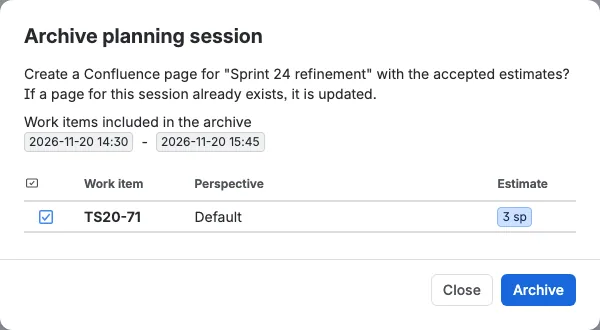
- Если у сессии планирования есть таймер, окно показывается как бейдж начала и бейдж окончания
- У сессии планирования без таймера нет окна, поэтому её предпросмотр перечисляет каждую задачу с принятой оценкой
- Таблица предпросмотра перечисляет задачи, у которых есть принятая оценка внутри окна, со столбцами «Тип», «Задача», «Перспектива» и «Оценка», и её можно сортировать
- Задачи, которые вы не можете открыть в Jira, опускаются, включая задачи, скрытые безопасностью на уровне задач Jira
- Когда ничего не перечислено, диалог объясняет почему: для этой сессии ещё не принято ни одной оценки или в сессии есть принятые оценки, но ни одна не попадает в окно планирования
Подтвердите кнопкой Архивировать. При успехе диалог показывает ссылку на созданную страницу. Кнопка Архивировать отключена, когда предпросмотр не перечисляет ни одной задачи (пока он загружается, когда ни одна оценка не принята, когда все они выходят за пределы окна планирования или когда предпросмотр не удалось загрузить). Архивировать могут только модераторы.
Когда Scrumpy не установлен в Confluence, кнопка Архивировать отключена и объясняет почему. Тогда диалоги завершения не предлагают вариант архивирования.
Архивирование при завершении
Когда настроено разделово Confluence, оба диалога завершения предлагают флажок Создать страницу архива Confluence. Когда он отмечен, архивирование выполняется после выбранного действия принятия или отмены и до удаления сессии планирования. Ссылка на полученную страницу или сообщение об ошибке показывается баннером на вкладке «Уточнение/груминг». Баннер предлагает действие Закрыть, которое скрывает его.
Архивирование плана ёмкости
На вкладке Планирование ёмкости выберите активный или будущий спринт в объединённой таблице, затем выберите Архивировать на панели инструментов ёмкости. Кнопка отключена, когда выбран закрытый спринт, потому что закрытый спринт - это только история. Архивировать может только модератор, и действие доступно только после того, как для раздела настроено разделово Confluence.
Диалог показывает предпросмотр содержимого страницы до того, как что-либо будет записано. Таблицы команды и задач записываются только на страницу. Пока предпросмотр загружается, Архивировать остаётся отключённой. Если предпросмотр не удалось загрузить, диалог сообщает об этом, и вы можете закрыть его и повторить попытку. Подтвердите кнопкой Архивировать, чтобы создать страницу, или выберите Закрыть, чтобы оставить план ёмкости без изменений. Когда страница готова, диалог показывает ссылку на неё. Если Confluence отклоняет страницу, диалог показывает причину, и план ёмкости не меняется.
Страница фиксирует:
- Название, описание, время начала и окончания и часовой пояс сессии планирования в том же заголовке, что и на странице архива планирования, а затем длительность планирования
- Название выбранного спринта, состояние, даты начала и окончания и цель спринта
- Голоса за и против цели спринта
- Раздел Решение, который сообщает, находится ли оставшаяся оценка ниже, внутри или выше диапазона целевой мощности
- Сводку скорости: скорость на участника, скорость команды, размер команды, эффективный размер команды, ёмкость команды, целевая мощность, здоровый диапазон, планируемая оценка, оставшаяся оценка и отклонение от цели
- Таблицу команды со всеми участниками выбранного спринта, их загрузкой и часами работы из рабочих часов спринта
- Планируемые задачи в сохранённом порядке с их статусом и оценкой. Оценка отображается зелёной, пока накопленный итог остаётся ниже здорового диапазона, жёлтой внутри диапазона и красной выше него, как в таблице ёмкости.
Заголовок такой же, как на странице архива планирования: название планирования и описание, затем начало и окончание на отдельных строках, причём каждая дата показывается чипом даты Confluence, а каждое время выделено синим бейджем, и часовой пояс, в котором действительны даты. Цель спринта и голоса за и против отображаются по центру непосредственно под названием спринта, а цель показывается без подписи. Даты начала и окончания спринта находятся на одной строке и разделены дефисом, например 07.10.2026 - 15.10.2026. Длительность отображается обычной строкой. Таблицы команды и задач используют более широкий макет, а столбец «Задача» оставляет место для более длинного краткого описания.
Страница отражает план ёмкости в том виде, в каком он сейчас отображается, включая изменения, которые ещё сохранены как черновик и не применены к Jira. Доски очки сложности показывают очки сложности, а доски времени показывают длительности в рабочих днях.
Архивирование ретроспективы
На вкладке Ретроспектива кнопка Архивировать находится перед «Применить» и перед «Завершить». Она доступна модераторам на этапе Действия. На этапах «Обратная связь» и «Голосование» она остаётся отключённой с пояснением, потому что заметки других участников скрыты до тех пор, пока команда их не откроет. Архивирование создаёт или обновляет страницу Confluence и не закрывает сессию планирования.
В диалоговом окне перед записью показывается предпросмотр архива выбранного спринта. Оно показывает окно планирования, название доски и спринта, цель спринта, состояние спринта, количество заметок в каждом столбце и элементы действий со значком типа задачи, связанной задачей Jira или сводкой и числом сердечек. Кнопка подтверждения остаётся отключённой во время загрузки предпросмотра, когда предпросмотр не удаётся загрузить и когда в спринте нет заметок или элементов действий. Архивировать может только модератор.
Страница содержит:
- Название, описание, время начала и окончания и часовой пояс планирования
- Название доски и спринта, цель спринта, даты спринта и состояние спринта
- Таблицу заметок с одним столбцом на каждый столбец ретроспективы. Каждая заметка находится в своей ячейке, а заметки, объединённые командой, делят одну ячейку. Авторы, сердечки и голоса на страницу не записываются.
- Таблицу участников со всеми авторами заметок, всеми, кто поставил сердечко, и всеми авторами элементов действий, с числом заметок и сердечек для каждого человека. Столбец сердечек имеет в заголовке значок сердца.
- Таблицу элементов действий с первым столбцом Сводка, который стал вдвое шире. Элемент действия со связью показывает ссылку на задачу Jira, элемент действия без связи показывает свою сводку текстом. Узкий последний столбец имеет в заголовке значок сердца и показывает число сердечек в виде цветного бейджа. Число равно сумме сердечек заметок, из которых появился элемент действия, то есть тому же числу, которое показывает ретроспектива. Строки сохраняют порядок, который модератор задал в ретроспективе.
Архивы ретроспектив используют собственную иерархию: корневую страницу Ретроспективы, под ней дочернюю страницу с названием раздела и суффиксом Ретроспективы, затем страницу архива. Заголовок страницы содержит название планирования, название спринта и слово Ретроспектива, поэтому он никогда не совпадает с архивами планирования или ёмкости. Повторное архивирование того же спринта обновляет существующую страницу.
Страница архива
Архивы планирования, ёмкости и ретроспективы начинаются с одного и того же заголовка сессии планирования. Созданная страница содержит:
- Название планирования, затем дату начала, время и часовой пояс (например, Спринт 42 - 2025-06-01 09:00 (Europe/Berlin))
- Описание, затем начало и окончание на отдельных строках, причём каждая дата показывается чипом даты Confluence, а каждое время выделено синим бейджем
- Часовой пояс, в котором действительны даты
- Раздел Участники со списком всех голосующих, которые действительно голосовали, с числом их голосов, в виде небольшой таблицы со столбцом «Голоса» и столбцом «Участник» (каждый голосующий - одна строка)
- Таблицу Оценённые задачи с принятыми оценками и столбцами «Задача», «Перспектива», «Длительность», «Голоса» (каждый отданный голос в виде бейджа), «Участники» (голосующие, показанные группой пользователей), «Оценка» (бейдж, зелёный, когда выбрано вычисленное среднее, и жёлтый, когда модератор задал другое значение) и «Модератор» (пользователь, который начал сессию голосования)
Страница включает только принятые оценки, попадающие между началом и окончанием сессии планирования. У сессии планирования без таймера нет окна, поэтому её страница включает каждую принятую оценку, не содержит строки начала, окончания или часового пояса, а её заголовок содержит только название планирования. Все даты и время отображаются в предпочтительном часовом поясе архивирующего.
Иерархия страниц и повторное архивирование
Архивы сессий планирования записываются в фиксированную иерархию: корневая родительская страница Estimations, затем дочерняя страница с названием раздела Jira, затем страница архива.
Архивы планов ёмкости используют отдельную иерархию на том же уровне: корневая родительская страница Plannings, затем дочерняя страница с названием <space name> - Capacity planning, затем страница архива. Отдельный корень и разные названия страниц отделяют страницы ёмкости от страниц сессий планирования и не дают одной перезаписать другую.
Повторное архивирование того же спринта обновляет существующую страницу ёмкости (сопоставление по точному названию в области Plannings) вместо создания дубликата. Созданная страница - обычная страница Confluence, и она не удаляется, когда Scrumpy очищает данные оценок после 90-дневного окна хранения.
Архивировать стендап
Модератор может архивировать стендап в Confluence. Кнопка Архивировать находится перед Применить и появляется, когда настроено разделово Confluence. Архивирование не изменяет Jira или стендап.
В диалоговом окне показаны окно планирования, название области и раздела, участники с временем презентации, а также задачи со статусом, временем презентации и изменениями. Подготовленное изменение отмечено как Pending. Подтвердите кнопкой Архивировать, чтобы создать или обновить страницу в Plannings с суффиксом Standup.