
Að setja í geymslu í Confluence
Uppfært
Fundarstjóri getur sett áætlunarlotu í geymslu á Confluence-síðu, sem gefur teyminu varanlega skrá yfir samþykkt mat. Geymsla er valfrjáls og aðeins í boði eftir að Confluence-svæði hefur verið stillt fyrir Jira-svæðið.
Að stilla Confluence-svæðið
Í svæðisstillingum skaltu opna Heimildir flipann og finna Confluence-svæði, fyrir neðan hlutverkin. Notaðu leitarreitinn til að finna svæði eftir nafni eða lykli og veldu það; aðeins svæðislykillinn er vistaður. Láttu hann auðan til að slökkva á geymslu. Aðeins stjórnandi svæðisins getur breytt þessari stillingu. Leitin sýnir aðeins Confluence-svæði sem reikningurinn þinn hefur aðgang að.
Ef Scrumpy er ekki sett upp í Confluence fyrir vefinn þinn er Confluence-svæði reiturinn óvirkur og athugasemd útskýrir að útflutningur til Confluence sé aðeins í boði eftir að forritið er sett upp í Confluence.
Að setja áætlunarlotu í geymslu
Á Fínpússun flipanum situr Setja í geymslu hnappurinn rétt fyrir framan Ljúka og birtist aðeins þegar Confluence-svæði er stillt. Að smella á Setja í geymslu opnar glugga sem forskoðar nákvæmlega það sem verður skrifað:
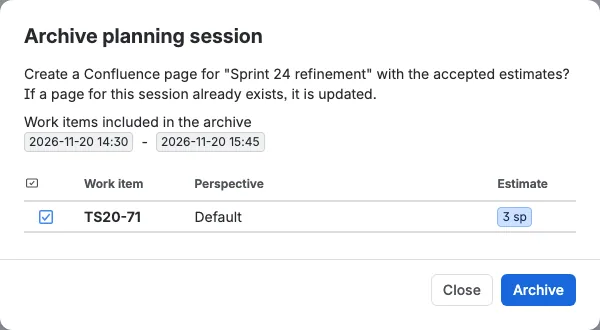
- Þegar áætlunarlotan hefur tímamæli er glugginn sýndur sem upphafsmerki og lokamerki
- Áætlunarlota án tímamælis hefur engan glugga, svo forskoðun hennar listar hvert mál með samþykktu mati
- Forskoðunartaflan listar málin sem hafa samþykkt mat innan gluggans, með dálkunum Gerð, Mál, Sjónarhorn og Áætlun, og er raðanleg
- Mál sem þú getur ekki opnað í Jira eru sleppt, þar á meðal mál sem eru falin með öryggisstigi mála í Jira
- Þegar ekkert er á listanum útskýrir glugginn hvers vegna: engin mat hafa verið samþykkt fyrir þessa lotu enn, eða lotan hefur samþykkt mat en ekkert þeirra fellur innan áætlunargluggans
Staðfestu með Setja í geymslu. Ef vel tekst sýnir glugginn hlekk á búnu síðuna. Setja í geymslu hnappurinn er óvirkur hvenær sem forskoðunin listar engin mál (meðan hún hleðst, þegar ekkert hefur verið samþykkt, þegar þau falla öll utan áætlunargluggans eða þegar forskoðunin hleðst ekki). Aðeins fundarstjórar geta sett í geymslu.
Þegar Scrumpy er ekki sett upp í Confluence er Setja í geymslu hnappurinn óvirkur og útskýrir hvers vegna. Ljúka gluggarnir bjóða þá ekki geymsluvalkostinn.
Að setja í geymslu við lokun
Þegar Confluence-svæði er stillt bjóða báðir Ljúka gluggarnir Búa til Confluence-safnsiðu gátreit. Þegar hann er hakaður keyrir geymslan eftir valda samþykkis- eða stöðvunaraðgerð og áður en áætlunarlotan er fjarlægð. Hlekkurinn á síðuna sem varð til, eða villuskilaboðin, birtast sem borði í Fínpússun flipanum. Borðinn býður upp á Loka aðgerð sem felur hann.
Að setja afkastagetuáætlun í geymslu
Á Áætlun afkastagetu flipanum skaltu velja virkan eða komandi sprett í samsettu töflunni og velja svo Setja í geymslu í afkastagetustikunni. Hnappurinn er óvirkur þegar lokaður sprettur er valinn, því lokaður sprettur er aðeins saga. Aðeins fundarstjóri getur sett í geymslu og aðgerðin er aðeins í boði eftir að Confluence-svæði hefur verið stillt fyrir svæðið.
Glugginn forskoðar efni síðunnar áður en eitthvað er skrifað. Teymis- og málatöflurnar eru aðeins skrifaðar á síðuna. Meðan forskoðunin hleðst helst Setja í geymslu óvirkt. Ef forskoðunin hleðst ekki segir glugginn það og þú getur lokað honum og reynt aftur. Staðfestu með Setja í geymslu til að búa til síðuna eða veldu Loka til að láta afkastagetuáætlunina óbreytta. Þegar síðan er tilbúin sýnir glugginn hlekk á hana. Ef Confluence hafnar síðunni sýnir glugginn ástæðuna og afkastagetuáætlunin er ekki breytt.
Síðan skráir:
- Titill áætlunarlotunnar, lýsing, upphafs- og lokatími og tímabelti í sama hausi og síða áætlunarsafnsins, fylgt eftir tímalengd áætlunarinnar
- Nafn valins spretts, stöðu, upphafs- og lokadaga og sprettimarkmið
- Atkvæði með og á móti sprettimarkmiðinu
- Ákvörðun-hluta sem segir hvort eftirstöðvar mats séu fyrir neðan, innan eða fyrir ofan markafkastagetubilið
- Samantekt hraða með hraða á hvern meðlim, hraða teymis, stærð teymis, árangursríka stærð teymis, afkastagetu teymis, markafkastagetu, heilbrigt bil, áætlað mat, eftirstöðvar mats og frávik frá marki
- Teymitöflu með hverjum meðlim valins spretts, nýtingu þeirra og vinnustundum þeirra út frá vinnustundum sprettsins
- Skipulögðu málin í vistaðri röð, með stöðu þeirra og mati. Mat birtist grænt á meðan samtalan helst undir heilbrigða bilinu, gult innan bilsins og rautt yfir því, eins og í afkastagetutöflunni.
Hausinn er sami og á síðu áætlunarsafnsins: áætlunartitillinn og lýsingin, svo upphaf og lok á aðskildum línum, með hverjum degi sýndum sem Confluence dagaspjaldi og hverjum tíma auðkenndum í bláu merki, og tímabeltið sem dagarnir gilda í. Sprettimarkmiðið og atkvæðin með og á móti birtast miðjuð rétt fyrir neðan nafn sprettsins, og sprettimarkmiðið birtist án merkis. Upphafs- og lokadagur sprettsins eru á einni línu og aðskilin með bandstriki, til dæmis 7. okt. 2026 - 15. okt. 2026. Tímalengdin birtist sem venjuleg lína. Teymis- og málatöflurnar nota breiðara skipulag og Mál dálkurinn skilur eftir pláss fyrir lengri samantekt.
Síðan endurspeglar afkastagetuáætlunina eins og hún birtist núna, þar á meðal breytingar sem enn eru vistaðar sem drög og hafa ekki verið beitt í Jira. Sögupunkta-töflur sýna sögupunkta og tímatöflur sýna vinnudagalengdir.
Að setja endurskoðun í geymslu
Á Endurskoðun flipanum er hnappurinn Setja í geymslu fyrir framan Beita og fyrir framan Ljúka. Hann er aðgengilegur stjórnendum í Aðgerðir stiginu. Í Endurgjöf og Atkvæðagreiðslu helst hann óvirkur með skýringu, því athugasemdir annarra þátttakenda eru faldar þar til teymið sýnir þær. Geymslan býr til eða uppfærir Confluence-síðuna og lokar ekki áætlunarlotunni.
Glugginn sýnir forskoðun á geymslunni fyrir valinn sprett áður en nokkuð er skrifað. Hann sýnir áætlunartímabilið, heiti taflar og spretts, markmið spretts, stöðu spretts, hversu margar athugasemdir hver dálkur leggur til og aðgerðaratriðin með tegundartákni máls, tengdu Jira-máli eða samantekt og fjölda hjartna. Staðfestingarhnappurinn helst óvirkur meðan forskoðunin hleðst, þegar ekki er hægt að hlaða forskoðuninni og þegar spretturinn hefur hvorki athugasemdir né aðgerðaratriði. Aðeins stjórnandi getur sett í geymslu.
Síðan skráir:
- Titil, lýsingu, byrjunar- og lokatíma og tímabelti áætlunarinnar
- Heiti taflar og spretts, markmið spretts, dagsetningar spretts og stöðu spretts
- Töflu yfir athugasemdir með einum dálki fyrir hvern dálk endurskoðunarinnar. Hver athugasemd er í sínum eigin reit, og athugasemdir sem teymið flokkaði deila einum reit. Höfundar, hjörtu og atkvæði eru ekki skrifuð á síðuna.
- Töflu yfir þátttakendur með öllum höfundum athugasemda, öllum sem gáfu hjarta og öllum höfundum aðgerðaratriða, með fjölda athugasemda og hjartna fyrir hvern einstakling. Dálkurinn fyrir hjörtu er með hjartatákni í hausnum.
- Töflu yfir aðgerðaratriði með fyrsta dálkinn Samantekt, sem er tvöfalt breiðari en áður. Tengt aðgerðaratriði sýnir hlekk á Jira-málið, aðgerðaratriði án hlekks sýnir samantekt sína sem texta. Mjói síðasti dálkurinn er með hjartatákn í hausnum og sýnir fjölda hjartna sem lituðu merki. Fjöldinn er samtala hjartna á þeim athugasemdum sem aðgerðaratriðið varð til úr, sama tala og endurskoðunin sýnir. Raðirnar halda þeirri röð sem fundarstjórinn stillti í endurskoðuninni.
Geymslur endurskoðana nota eigin uppbyggingu: yfirsíðu Endurskoðanir, síðan undirsíðu sem heitir eftir svæðinu með viðskeytinu Endurskoðanir, og að lokum geymslusíðuna. Titill síðunnar inniheldur heiti áætlunarinnar, heiti sprettsins og orðið Endurskoðun, svo hann rekst aldrei á við geymslur áætlana eða afkastagetu. Endurgeymsla sama spretts uppfærir fyrirliggjandi síðu.
Geymslusíðan
Skjalasöfn áætlunar, afkasta og endurskoðunar byrja öll á sama hausi áætlunarlotunnar. Búna síðan inniheldur:
- Áætlunartitilinn, fylgt eftir upphafsdegi, tíma og tímabelti (til dæmis Sprettur 42 - 2025-06-01 09:00 (Europe/Berlin))
- Lýsinguna, svo upphaf og lok á aðskildum línum, með hverjum degi sýndum sem Confluence dagaspjaldi og hverjum tíma auðkenndum í bláu merki
- Tímabeltið sem dagarnir gilda í
- Þátttakendur hlutann sem listar hvern kjósanda sem raunverulega kaus, með fjölda atkvæða sinna, sem lítilli töflu með Atkvæði dálki og Þátttakandi dálki (hver kjósandi er ein röð)
- Metin mál töfluna yfir samþykkt mat, með dálkunum Mál, Sjónarhorn, Tímalengd, Atkvæði (hvert greitt atkvæði sem merki), Þátttakendur (kjósendurnir sýndir sem hópur notenda), Áætlun (merki sem er grænt þegar reiknaða meðaltalið var valið og gult þegar fundarstjórinn stillti annað gildi) og Stýrt af (notandinn sem hóf matslotuna)
Síðan inniheldur aðeins samþykkt mat sem fellur milli upphafs og loka áætlunarlotunnar. Áætlunarlota án tímamælis hefur engan glugga, svo síðan hennar inniheldur allt samþykkt mat, hefur enga línu fyrir upphaf, lok eða tímabelti og titillinn ber aðeins heiti áætlunarinnar. Allir dagar og tímar eru birtir í valdu tímabelti þess sem setur í geymslu.
Uppbygging síðna og endurgeymsla
Geymslur áætlunarlota eru skrifaðar undir fastri uppbyggingu: rótarsíða Estimations, svo undirsíða sem heitir eftir Jira-svæðinu og loks geymslusíðan.
Geymslur afkastagetuáætlana nota aðskilda uppbyggingu á sama stigi: rótarsíða Plannings, svo undirsíða sem heitir <space name> - Capacity planning og loks geymslusíðan. Aðskilda rótin og mismunandi síðutitlarnir halda afkastagetusíðum frá síðum áætlunarlota og koma í veg fyrir að önnur skrifi yfir hina.
Að setja sama sprett í geymslu aftur uppfærir núverandi afkastagetusíðu (sem er fundin eftir nákvæmum titli innan Plannings svæðisins) í stað þess að búa til afrit. Búna síðan er venjuleg Confluence-síða og er ekki fjarlægð þegar Scrumpy hreinsar matsgögn eftir 90 daga geymsluþolið.
Setja standup í safn
Stjórnandi getur sett standupið í safn í Confluence. Hnappurinn Setja í geymslu er á undan Beita og birtist þegar Confluence-svæði er stillt. Setning í safn breytir hvorki Jira né standupinu.
Glugginn sýnir skipulagstímabilið, heiti sviðs og svæðis, þátttakendur með kynningartíma þeirra og mál með stöðu, kynningartíma og breytingum. Undirbúin breyting er merkt Pending. Staðfestu með Setja í geymslu til að búa til eða uppfæra síðuna undir Plannings með viðskeytinu Standup.