
Archiwizacja w Confluence
Zaktualizowano
Moderator może zarchiwizować sesję planowania na stronie Confluence, dając zespołowi trwały zapis zaakceptowanych szacunków. Archiwizacja jest opcjonalna i dostępna tylko po skonfigurowaniu obszaru Confluence dla przestrzeni Jira.
Konfigurowanie obszaru Confluence
W ustawieniach przestrzeni otwórz kartę Uprawnienia i znajdź Obszar Confluence, pod rolami. Użyj pola wyszukiwania, aby znaleźć obszar po nazwie lub kluczu, i wybierz go; przechowywany jest tylko klucz obszaru. Pozostaw pole puste, aby wyłączyć archiwizację. Tylko administrator przestrzeni może zmienić to ustawienie. Wyszukiwanie pokazuje tylko obszary Confluence, do których ma dostęp Twoje konto.
Jeśli Scrumpy nie jest zainstalowany w Confluence dla Twojego serwisu, pole Obszar Confluence jest wyłączone, a uwaga wyjaśnia, że eksport do Confluence jest dostępny dopiero po zainstalowaniu aplikacji w Confluence.
Archiwizacja sesji planowania
Na karcie Udoskonalanie przycisk Zarchiwizuj znajduje się bezpośrednio przed przyciskiem Zakończ i pojawia się tylko wtedy, gdy skonfigurowano obszar Confluence. Kliknięcie Zarchiwizuj otwiera okno, które pokazuje podgląd dokładnie tego, co zostanie zapisane:
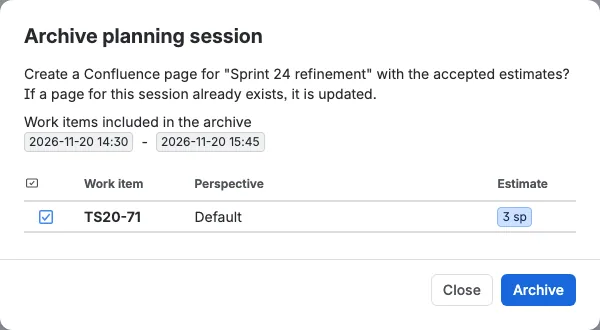
- Gdy sesja planowania ma licznik czasu, okno jest pokazane jako odznaka początku i odznaka końca
- Sesja planowania bez licznika czasu nie ma okna, więc jej podgląd zawiera każde zgłoszenie z zaakceptowanym szacunkiem
- Tabela podglądu zawiera zgłoszenia z zaakceptowanym szacunkiem w tym oknie, z kolumnami Typ, Zgłoszenie, Perspektywa i Szacunek, i można ją sortować
- Zgłoszenia, których nie możesz otworzyć w Jirze, są pomijane, w tym zgłoszenia ukryte przez zabezpieczenia na poziomie zgłoszenia w Jirze
- Gdy lista jest pusta, okno wyjaśnia dlaczego: dla tej sesji nie zaakceptowano jeszcze żadnych szacunków albo sesja ma zaakceptowane szacunki, ale żaden nie mieści się w oknie planowania
Potwierdź przyciskiem Zarchiwizuj. Po sukcesie okno pokazuje łącze do utworzonej strony. Przycisk Zarchiwizuj jest wyłączony, gdy podgląd nie zawiera żadnych zgłoszeń (podczas ładowania, gdy nic nie zaakceptowano, gdy wszystkie zgłoszenia są poza oknem planowania lub gdy podglądu nie da się wczytać). Tylko moderatorzy mogą archiwizować.
Gdy Scrumpy nie jest zainstalowany w Confluence, przycisk Zarchiwizuj jest wyłączony i wyjaśnia dlaczego. Okna zakończenia nie oferują wtedy opcji archiwizacji.
Archiwizacja podczas kończenia
Gdy skonfigurowano obszar Confluence, oba okna zakończenia oferują pole wyboru Utwórz stronę archiwum Confluence. Po zaznaczeniu archiwizacja przebiega po wybranej akcji zaakceptowania lub anulowania i przed usunięciem sesji planowania. Łącze do utworzonej strony lub komunikat o niepowodzeniu jest wyświetlany jako baner na karcie Udoskonalanie. Baner oferuje akcję Odrzuć, która go ukrywa.
Archiwizacja planu pojemności
Na karcie Planowanie pojemności wybierz aktywny lub przyszły sprint w połączonej tabeli, a następnie wybierz Zarchiwizuj na pasku narzędzi planowania pojemności. Przycisk jest wyłączony, gdy wybrany jest zamknięty sprint, ponieważ zamknięty sprint jest tylko historią. Tylko moderator może archiwizować, a akcja jest dostępna dopiero po skonfigurowaniu obszaru Confluence dla przestrzeni.
Okno pokazuje podgląd sprintu, celu sprintu i jego głosów, decyzji oraz podsumowania prędkości, zanim cokolwiek zostanie zapisane. Tabele zespołu i zgłoszeń są zapisywane tylko na stronie. Podczas ładowania podglądu Zarchiwizuj pozostaje wyłączony. Jeśli podglądu nie da się wczytać, okno to komunikuje, a Ty możesz je zamknąć i spróbować ponownie. Potwierdź przyciskiem Zarchiwizuj, aby utworzyć stronę, lub wybierz Zamknij, aby pozostawić plan pojemności bez zmian. Gdy strona jest gotowa, okno pokazuje łącze do niej. Jeśli Confluence odrzuci stronę, okno pokazuje powód, a plan pojemności nie zmienia się.
Strona zapisuje:
- Tytuł sesji planowania, opis, czas rozpoczęcia i zakończenia oraz strefę czasową w tym samym nagłówku co strona archiwum planowania, a po nich czas trwania planowania
- Nazwę wybranego sprintu, stan, daty rozpoczęcia i zakończenia oraz cel sprintu
- Głosy za i przeciw dla celu sprintu
- Sekcja Decyzja, która mówi, czy pozostały szacunek jest poniżej, w obrębie czy powyżej docelowego zakresu pojemności
- Podsumowanie prędkości z prędkością na członka, prędkością zespołu, rozmiarem zespołu, efektywnym rozmiarem zespołu, pojemnością zespołu, docelową pojemnością, zdrowym zakresem, planowanym szacunkiem, pozostałym szacunkiem i odchyleniem od celu
- Tabelę zespołu ze wszystkimi członkami wybranego sprintu, ich wykorzystaniem i godzinami pracy z godzin roboczych sprintu
- Planowane zgłoszenia w zapisanej kolejności, z ich statusem i szacunkiem. Szacunek jest zielony, dopóki suma narastająca pozostaje poniżej zdrowego zakresu, żółty w jego obrębie i czerwony powyżej, tak jak w tabeli pojemności.
Nagłówek jest taki sam jak na stronie archiwum planowania: tytuł planowania i opis, następnie początek i koniec w osobnych liniach, przy czym każda data jest pokazana jako chip daty Confluence, a każda godzina wyróżniona niebieską odznaką, oraz strefa czasowa, w której daty są prawidłowe. Cel sprintu i jego głosy za i przeciw pojawiają się wyśrodkowane bezpośrednio pod nazwą sprintu, a cel sprintu jest wyświetlany bez etykiety. Data rozpoczęcia i zakończenia sprintu znajdują się w jednym wierszu i są oddzielone myślnikiem, na przykład 7.10.2026 - 15.10.2026. Czas trwania jest wyświetlany jako zwykły wiersz. Tabele zespołu i zgłoszeń używają szerszego układu, a kolumna Zgłoszenie pozostawia miejsce na dłuższe podsumowanie.
Strona odzwierciedla plan pojemności w jego bieżącym wyglądzie, w tym zmiany nadal zapisane jako wersja robocza, które nie zostały zastosowane w Jirze. Tablice punktów historyjki pokazują punkty historyjki, a tablice czasu pokazują czasy trwania w dniach roboczych.
Archiwizacja retrospekcji
Na karcie Retrospekcja przycisk Zarchiwizuj znajduje się przed Zastosuj i przed Zakończ. Jest dostępny dla moderatorów na etapie Działania. Na etapach Opinie i Głosowanie pozostaje wyłączony z wyjaśnieniem, ponieważ notatki innych uczestników są ukryte, dopóki zespół ich nie ujawni. Archiwizacja tworzy lub aktualizuje stronę Confluence i nie zamyka sesji planowania.
Okno dialogowe pokazuje podgląd archiwum wybranego sprintu przed zapisaniem. Wyświetla okno planowania, nazwę tablicy i sprintu, cel sprintu, stan sprintu, liczbę notatek w każdej kolumnie oraz elementy działań z ikoną typu zgłoszenia, powiązanym zgłoszeniem Jira lub podsumowaniem elementu i liczbą serc. Przycisk potwierdzenia pozostaje wyłączony podczas ładowania podglądu, gdy podglądu nie można załadować i gdy sprint nie ma notatek ani elementów działań. Archiwizować może tylko moderator.
Strona zapisuje:
- Tytuł, opis, godzinę rozpoczęcia i zakończenia oraz strefę czasową planowania
- Nazwę tablicy i sprintu, cel sprintu, daty sprintu i stan sprintu
- Tabelę notatek z jedną kolumną dla każdej kolumny retrospekcji. Każda notatka ma własną komórkę, a notatki zgrupowane przez zespół dzielą jedną komórkę. Autorzy, serca i głosy nie są zapisywane na stronie.
- Tabelę uczestników ze wszystkimi autorami notatek, wszystkimi, którzy dodali serce, i wszystkimi autorami elementów działań, z liczbą notatek i serc każdej osoby. Kolumna serc ma w nagłówku ikonę serca.
- Tabelę elementów działań z pierwszą kolumną Podsumowanie, która jest dwa razy szersza niż wcześniej. Powiązany element działania pokazuje łącze do zgłoszenia Jira, a element działania bez łącza pokazuje swoje podsumowanie jako tekst. Wąska ostatnia kolumna ma w nagłówku ikonę serca i pokazuje liczbę serc jako kolorową odznakę. Liczba to suma serc notatek, z których powstał element działania, czyli ta sama liczba, którą pokazuje retrospekcja. Wiersze zachowują kolejność ustawioną przez moderatora w retrospekcji.
Archiwa retrospekcji używają własnej hierarchii: strony głównej Retrospekcje, pod nią strony podrzędnej nazwanej od obszaru z przyrostkiem Retrospekcje, a następnie strony archiwum. Tytuł strony zawiera nazwę planowania, nazwę sprintu i słowo Retrospekcja, więc nigdy nie koliduje z archiwami planowania ani pojemności. Ponowna archiwizacja tego samego sprintu aktualizuje istniejącą stronę.
Strona archiwum
Archiwa planowania, pojemności i retrospektywy zaczynają się od tego samego nagłówka sesji planowania. Wygenerowana strona zawiera:
- Tytuł planowania, a po nim datę rozpoczęcia, godzinę i strefę czasową (na przykład Sprint 42 - 2025-06-01 09:00 (Europe/Berlin))
- Opis, a następnie początek i koniec w osobnych liniach, przy czym każda data jest pokazana jako chip daty Confluence, a każda godzina wyróżniona niebieską odznaką
- Strefę czasową, w której daty są prawidłowe
- Sekcję Uczestnicy z listą każdego głosującego, który faktycznie zagłosował, wraz z liczbą głosów, jako mała tabela z kolumną Głosy i kolumną Uczestnik (każdy głosujący to jeden wiersz)
- Tabelę Oszacowane zgłoszenia z zaakceptowanymi szacunkami, z kolumnami Zgłoszenie, Perspektywa, Czas trwania, Głosy (każdy oddany głos jako odznaka), Uczestnicy (głosujący pokazani jako grupa użytkowników), Szacunek (odznaka zielona, gdy wybrano obliczoną średnią, i żółta, gdy moderator ustawił inną wartość) oraz Moderowane przez (użytkownik, który rozpoczął sesję estymacyjną)
Strona zawiera tylko zaakceptowane szacunki mieszczące się między początkiem a końcem sesji planowania. Sesja planowania bez licznika czasu nie ma okna, więc jej strona zawiera każdy zaakceptowany szacunek, nie ma wiersza początku, końca ani strefy czasowej, a jej tytuł zawiera tylko nazwę planowania. Wszystkie daty i godziny są renderowane w preferowanej strefie czasowej osoby archiwizującej.
Hierarchia stron i ponowna archiwizacja
Archiwa sesji planowania są zapisywane w stałej hierarchii: strona nadrzędna Estimations, następnie strona podrzędna nazwana od przestrzeni Jira, a potem strona archiwum.
Archiwa planów pojemności używają osobnej hierarchii na tym samym poziomie: strona nadrzędna Plannings, następnie strona podrzędna nazwana <space name> - Capacity planning, a potem strona archiwum. Osobny korzeń i odrębne tytuły stron oddzielają strony pojemności od stron sesji planowania i nie pozwalają jednym nadpisać drugich.
Ponowna archiwizacja tego samego sprintu aktualizuje istniejącą stronę pojemności (dopasowaną po dokładnym tytule w obszarze Plannings) zamiast tworzyć duplikat. Utworzona strona jest zwykłą stroną Confluence i nie jest usuwana, gdy Scrumpy czyści dane estymacji po swoim 90-dniowym oknie przechowywania.
Archiwizuj standup
Moderator może zarchiwizować standup w Confluence. Przycisk Zarchiwizuj znajduje się przed Zastosuj i pojawia się, gdy skonfigurowano przestrzeń Confluence. Archiwizacja nie zmienia Jiry ani standupu.
Okno dialogowe pokazuje okno planowania, nazwę zakresu i przestrzeni, uczestników z czasem prezentacji oraz zgłoszenia ze statusem, czasem prezentacji i zmianami. Przygotowana zmiana jest oznaczona jako Pending. Potwierdź przyciskiem Zarchiwizuj, aby utworzyć lub zaktualizować stronę w Plannings z sufiksem Standup.